Das ist neu in DataGrip 2026.1
Unterstützung für KI-Agents, neuer Ablauf zum Erstellen von Abfragedateien, Datenquellen-Vorlagen und vieles mehr!
Willkommen zur ersten Ausgabe von „DataGrip – Das ist neu“ des Jahres 2026. Die neue Version bietet praktische Verbesserungen, um Ihre Datenbank-Workflows effizienter zu gestalten. Zu den Neuerungen zählen die Integration von KI-Agents, Verbesserungen für Abfragedateien und -konsolen sowie eine vereinfachte Wiederverwendung von Datenquellen-Einstellungen in Ihren JetBrains-IDEs.
- KI:
- Abfragedateien und -konsolen:
- Konnektivität und Datenquellen:
- Andere Verbesserungen:
KI-Verbesserungen: agentenbasierte Workflows
JetBrains AI wird weiterentwickelt, um Ihnen mehr Auswahl, Transparenz und Flexibilität beim KI-Einsatz in DataGrip zu bieten.
Diese Version bietet eine intelligentere Erstellung von SQL-Dateien im KI-Chat, die Integration von Claude Agent und Codex in die Chat-Oberfläche sowie datenbankspezifische Tools für agentenbasierte Workflows im MCP-Server.
Integration von KI-Agents in den KI-Chat
Claude Agent und Codex sind jetzt nativ in die KI-Chat-Oberfläche integriert. Dadurch ist es einfacher, für jede Aufgabe die richtige Unterstützung zu erhalten.
Derzeit erfordert die Codex-Integration eine manuelle Konfiguration des MCP-Servers. Weitere Anweisungen finden Sie auf der entsprechenden Dokumentationsseite für Codex.
Weitere Informationen zur Integration finden Sie in den folgenden JetBrains-AI-Blogartikeln: Einführung von Claude Agent in JetBrains-IDEs, Codex ist jetzt in JetBrains-IDEs integriert.
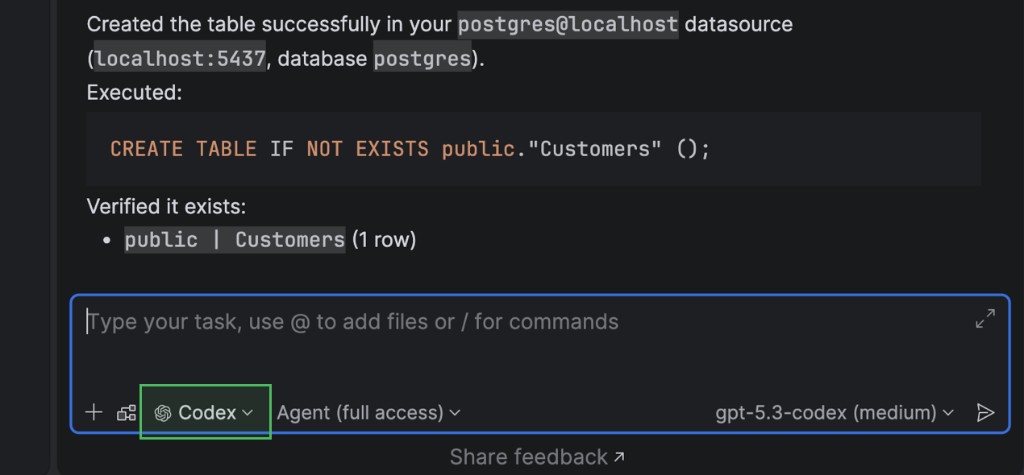
Datenbankspezifische Funktionalitäten des MCP-Servers
Wir haben den MCP-Server um datenbankspezifische Funktionalitäten erweitert. Dadurch können integrierte KI-Agents und Drittanbieter-Tools strukturierter mit Datenbanken arbeiten.
Zu den neuen Funktionen gehören:
- Verbindungskonfigurationen abrufen und testen.
- Datenbankschemata auflisten.
- Unterstützte Schemaobjekttypen (z. B. Tabellen und Views) abrufen und Schemaobjekte durchsuchen.
- Zuletzt ausgeführte und laufende SQL-Abfragen einsehen.
- SQL-Abfragen ausführen und laufende Abfragen abbrechen.
- Tabellendaten als Vorschau einsehen und Ergebnismengen im CSV-Format abrufen.
Aus Sicherheitsgründen sind standardmäßig vier Arten der Benutzerzustimmung erforderlich:
- Anfragen für den Schemazugriff.
- Anfragen für den Datenzugriff.
- Anfragen für Schemaänderungen.
- Anfragen für Datenänderungen.
Wenn eine Berechtigung erforderlich ist, fragt Sie die IDE um Ihre Zustimmung.
Sie können Ihre Zustimmungseinstellungen in den IDE-Einstellungen unter Tools | AI Assistant ändern.
Dateierstellung inkl. SQL-Dialekt und verknüpfter Datenquelle
Wenn Sie sich im AI Chat-Toolfenster mit AI Assistant unterhalten, können Sie aus einem Codeabschnitt eine Datei erstellen.
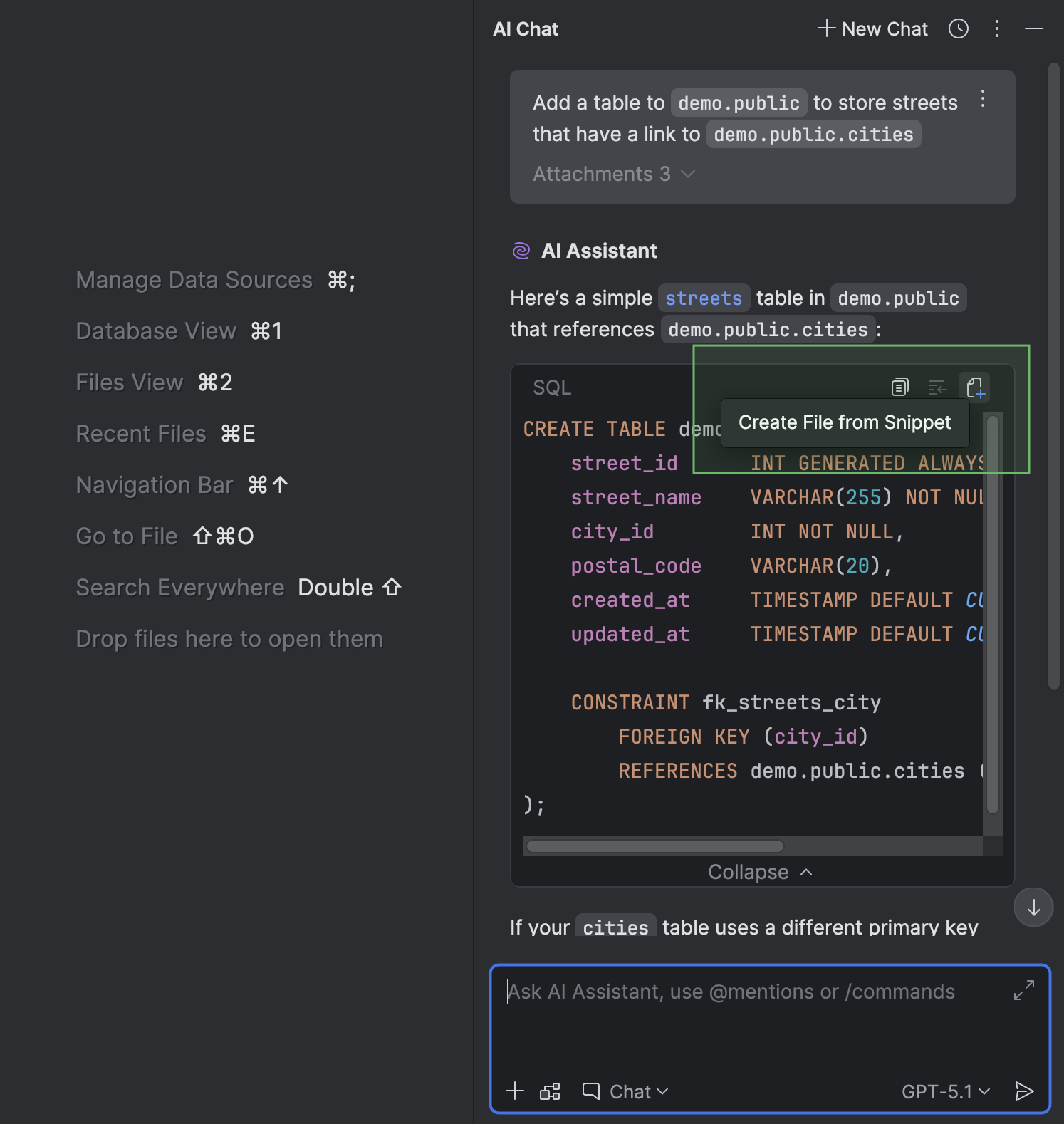
Wenn der Chat Angaben zum SQL-Dialekt, einer Datenquelle oder einem Schema enthält, müssen Sie diese Daten nicht gesondert angeben, da DataGrip sie automatisch übernimmt. Das Gleiche gilt, wenn Sie dem AI Assistant Fragen zu einer Datei stellen, die bereits mit einer Datenquelle verknüpft ist: DataGrip wird eine neu erstellte Datei mit dieser Datenquelle verknüpfen.
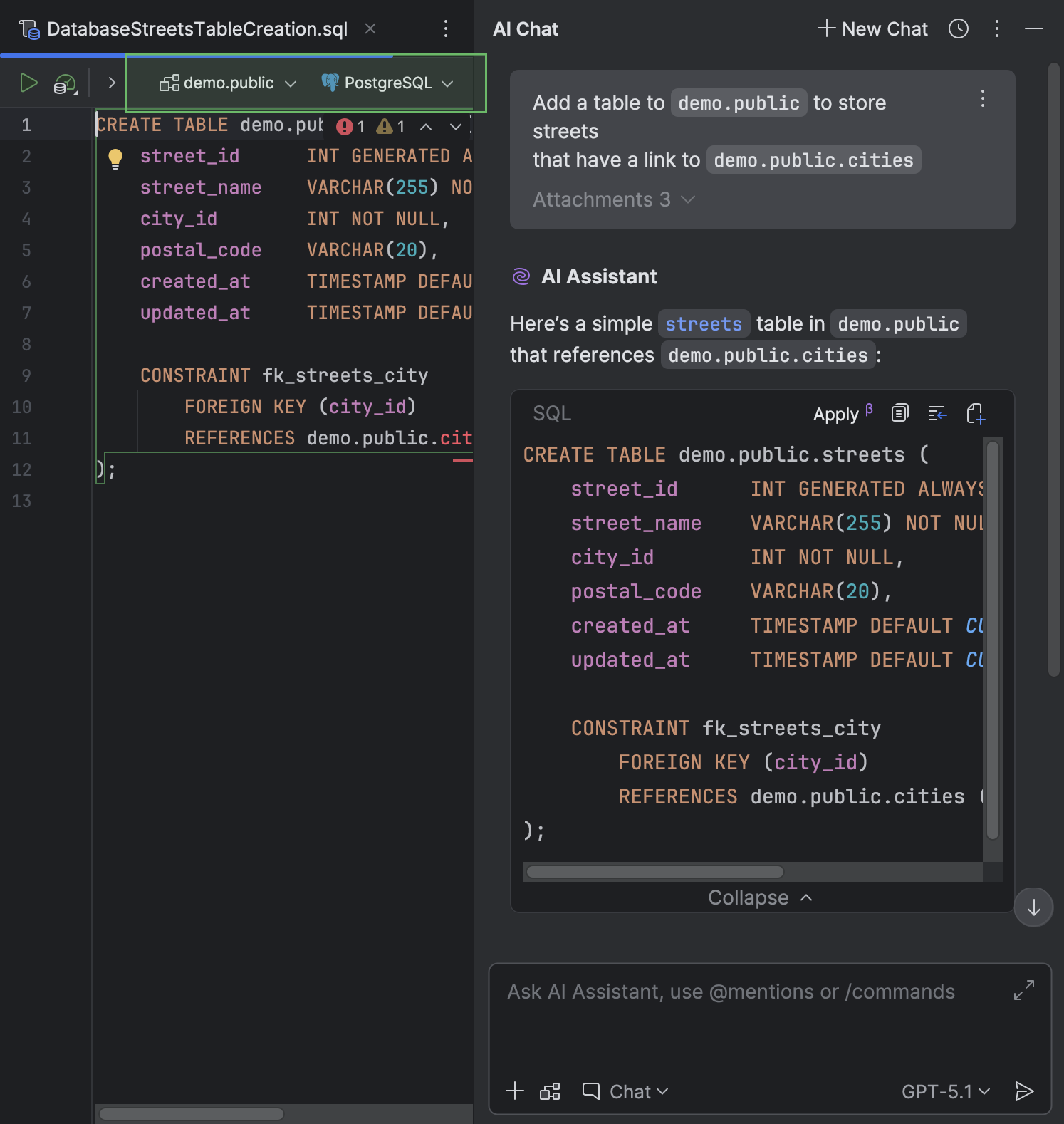
DataGrip speichert die erstellte Datei im aktuellen Projektverzeichnis.
Abfragedateien und -konsolen
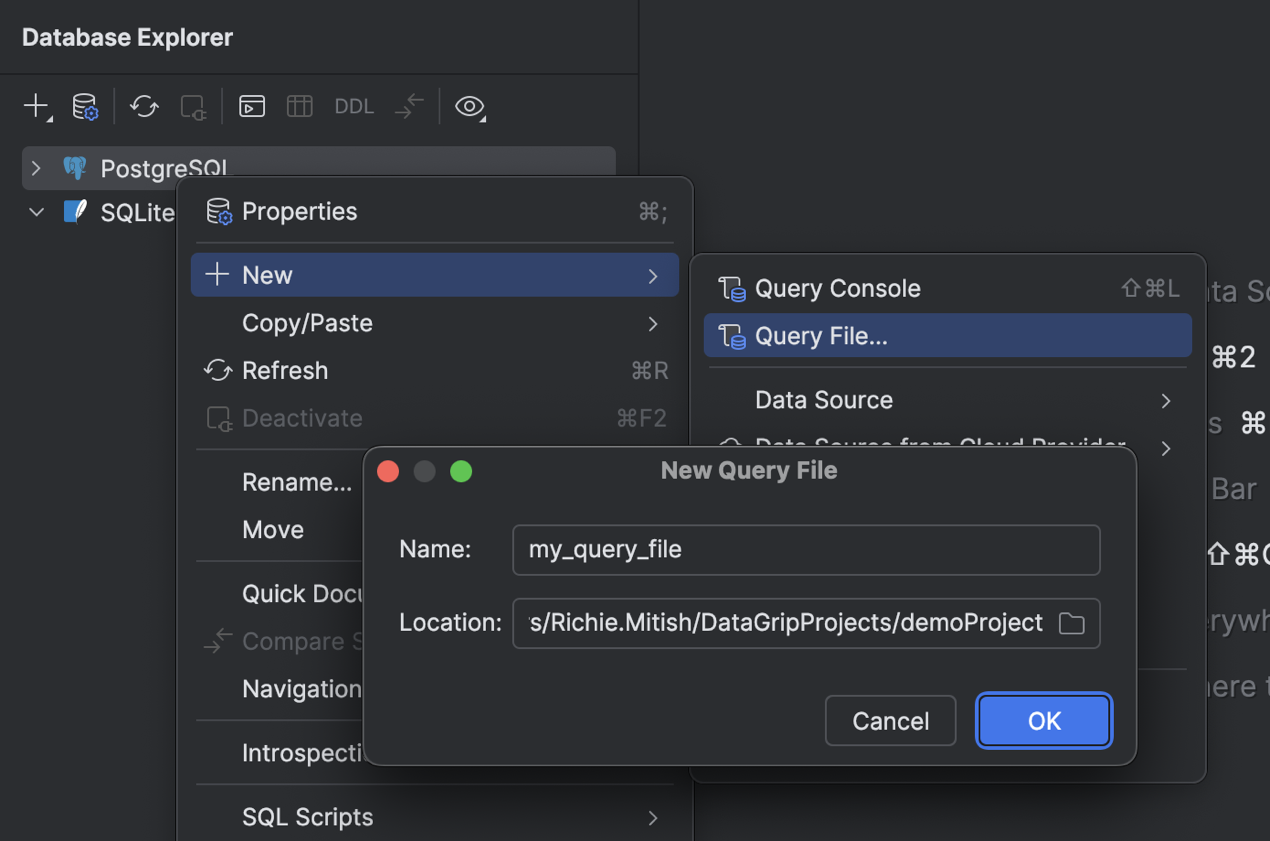
Neuer Ablauf zum Erstellen einer Abfragedatei
Wir haben den Arbeitsablauf für die parallele Verwendung von Abfragedateien und Abfragekonsolen überarbeitet. Je nach Ihren Aufgaben und Ihrem Workflow können Sie nun entweder nur Dateien oder nur Konsolen verwenden – oder beides gleichzeitig.
Um eine neue Abfragedatei zu erstellen, rechtsklicken Sie auf eine Datenquelle und wählen Sie New | Query File oder drücken Sie Umschalt+CMD+J (macOS) bzw. Strg+Alt+Umschalt+Q (Windows/Linux). Geben Sie anschließend im Dialog New Query File den Dateinamen und das Zielverzeichnis an. Um die Datei im aktuellen Projekt zu speichern und mit dem Projekt zu verknüpfen, geben Sie das aktuelle Projektverzeichnis oder eines seiner Unterverzeichnisse an.
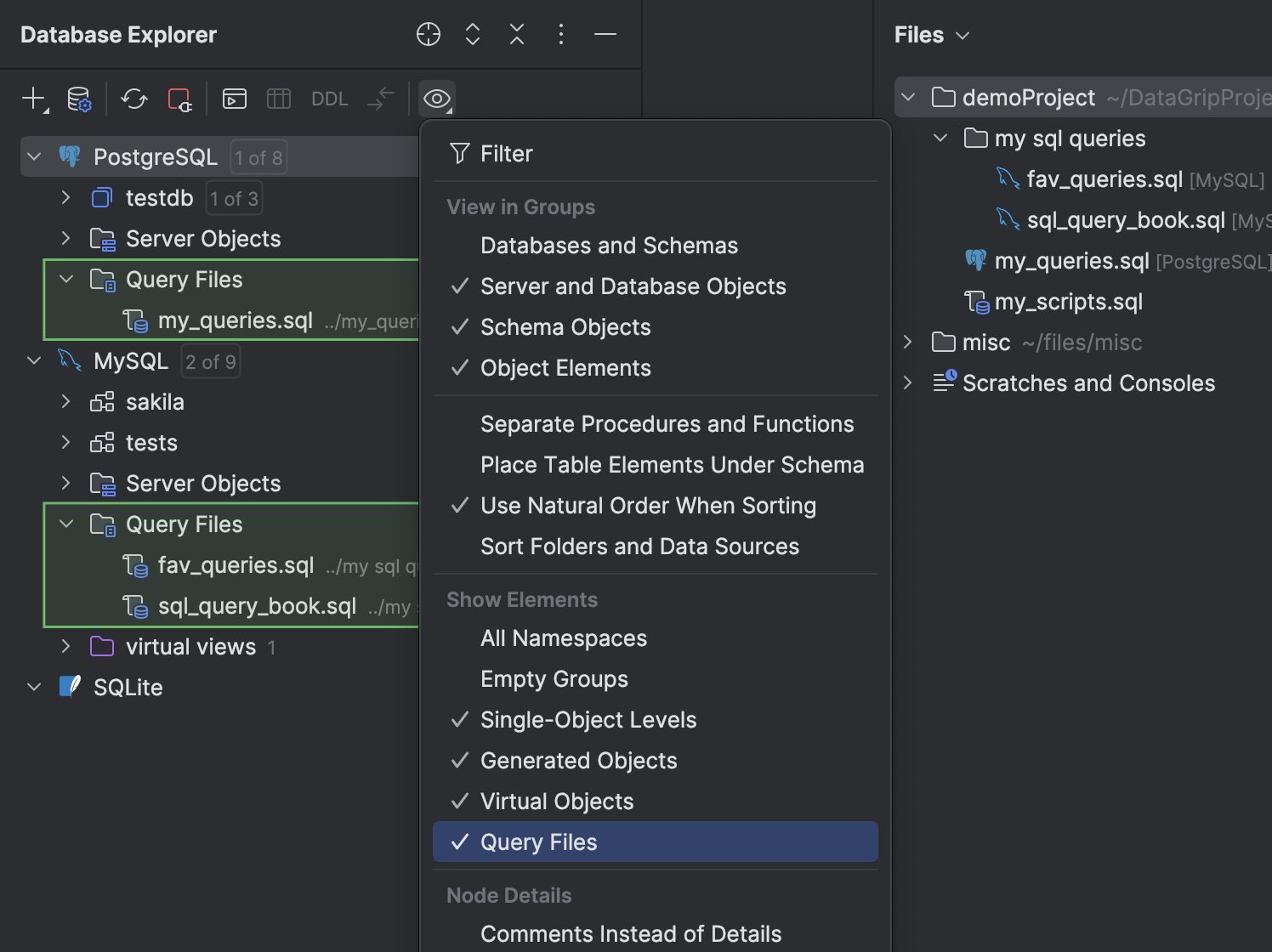
Ordner Query Files im Datenbank-Explorer
Sie können jetzt im Datenbank-Explorer auf Ihre Abfragedateien zugreifen. Wir haben einen Ordner namens Query Files hinzugefügt, der unter jedem Datenquellenknoten angezeigt wird. Um diesen Ordner ein- oder auszublenden, klicken Sie in der Symbolleiste des Toolfensters auf View Options und aktivieren oder deaktivieren Sie die Option Query Files.
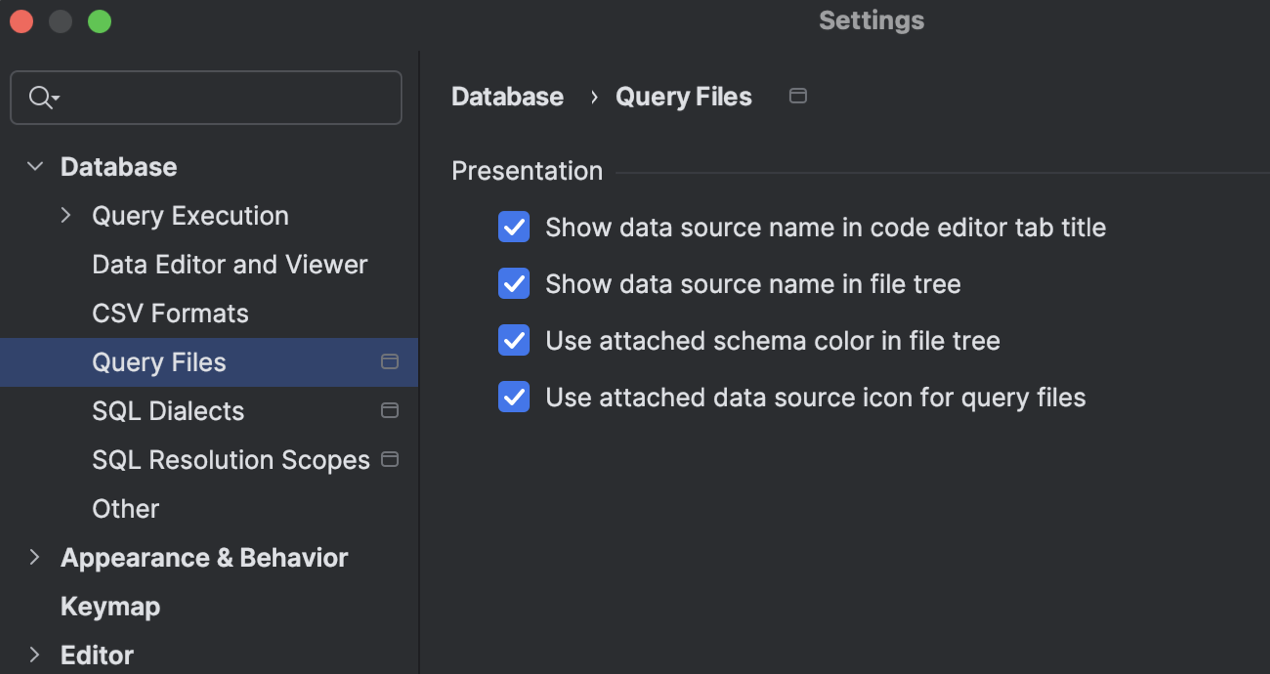
Neue Optionen zur Anpassung der Dateianzeige
Je nach Aufgabe müssen unterschiedliche Informationen in Sichtweite sein. Wir haben einige Einstellungen eingeführt, um sicherzustellen, dass bei der Darstellung von Abfragedateien die richtigen Informationen für Ihren konkreten Anwendungsfall angezeigt werden. Mit diesen Einstellungen können Sie festlegen, ob die Namen der Datenquellen angezeigt werden sollen, Farben für Schemata vorgeben und das Symbol der angefügten Datenquelle für Ihre Abfragedateien verwenden.
Konnektivität
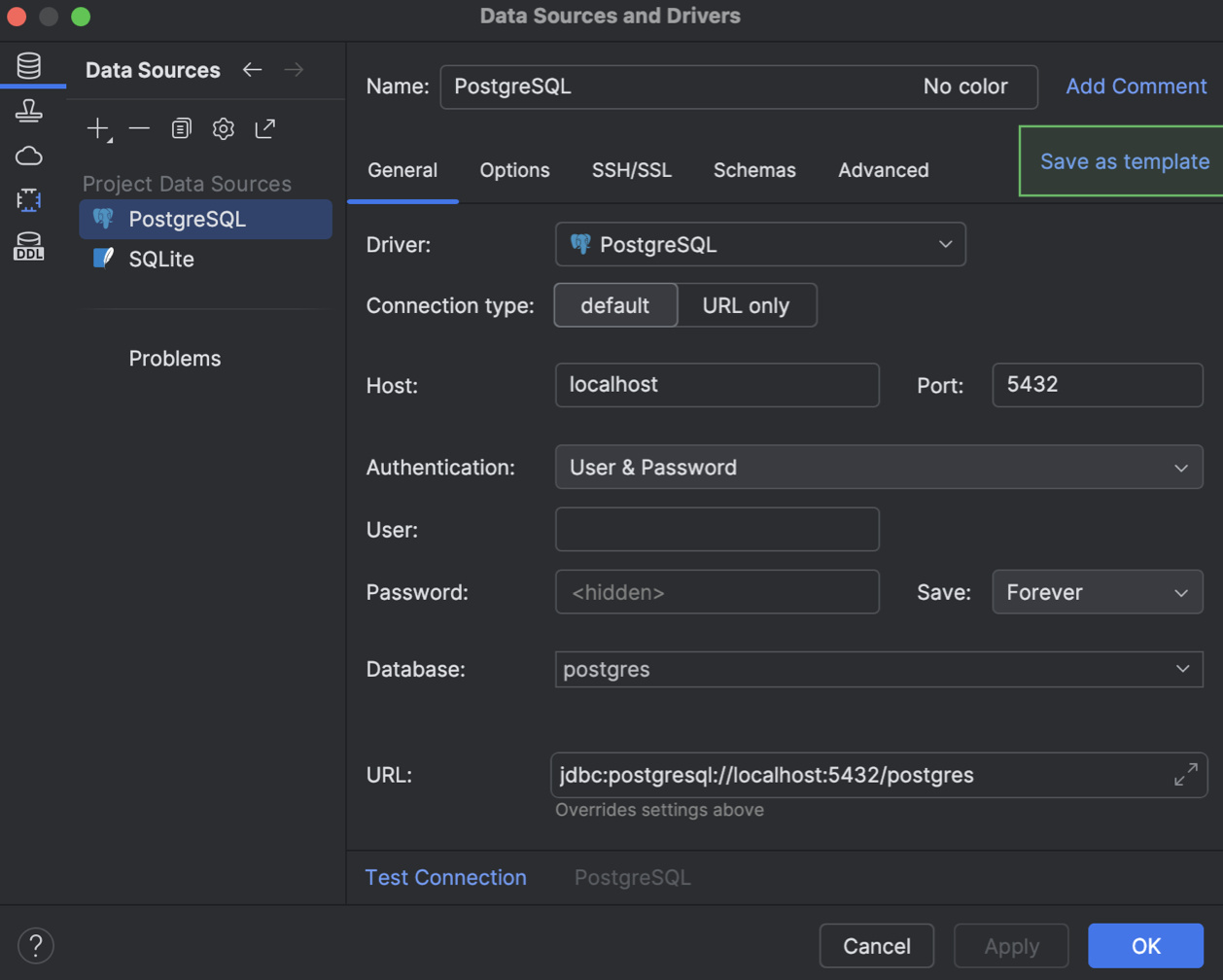
Datenquellen-Vorlagen
Sie können jetzt Datenquelleneinstellungen als Vorlage in Ihrem JetBrains-Account speichern. Die auf diese Weise gespeicherten Vorlagen stehen über Ihren JetBrains-Account in jeder JetBrains-IDE mit Datenbankfunktionalität zur Verfügung. Diese Vorlagen speichern die Einstellungen aus den Tabs General und Advanced des Dialogs Data Source and Drivers, mit Ausnahme Ihrer Datenbank-Zugangsdaten.
Sie können im Dialog Data Source and Drivers eine neue Vorlage erstellen. Wählen Sie auf dem Tab Data Sources die Datenquelle aus, für die Sie eine Vorlage erstellen möchten, und klicken Sie auf Save as template.
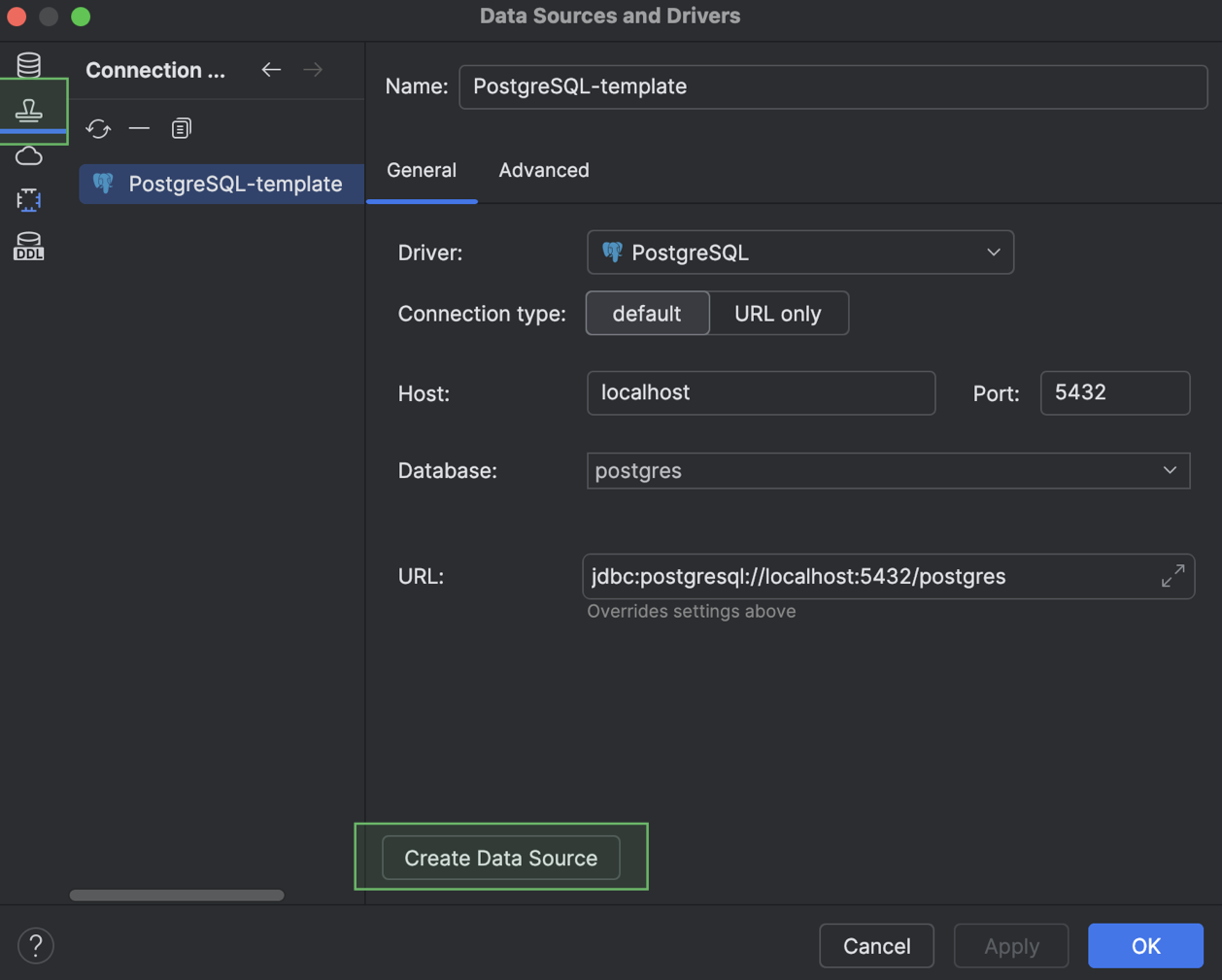
Die neue Vorlage wird auf dem Tab Data Source Templates angezeigt. Sie können mit der Schaltfläche Create Data Source jederzeit eine neue Datenquelle aus dieser Vorlage anlegen.
PostgreSQL-18-Unterstützung PostgreSQL
DataGrip unterstützt nun PostgreSQL 18, das im vergangenen Jahr veröffentlicht wurde. Die vollständige Unterstützung umfasst unter anderem die folgenden Schlüsselwörter und Befehle:
- Auflösung von
OLDundNEWinRETURNING-Klauseln. WITHOUT OVERLAPSin Primary- und Unique-Constraints.PERIODin Fremdschlüssel-Constraints.GENERATED ALWAYS AS (...) [STORED | VIRTUAL]für Spalten.NOT ENFORCEDundNOT VALIDfür Constraints.
Verbesserungen im Dialog Data Sources and Drivers
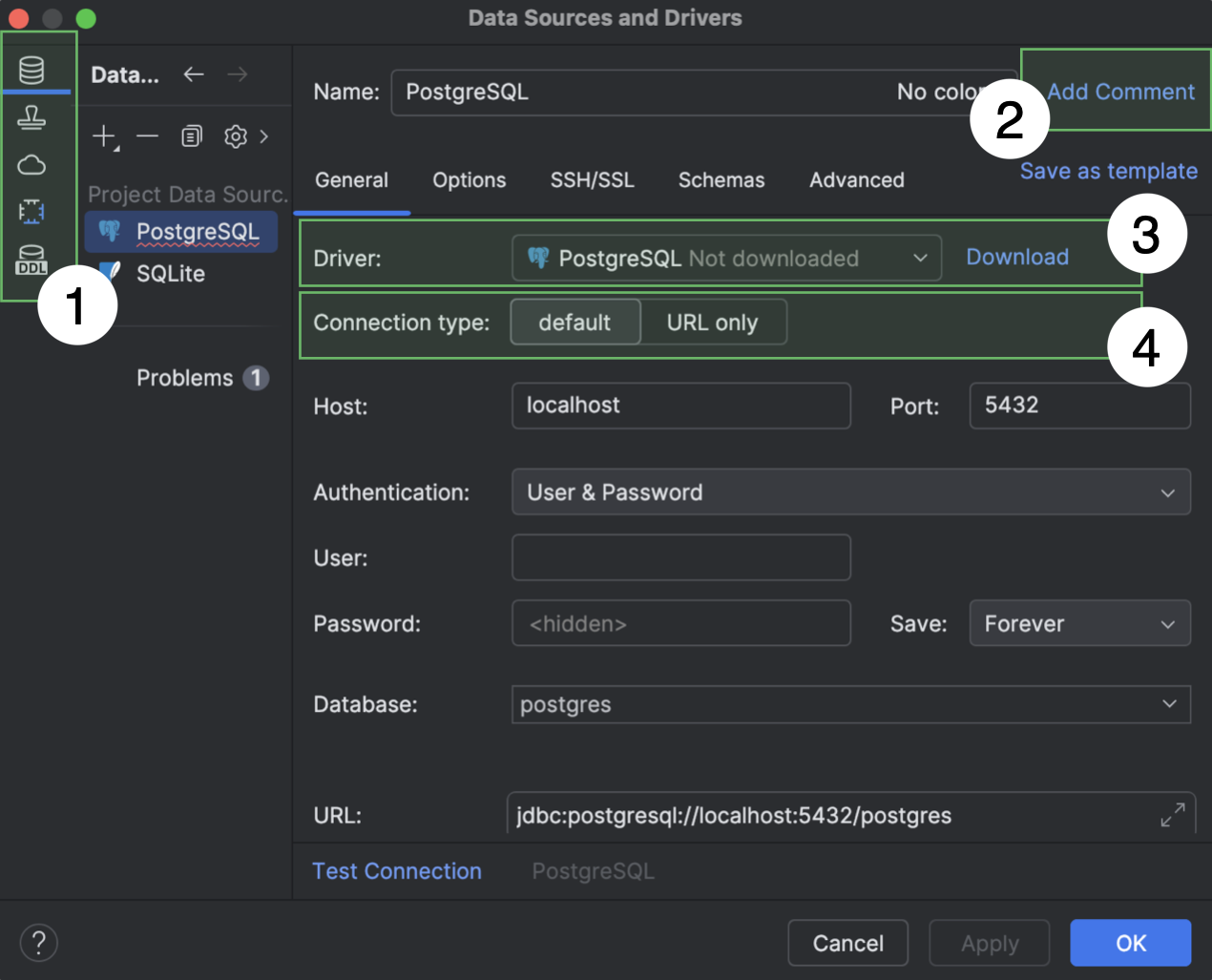
Wir haben einige Änderungen am Dialog Data Sources and Drivers vorgenommen.
- Die Abschnitte Data Sources, Clouds, Drivers und DDL Mappings sind jetzt die Haupttabs des Dialogs und befinden sich auf der linken Seite.
- Wenn das Comment-Feld leer ist, wird es standardmäßig ausgeblendet. Um es einzublenden, klicken Sie neben dem Feld Name auf Add Comment.
- Falls der im Dropdown-Menü Driver ausgewählte Treiber noch nicht heruntergeladen wurde, erscheint neben dem Menü die Option Download. Klicken Sie auf diese Schaltfläche, um den Treiber herunterzuladen.
- Die Dropdown-Optionen für Connection type werden jetzt als Tabs angezeigt. Wenn eine Datenquelle über mehr als drei Verbindungstypen verfügt, werden diese in einem Dropdown-Menü angezeigt.
Außerdem wurde die Aktion Create DDL Mapping entfernt. Sie können DDL-Mappings auf dem Haupttab DDL Mappings erstellen.
Explain Plan-Workflow
UI/UX-Verbesserungen
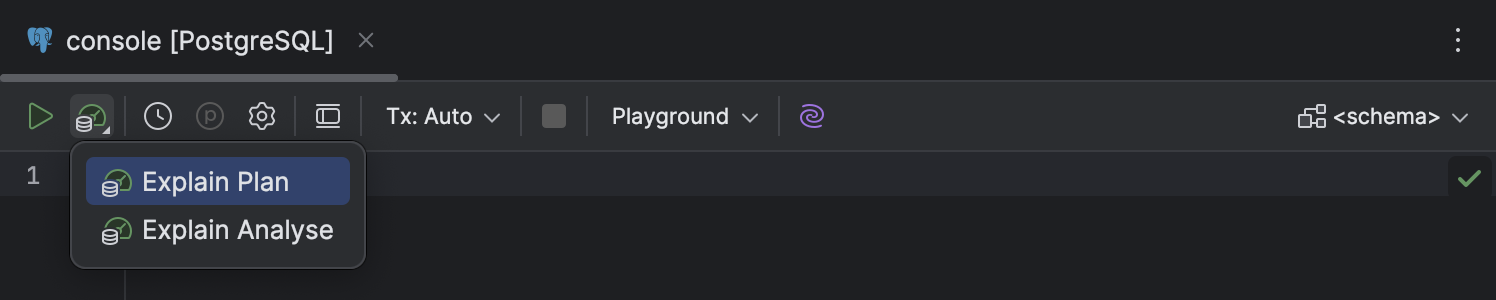
Wir haben einige Änderungen am Explain Plan-Workflow vorgenommen, um ihn übersichtlicher, informativer und benutzerfreundlicher zu gestalten:
- Die Liste der Optionen im Dropdown Explain Plan in der Symbolleiste des Code-Editors wurde auf nur zwei Einträge reduziert: Explain Plan und Explain Analyse.
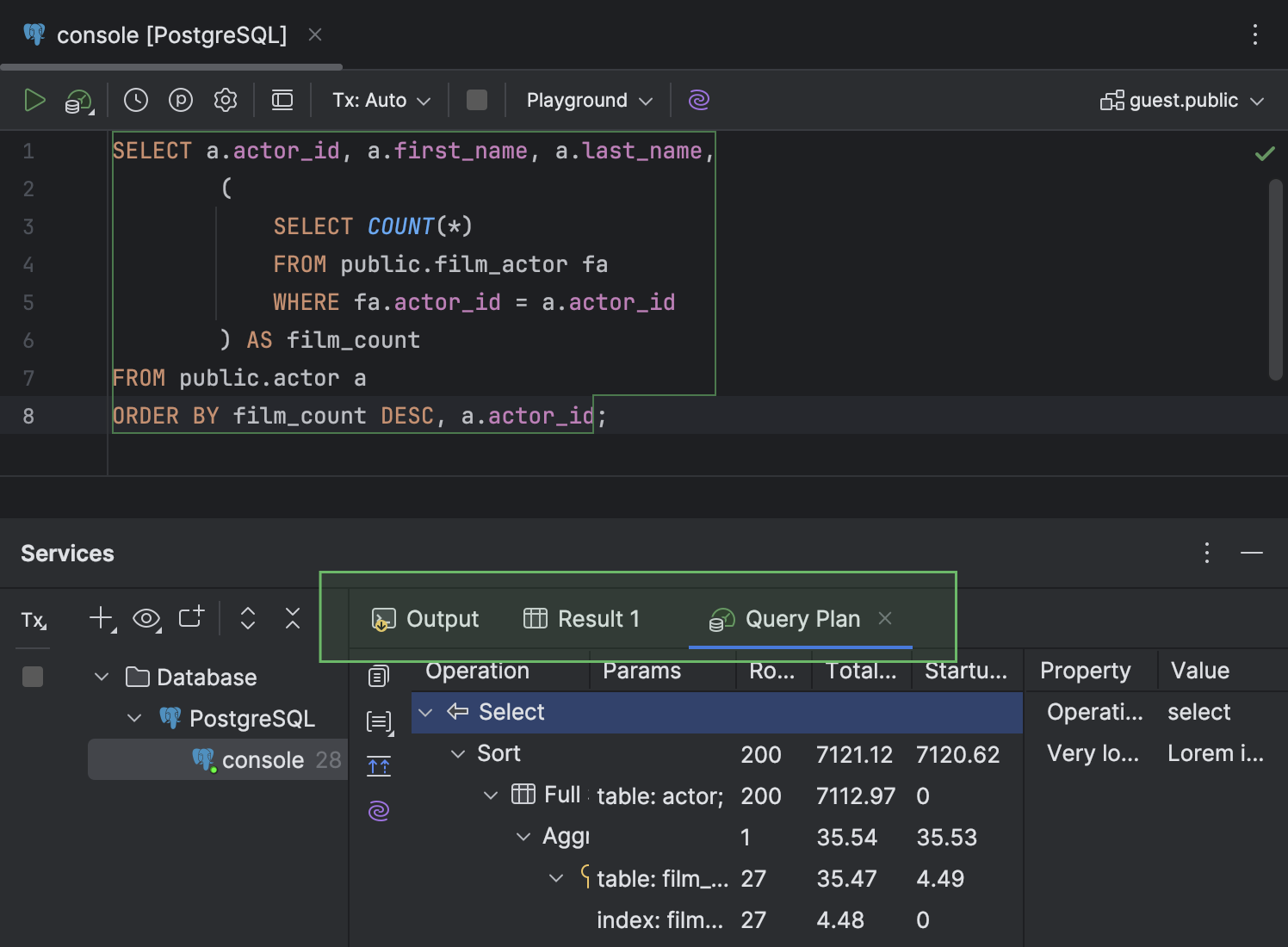
- Im Services-Toolfenster wurde der Tab Query Plan, der den Plan anzeigt, auf die Ebene der Tabs Output und Result verschoben. Außerdem hat der Tab ein neues Symbol erhalten.
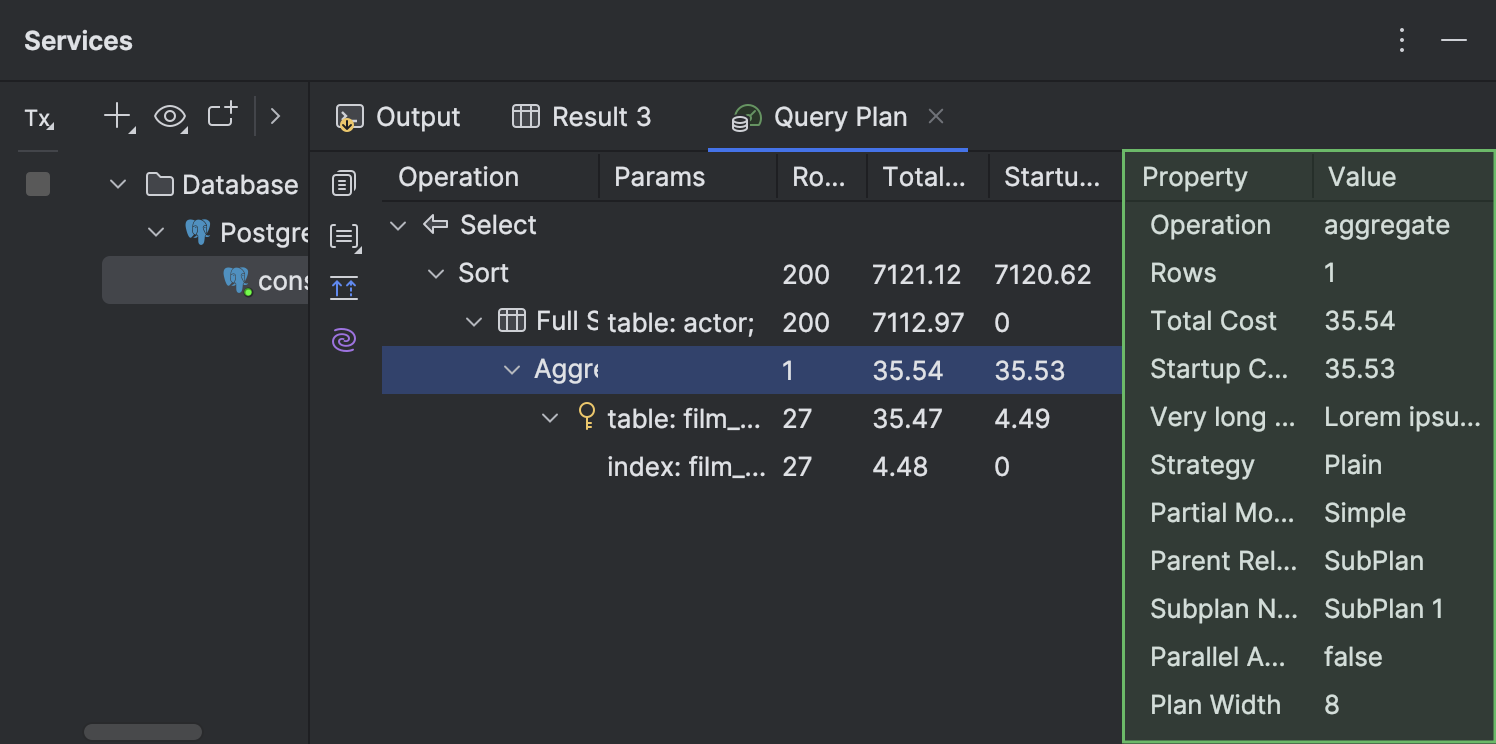
- Auf dem Tab Query Plan werden nun die Details jeder Planzeile in einem separaten Bereich auf der rechten Seite des Tabs angezeigt.
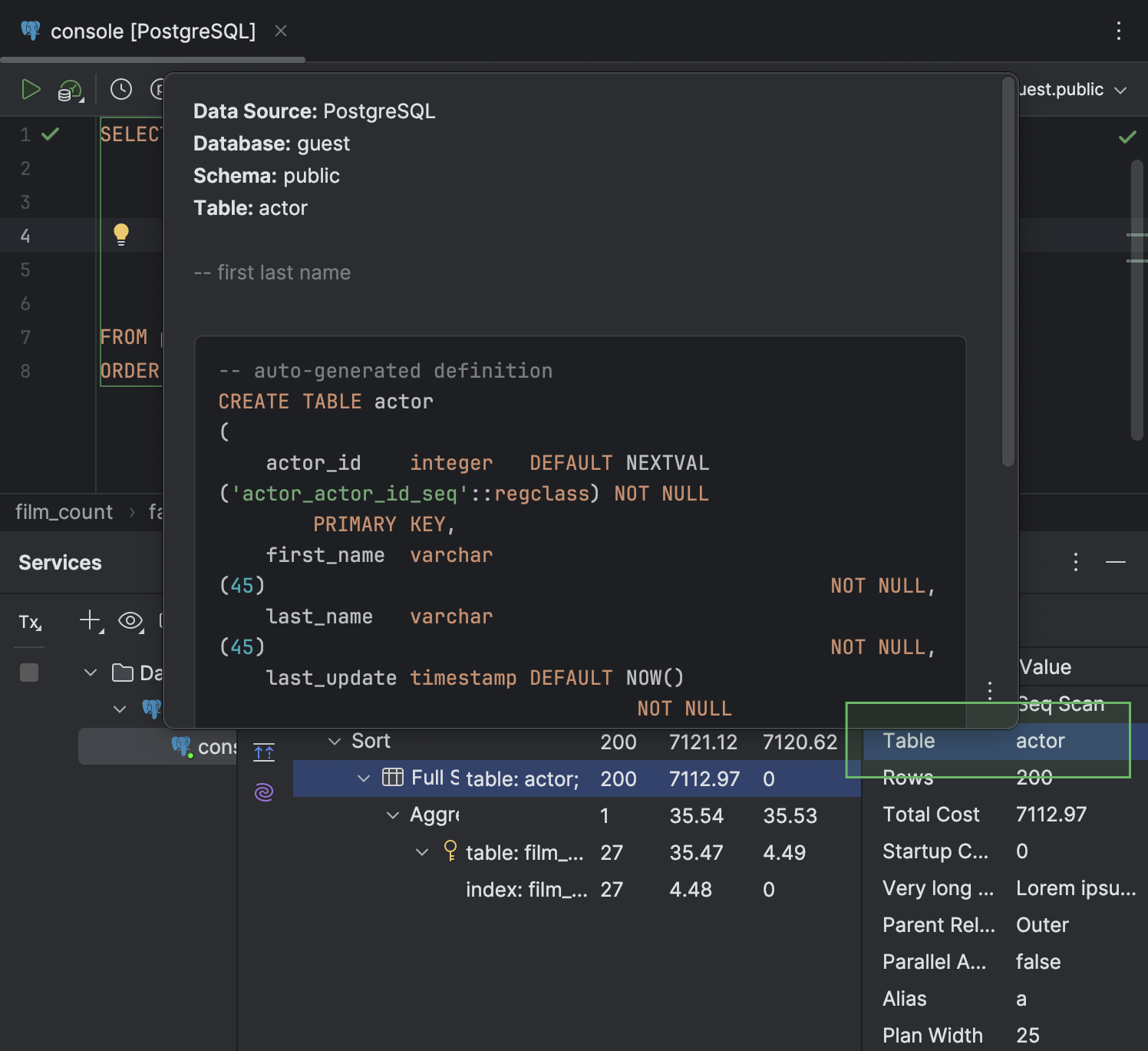
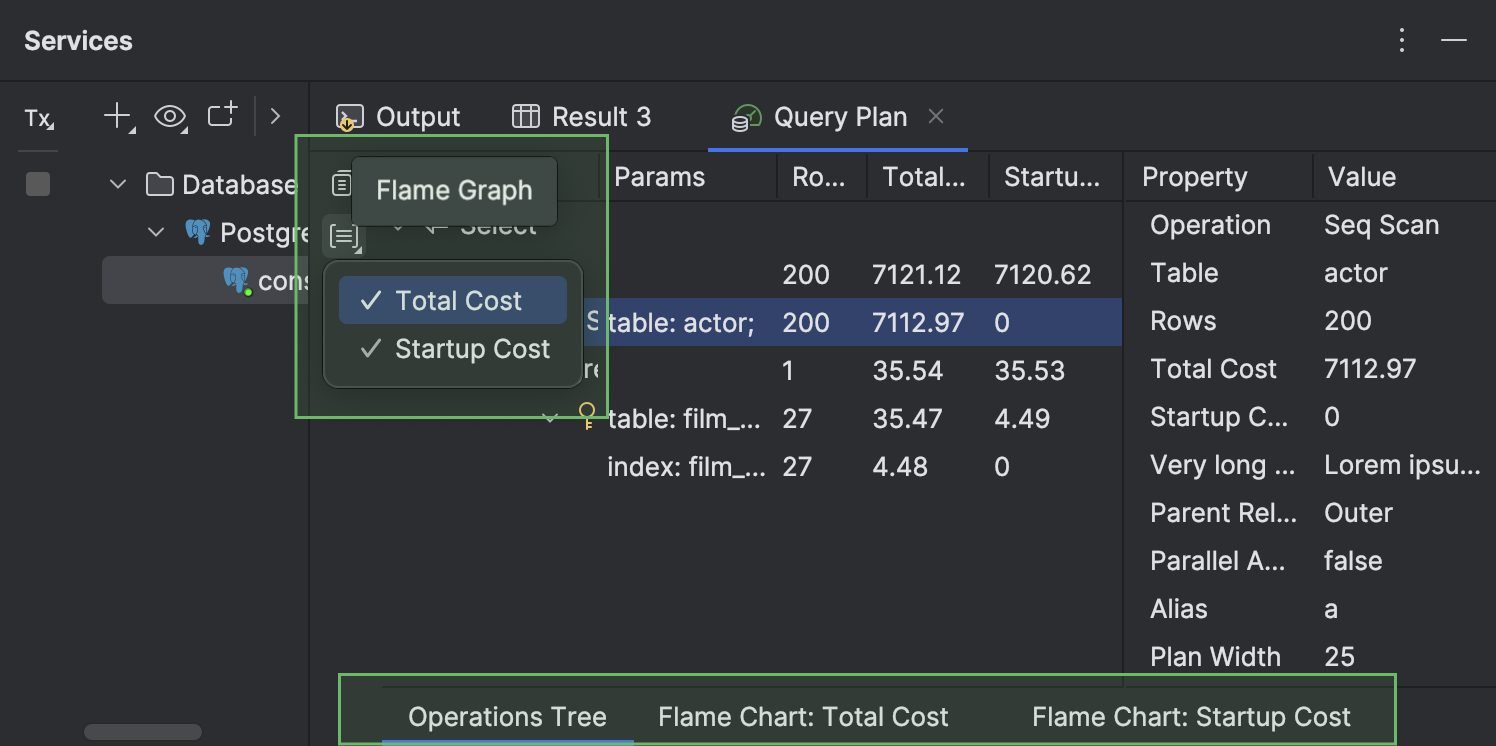
- Die unterschiedlichen Ansichten, die für einen Abfrageplan verfügbar sind, werden in separaten Tabs angezeigt. Diese inneren Tabs befinden sich am unteren Rand des Tabs Query Plan. Sie sind standardmäßig ausgeblendet und werden erst angezeigt, wenn mehrere Tabs geöffnet sind. Um den Tab Total Cost oder Startup Cost zu öffnen, klicken Sie in der linken Werkzeugleiste auf Flame Graph und wählen Sie die gewünschte Ansicht aus.
Abfrageplan im nativen Format kopieren
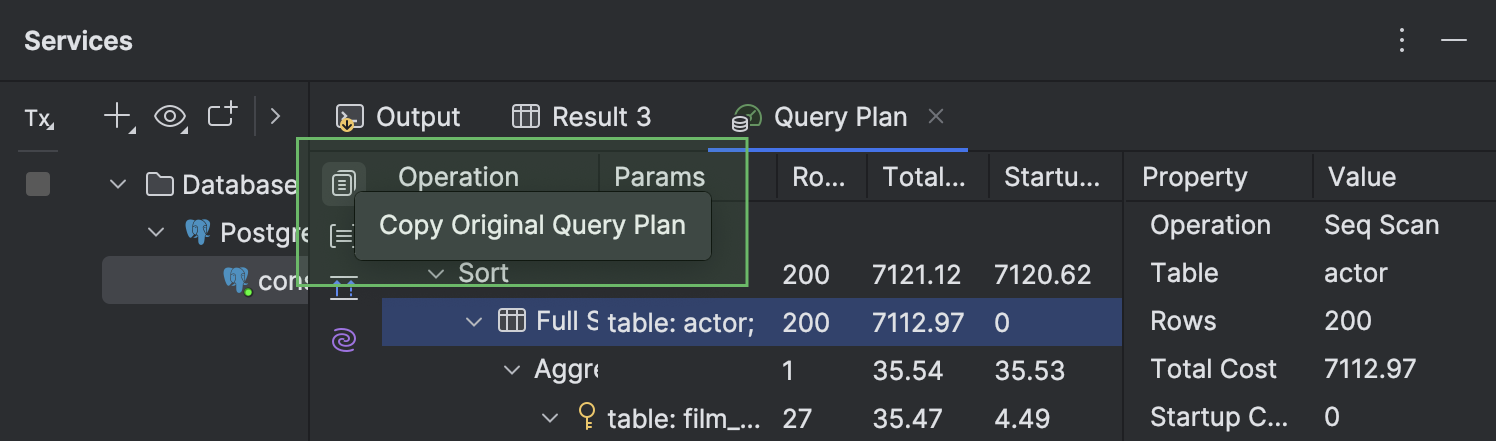
Sie können nun Abfragepläne im nativen Format der Datenbank kopieren, zum Beispiel JSON oder XML. Klicken Sie dazu oben in der linken Werkzeugleiste auf die Schaltfläche Copy Original Query Plan. Dies wird für PostgreSQL, Redshift, MySQL, MariaDB, Oracle, Microsoft SQL Server und Snowflake unterstützt.
Code-Editor
Kontextaktion zur Unterdrückung der Auflösungsinspektion für Label-Rückverweise Oracle
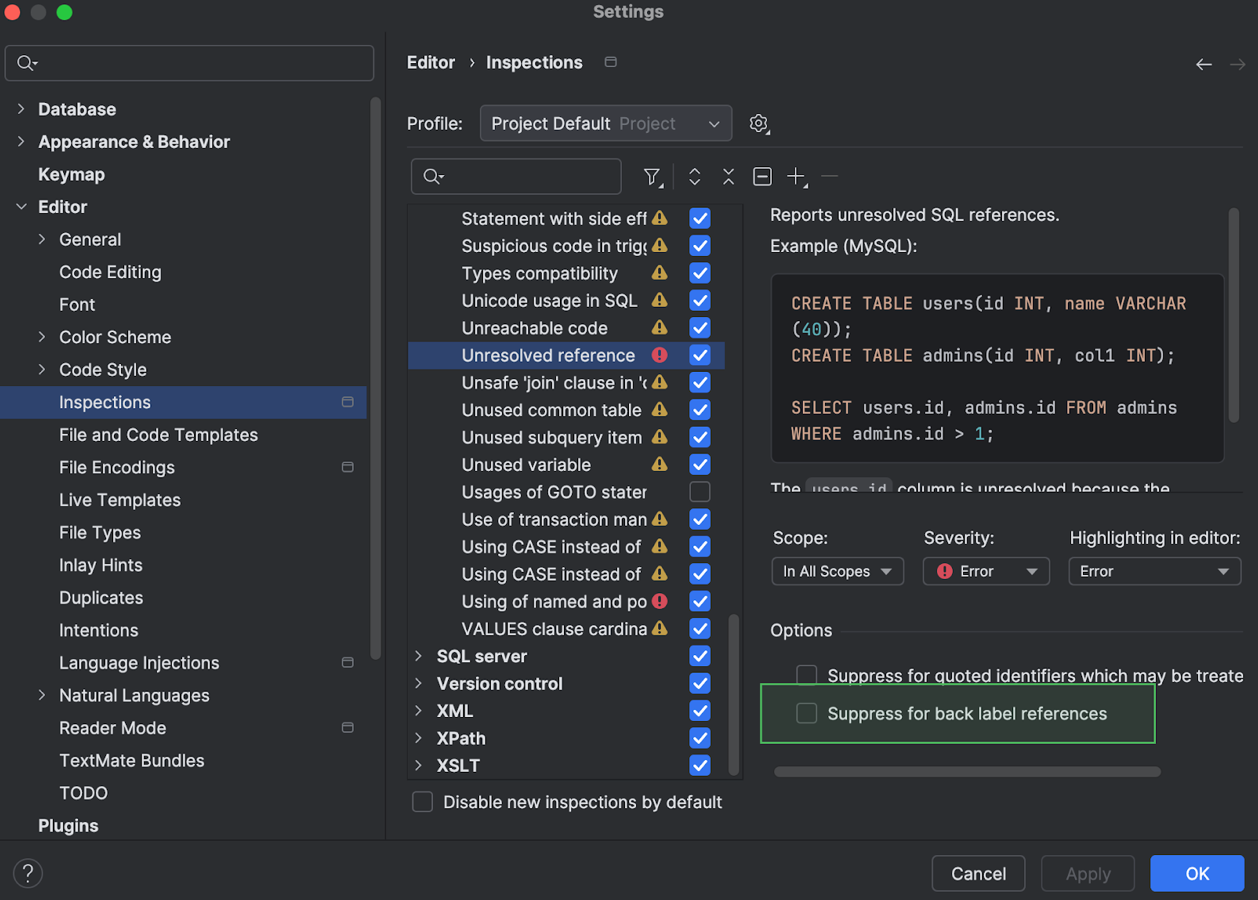
Die Option Suppress for back label references ist jetzt leichter zu finden und zu benutzen. Bisher war diese Option nur im Settings-Dialog unter Editor | Inspections | SQL verfügbar.
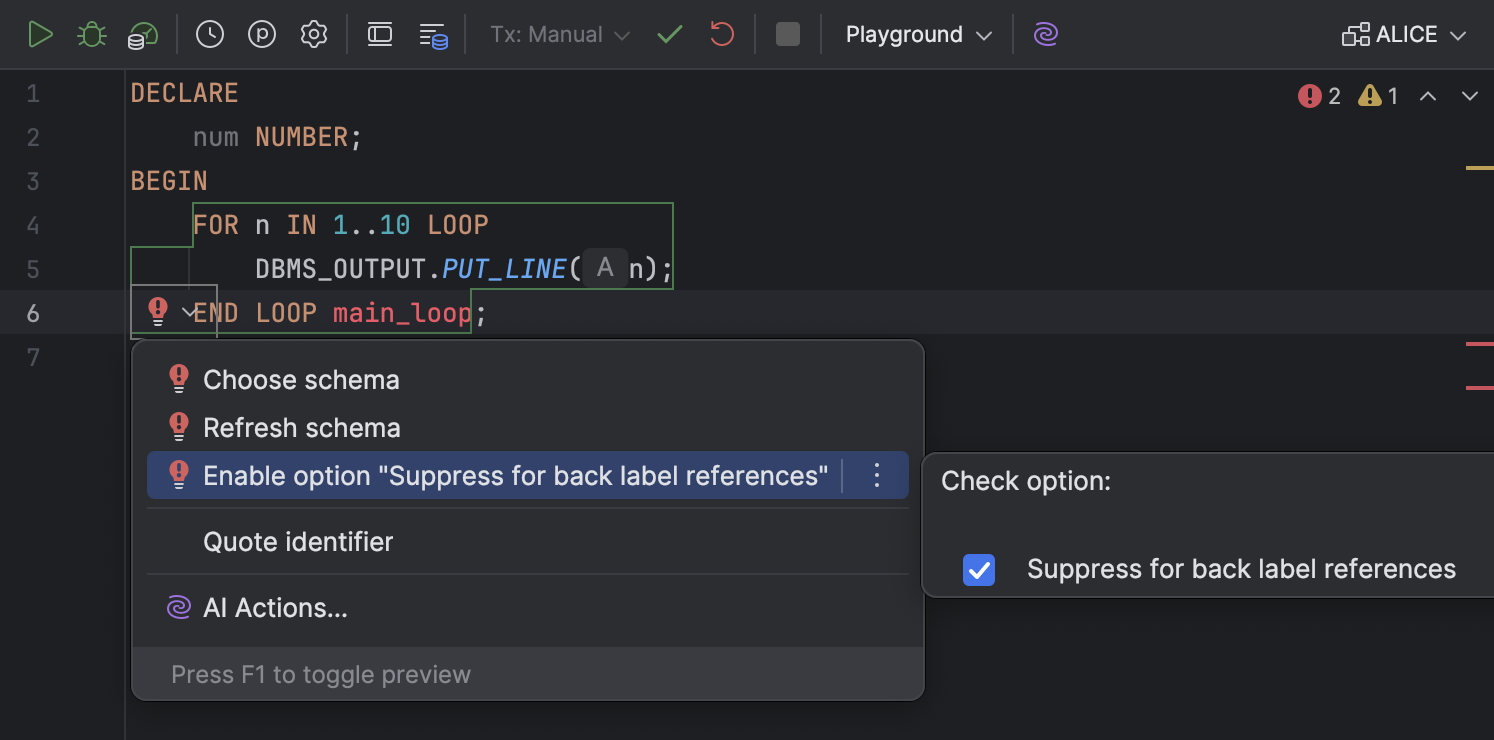
Jetzt können Sie sie mit einer Kontextaktion ein- und ausschalten. Um diese Option umzuschalten, öffnen Sie die Liste der Kontextaktionen mit Alt+Enter (Windows/Linux) bzw. Option+Enter (macOS) und aktivieren oder deaktivieren Sie unter Enable option „Suppress for back label references das Kontrollkästchen Suppress for back label references.
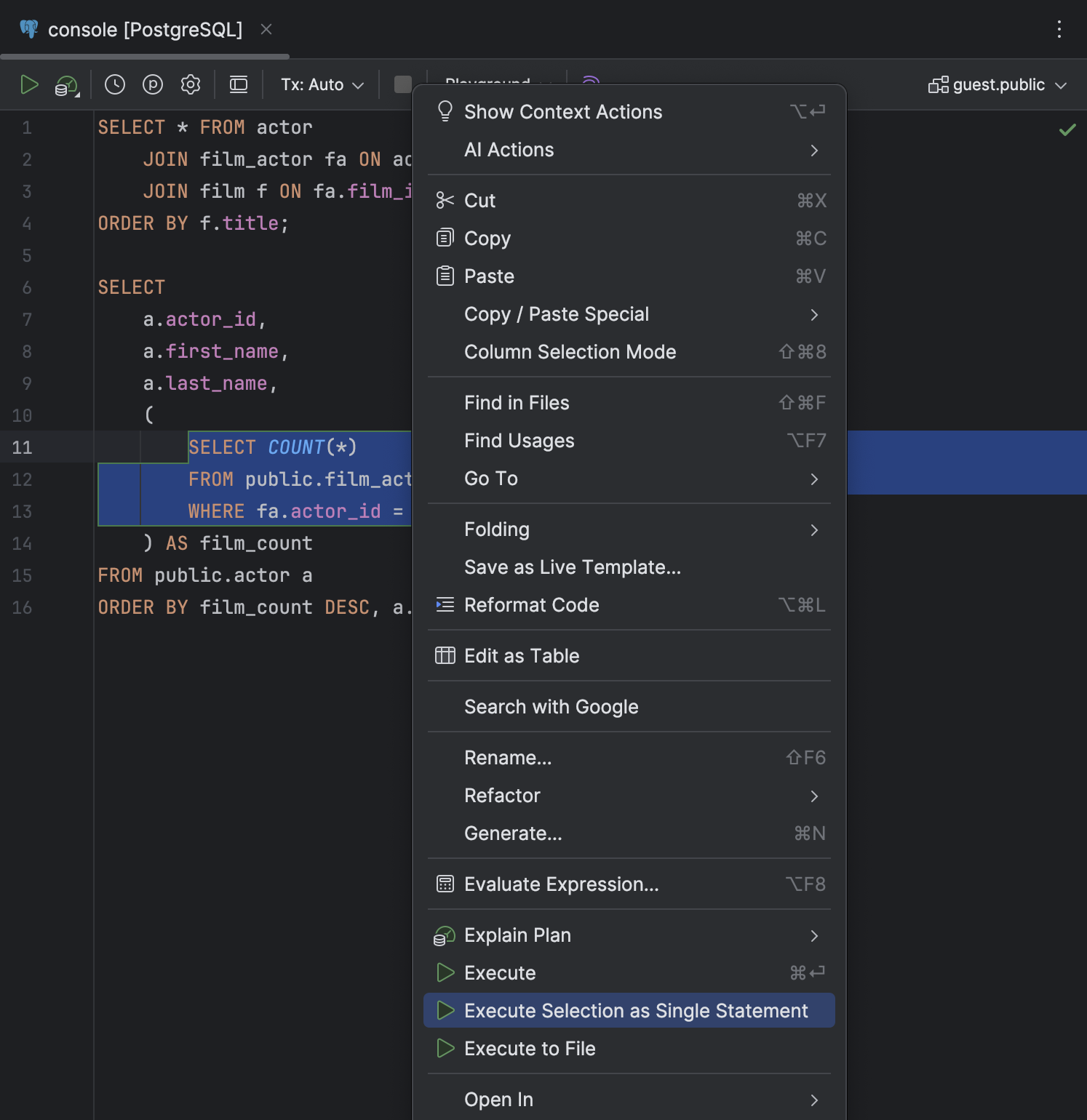
Aktion Execute Selection as Single Statement im Kontextmenü
Bei Auswahl eines Codeabschnitts enthält das Kontextmenü jetzt die Aktion Execute Selection as Single Statement. Verwenden Sie diese Option, wenn Sie einen Codeabschnitt ausführen möchten, den DataGrip nicht korrekt parsen kann.
Bewegungsanimationen für die Einfügemarke
Für die Bewegungsanimationen der Einfügemarke im Code-Editor stehen jetzt zwei neue Optionen zur Verfügung, um Ihre Tipperfahrung zu verbessern.
Wir wissen, dass die Vorlieben in Bezug auf Animationen sehr unterschiedlich sind. Mit diesen Vorlieben im Hinterkopf haben wir mit größter Sorgfalt unsere eigenen Bewegungsmodi für die Einfügemarke entwickelt: Snappy. Gewährleistet eine flüssige Animation, ohne dass sich die Einfügemarke langsam oder träge anfühlt und ohne die Bedienoberfläche mit einem Übermaß an Action zu überladen. In diesem Modus springt die Einfügemarke zunächst schnell zur neuen Position, wird zum Schluss jedoch etwas langsamer und „rastet“ dann in der Endposition ein. Die Bewegung wirkt schnell und doch sanft.
Im anderen Animationsmodus, Gliding, bewegt sich die Einfügemarke gleichmäßig, sodass Sie Sprünge leicht mit den Augen verfolgen können. Dieser Modus ähnelt den Modi, die Sie aus anderen populären Texteditoren kennen.
Um diese neuen Animationsmodi auszuprobieren, öffnen Sie den Dialog Settings, navigieren Sie zu Editor | General | Appearance, aktivieren Sie die Option Use smooth caret movement und wählen Sie den gewünschten Modus aus.
Mit Daten arbeiten
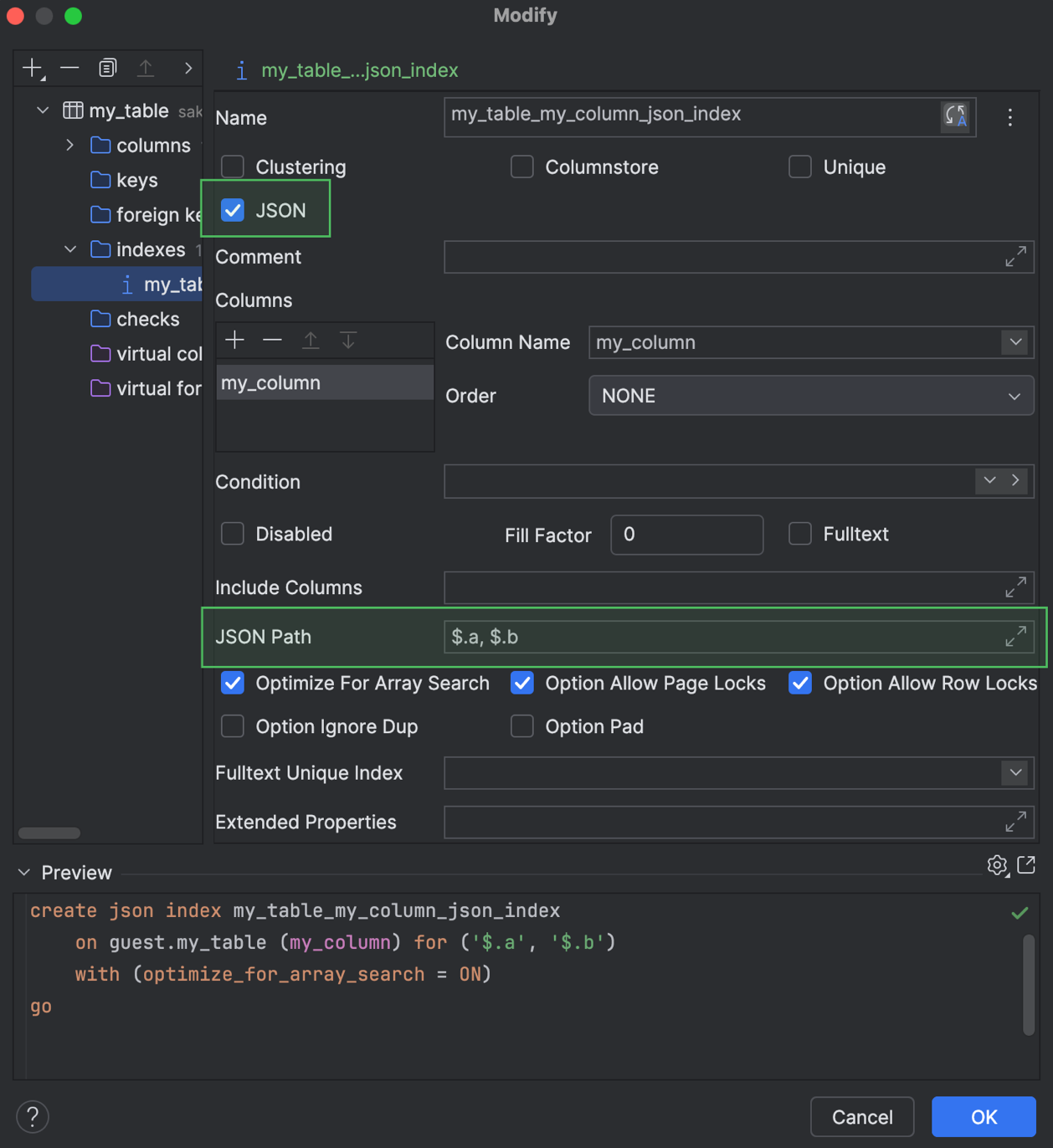
Unterstützung für JSON-Indizes Microsoft SQL Server
DataGrip unterstützt jetzt das Erstellen und Ändern von JSON-Indizes in Microsoft SQL Server. Sie können bei der Codegenerierung mit ihnen arbeiten und sie auch in den Create- und Modify-Dialogen verwenden.
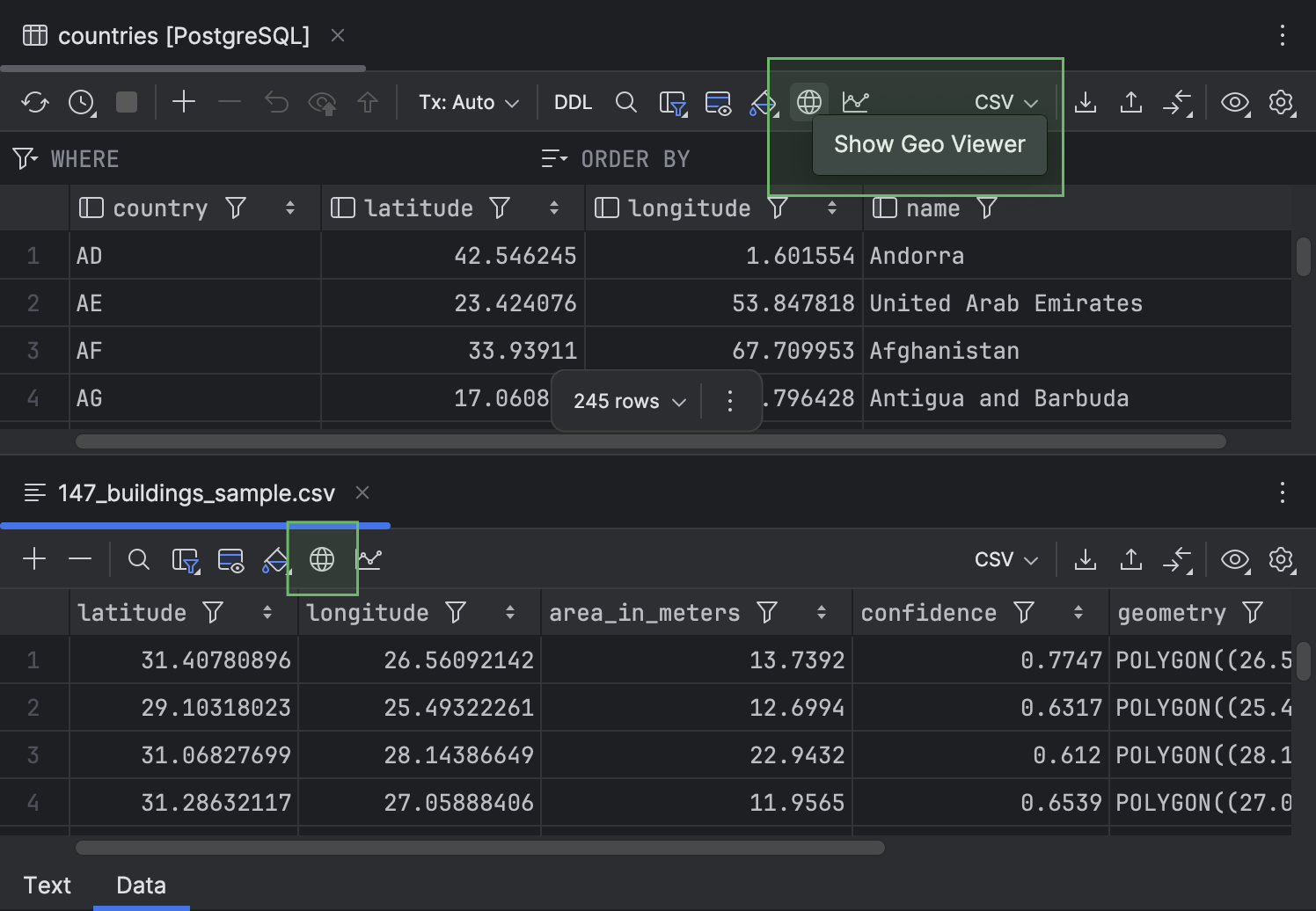
Schaltfläche Show Geo Viewer in der Symbolleiste
Um die Auffindbarkeit zu verbessern, haben wir die Schaltfläche Show Geo Viewer in die Dateneditor-Symbolleiste verschoben.
Mit Dateien arbeiten
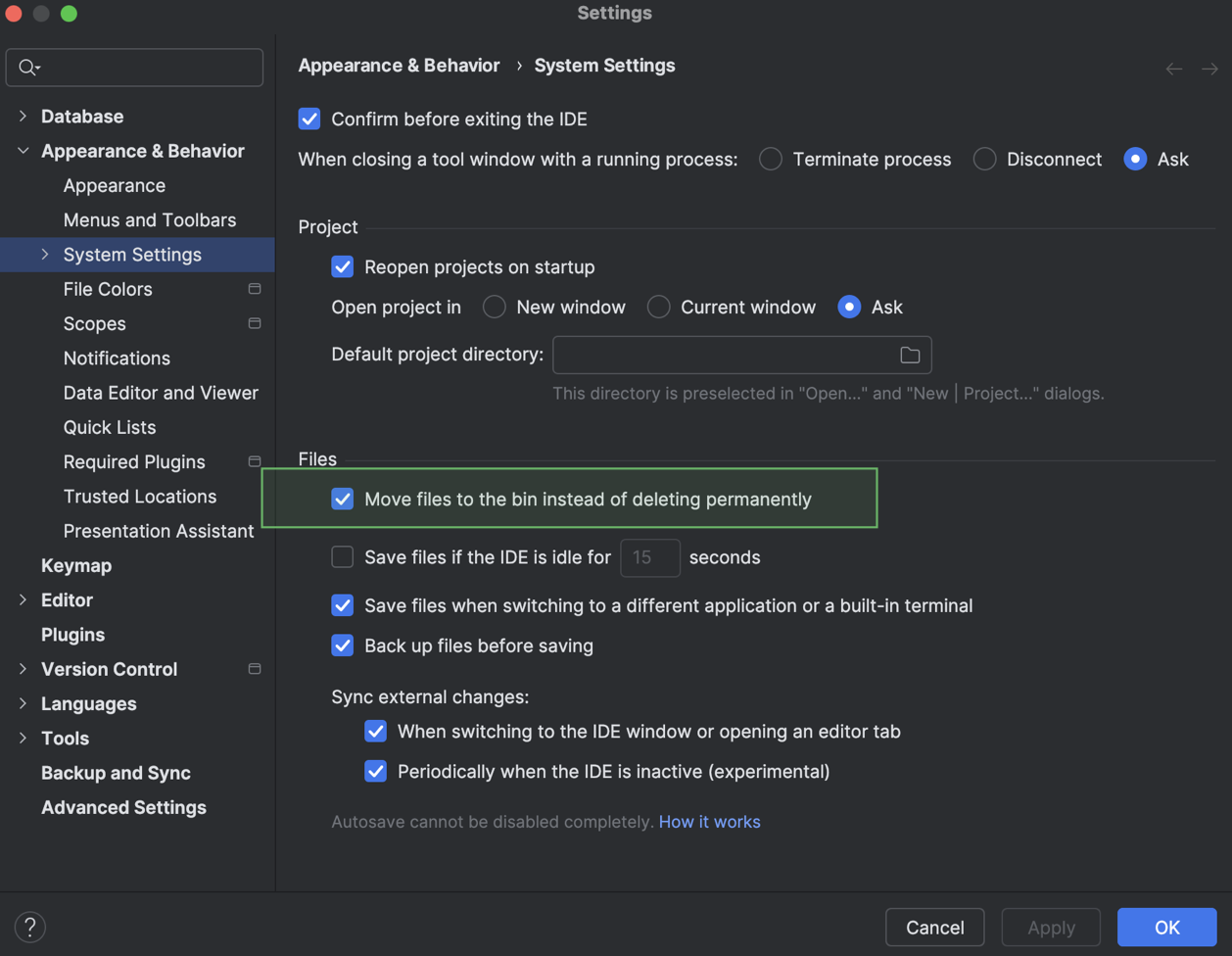
Gelöschte Dateien landen standardmäßig im Papierkorb
Bisher löschte DataGrip bei Delete-Aktionen Dateien endgültig, ohne sie in den Papierkorb zu verschieben. Wir haben eine Einstellung hinzugefügt, mit der Dateien stattdessen in den Papierkorb verschoben werden. Die Option heißt Move files to the bin instead of deleting permanently und ist standardmäßig aktiviert.
Sie können diese Einstellung unter Settings | Appearance & Behavior | System Settings ändern.
Wir hoffen, dass diese Updates nach Ihrem Geschmack sind! Sollten Sie auf einen Fehler stoßen oder einen Funktionsvorschlag haben, nutzen Sie bitte den Issue-Tracker von DataGrip.
Sie möchten über die neuesten Funktionen informiert werden und Tipps für ein produktiveres Arbeiten mit Datenbanken erhalten? Abonnieren Sie das DataGrip-Blog und folgen Sie uns auf X!