Das ist neu in dotTrace
Auf dieser Seite stellen wir Ihnen die neuesten Updates und Änderungen in dotTrace vor.
Überarbeitetes Monitoring-Toolfenster in JetBrains Rider 2025.2
Das Monitoring-Toolfenster in Rider wurde überarbeitet, um eine visuellere und besser integrierte Profiling-Erfahrung zu ermöglichen. Das Fenster enthält jetzt interaktive Diagramme für die CPU-Auslastung, die Speichernutzung und die Garbage Collection (GC), um Ihnen einen Überblick über das Laufzeitverhalten Ihrer Anwendung zu geben.
Im Toolfenster können Sie Performance- oder Speicherprofiling-Sitzungen starten, um mit den integrierten dotTrace- und dotMemory-Profilern oder ihren Standalone-Versionen detailliertere Analysen durchzuführen. Unter Windows erkennt das Monitoring-Tool sogar Leistungsengpässe, UI-Hänger und GC-Probleme automatisch. Erkannte Probleme und in den Diagrammen ausgewählte Zeitintervalle können in dotTrace weiter untersucht werden.
Tabs für Snapshot-Analysen 2025.1
In dieser Version führen wir Tabs in dotTrace ein. Sie können jetzt denselben Snapshot in mehreren Tabs mit unterschiedlichen Filterkonfigurationen öffnen. Dadurch können Sie unterschiedliche Aspekte Ihrer Performancedaten gleichzeitig untersuchen. Sie können ein Dataset in einem Tab analysieren, während Sie in einem weiteren Tab andere Filter anwenden. So können Sie zwischen den Ansichten wechseln, ohne Ihre Filter zurückzusetzen.

Undo/Redo und Filterverlauf 2024.3
Wir haben in der eigenständigen Version von dotTrace umfassende Unterstützung für die Aktionen Undo/Redo und den Filterverlauf eingeführt. Alle Filteränderungen werden jetzt gespeichert, sodass Sie ganz einfach zu einem beliebigen früheren Status zurückkehren können. Mit der Schaltfläche Undo bzw. dem entsprechenden Hotkey machen Sie die letzte Änderung rückgängig, und mit Redo wenden Sie sie erneut an. Über eine Dropdown-Liste, in der die Änderungen in chronologischer Reihenfolge gelistet sind, können Sie auch mehrere Schritte auf einmal rückgängig machen.
Verbesserte Leistung 2024.2
Alle Versionen von dotTrace haben mehrere Performance-Verbesserungen erhalten, darunter eine schnellere Verarbeitung von Timeline-Snapshots und der Daten in den Ansichten Call Tree und Hotspots.
Weitere Verbesserungen und Fehlerkorrekturen2024.2
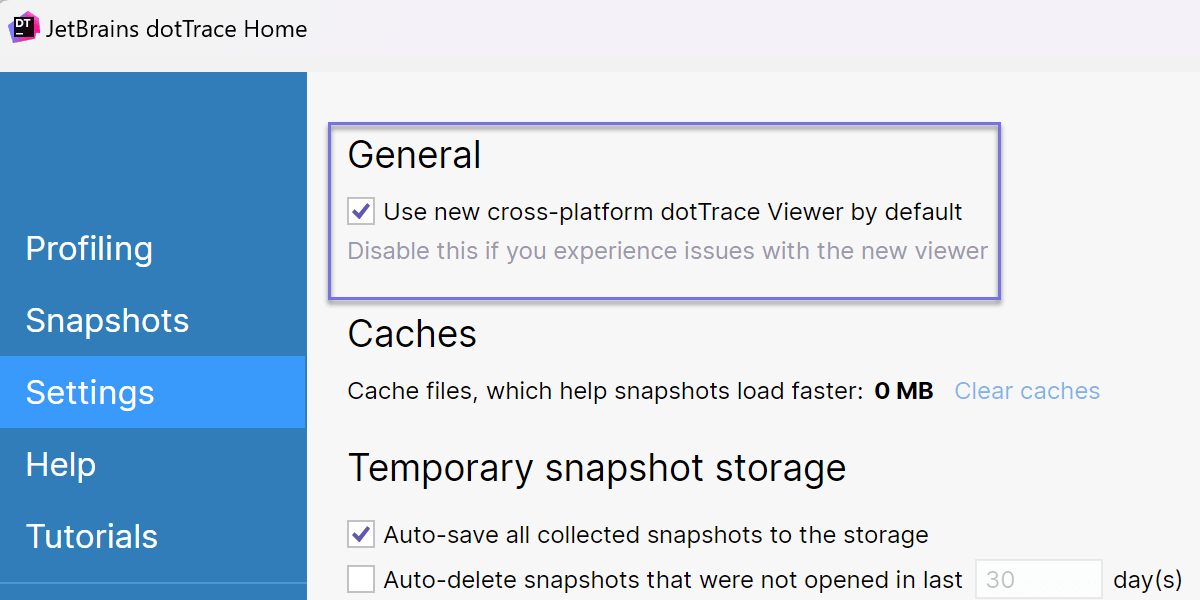
- dotTrace Viewer verwendet jetzt auf allen Plattformen eine neue Rendering-Engine. Sollten Sie auf Probleme mit dem neuen Viewer stoßen, können Sie in dotTrace unter Home | Settings die Option Use new cross-platform dotTrace Viewer by default deaktivieren.
- Die Standalone-Version von dotTrace für macOS und Linux wurde mit dem Options-Fenster ausgestattet.
- Wir haben das Problem der fehlenden Kernel-Ereignisse unter Windows behoben: Kernel-Sampling-Ereignisse fehlten in Timeline-Snapshots aufgrund von Eingriffen durch Windows Defender.
- Außerdem haben wir weitere kleinere Verbesserungen und Bugfixes vorgenommen, um die Bedienfreundlichkeit zu erhöhen.
Unterstützung von MAUI-Anwendungen 2024.1
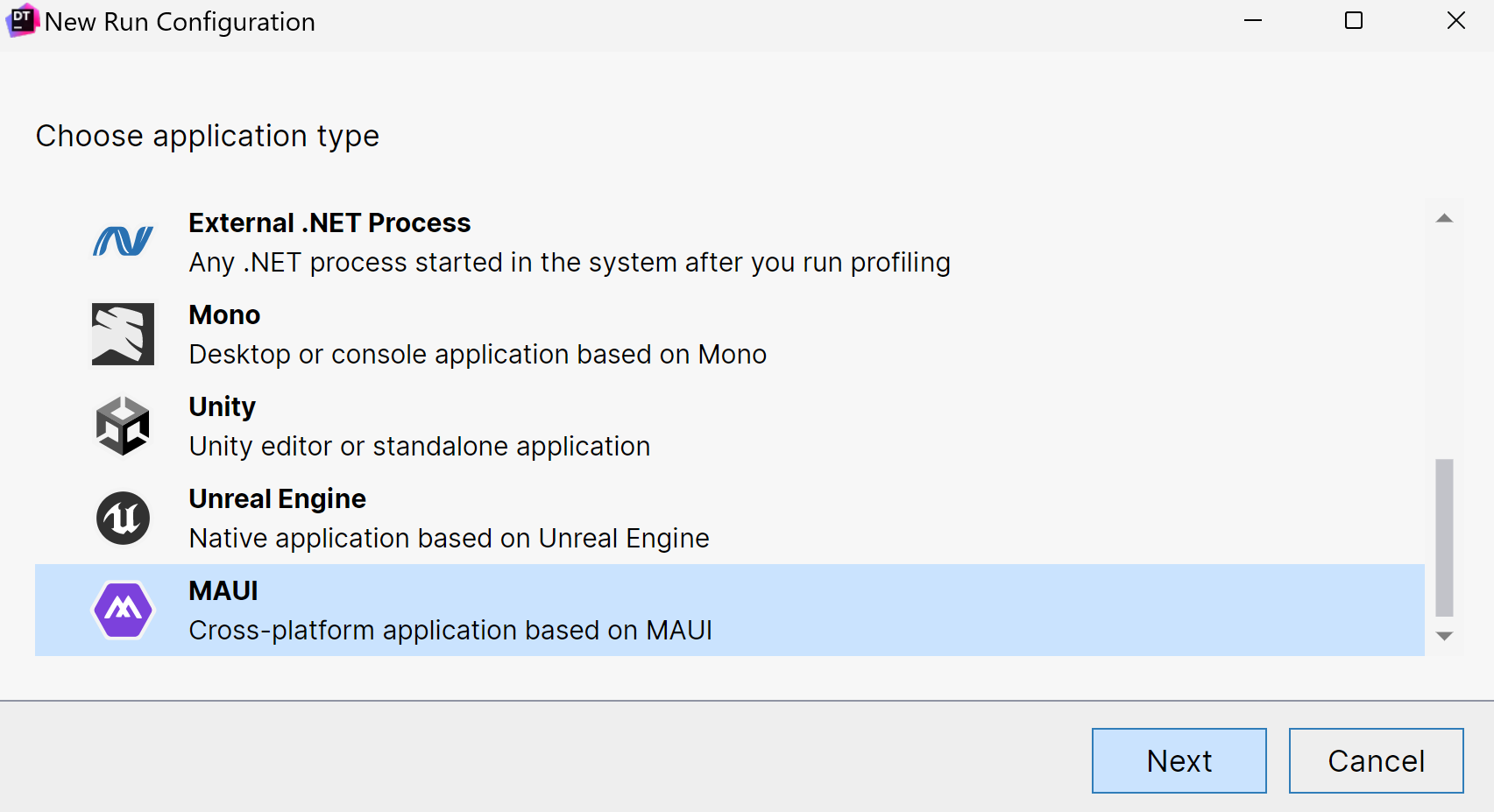
Sie können jetzt Anwendungen profilen, die auf dem MAUI-Framework basieren.
Derzeit unterstützt dotTrace:
- macOS – Mac-Catalyst-Anwendungen für .NET 7.0+. Nur Timeline-Profiling.
- Windows – WinUI-Anwendungen für .NET 7.0+. Alle Profiling-Typen werden unterstützt. Das Anhängen an bereits laufende Anwendungen ist nur bei Timeline- und Sampling-Profiling möglich.
Die Unterstützung gilt für das eigenständige dotTrace-Programm und für die in Rider und ReSharper integrierte dotTrace-Version.
Profiling-Voreinstellungen 2024.1
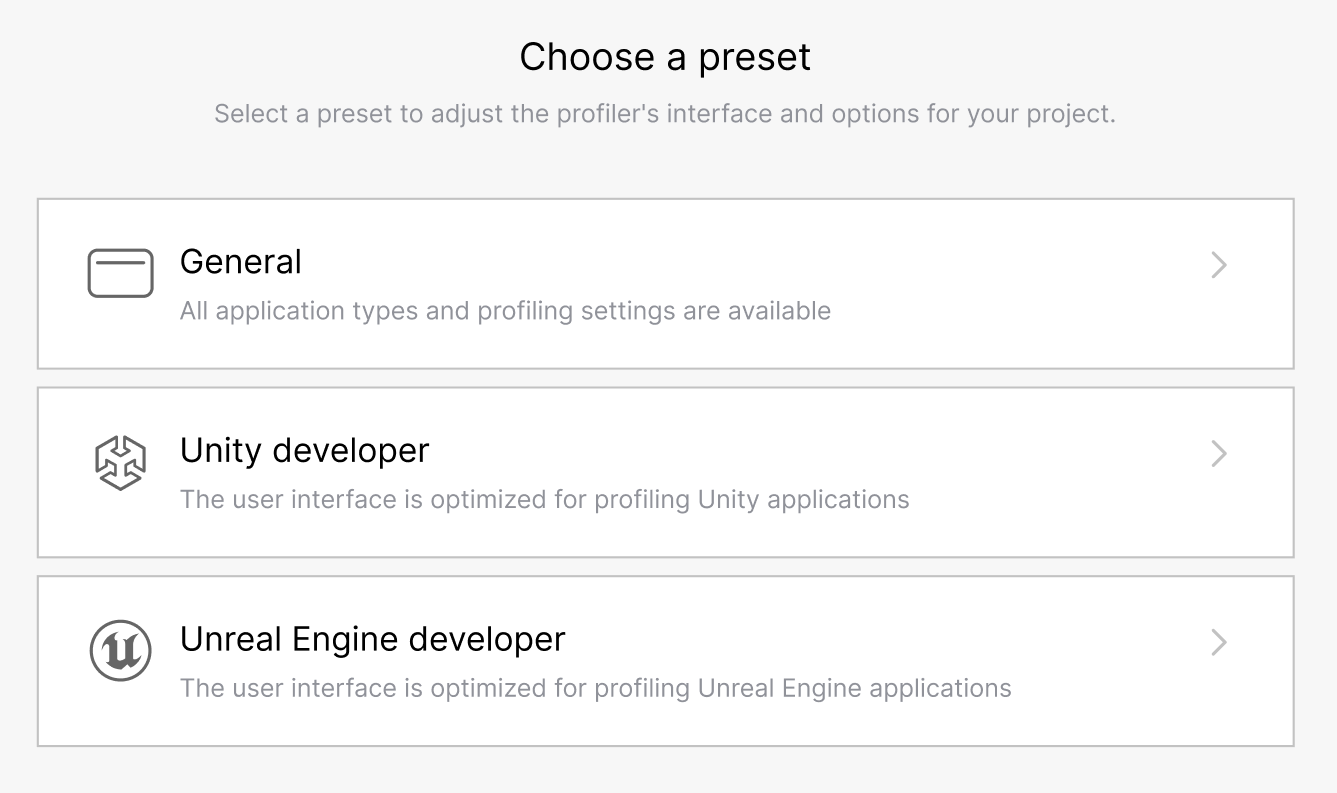
dotTrace enthält jetzt Voreinstellungen für die Bedienoberfläche (UI). Mit den Voreinstellungen wird die Bedienoberfläche so angepasst, dass nur für die jeweilige Anwendung relevante Profiling-Einstellungen angezeigt werden: General (alle Anwendungstypen), Unity developer und Unreal Engine developer.
Verbesserte macOS-Unterstützung 2024.1
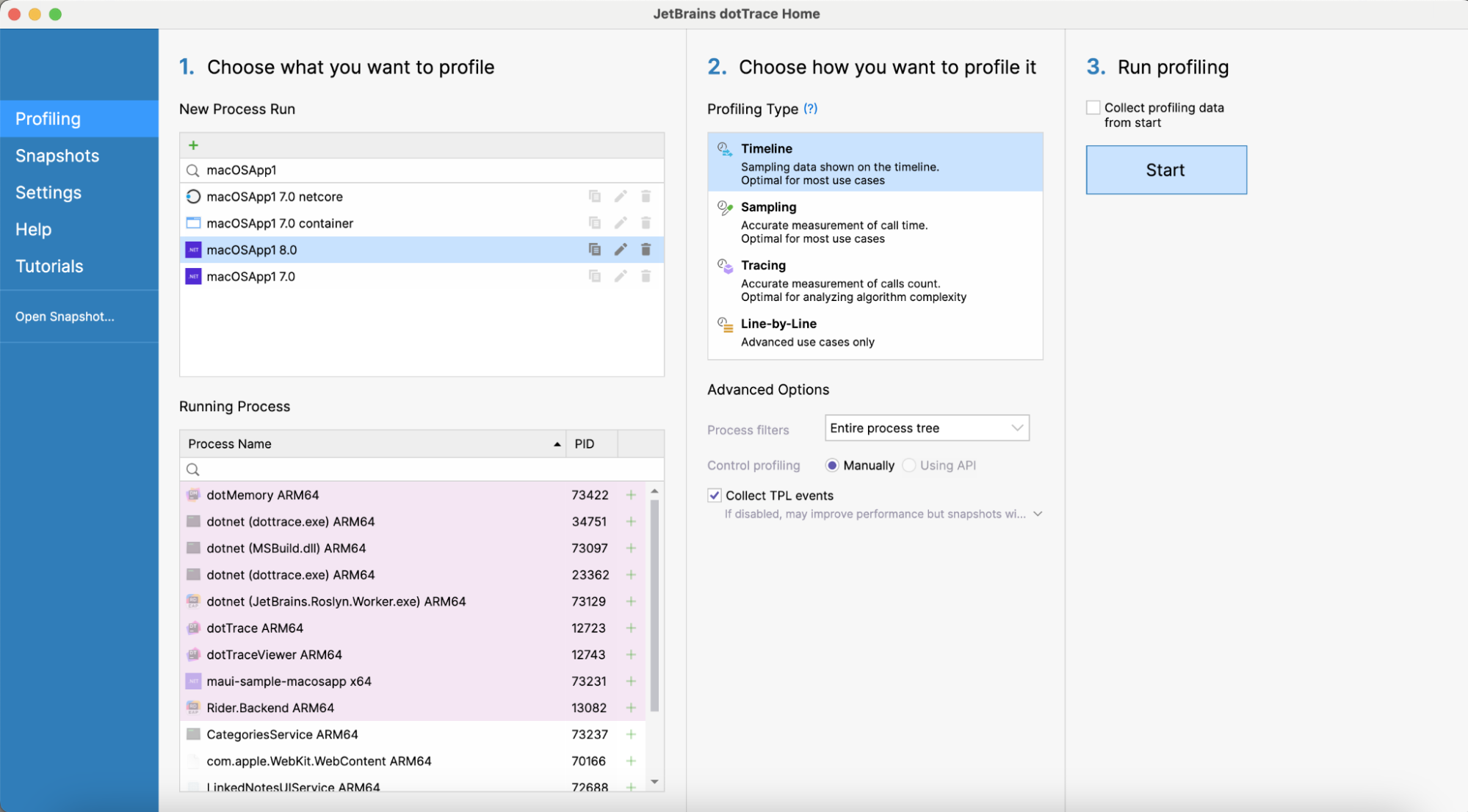
Wir haben das Profiling unter macOS verbessert:
- In der eigenständigen Version von dotTrace können Sie jetzt Anwendungspakete (
.app) statt Programmdateien auswählen. - dotTrace in Rider kann macOS-Run-Konfigurationen profilen. Die folgenden Zielframeworks werden unterstützt:
net7.0-macos,net8.0-macos,net7.0-maccatalyst,net8.0-maccatalyst,Xamarin.Mac.
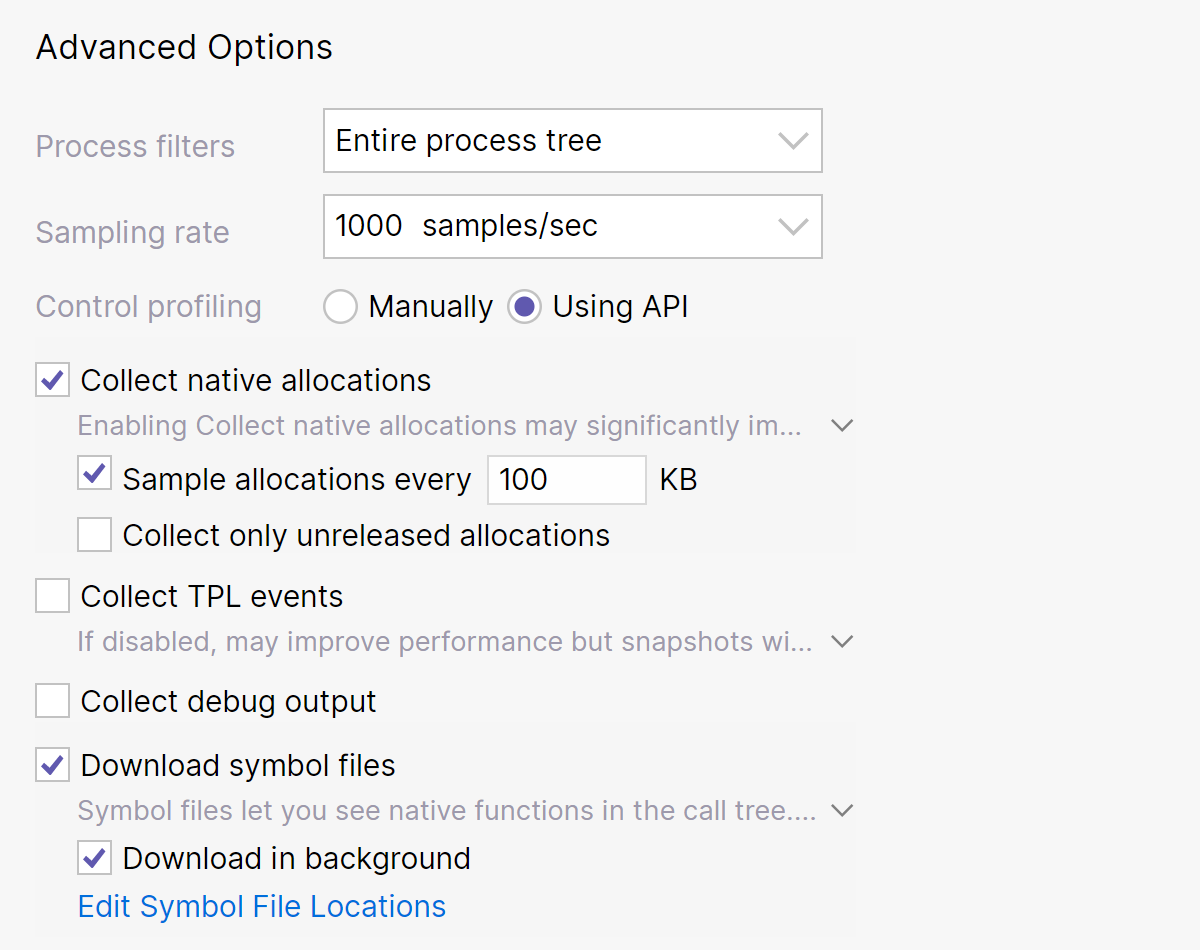
Verbesserte Konfiguration beim Timeline-Profiling 2023.3
Beim Konfigurieren einer Timeline-Profiling-Sitzung können Sie nun die folgenden erweiterten Optionen angeben:
- Sampling rate– Damit können Sie eine optimale Balance zwischen der Datengenauigkeit und der Performance der profilierten Anwendung finden.
- Sample allocations every … KB für native Allokationen – Damit können Sie die Performance von Snapshot-Analysen verbessern, indem Sie die Menge der gesammelten Daten und dadurch die Snapshot-Größe reduzieren.
- Download in background für native Symboldateien – Damit werden Symboldateien bereits während der Profiling-Sitzung heruntergeladen.
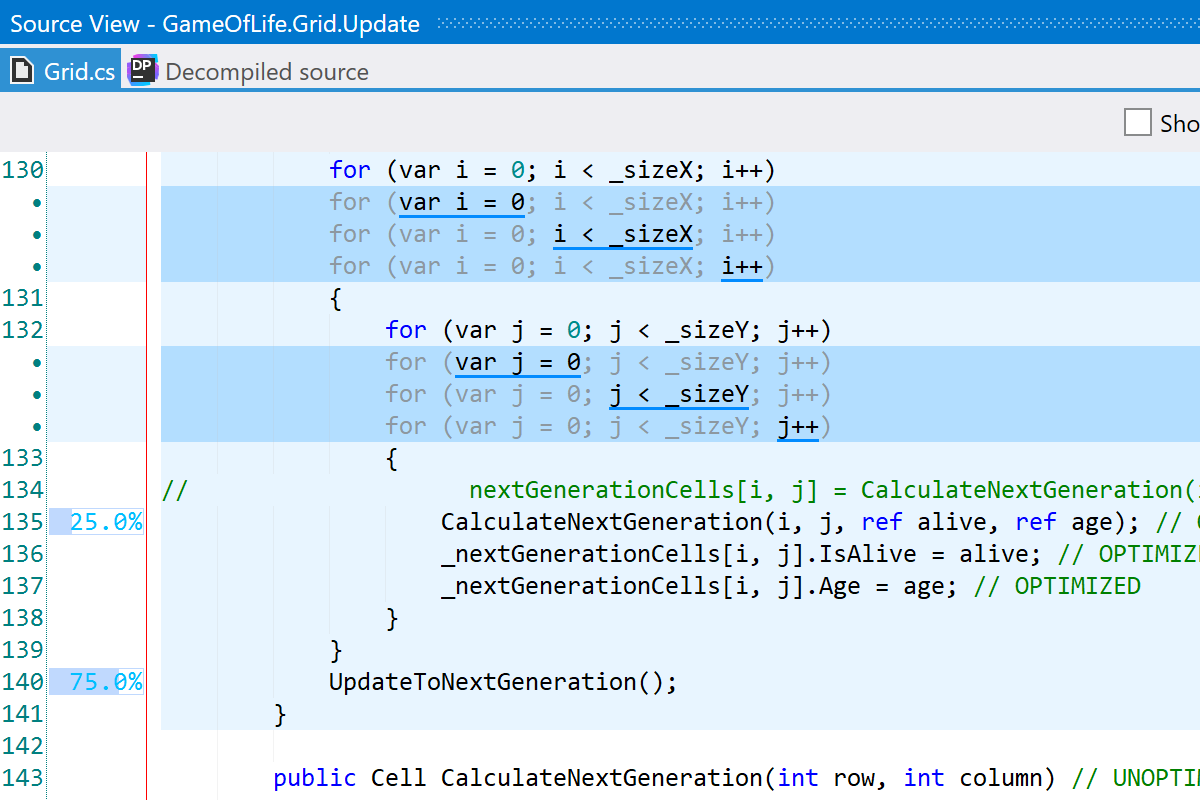
Profiling-Daten in Source-Ansicht 2023.3
Anstatt die Aufrufstruktur (Call Tree) zu analysieren, können Sie jetzt die Profiling-Daten direkt im Quellcode einsehen. Die Source-Ansicht zeigt die Zeitverteilung für einzelne Codezeilen an. Ab sofort ist diese Funktion nur für Timeline-Snapshots verfügbar, die unter Windows gespeichert wurden.
Verbesserte Analyse von nativem Code 2023.3
- Bei Timeline-Snapshots, die unter Windows erstellt wurden, kann jetzt der Quellcode von nativen Methoden eingesehen werden.
- Native Threads werden jetzt standardmäßig angezeigt, wenn keine verwalteten Threads vorhanden sind.
Weitere Verbesserungen 2023.3
- Der Timeline-Profiling-Modus unterstützt jetzt den Datenprovider
System.Data.SqlClientfür die Frameworks .NET und .NET Core. Sie können sich die entsprechenden Ereignisse mit dem Filter „SQL Queries“ anzeigen lassen. - Performance-Kennzahlen können jetzt im Suchfenster des dotTrace-Viewers eingesehen werden.
- Unter Linux und macOS wird jetzt die Integration mit Drittanbieter-Tools unterstützt.
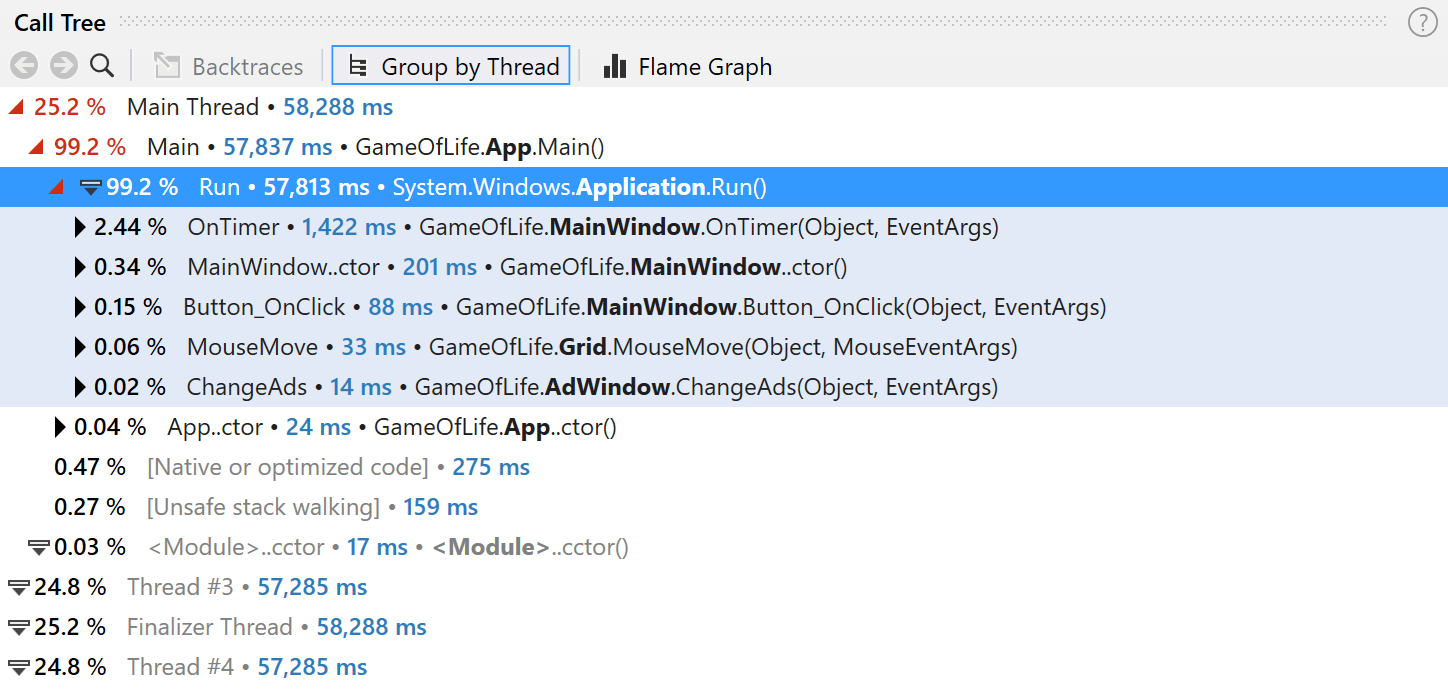
Gruppierung nach Threads bei Sampling, Tracing und zeilenweisen Snapshots 2023.2
In der Call Tree-Ansicht können Sie nun Aufruflisten nach einzelnen Threads gruppieren, um einen detaillierteren Einblick in threadspezifische Leistungsprobleme zu erhalten.
Toolfenster Source View unter Linux und macOS 2023.2
Die eigenständige Version von dotTrace erhält unter Linux und macOS ein neues Fenster Source View. Wenn Sie einen Aufruf in der Call Tree-Ansicht ausgewählt haben, wird Ihnen in Source View der Quellcode der entsprechenden Methode angezeigt.
Weitere Verbesserungen und Fehlerkorrekturen 2023.2
- Bei Zeitleisten-Snapshots gibt der dotTrace-Viewer jetzt die Namen der nativen Threads an, anstatt nur Native anzuzeigen. Dadurch können Unity-Entwickler*innen einzelne Unity-Threads leichter unterscheiden. Diese Funktion ist nur unter Windows verfügbar.
- Das Fenster Source View im dotTrace-Viewer zeigt jetzt für jede Codezeile die Anzahl der Aufrufe an.
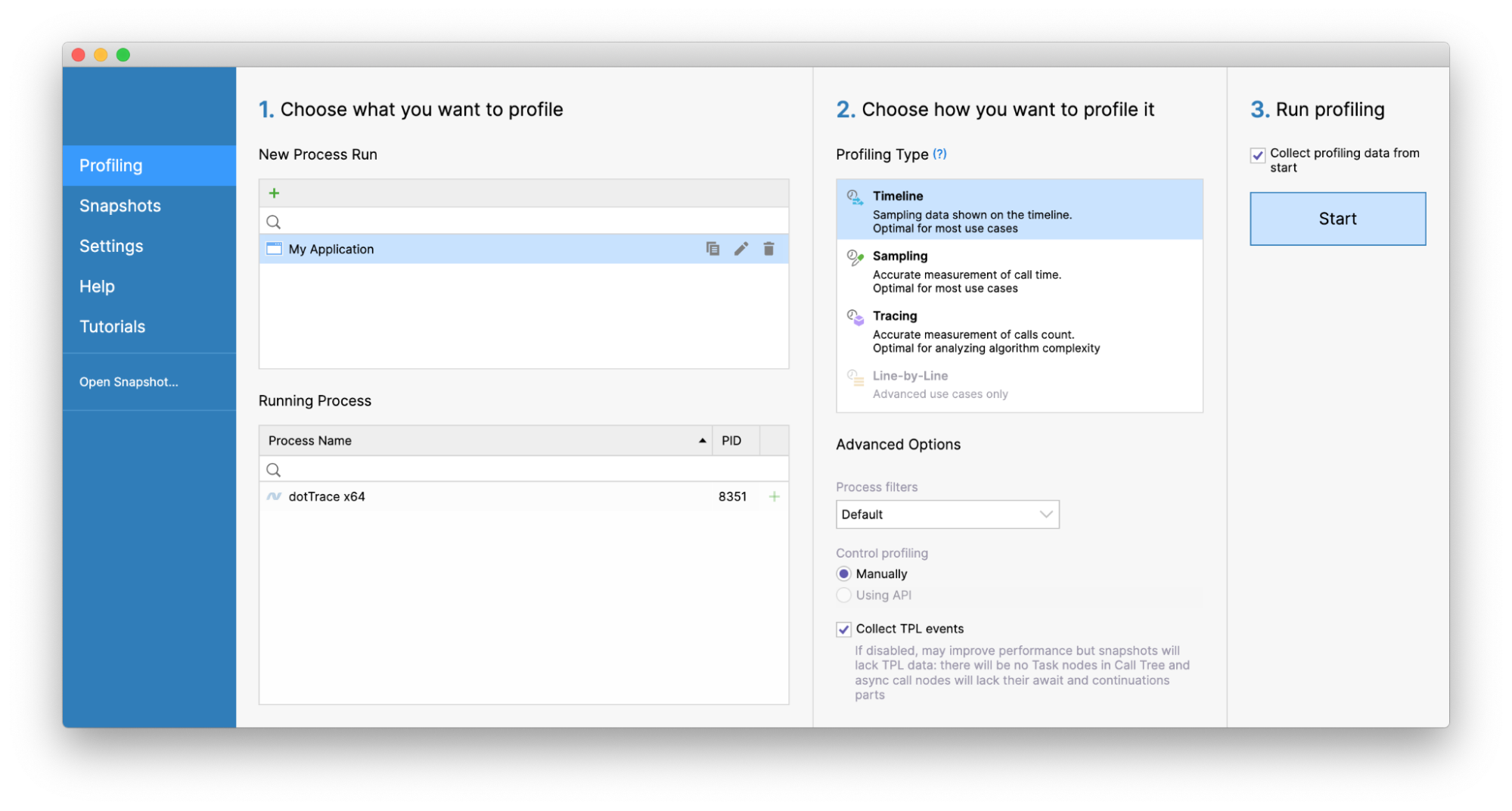
dotTrace für macOS und Linux Beta 2023.1
dotTrace ist jetzt auch unter Linux und macOS als eigenständiges Programm verfügbar. Dadurch steht Ihnen jetzt auf diesen Betriebssystemen der gesamte Performance-Profiling-Workflow zur Verfügung, einschließlich der Erfassung und Analyse von Performance-Snapshots.