Das ist neu in RustRover 2025.1
Updates für JetBrains AI
JetBrains AI Assistant hat ein großes Upgrade erhalten, das die KI-gestützte Entwicklung zugänglicher und effizienter macht. Ab dieser Version sind alle JetBrains-AI-Funktionen kostenlos in unseren IDEs zugänglich. Dabei können einige Funktionen – etwa Code-Completion und Unterstützung für lokale Modelle – unbegrenzt genutzt werden, während bei anderen die Nutzung über Credits limitiert wird. Wir führen auch ein neues Abonnementsystem ein, das bei Bedarf mit den Stufen AI Pro und AI Ultimate eine unkomplizierte Skalierung ermöglicht.
Dieses Release führt erhebliche Verbesserungen ein, die der Produktivität zugutekommen und den Aufwand für wiederkehrende Aufgaben reduzieren. Die Updates umfassen eine intelligentere Code-Completion, Unterstützung für neue Cloud-Modelle wie OpenAI GPT-4.1 (demnächst), Claude 3.7 Sonnet und Gemini 2.0 Flash, eine erweiterte, RAG-basierte Kontextsensitivität und einen neuen Bearbeitungsmodus zum gleichzeitigen Ändern mehrerer Dateien direkt im Chat. Mehr zum Einsatz von KI in unseren IDEs.
Junie – Ihr persönlicher Coding-Agent Demnächst
Junie, der Coding-Agent von JetBrains, plant, schreibt, optimiert und testet Ihren Code selbständig, um Ihnen eine reibungslose, effiziente und angenehme Entwicklungserfahrung zu bieten. Er übernimmt mühsame Aufgaben wie das Neustrukturieren von Code, das Erstellen von Tests und das Umsetzen von Optimierungen, damit Sie sich auf Herausforderungen und Innovationen konzentrieren können. Lernen Sie Junie kennen.
Rust-spezifische Funktionen
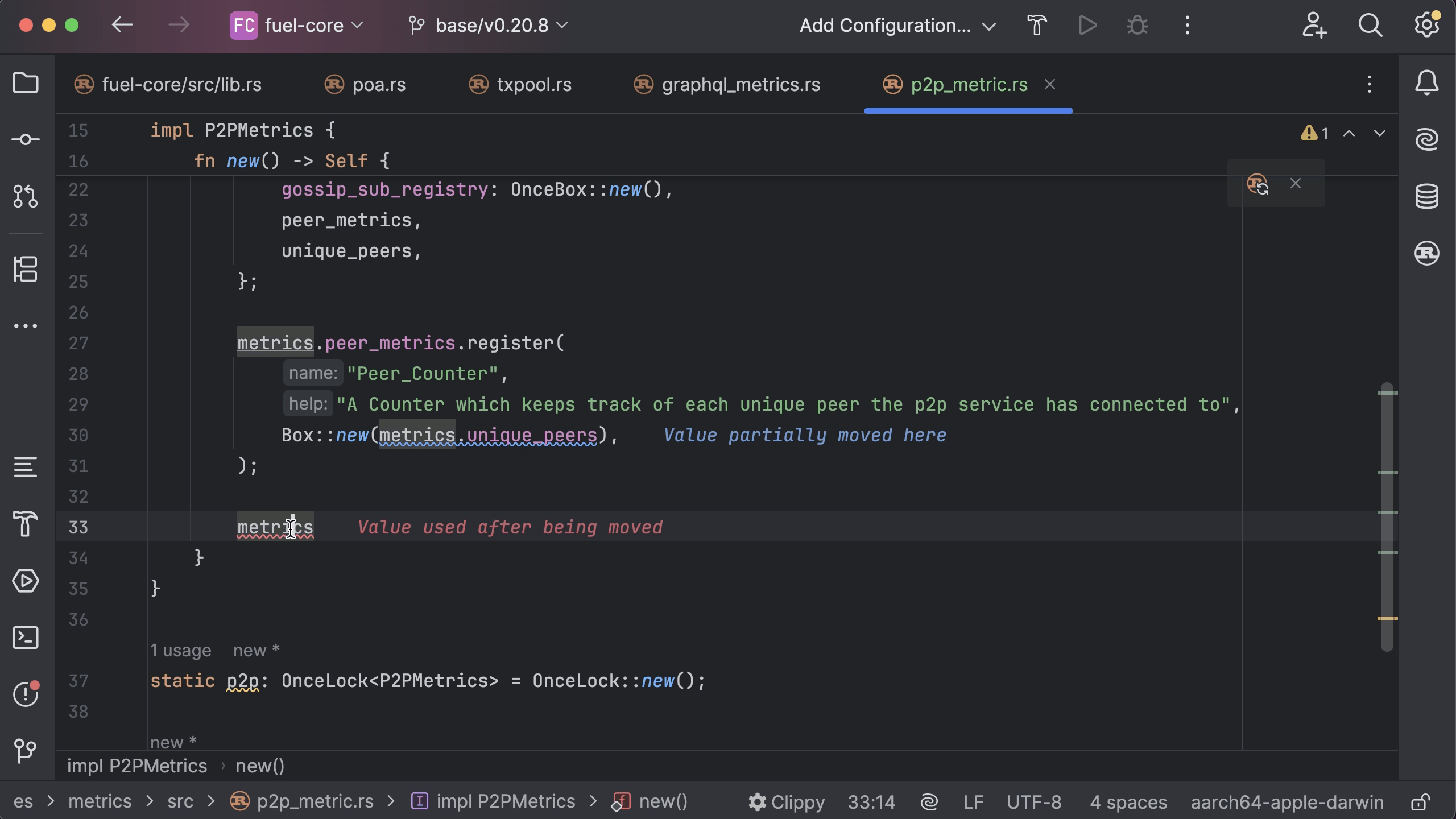
Farbcodierte Inlay-Fehlerbeschreibungen
Im Editor werden jetzt neue Inlay-Fehlerbeschreibungen angezeigt, wenn der Cursor in den Bereich des Fehlers bewegt wird. Diese Beschreibungen zeigen durch eine passende Farbcodierung die jeweilige Fehlerstufe an.
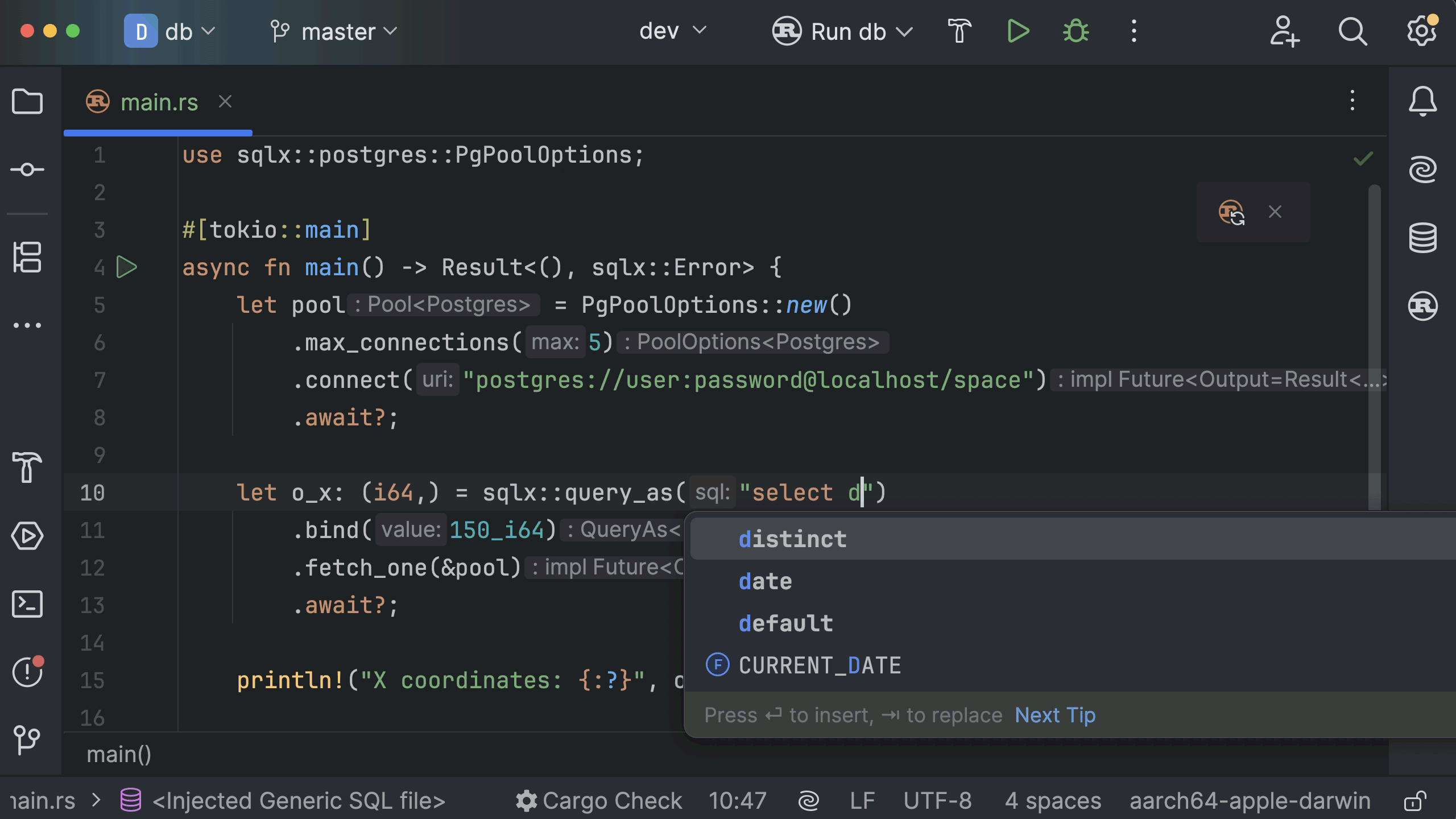
Automatische SQLx-Sprachinjektionen
Der Dialekt wird von der Einstellung unter Languages & Frameworks | SQL Dialects bestimmt. Wenn keine Einstellung hinterlegt ist, wird die Umgebungsvariable DATABASE_URL verwendet. Wenn auch diese nicht vorhanden ist, wird für Injektionen der generische Dialekt verwendet.
Beachten Sie, dass Rust-spezifische Einstellungen Vorrang vor Umgebungsvariablen in .cargo/Config.toml haben.
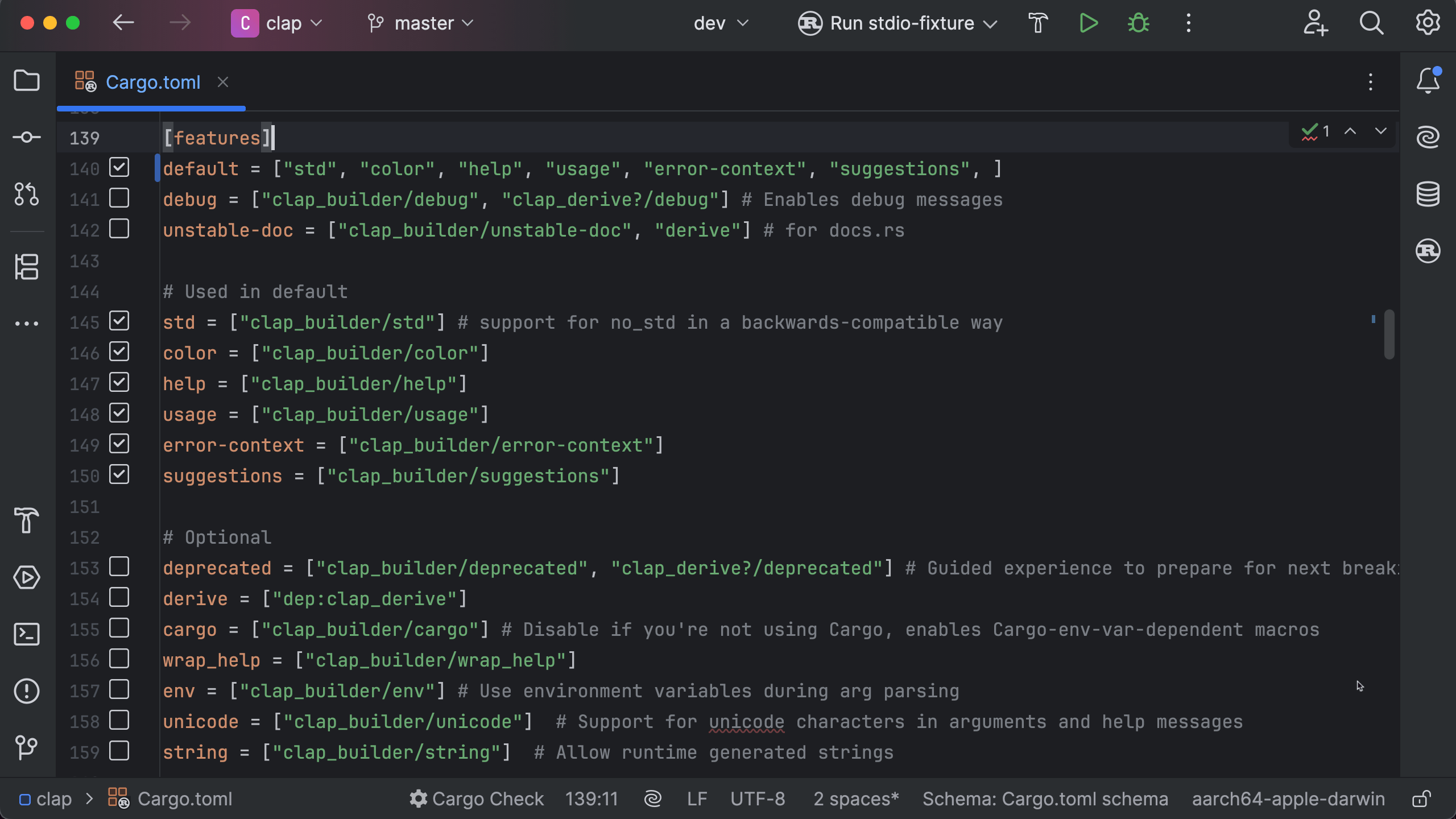
Standard-Features in Cargo-Projekten
In RustRover werden jetzt nur noch die Standard-Features von Cargo für die bedingte Kompilierung aktiviert, was dem Verhalten von Cargo entspricht. Zuvor ging die IDE davon aus, dass alle Features standardmäßig aktiviert waren, was einerseits zu Code-Insight-Verbesserungen, andererseits aber auch zu Konflikten führen konnte. Diese Änderung reduziert unerwartetes Verhalten.
Sie können alle Features weiterhin manuell in der Datei Cargo.toml verwalten.
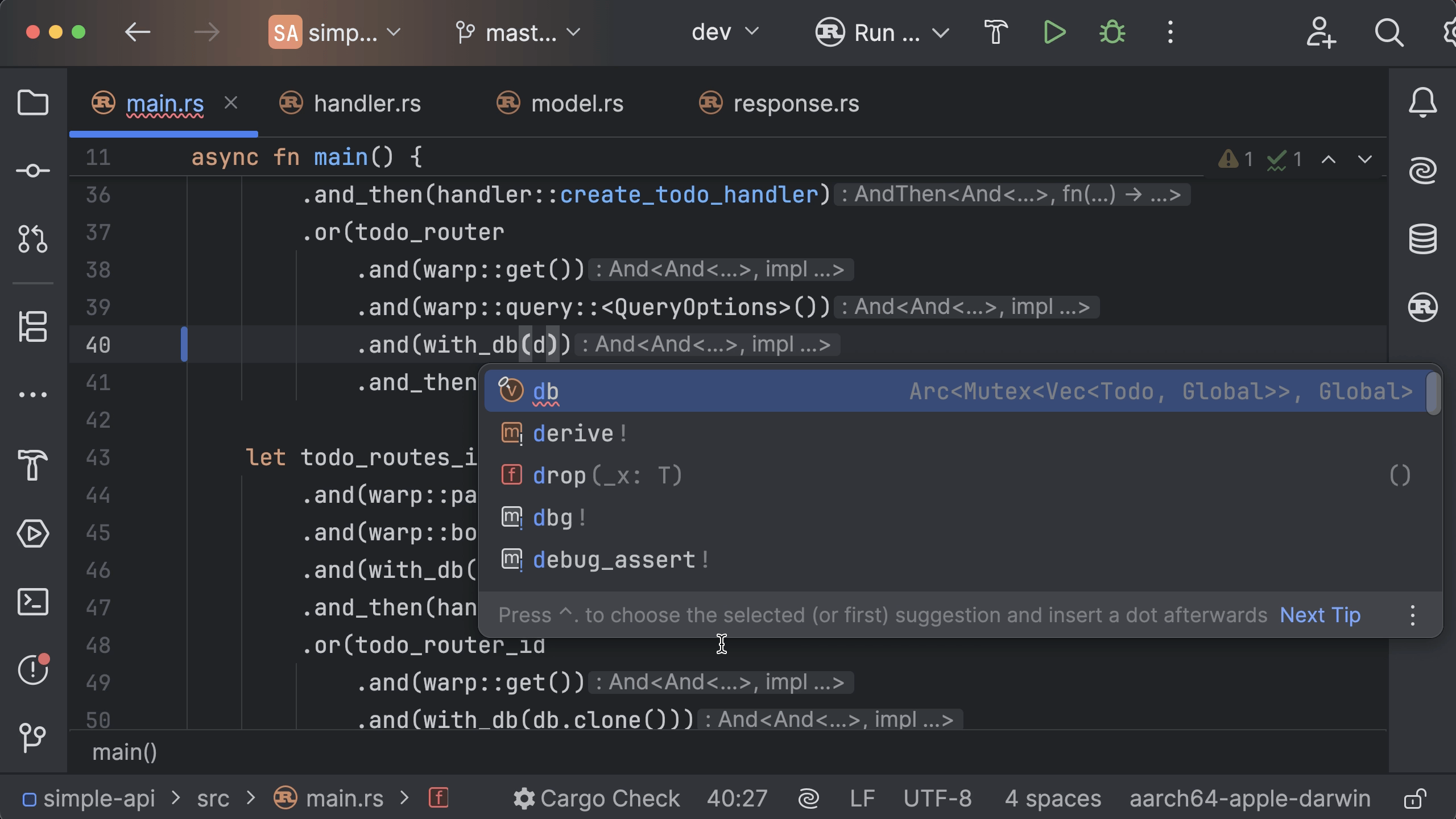
Wir haben in den Completion-Vorschlägen für lokale Variablen, die bereits verschoben wurden, eine Fehlerhervorhebung hinzugefügt (E0382).
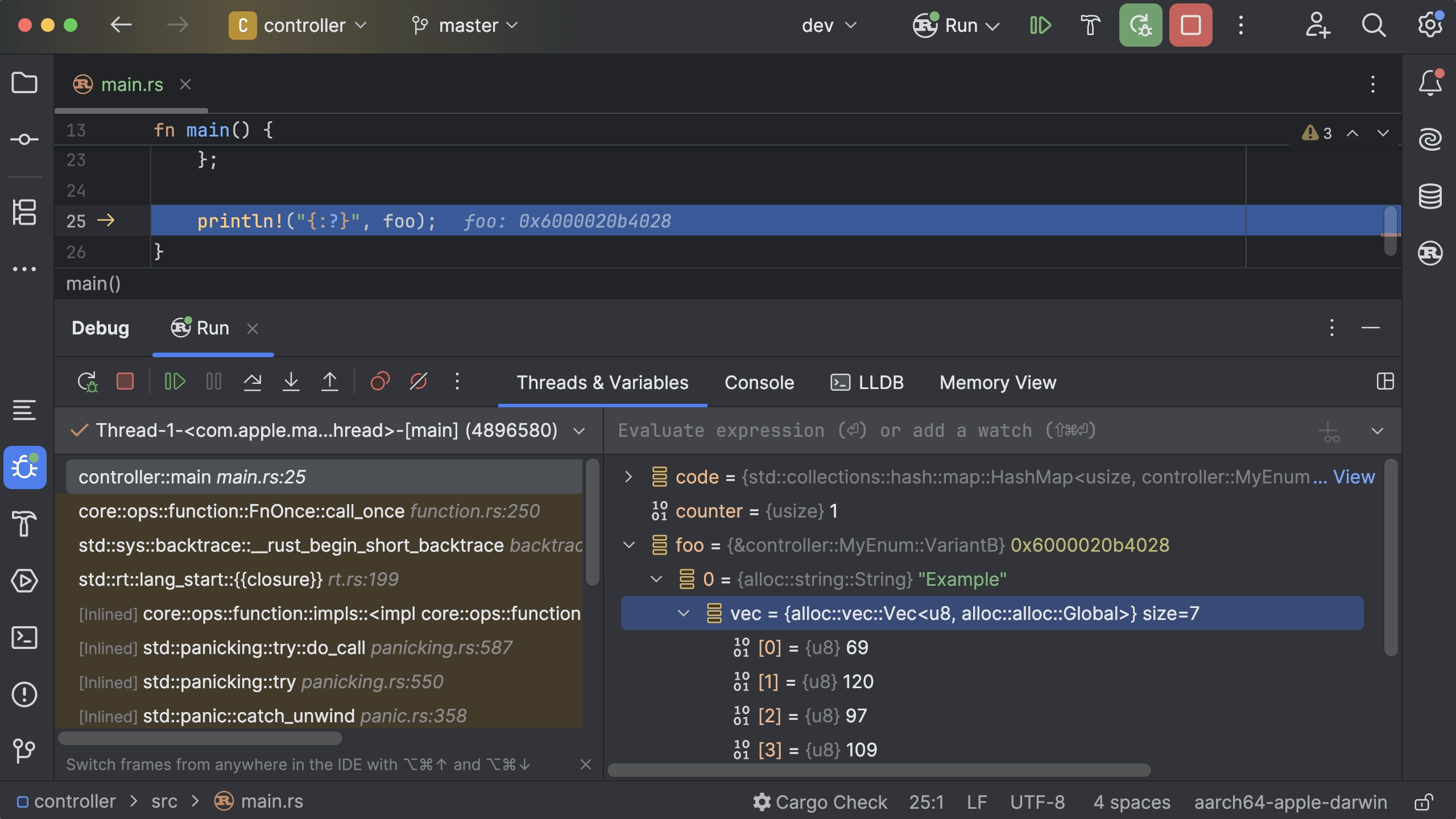
Die Debugging-Erfahrung unter Windows wurde durch Korrekturen für die Anzeige von Variablen verschiedener Typen (einschließlich Vector, String und Enums) verbessert, und einige Abstürze während des Debuggings wurden behoben.
Außerdem ist jetzt der externe Linter standardmäßig eingeschaltet.
Benutzererfahrung
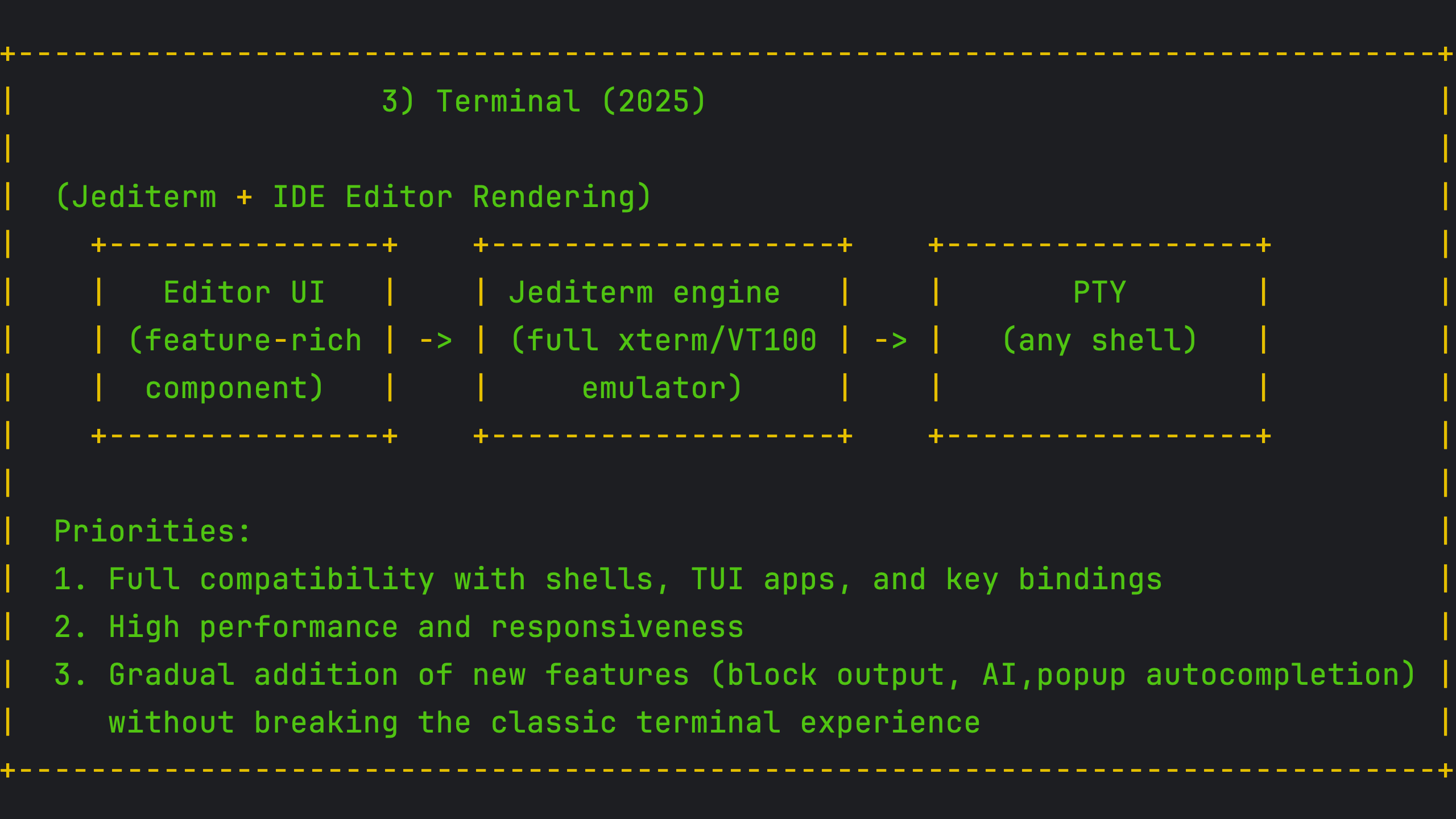
Neue Terminal-Architektur Beta
Das Release 2025.1 führt eine überarbeitete Terminal-Architektur (Beta) ein, die auf einem stabilen Kern läuft und den IDE-Editor zur Darstellung der Bedienoberfläche verwendet. Diese Änderung ermöglicht neue Funktionen bei gleichzeitiger Wahrung von Kompatibilität und Performance.
Weitere Details finden Sie in diesem Blogbeitrag.
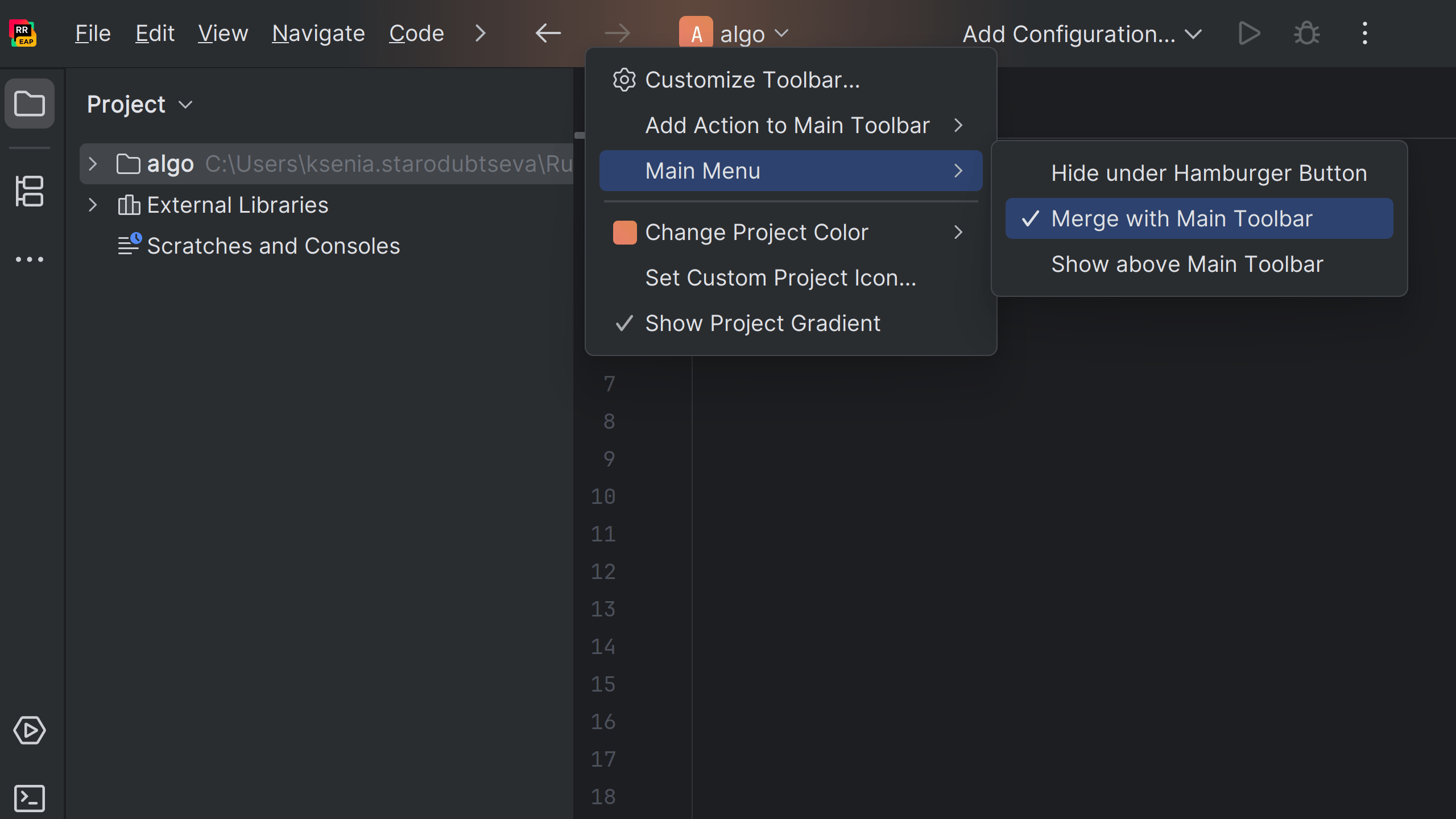
In Hauptsymbolleiste integriertes Hauptmenü unter Windows und Linux
Unter Windows und Linux bietet die IDE jetzt eine neue Option zum Integrieren des Hauptmenüs in die Hauptsymbolleiste, um die Bedienoberfläche übersichtlicher zu gestalten.
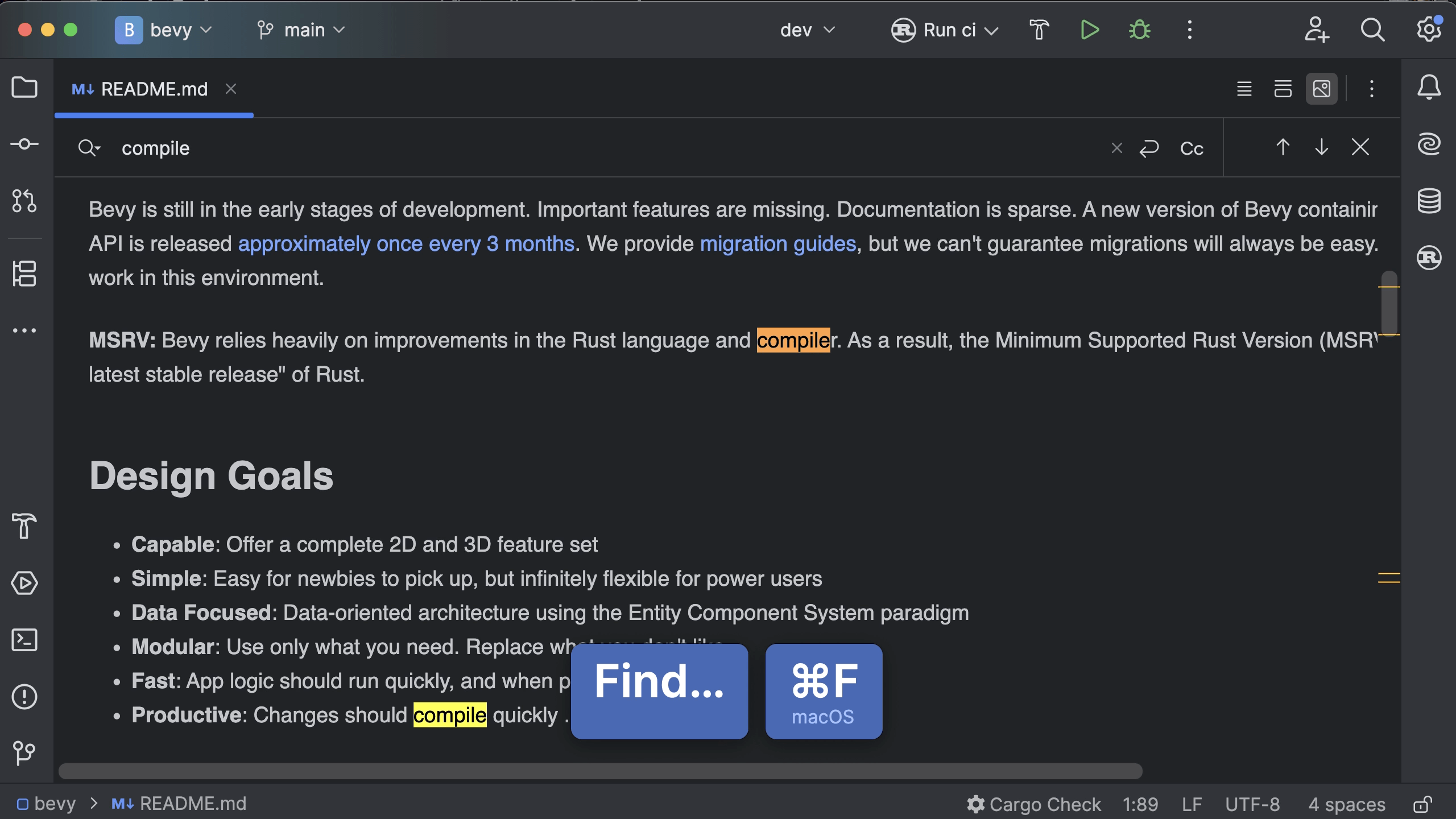
Suchfunktion in der Markdown-Vorschau
In RustRover 2025.1 können Sie in der Markdown-Vorschau suchen. Da die Vorschau der README.md-Datei oft das Erste ist, was Sie beim Öffnen oder Klonen eines Projekts zu sehen bekommen, hilft Ihnen dieses Update, wichtige Informationen auf Anhieb zu finden.
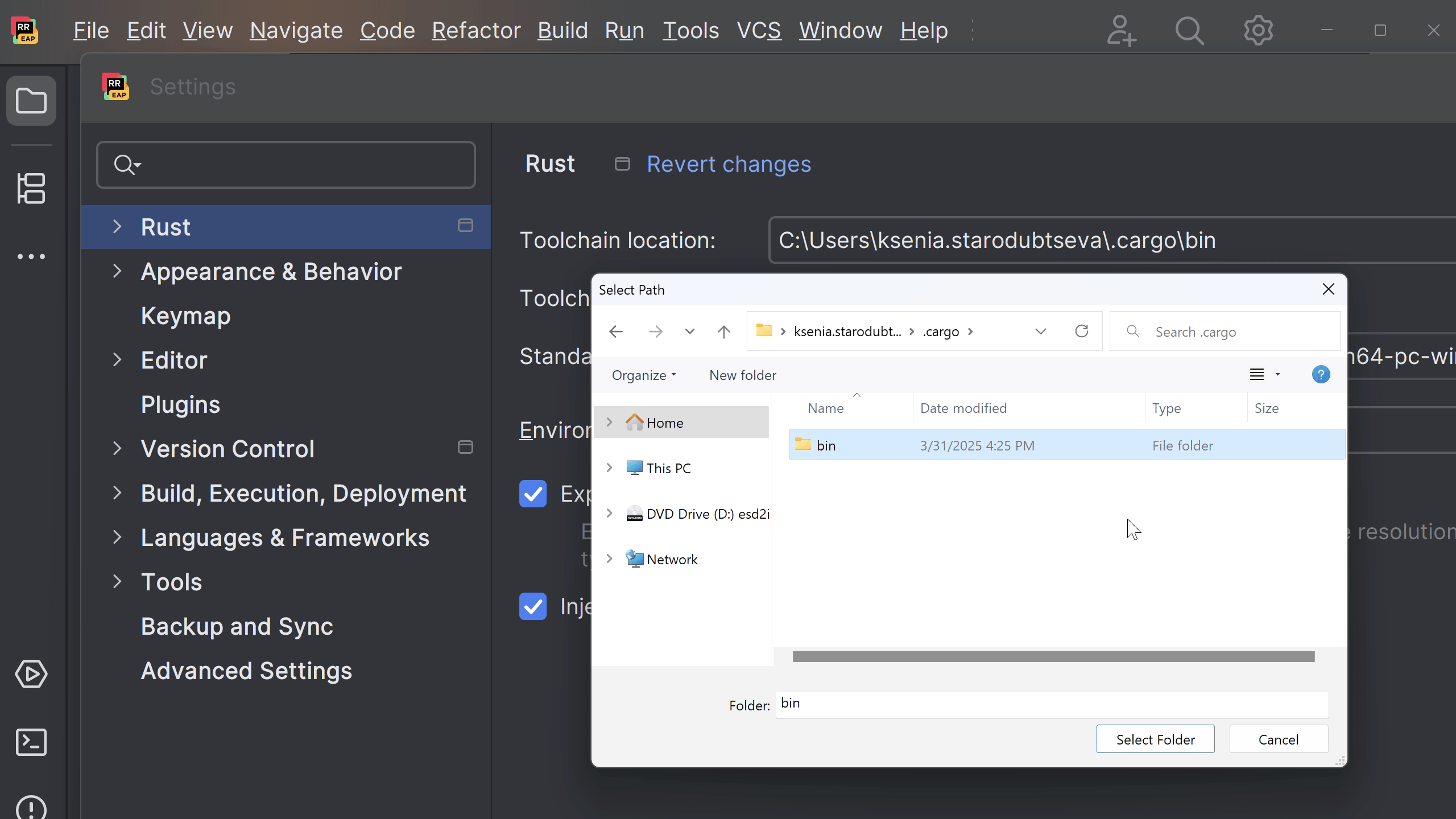
Betriebssystem-eigene Dateidialoge unter Windows
RustRover verwendet jetzt standardmäßig die nativen Windows-Dateidialoge anstelle der IDE-spezifischen Implementierung, sodass Ihnen beim Öffnen und Speichern von Dateien eine vertrautere Oberfläche zur Verfügung steht. Wenn Sie das bisherige Verhalten bevorzugen, können Sie dieses unter Advanced Settings | User Interface wiederherstellen.
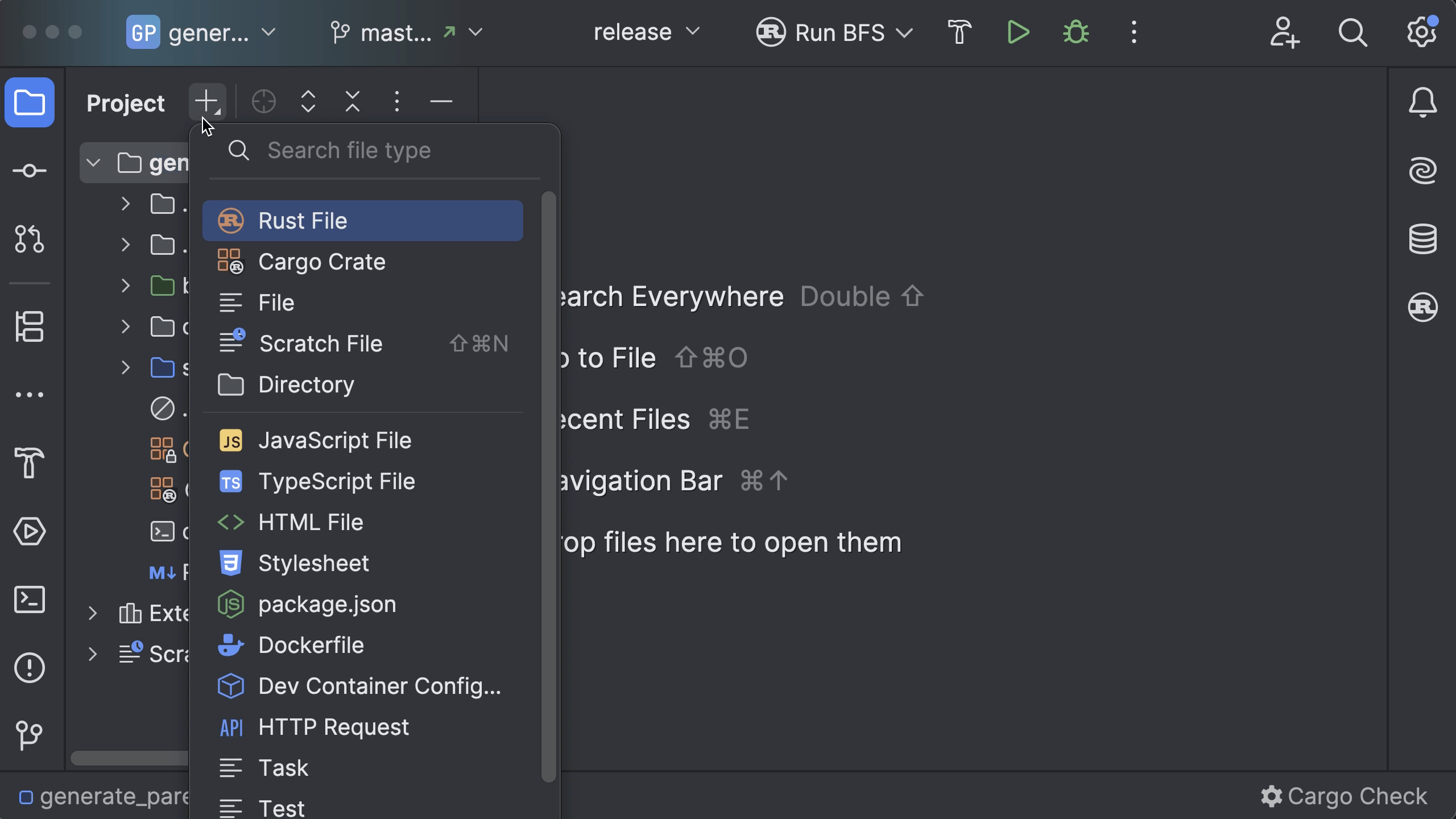
Erstellung neuer Dateien im Project-Toolfenster
Sie können jetzt noch einfacher neue Dateien erstellen. Über das +-Symbol in der Symbolleiste des Project-Fensters können Sie direkt ein Popup mit den verfügbaren Vorlagen aufrufen, und im Suchfeld können Sie schnell die Optionen filtern und den gewünschten Dateityp finden.

Automatische Plugin-Updates
Sie können RustRover so einstellen, dass Plugins automatisch im Hintergrund aktualisiert werden. Verfügbare Updates werden heruntergeladen und beim nächsten Neustart der IDE ohne zusätzliche Benachrichtigungen installiert. Sie können automatische Updates aktivieren, indem Sie im Update-Dialog das Kontrollkästchen Enable auto-update anklicken oder unter File | Settings | Appearance & Behavior | System Settings | Updates die entsprechende Einstellung aktivieren.
AI Assistant
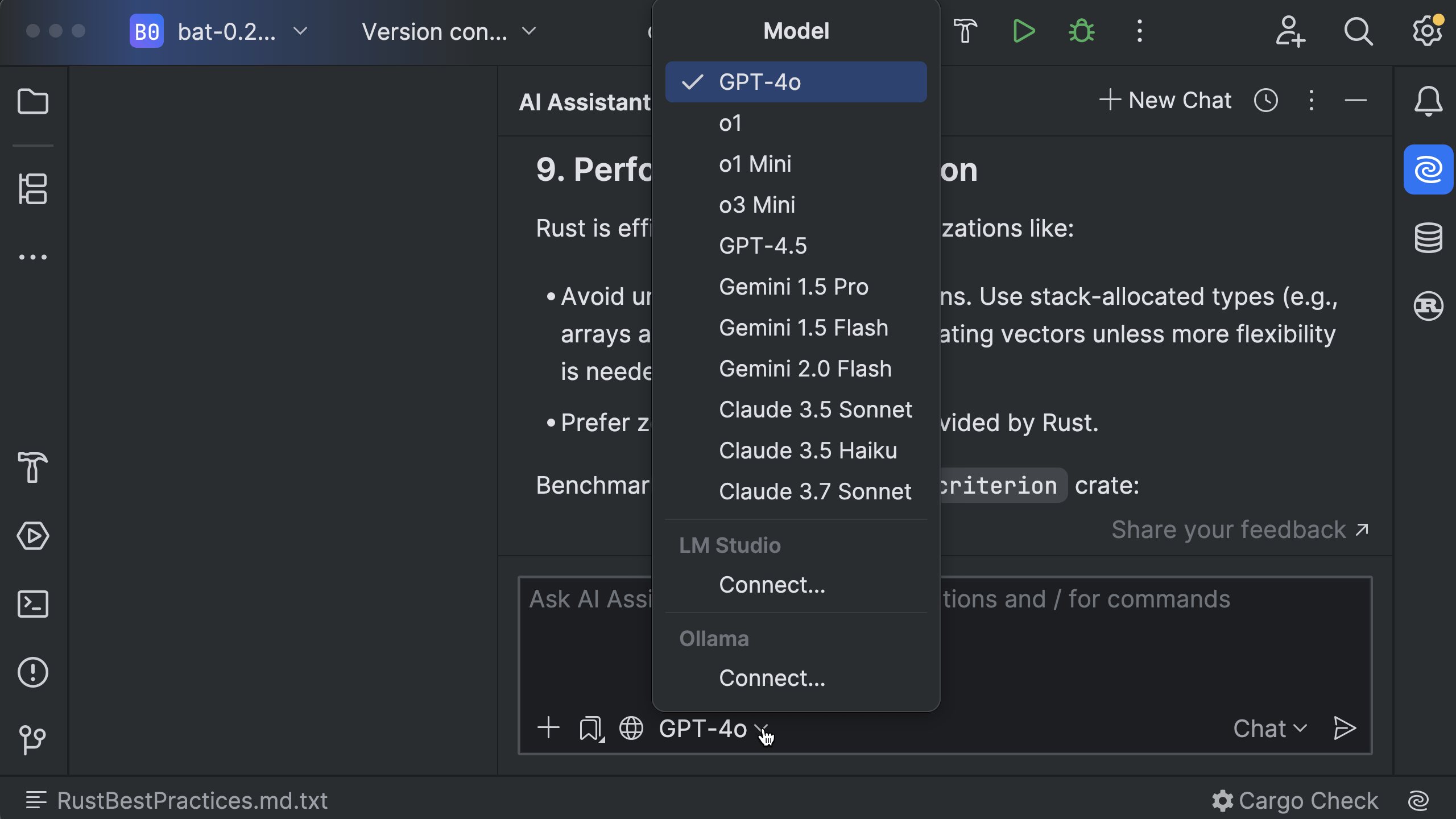
Erweiterte LLM-Auswahl im Chat
Wir haben die KI-Modellauswahl im Chat erweitert! Jetzt können Sie die volle Kontrolle über Ihre KI-Erfahrung übernehmen und Ihre Wahl zwischen den neuesten und fortschrittlichsten Sprachmodellen treffen, darunter:
- Claude 3.7 Sonnet
- OpenAI GPT-4.1 (demnächst)
- Gemini 2.0 Flash
Und damit geben wir uns noch nicht zufrieden! JetBrains wird weiterhin kontinuierlich neue KI-Modelle integrieren, um Ihnen Zugang zu den aktuellsten KI-Technologien zu bieten.
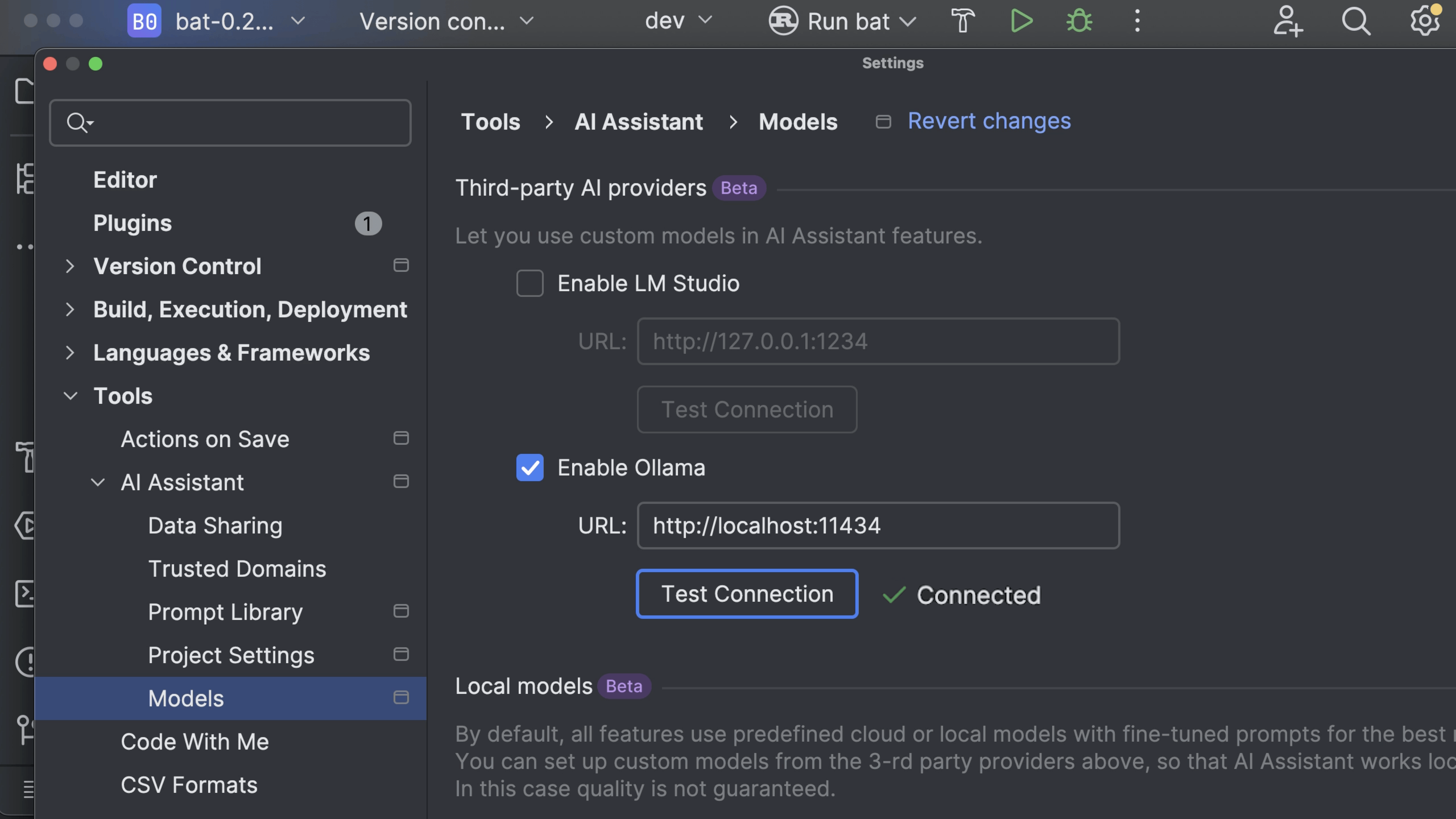
Offlinemodus: Arbeiten mit lokalen Modellen
AI Assistant gibt Ihnen die Flexibilität, entweder offline mit lokalen Modellen zu arbeiten oder die KI-Verarbeitung in der Cloud zu verwenden. Im neuen Offlinemodus können Sie jetzt ohne Internetverbindung arbeiten und trotzdem von den KI-gestützten Programmierhilfen profitieren. Sie können lokale Modelle über Ollama oder LM Studio für Chats, Codeerzeugung, Commit-Nachrichten, die Generierung von Inline-Dokumentationen und mehr verwenden.
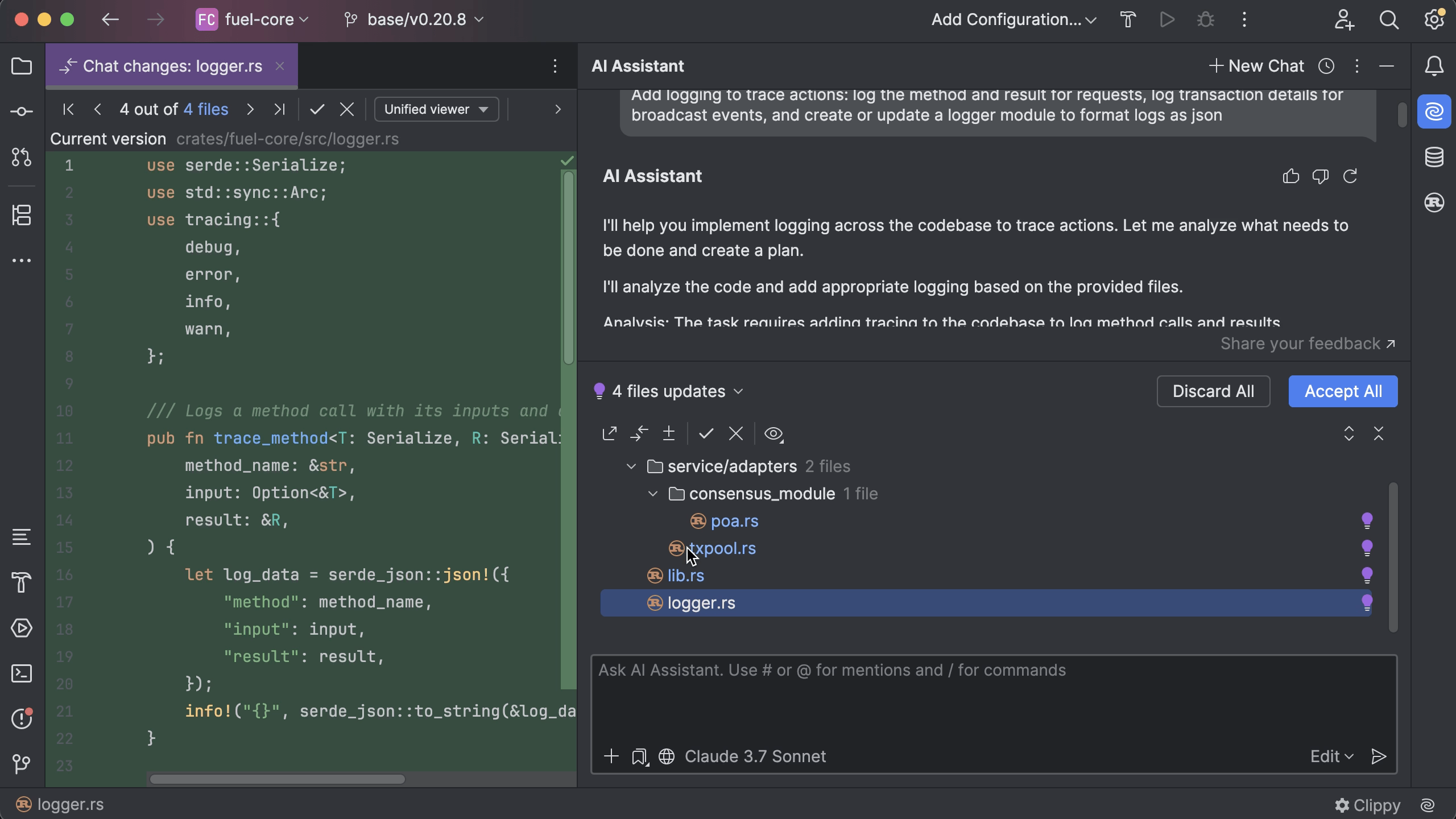
Änderungen an mehreren Dateien im Bearbeitungsmodus
Noch nie war es so einfach, mehrere Dateien zu bearbeiten! AI Assistant unterstützt jetzt die Bearbeitung mehrerer Dateien im Chat und schlägt Änderungen in Ihrem gesamten Projekt vor. Durch die RAG-Methode (retrieval-augmented generation) werden dabei die relevantesten Dateien identifiziert. Ersparen Sie sich Routinehandgriffe, indem Sie Änderungen an mehreren Dateien in einem Zug durchführen.
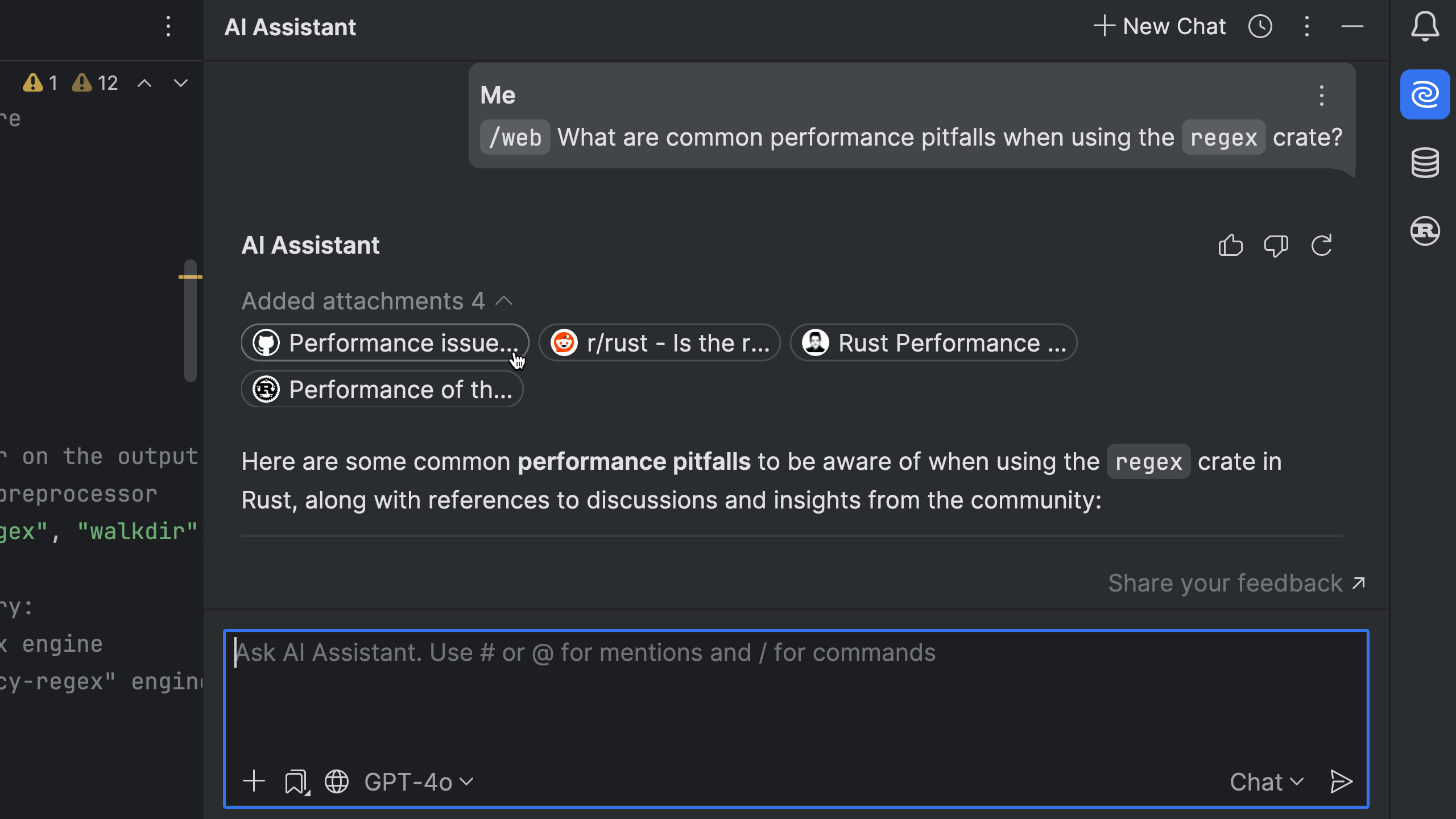
Websuche im Chat
Mit dem neuen Befehl /web kann AI Assistant jetzt Dokumentationen, Fehlersuchtipps und die neuesten technischen Ressourcen aus dem Internet abrufen – direkt in Ihrem Chatfenster. Das manuelle Suchen und Wechseln zwischen Tabs ist damit Geschichte!
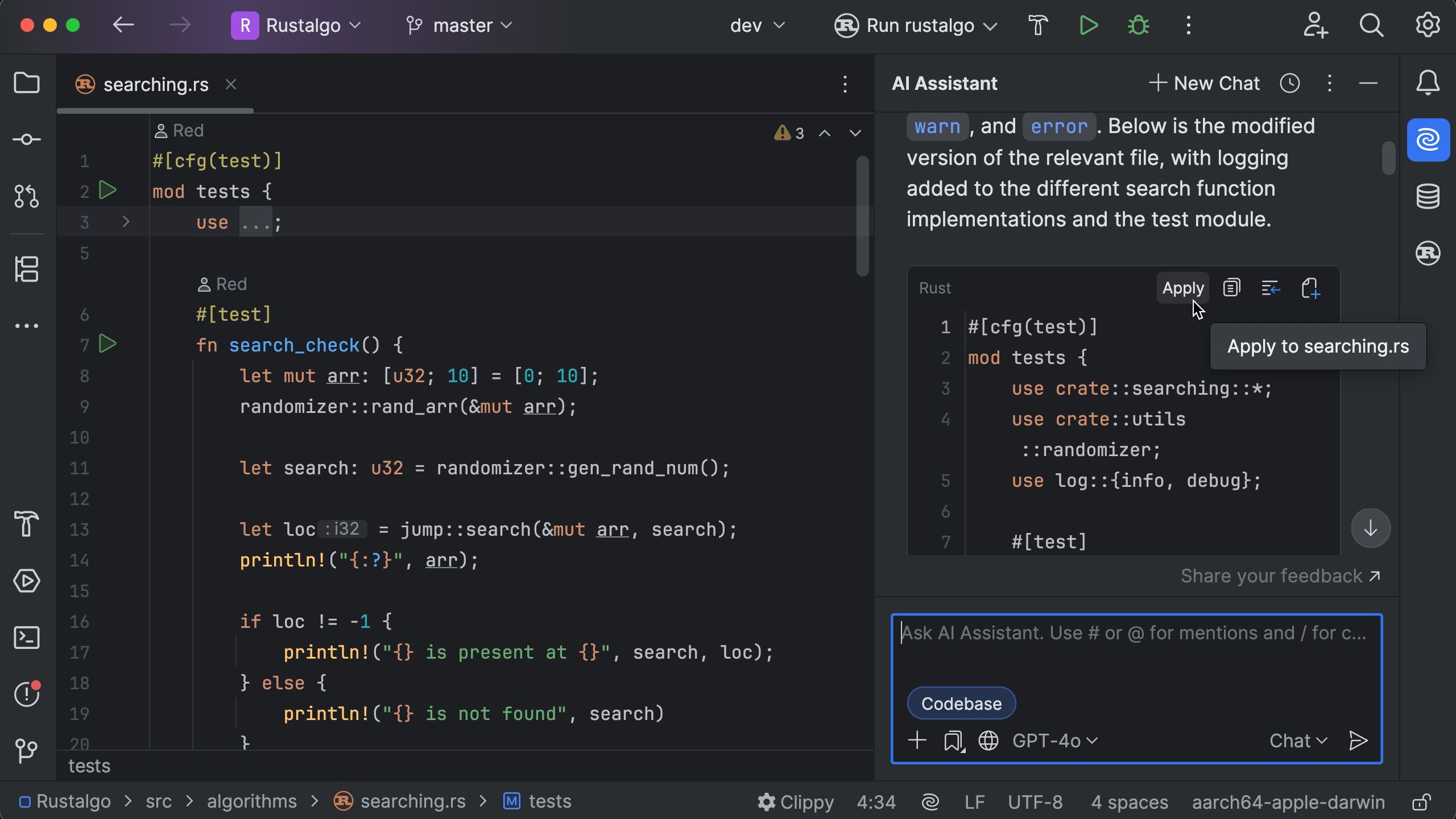
Codeabschnitte aus dem Chat übernehmen
Wenn Sie im KI-Chat einen Codevorschlag erhalten, können Sie den generierten Code jetzt mit der Schaltfläche Apply automatisch an der optimalen Stelle einfügen – ein manuelles Kopieren ist nicht mehr notwendig. Diese Funktion beschleunigt Ihren Workflow erheblich.
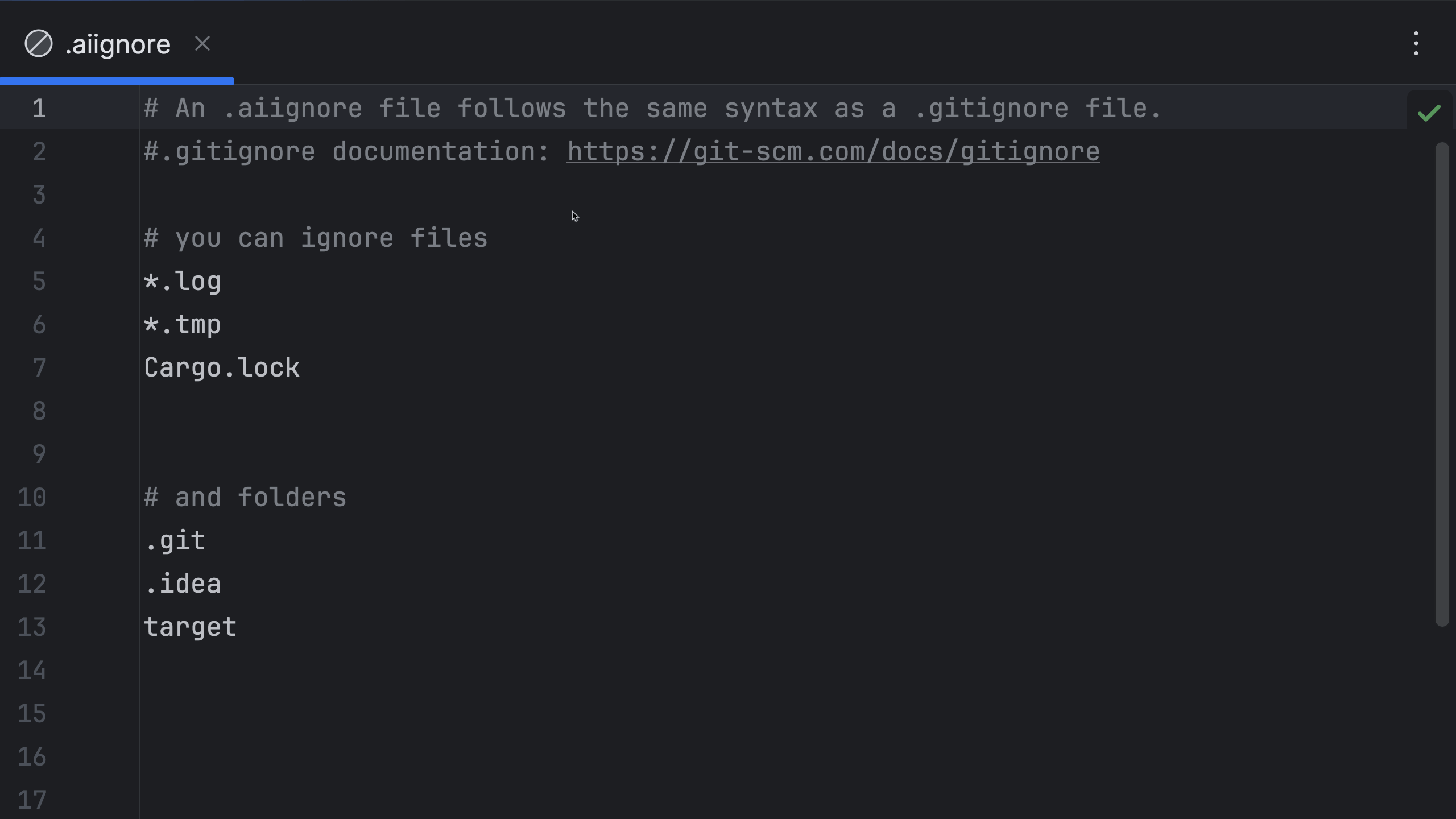
Dateien aus dem KI-Kontext ausschließen
Sie können Ihre Kontrolle darüber, was AI Assistant zu sehen bekommt, weiter verfeinern, indem Sie eine .aiignore-Datei anlegen. Indem Sie auf diese Weise verhindern, dass JetBrains AI auf bestimmte Dateien oder Ordner zugreift, sorgen Sie dafür, dass unter keinen Umständen auf sensible Informationen zugegriffen wird.
Verbesserte KI-Kontextsensitivität
AI Assistant kann Ihr gesamtes Projekt jetzt besser überblicken und nutzt moderne RAG-Methoden, um die relevantesten Dateien, Methoden und Klassen zu finden. Darüber hinaus enthält der Kontext kürzlich verwendete Dateien, sodass die Interaktionen noch relevanter für Ihren aktuellen Workflow werden. Da Sie jetzt auch die Möglichkeit haben, Anhänge zum Kontext hinzuzufügen und zu entfernen, behalten Sie die volle Kontrolle über den Kontext, der dem KI-Assistenten bereitgestellt wird.