Novedades de DataGrip 2026.1
¡Compatibilidad con agentes de IA, un nuevo flujo para crear archivos de consulta, plantillas de fuentes de datos y mucho más!
Le damos la bienvenida a la primera edición de Novedades de DataGrip de 2026. La nueva versión incluye mejoras prácticas para que los flujos de trabajo con bases de datos sean más eficientes. Las actualizaciones incluyen la integración de agentes de IA, mejoras en los archivos de consulta y consolas, y una forma más sencilla de reutilizar la configuración de las fuentes de datos en todos los JetBrains IDEs.
- IA:
- Archivos de consulta y consolas:
- Conectividad y fuentes de datos:
- Otras mejoras:
Mejoras en la IA: flujo agéntico
JetBrains AI está evolucionando para ofrecerle más opciones, transparencia y flexibilidad en el uso de la IA dentro de DataGrip.
Esta versión ofrece una creación más inteligente de archivos SQL desde el chat de IA, la integración de Claude Agent y Codex en la interfaz del chat y herramientas específicas para bases de datos en el servidor MCP para flujos de trabajo agénticos.
Creación de archivos con el dialecto de SQL y la fuente de datos adjuntos
Al chatear con AI Assistant en la ventana de herramientas AI Chat, puede crear un archivo a partir de un fragmento de código.
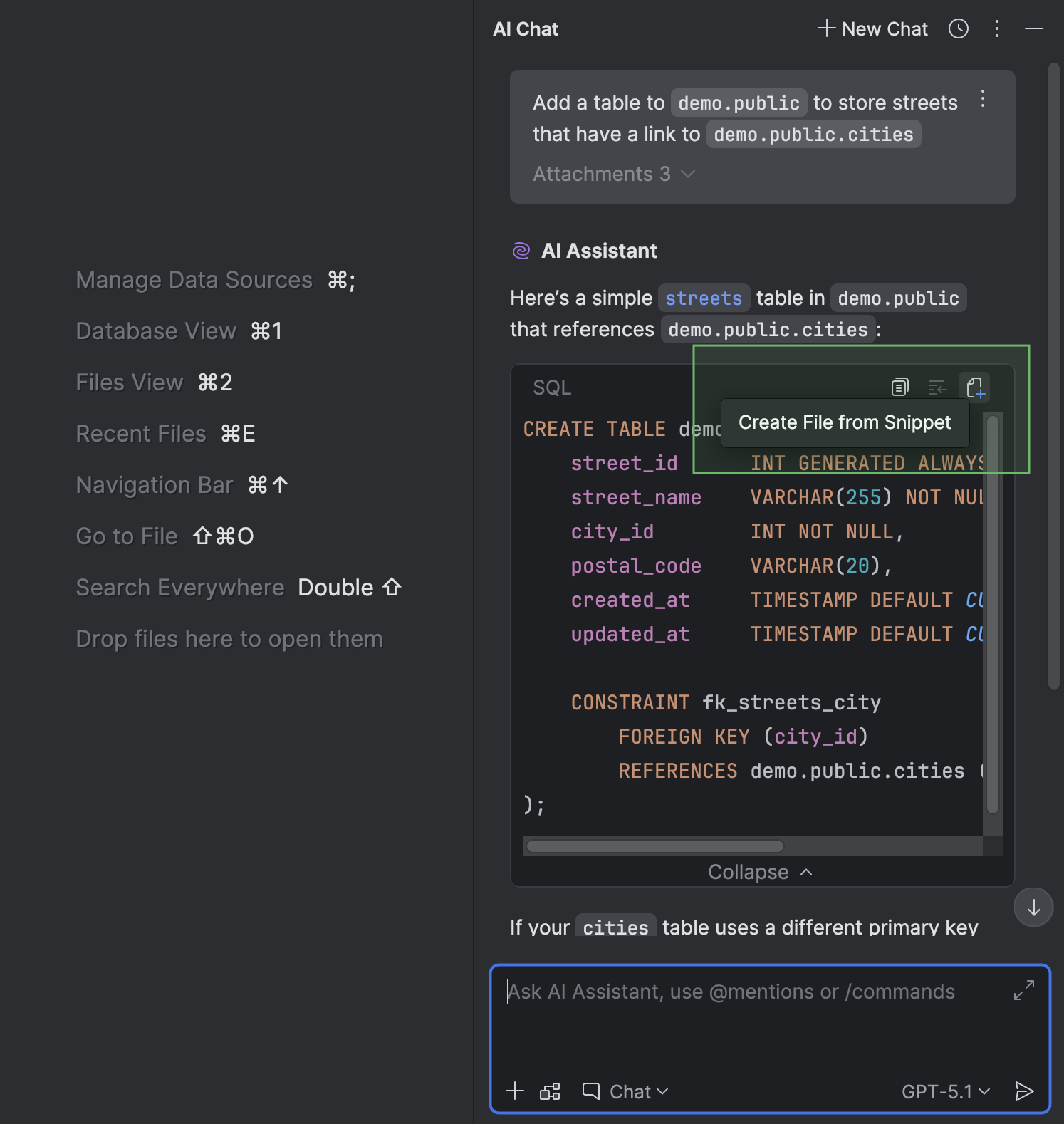
Si en el chat se proporciona algún contexto relacionado con el dialecto de SQL, una fuente de datos o un esquema, no es necesario adjuntar la fuente de datos o el esquema ni configurar el dialecto, ya que DataGrip lo hará de forma automática. Lo mismo ocurre con las preguntas que le haga a AI Assistant sobre un archivo que ya tenga una fuente de datos adjunta: DataGrip adjuntará esa fuente de datos al archivo recién creado.
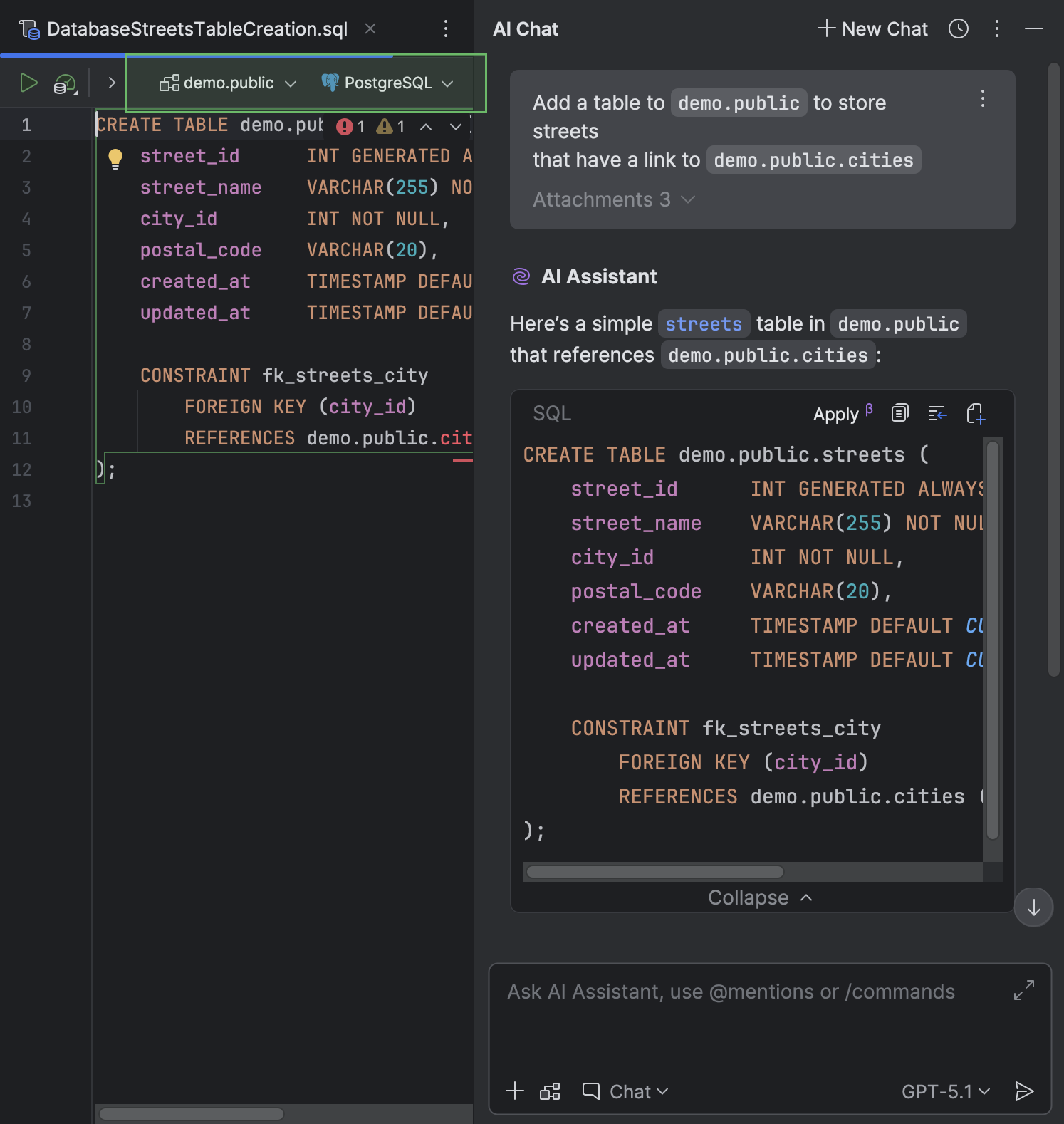
DataGrip almacenará el archivo creado en el directorio del proyecto actual.
Integración del agente de IA en el chat de IA
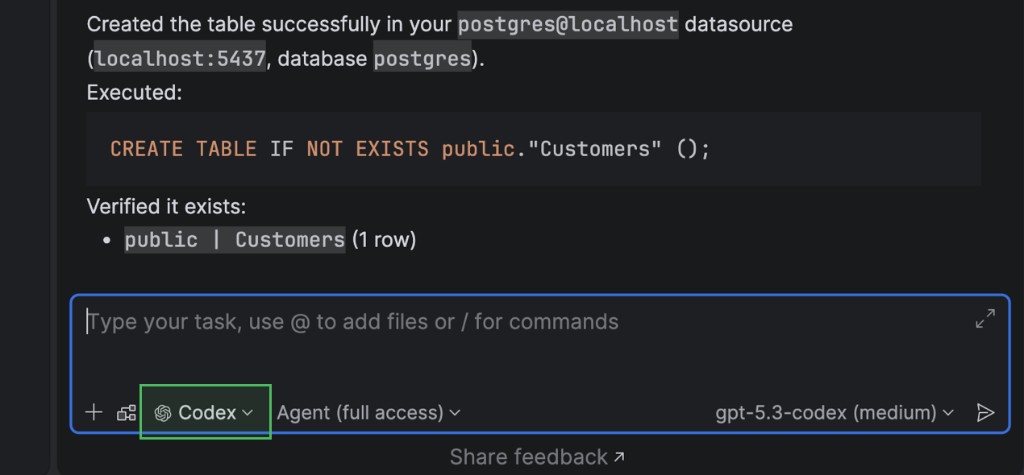
Claude Agent y Codex ahora están integrados de forma nativa en la interfaz de chat de IA. Esto facilita obtener el tipo de asistencia adecuado para cada tarea.
Actualmente, la integración con Codex requiere configurar el servidor MCP de forma manual. Para obtener más instrucciones, consulte la página de documentación de Codex correspondiente.
Puede encontrar más información sobre la integración en los artículos del blog de JetBrains AI: Presentamos Claude Agent en los JetBrains IDEs, Codex ahora está integrado en los JetBrains IDEs.
Funcionalidades específicas de bases de datos del servidor MCP
Hemos ampliado el servidor MCP con funcionalidades específicas de bases de datos. Con esta mejora, los agentes de IA integrados y las herramientas de terceros pueden trabajar con bases de datos de una forma más estructurada.
Las nuevas funcionalidades incluyen:
- Obtener configuraciones de conexión y probarlas.
- Mostrar una lista de esquemas de bases de datos.
- Recuperar los tipos de objetos de esquema compatibles (como tablas y vistas) y explorar los objetos de esquema.
- Ver las consultas SQL recientes y las que se están ejecutando actualmente.
- Ejecutar y cancelar consultas SQL en ejecución.
- Obtener una vista previa de los datos de las tablas y obtener conjuntos de resultados en formato CSV.
Por motivos de seguridad, se requieren de forma predeterminada cuatro tipos de consentimiento del usuario:
- Solicitudes de acceso a esquemas.
- Solicitudes de acceso a datos.
- Solicitudes de modificación de esquemas.
- Solicitudes de modificación de datos.
El IDE le solicitará su consentimiento cuando sea necesario obtener un permiso.
Puede modificar sus preferencias de consentimiento en la configuración del IDE, en Tools | AI Assistant.
Archivos de consulta y consolas
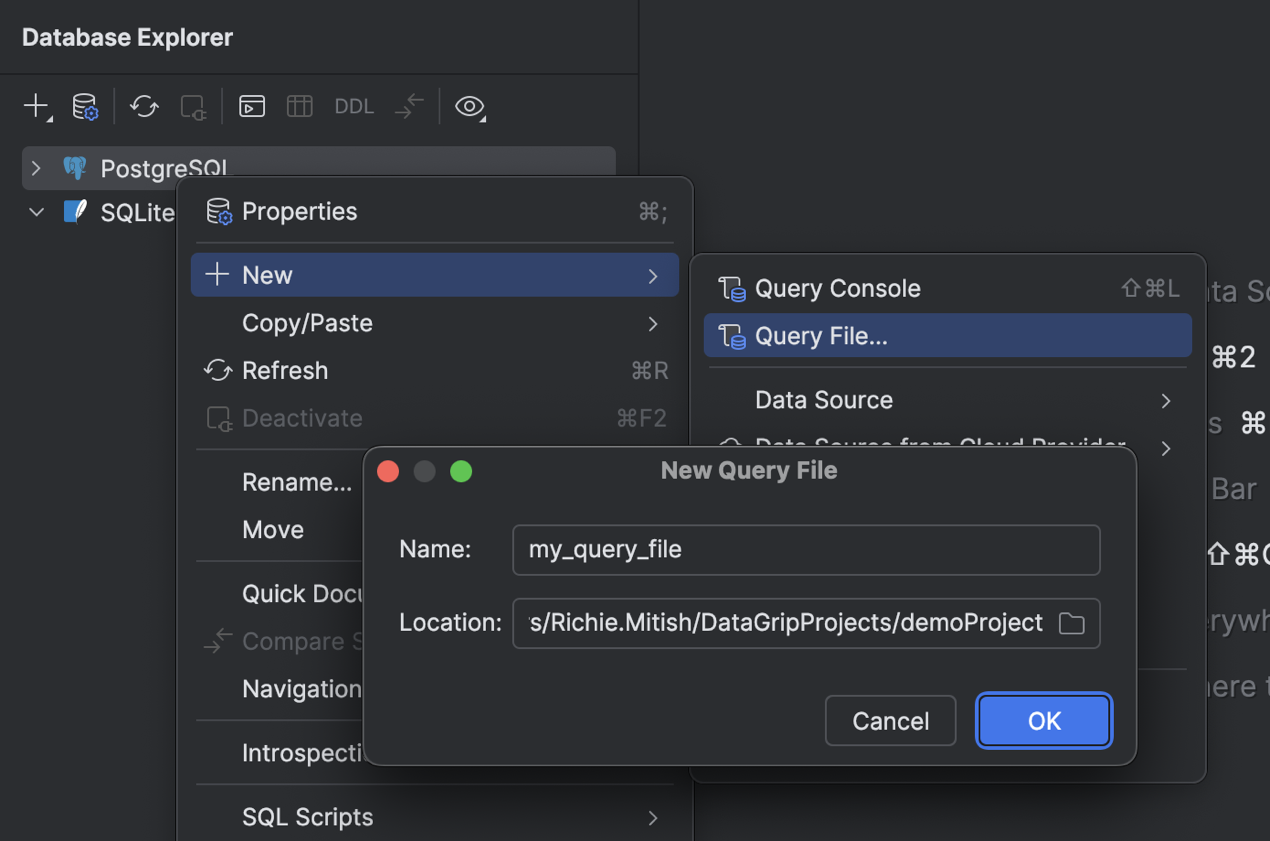
Nuevo flujo para crear un archivo de consulta
Hemos rediseñado el flujo de trabajo para utilizar los archivos de consulta en paralelo a las consolas de consulta. Ahora puede utilizar solo archivos, solo consolas o ambos a la vez, en función de sus tareas y su flujo de trabajo.
Para crear un nuevo archivo de consulta, haga clic con el botón derecho en una fuente de datos y seleccione New | Query File o pulse Mayús+Cmd+J (macOS) o Ctrl+Alt+Mayús+Q (Windows/Linux). A continuación, en el cuadro de diálogo New Query File, especifique el nombre del archivo y el directorio donde desea guardarlo. Para guardarlo dentro del proyecto actual y asociarle el archivo, especifique el directorio del proyecto actual o uno de sus subdirectorios.
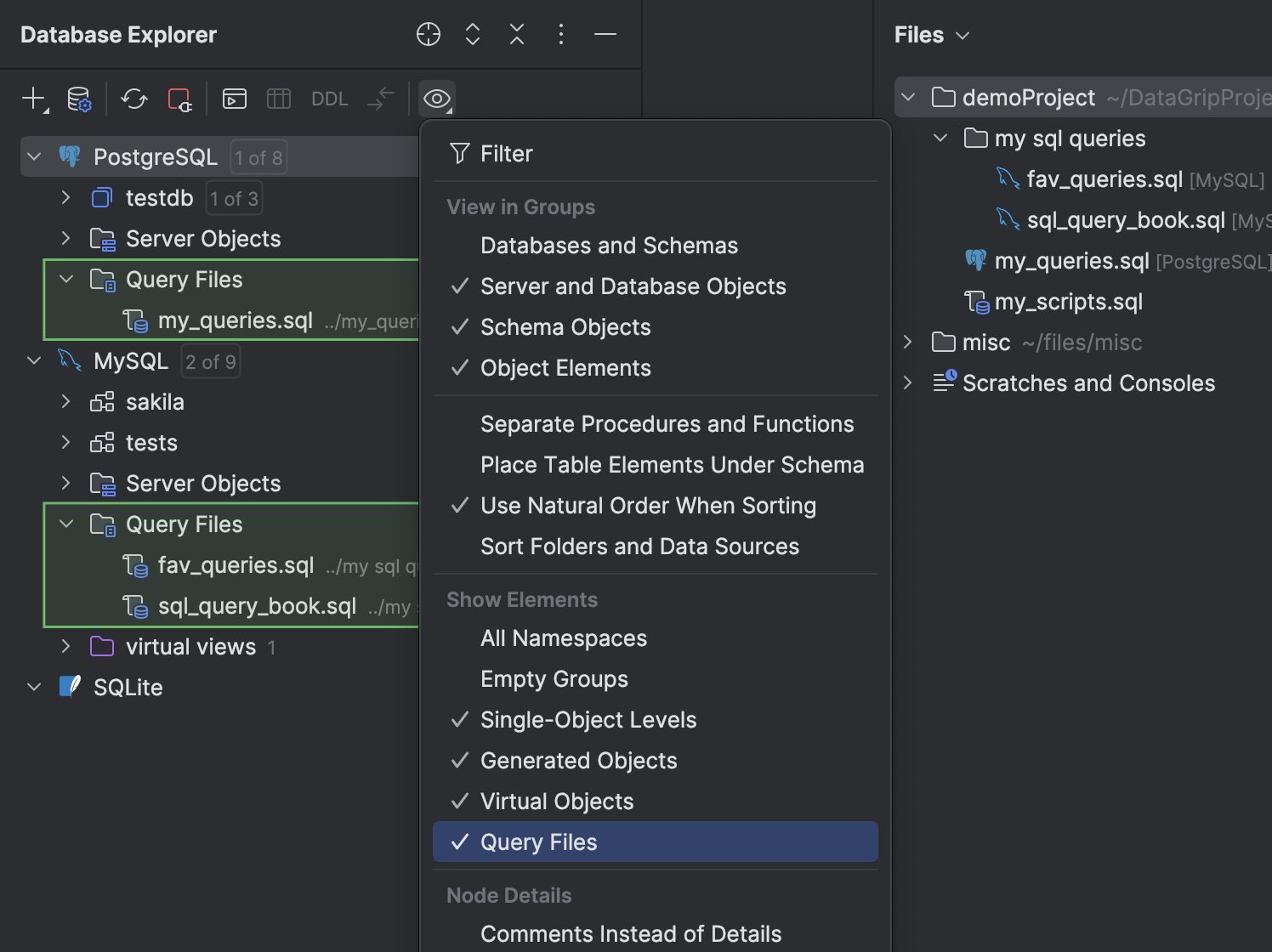
Carpeta Query Files en el explorador de bases de datos
Ahora puede acceder a sus archivos de consulta en el explorador de bases de datos. Hemos añadido una carpeta Query Files, que aparece debajo de cada nodo de fuente de datos. Para alternar la visibilidad de esta carpeta, haga clic en View Options en la barra de herramientas de la ventana de herramientas y, a continuación, marque o desmarque la opción Query Files.
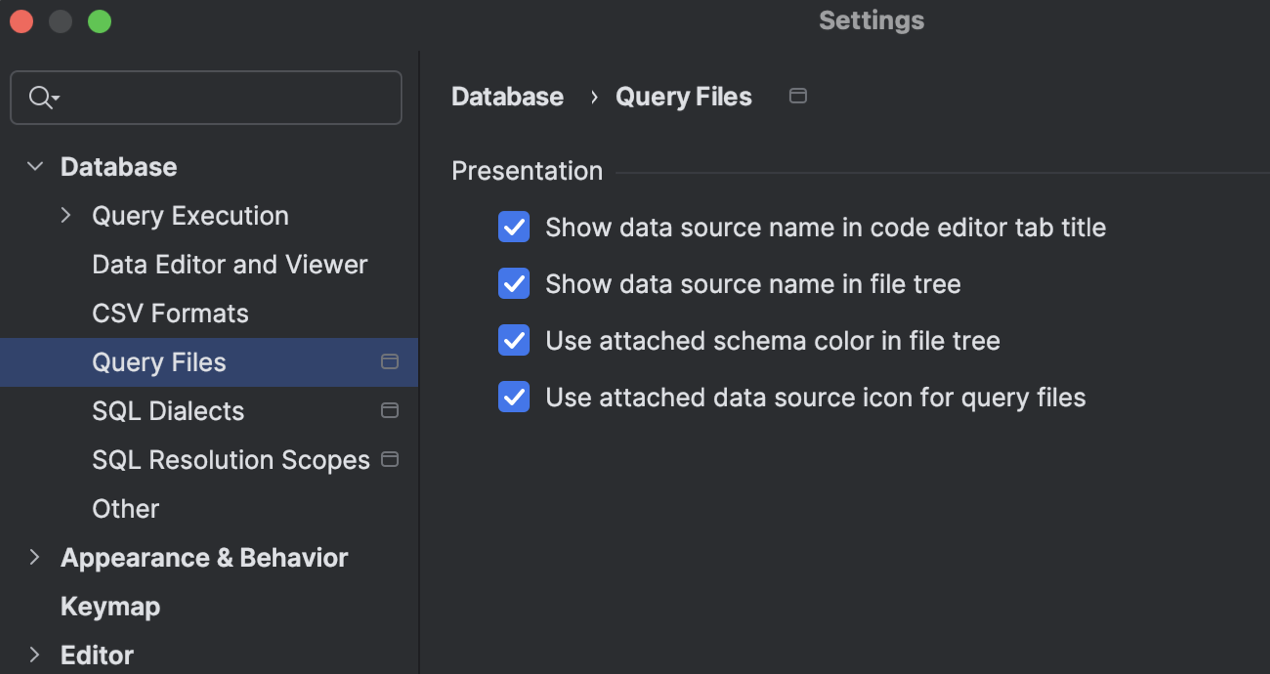
Nuevas opciones para personalizar la forma en que se muestran los archivos
Diferentes tareas requieren que se muestre información distinta. Hemos añadido algunos ajustes para garantizar que la presentación de los archivos de consulta le proporcione la información adecuada para su caso de uso específico. Puede utilizar estos ajustes para activar o desactivar la visualización de los nombres de las fuentes de datos, aplicar colores de esquema y utilizar el icono de la fuente de datos adjunta en sus archivos de consulta.
Conectividad
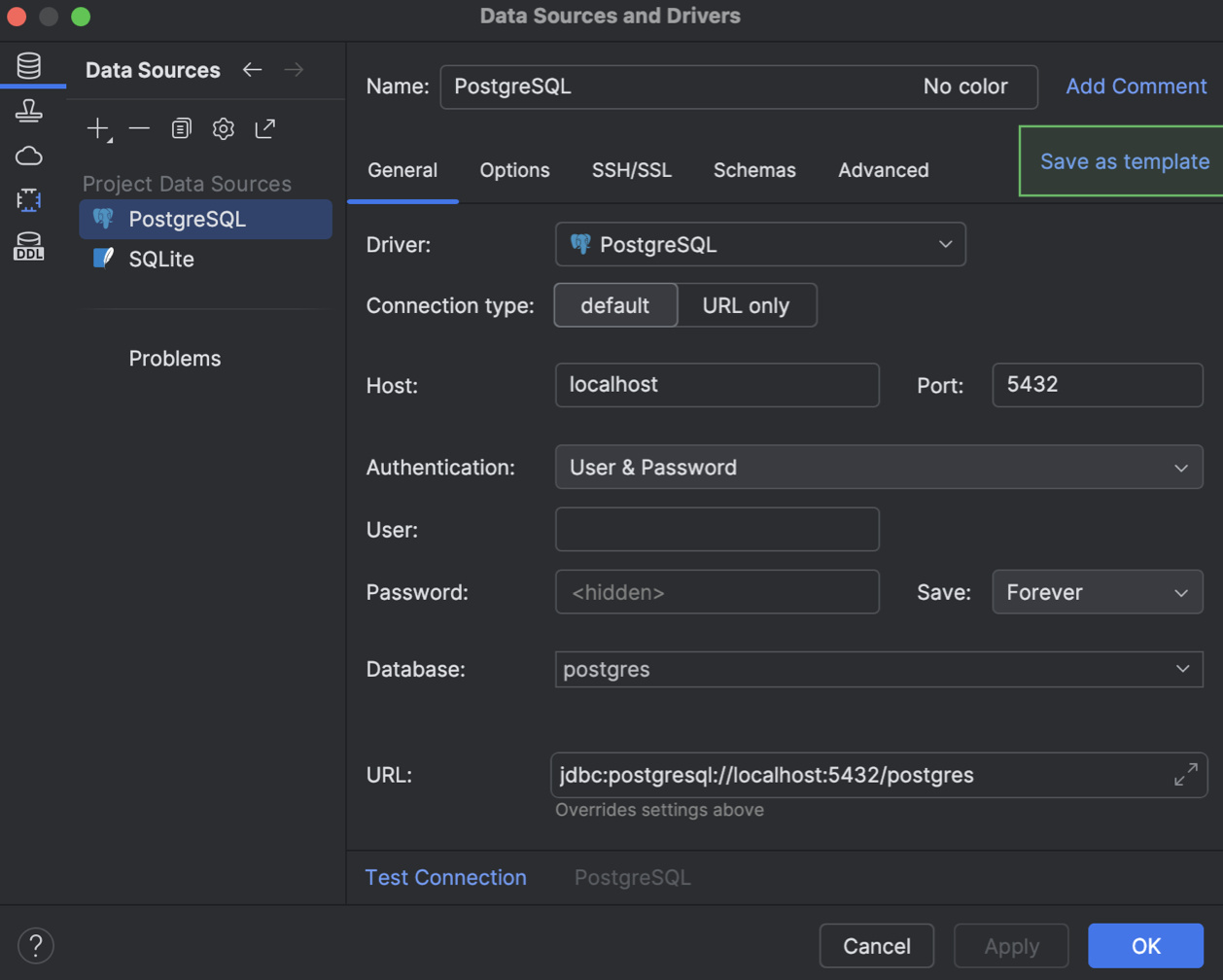
Plantillas de fuentes de datos
Hemos implementado una forma de guardar la configuración de las fuentes de datos como una plantilla en su Cuenta de JetBrains. Al almacenarla de esta manera, la plantilla estará disponible en todos los JetBrains IDE con funcionalidad de base de datos proporcionada a través de su Cuenta de JetBrains. Estas plantillas almacenan los ajustes de las pestañas General y Advanced del cuadro de diálogo Data Source and Drivers, pero excluyen las credenciales de su base de datos.
Puede crear una plantilla en el cuadro de diálogo Data Source and Drivers. En la pestaña Data Sources, seleccione la fuente de datos a partir de la cual desea crear una plantilla y haga clic en Save as template.
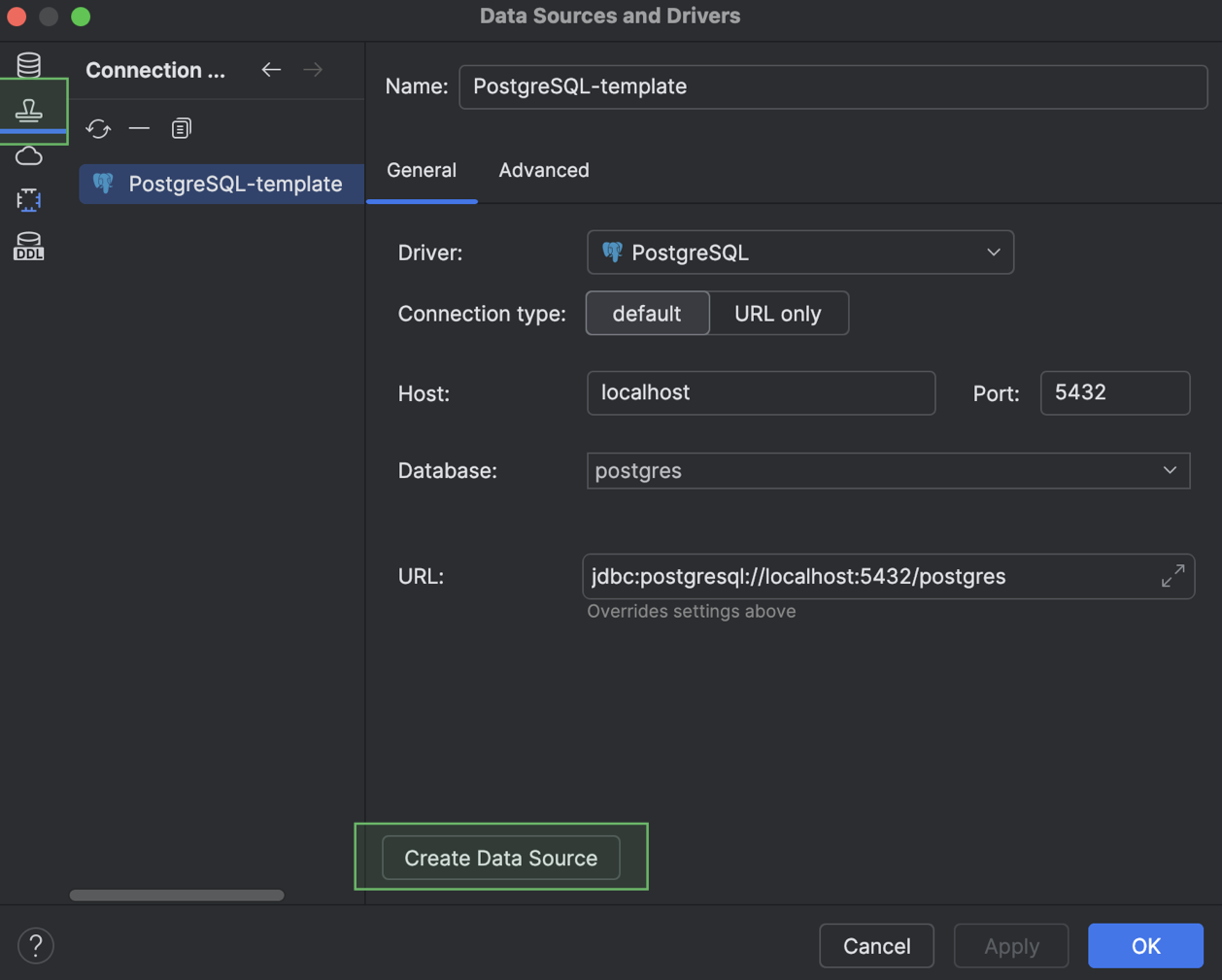
La nueva plantilla aparecerá en la pestaña Data Source Templates. Puede crear una nueva fuente de datos que utilice la plantilla en cualquier momento con el botón Create Data Source.
Compatibilidad con PostgreSQL 18 PostgreSQL
DataGrip ahora es compatible con PostgreSQL 18, que se estrenó el año pasado. La compatibilidad total incluye las siguientes palabras clave y comandos, entre otros:
- Resolución de
OLDyNEWen cláusulasRETURNING. WITHOUT OVERLAPSen restricciones primarias y únicas.PERIODen las restricciones de claves externas.GENERATED ALWAYS AS (...) [STORED | VIRTUAL]para las columnas.- Restricciones
NOT ENFORCEDyNOT VALID.
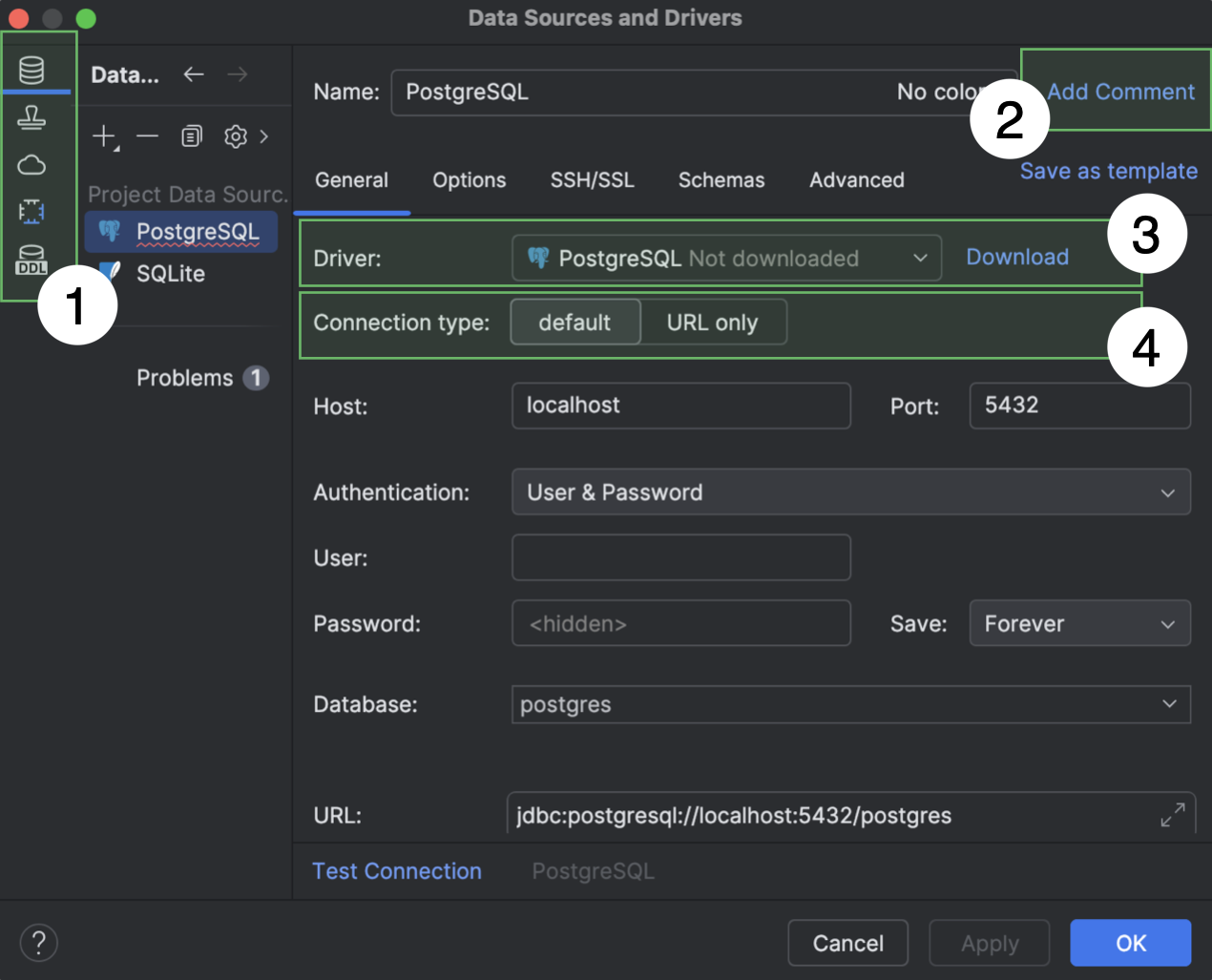
Mejoras en el cuadro de diálogo Data Sources and Drivers
Hemos realizado algunos cambios en el cuadro de diálogo Data Sources and Drivers.
- Las secciones Data Sources, Clouds, Drivers y DDL Mappings son ahora las pestañas principales del cuadro de diálogo, situadas en la parte izquierda.
- Si el campo Comment está vacío, se oculta de forma predeterminada. Para visualizarlo, haga clic en Add Comment junto al campo Name.
- Si el controlador seleccionado en el menú desplegable Driver aún no se ha descargado, aparecerá una opción Download junto al menú. Haga clic en esta opción para descargar el controlador.
- Las opciones del menú desplegable Connection type ahora son pestañas. Si una fuente de datos tiene más de tres tipos de conexión, se muestran en un menú desplegable.
Además, se ha eliminado la acción Create DDL Mapping. Puede crear una asignación de DDL en la pestaña principal DDL Mappings.
Flujo de trabajo de Explain Plan
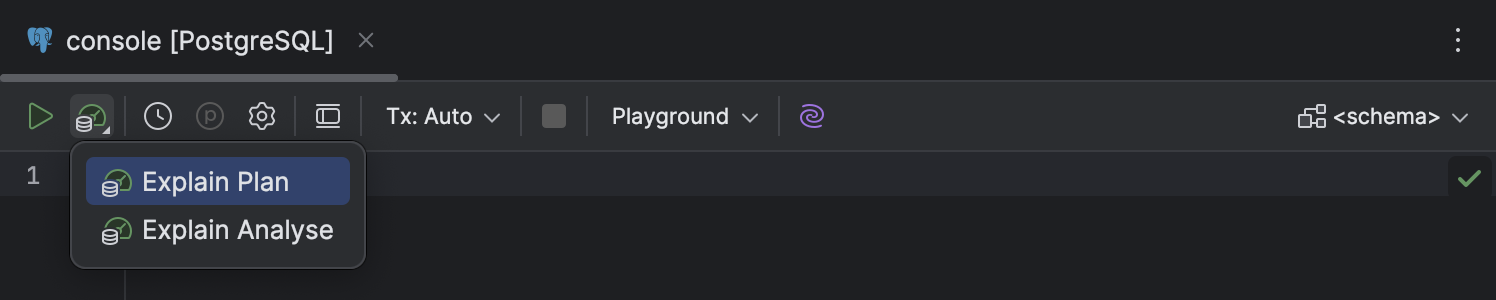
Mejoras en la interfaz y en la experiencia de usuario
Hemos realizado algunas actualizaciones en el flujo de trabajo de Explain Plan para que sea más visible, informativo y fácil de usar:
- La lista de opciones del menú desplegable Explain Plan de la barra de herramientas del editor de código se ha reducido a solo dos: Explain Plan y Explain Analyse.
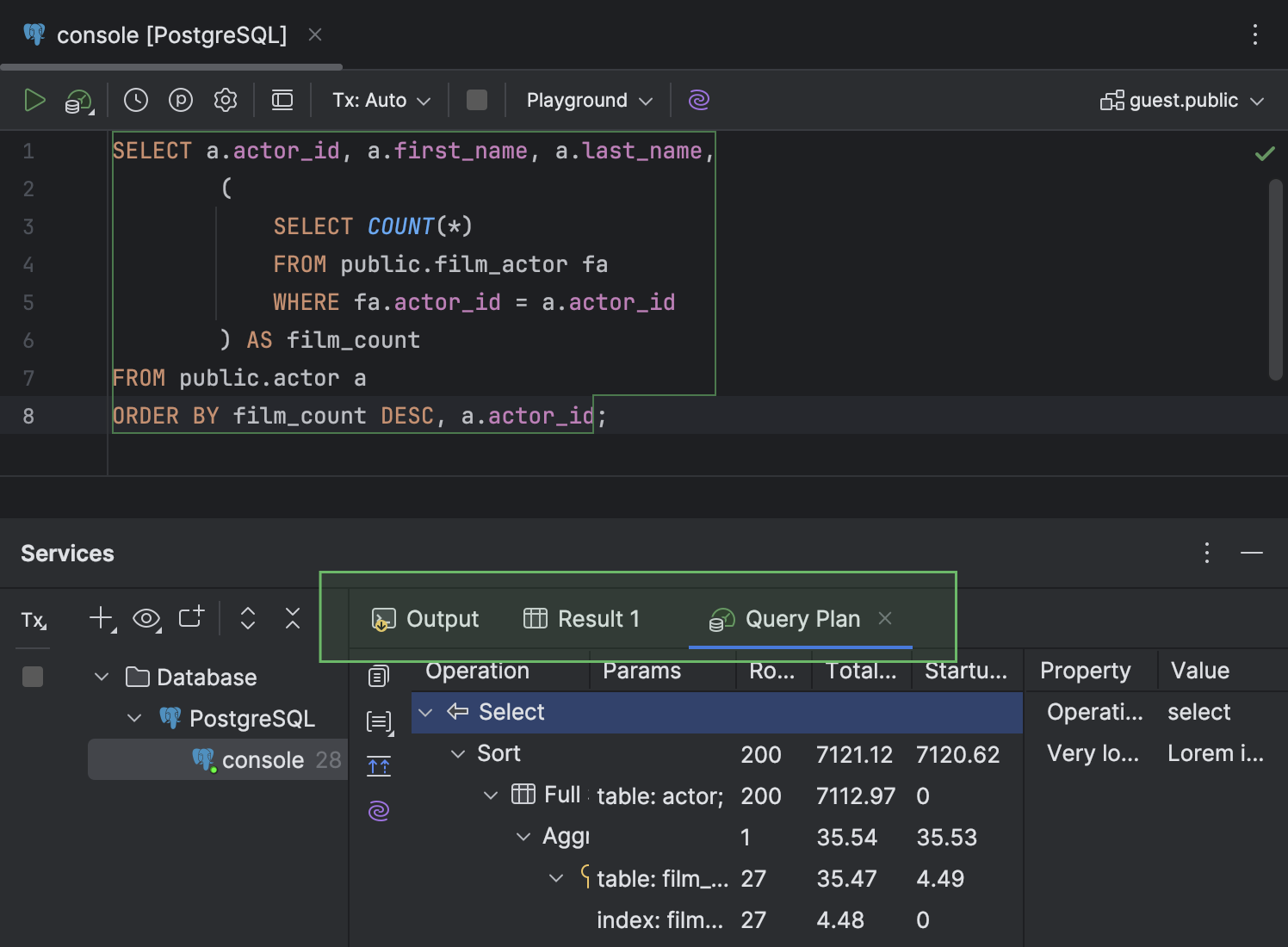
- En la ventana de herramientas Services, la pestaña Query Plan, que muestra el plan, se ha desplazado al mismo nivel que las pestañas Output y Result. Además, tiene un nuevo icono.
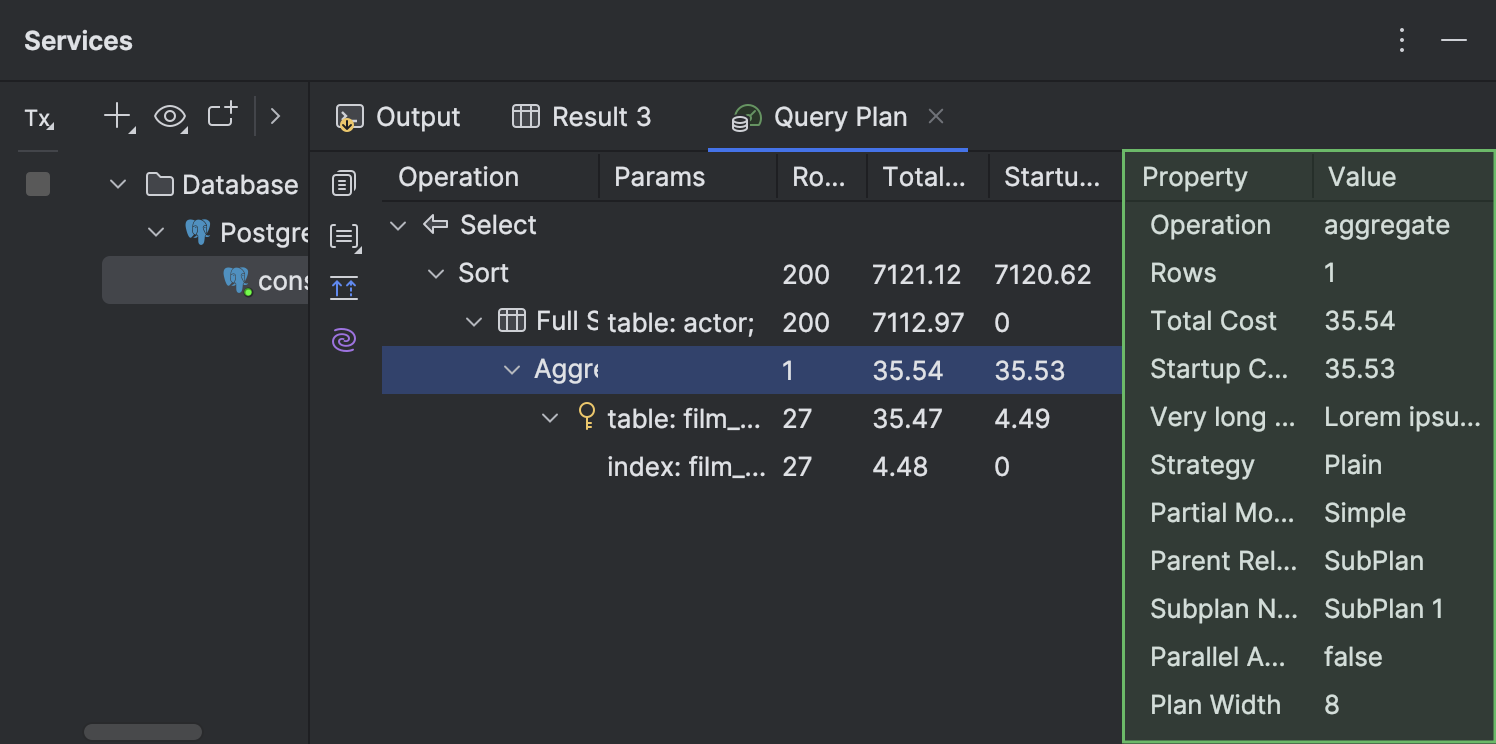
- En la pestaña Query Plan, ahora puede ver los detalles de cada fila del plan en un panel independiente situado en la parte derecha de la pestaña.
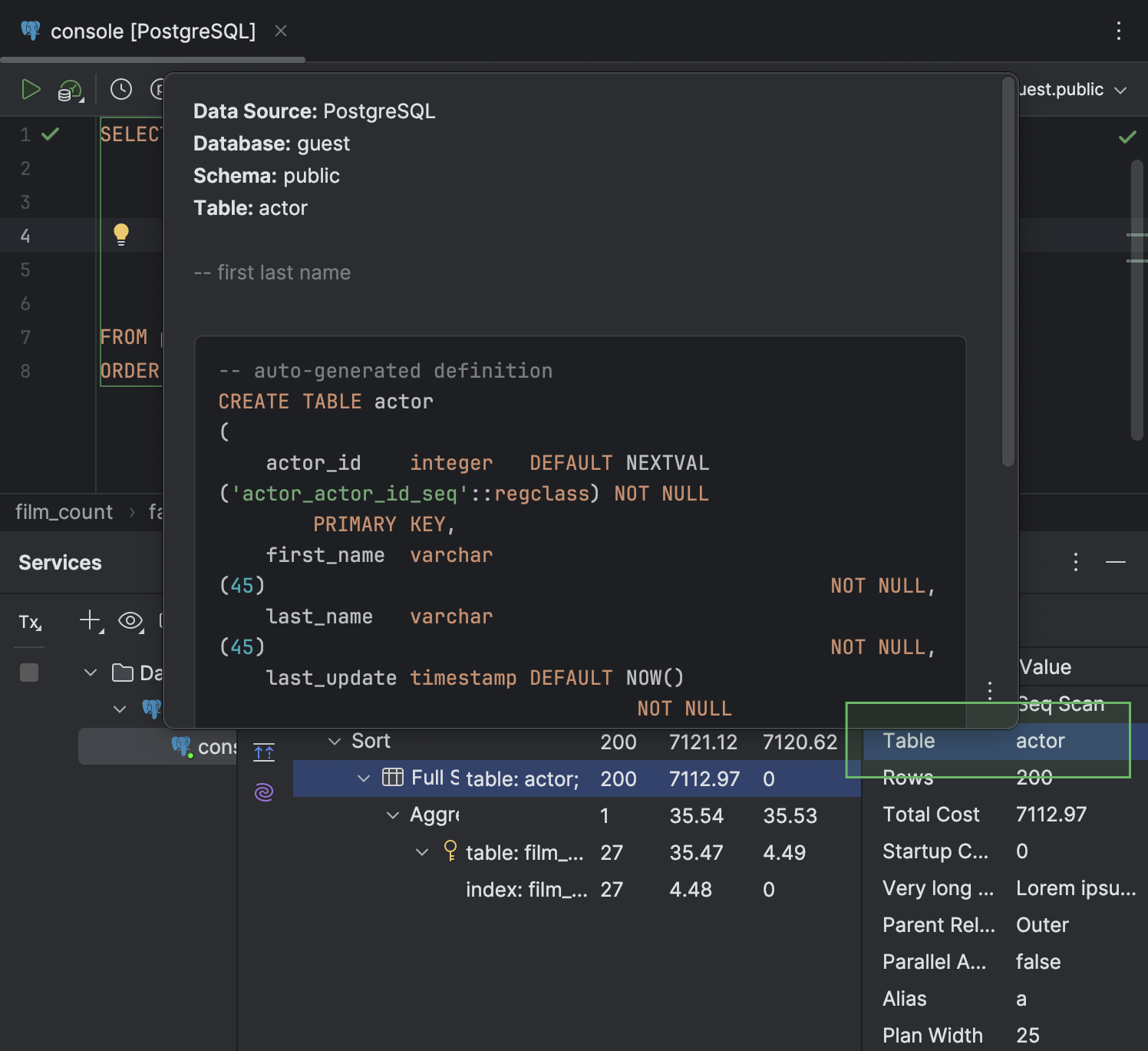
- En las celdas que contienen el nombre de una tabla, aparece una ventana emergente con documentación rápida al pasar el cursor por encima de la tabla.
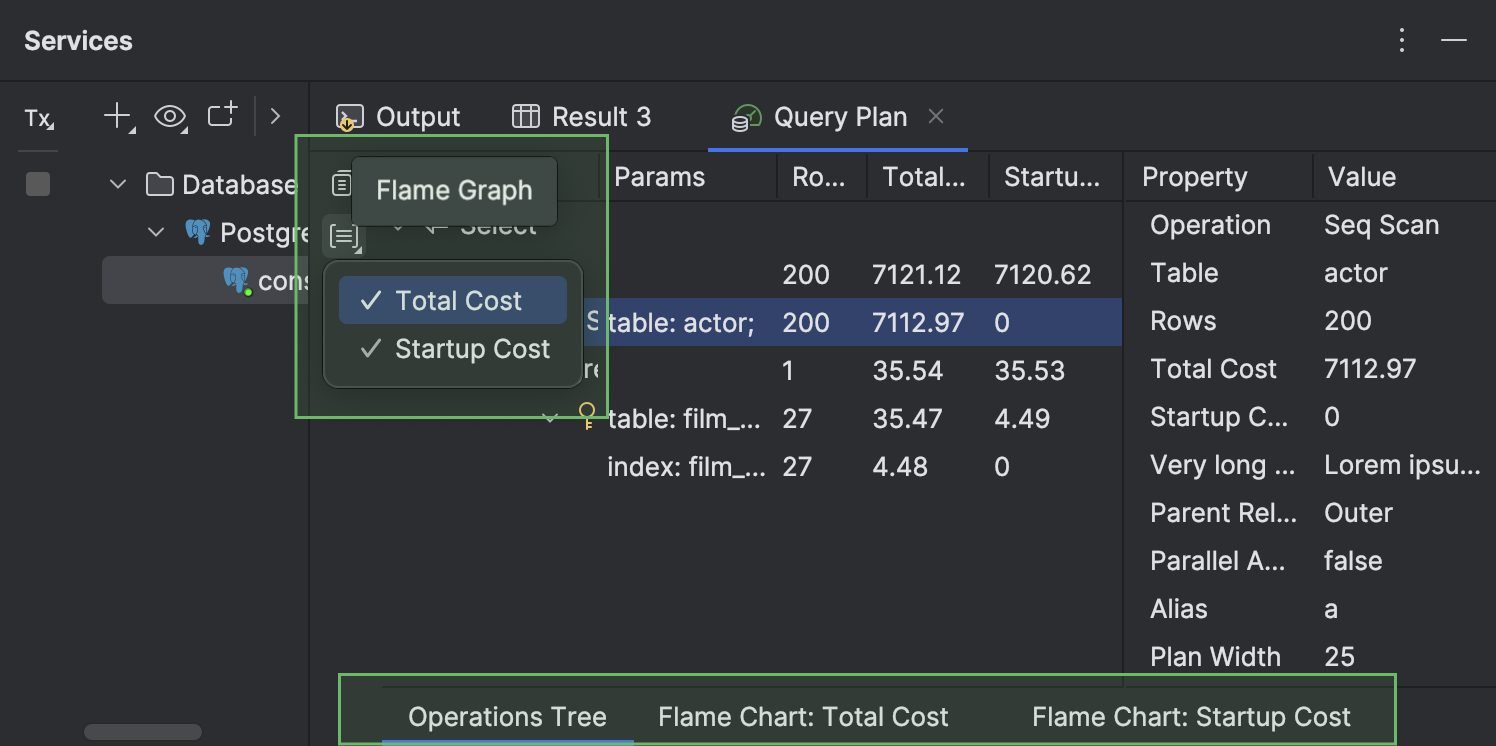
- Las diferentes vistas disponibles para un plan de consulta se muestran en subpestañas independientes. Estas pestañas internas se pueden ver en la parte inferior de la pestaña Query Plan. Están ocultas de forma predeterminada y solo aparecen cuando hay más de una pestaña abierta. Para abrir la pestaña Total Cost o Startup Cost, haga clic en Flame Graph en la barra de herramientas de la izquierda y seleccione la vista que necesite.
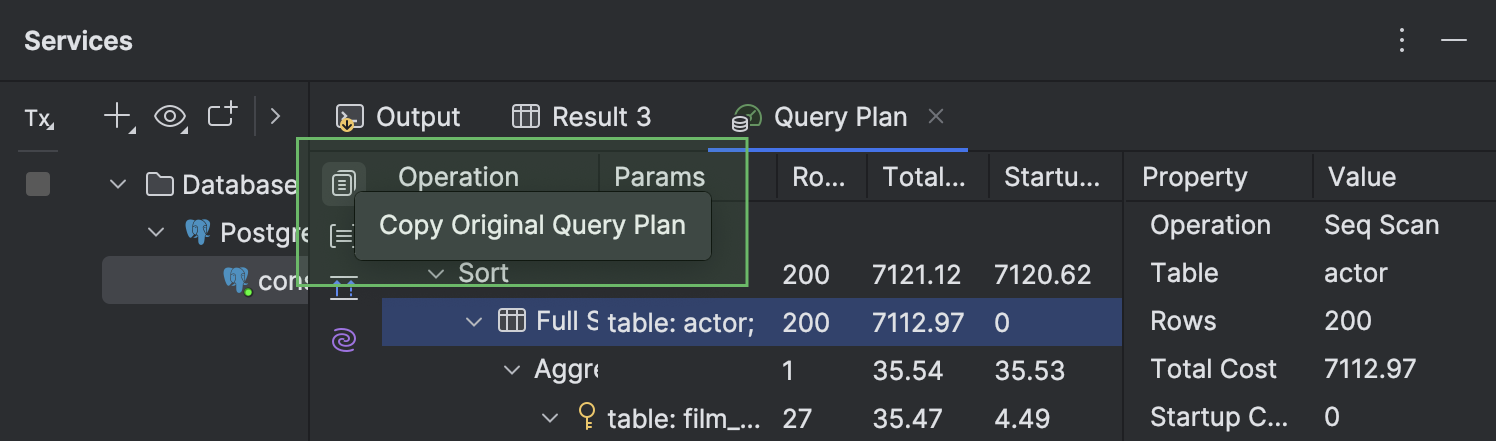
Opción para copiar un plan de consulta en su formato nativo
Ahora puede copiar un plan de consulta en el formato nativo de la base de datos, por ejemplo, JSON o XML. Para ello, haga clic en el botón Copy Original Query Plan situado en la parte superior de la barra de herramientas de la izquierda. Esta funcionalidad es compatible con PostgreSQL, Amazon Redshift, MySQL, MariaDB, Oracle, Microsoft SQL Server y Snowflake.
Editor de código
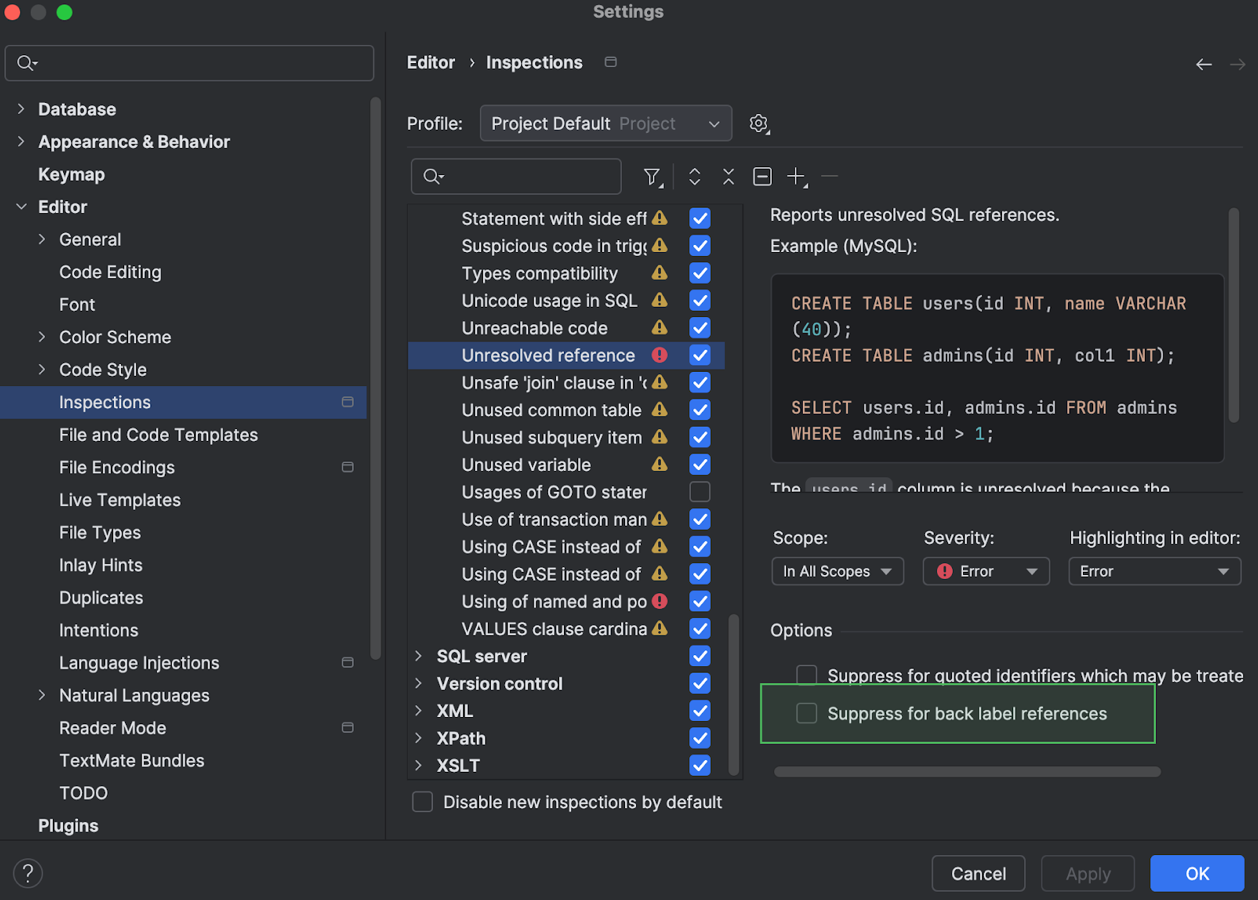
Acción de intención para suprimir la inspección de resolución de referencias de indicadores de retorno Oracle
Hemos mejorado la visibilidad y la facilidad de uso de la opción Suppress for back label references. Anteriormente, solo estaba disponible en el cuadro de diálogo Settings en Editor | Inspections | SQL.
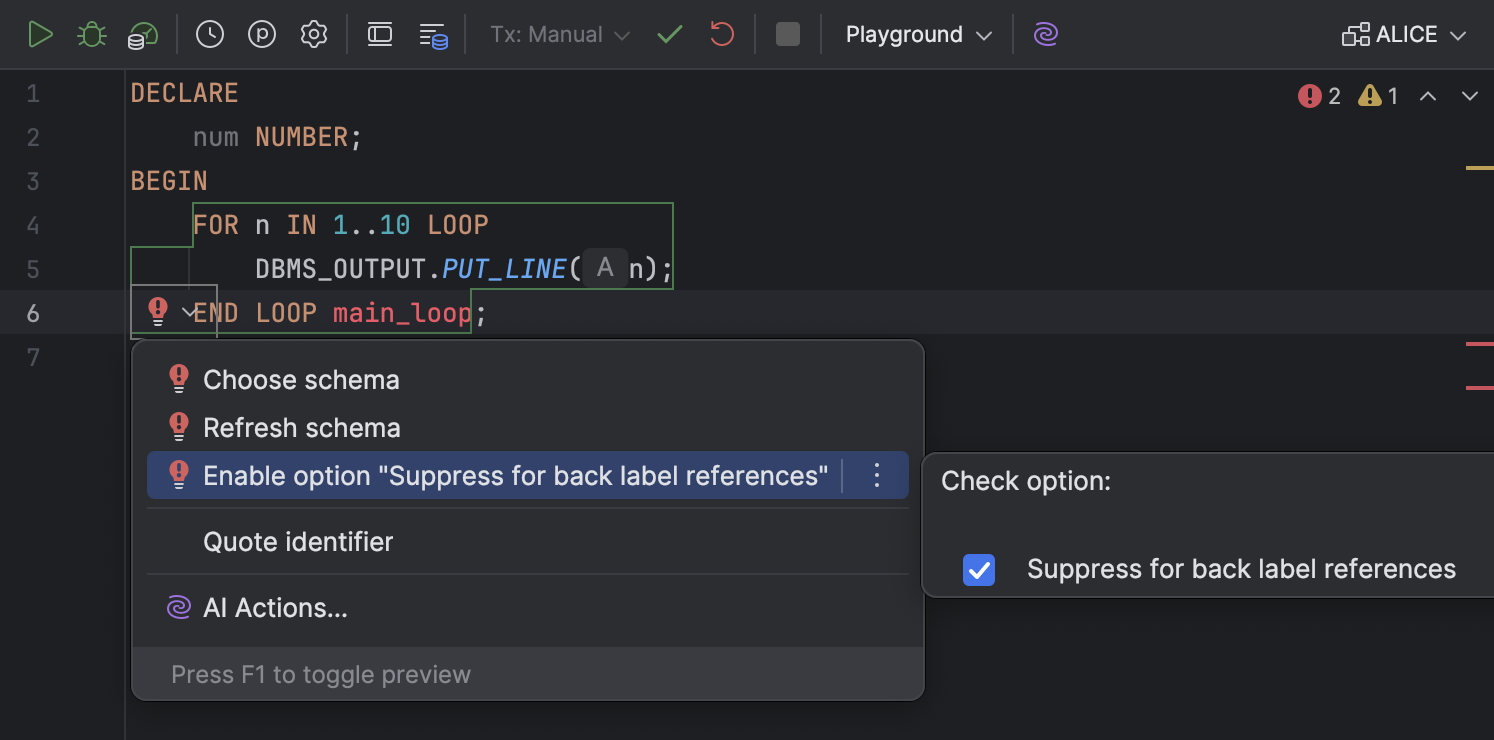
Ahora, se puede activar o desactivar desde las acciones de intención. Para activarla o desactivarla, pulse Alt+Intro (Windows/Linux) u Opción+Intro (macOS) para abrir la lista de acciones de intención, vaya a Enable option "Suppress for back label references" y marque o desmarque la casilla Suppress for back label references.
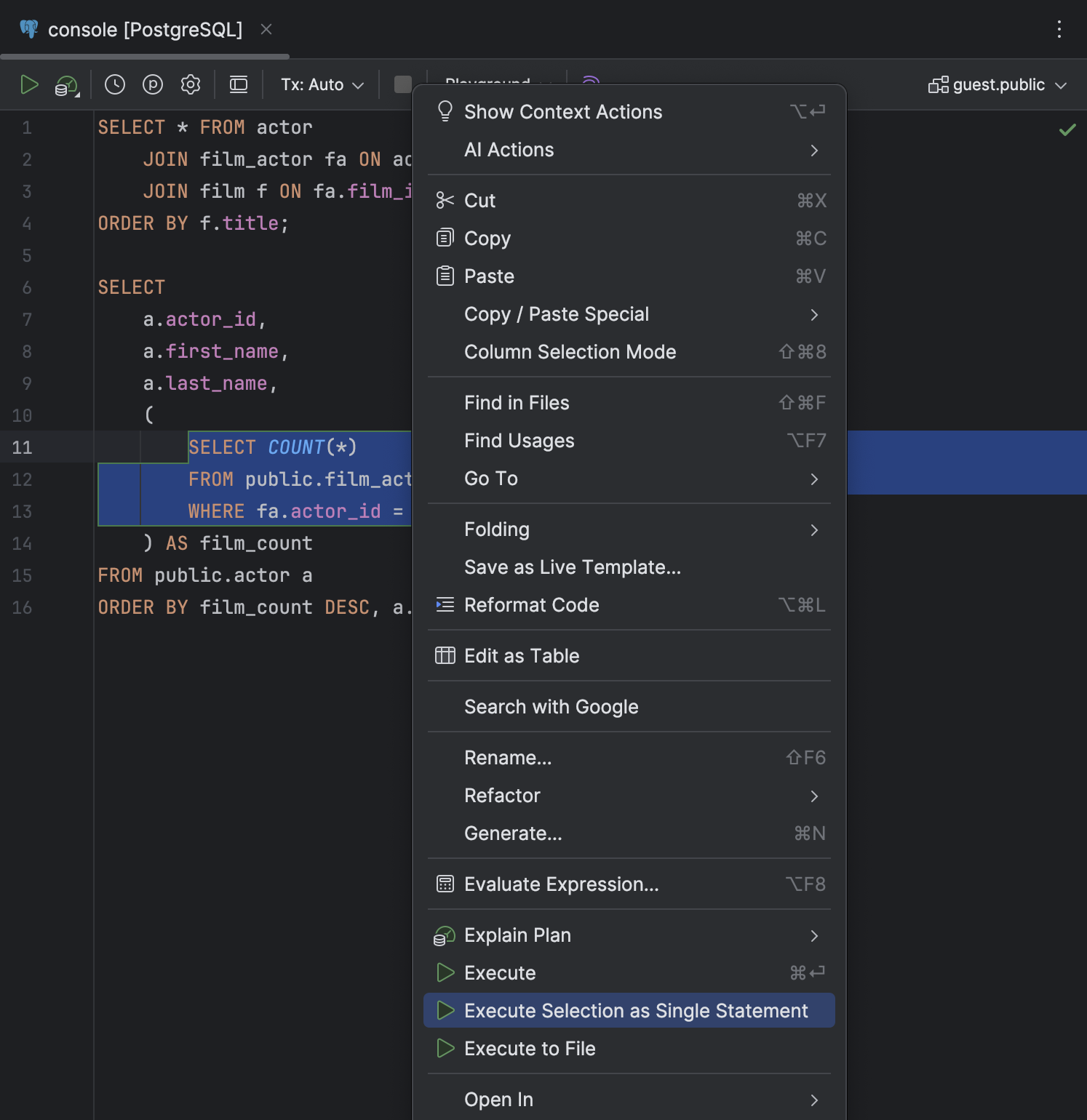
Acción Execute Selection as Single Statement en el menú contextual
Hemos añadido la acción Execute Selection as Single Statement al menú contextual de una selección de código. Utilícela cuando necesite ejecutar un fragmento concreto de código y DataGrip no lo analice correctamente.
Animación del movimiento del signo de intercalación del editor
El signo de intercalación del editor de código cuenta ahora con dos nuevas opciones de animación de movimiento para mejorar su experiencia al escribir.
Somos conscientes de que las preferencias en cuanto a animaciones varían bastante. Teniendo esto en cuenta, hemos desarrollado cuidadosamente nuestro propio modo de movimiento del signo de intercalación: Snappy. Garantiza una animación fluida sin que el signo de intercalación parezca lento o poco receptivo, ni sobrecargar la interfaz con una acción excesiva. En este modo, el signo de intercalación salta inicialmente con rapidez a su nueva posición, pero luego se ralentiza un poco y "se asienta" en ella. El resultado es rápido y fluido a la vez.
En el otro modo de animación del signo de intercalación, Gliding, el signo de intercalación se desplaza con suavidad, lo que facilita seguir sus movimientos con la vista. Este modo es similar a los que se ven en otros editores de texto populares.
Para probar estos nuevos modos de animación, abra el cuadro de diálogo Settings, vaya a Settings | Editor | General | Appearance, habilite la opción Use smooth caret movement y seleccione el modo que desee utilizar.
Trabajo con datos
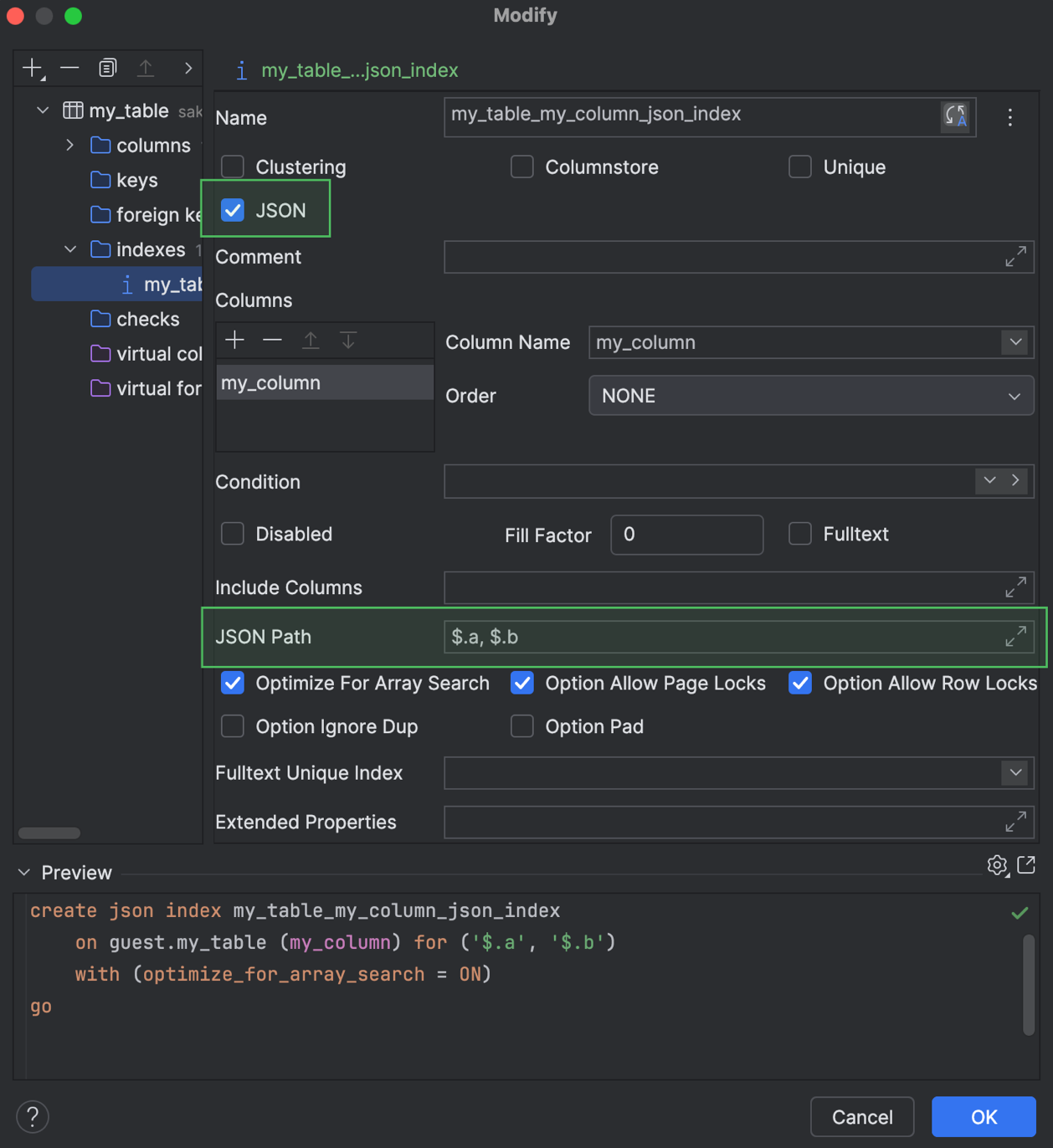
Compatibilidad con índices JSON Microsoft SQL Server
DataGrip ahora admite la creación y modificación de índices JSON para Microsoft SQL Server. Puede trabajar con ellos en la generación de código y también utilizar los índices en los cuadros de diálogo Create y Modify.
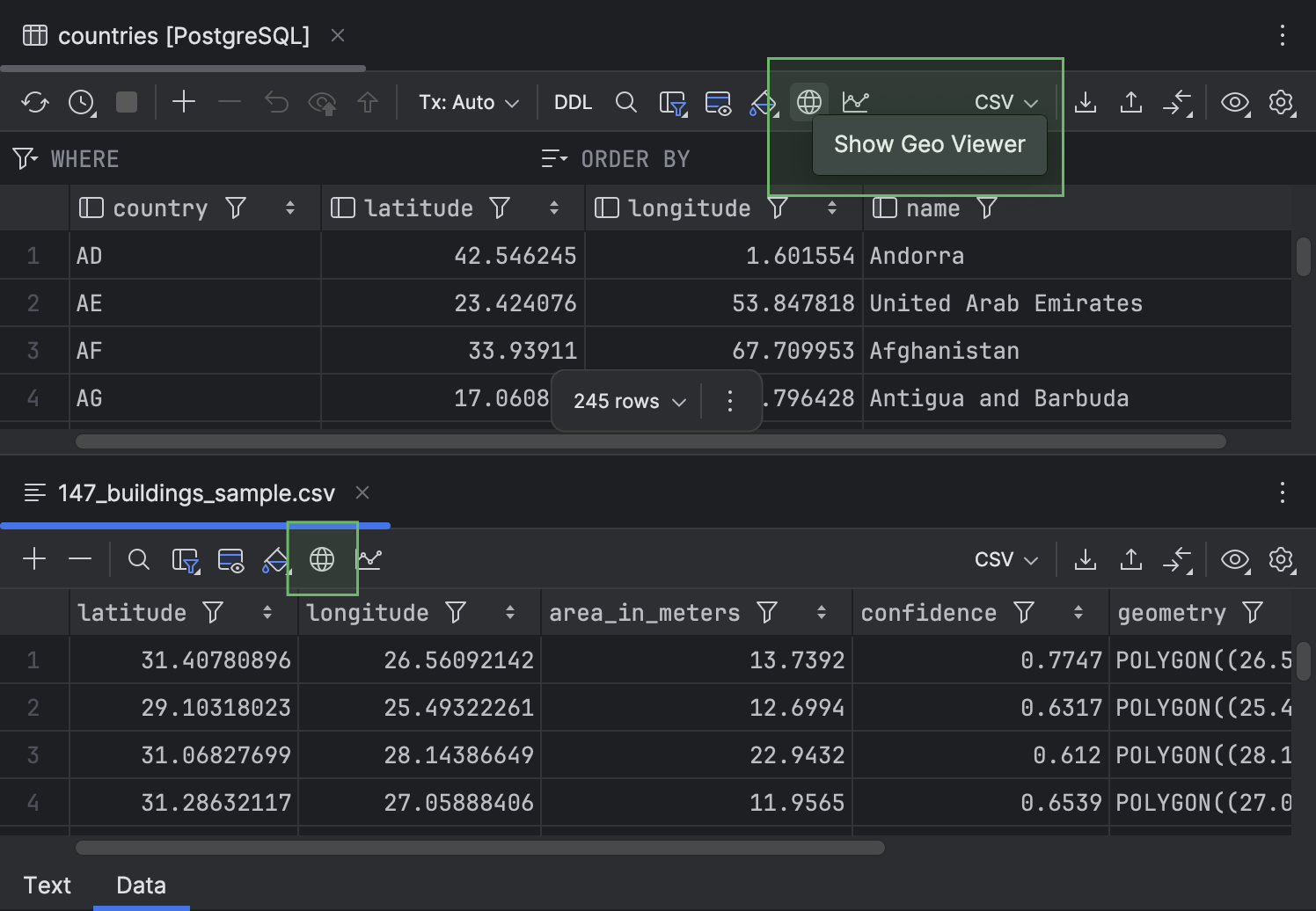
Botón Show Geo Viewer en la barra de herramientas
Para facilitar su localización, hemos trasladado el botón Show Geo Viewer a la barra de herramientas del editor de datos.
Trabajo con archivos
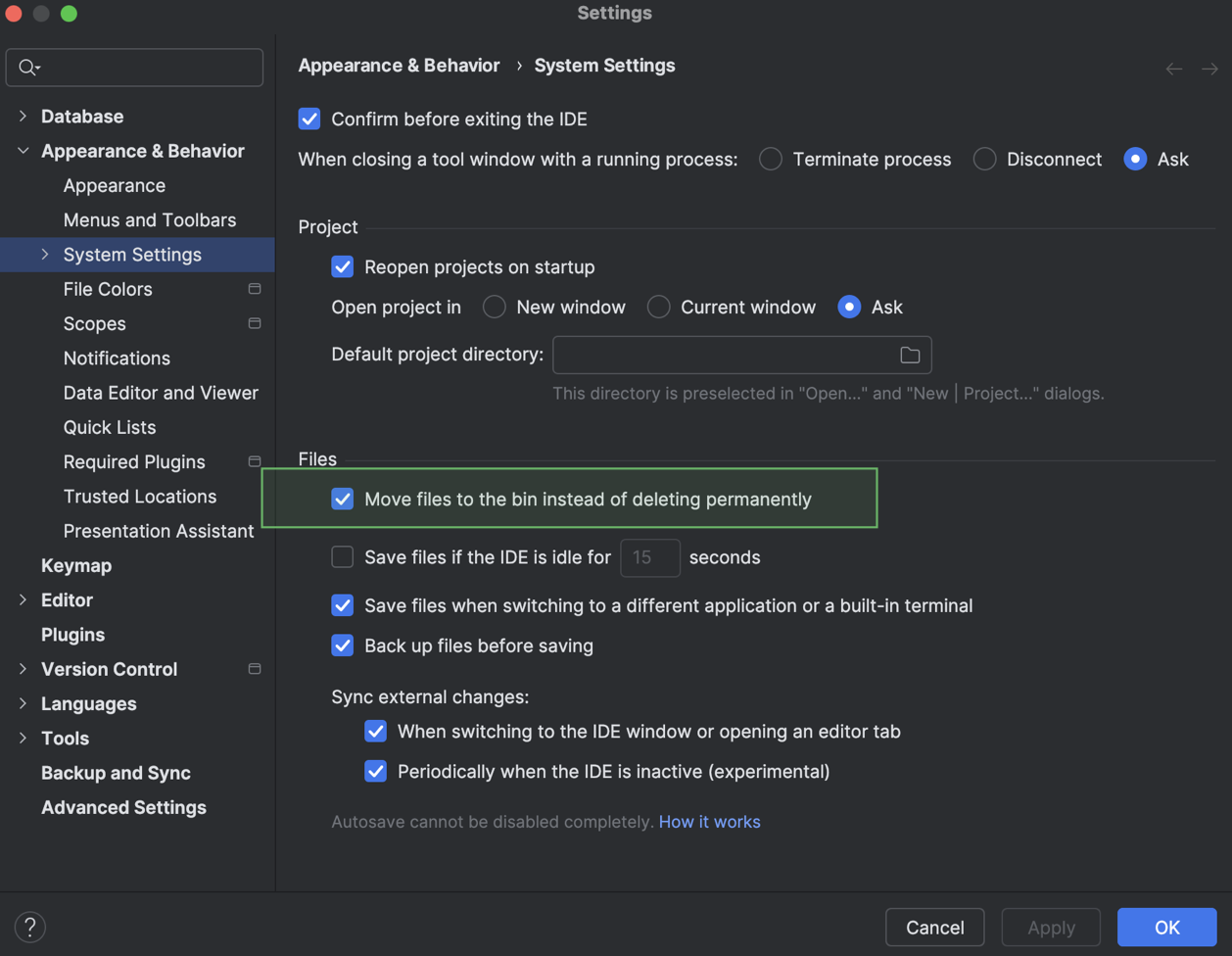
Los archivos eliminados se envían a la papelera de forma predeterminada
Anteriormente, cuando se ejecutaban acciones de Delete, DataGrip eliminaba los archivos de forma permanente en lugar de moverlos a la papelera. Hemos añadido una configuración que envía los archivos a la papelera. Se llama Move files to the bin instead of deleting permanently y está habilitada de forma predeterminada.
Puede cambiar esta configuración en Settings | Appearance & Behavior | System Settings.
¡Esperamos que disfrute de estas actualizaciones! Si encuentra algún error o desea enviar una sugerencia sobre alguna funcionalidad, hágalo a través del sistema de seguimiento de incidencias de DataGrip.
¿Desea mantenerse al día sobre las últimas funcionalidades y recibir consejos para trabajar con bases de datos de manera más productiva? ¡Suscríbase al blog de DataGrip y síganos en X!