Travaillez avec n'importe quelle base de données
pour les applications Java et Kotlin,
directement dans l'IDE
Exécutez des requêtes, connectez-vous aux bases de données, parcourez et exportez des données, voire gérez vos schémas, le tout sans quitter IntelliJ IDEA.
Votre base de données est prise en charge
IntelliJ IDEA prend en charge MySQL, PostgreSQL, Microsoft SQL Server, SQLite, MariaDB, Oracle, Apache Cassandra, etc. Vous trouverez la liste complète des fournisseurs de bases de données pris en charge ici.

PostgreSQL

MySQL

Oracle

Microsoft SQL Server

MondoDB

Redis

Azure SQL Database

Amazon Redshift

SQLite

Amazon DynamoDB

IBM Db2
Et bien plus !
Prise en main des outils de base de données

Connexion à une base de données
Vous pouvez ajouter des bases de données via la fenêtre d'outils Database en réalisant une configuration simple.

Fenêtre d'outils Database
Dans la fenêtre d'outils Database vous pouvez configurer, grouper et filtrer des sources de données, configurer des options d'affichage pour chaque source de données, et bien plus encore ! Toutes les sources de données connectées sont structurées par des schémas, des tables et des colonnes pratiques.

Table de données
IntelliJ IDEA comporte une interface utilisateur graphique permettant de naviguer facilement parmi les données : l'éditeur de données. Dans l'éditeur de données, vous pouvez réaliser toutes sortes d'actions sur les ensembles de résultats, telles que le tri, la modification et l'importation/exportation.

Console de requêtes
Vous pouvez exécuter des requêtes SQL directement dans l'IDE depuis une console de requêtes dédiée : tapez simplement ce que vous voulez exécuter.
Travailler avec des bases de données

Afficher et modifier les données
Vous pouvez naviguer librement parmi les données, les trier, modifier les valeurs des cellules, ajouter/supprimer des lignes localement et pousser les modifications vers des bases de données actives, le tout sans avoir à écrire une seule requête SQL !

Comparer les données
Comparez le contenu de deux objets de base de données côte à côte. IntelliJ IDEA met en évidence les cellules aux valeurs discordantes ou identiques, voire des lignes entières.

Exporter et importer des données
IntelliJ IDEA prend en charge une large gamme de formats d'importation/exportation de données : SQL, TXT, CSV, JSON, XML, Markdown, Excel et autres formats texte contenant des valeurs séparées par des délimiteurs.

Filtrer des données
Vous pouvez créer des conditions de filtre ou appliquer un filtrage rapide. Filtrez les lignes selon les valeurs dans les colonnes, écrivez des requêtes dans le champ WHERE, et bien plus encore.
Fonctionnalités alimentées par l'IA
Tirez parti des capacités de l'AI Assistant pour des requêtes et un traitement de données plus efficaces.
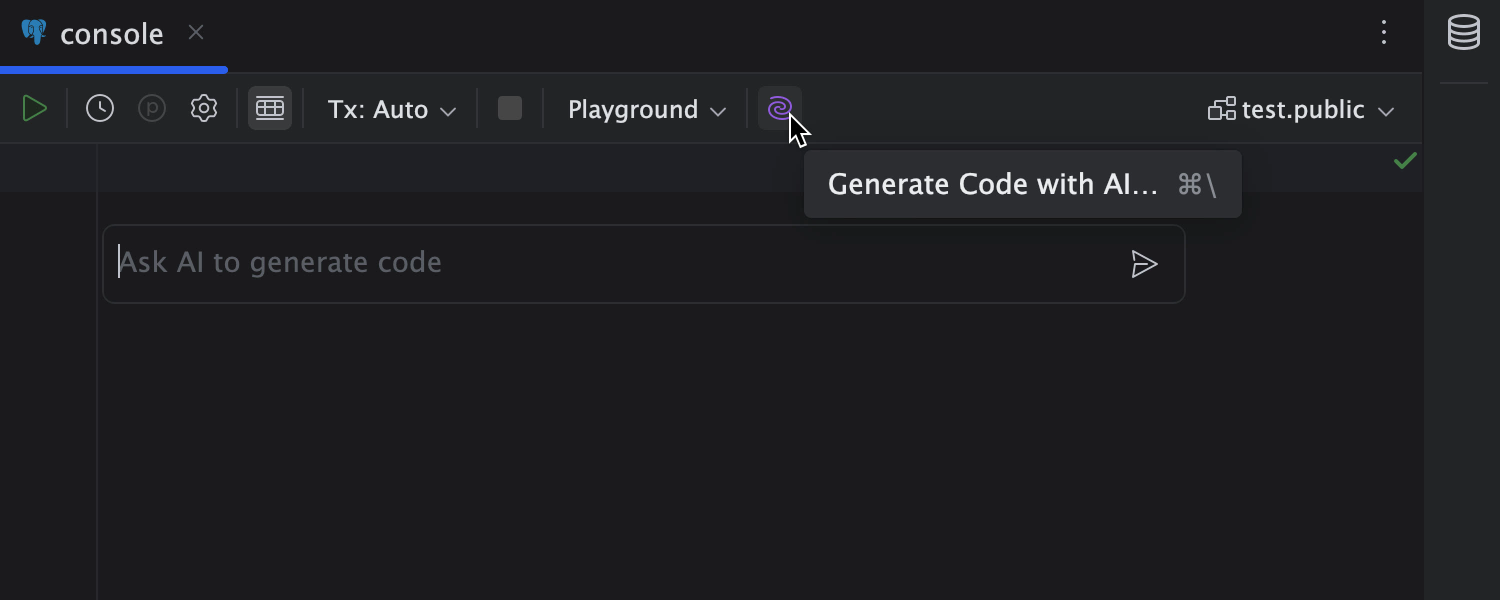
Générer du code SQL dans l'éditeur
L'AI Assistant peut générer du code SQL directement dans la console de requête, accessible via la fenêtre Database Tools.
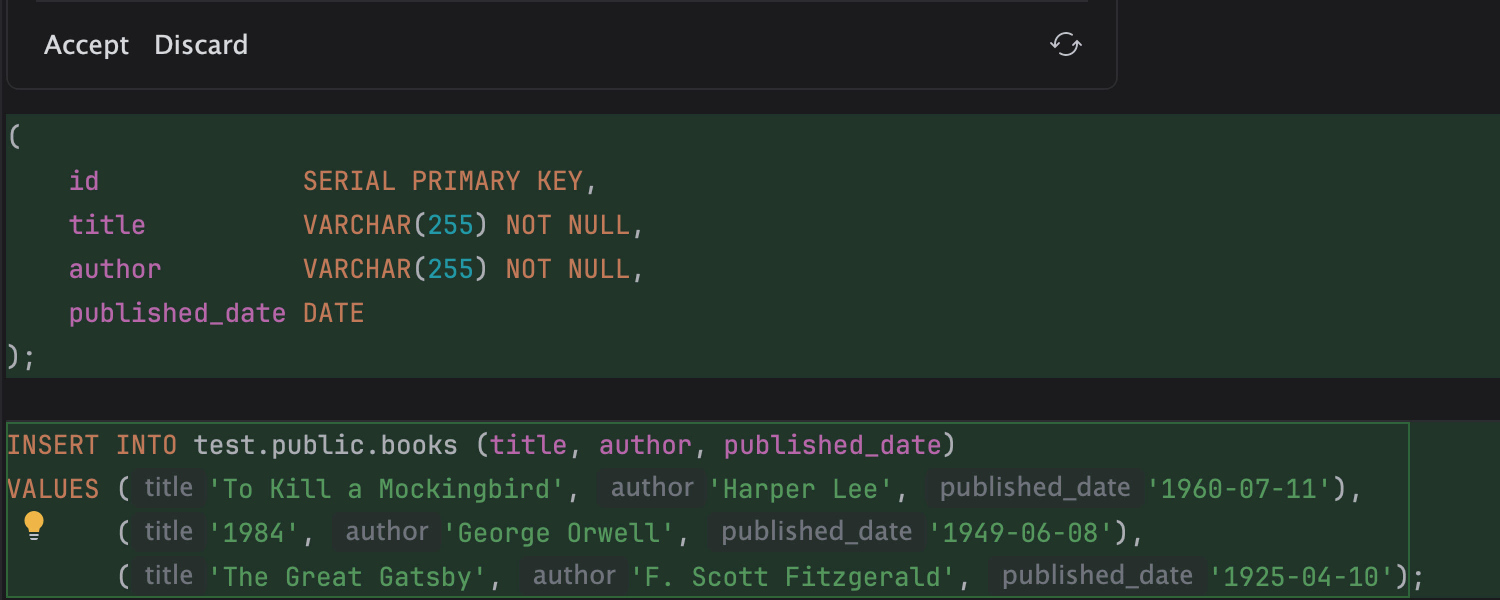
Tables de données de test
L'AI Assistant peut créer des tables et les remplir avec des données d'exemple directement dans l'éditeur.
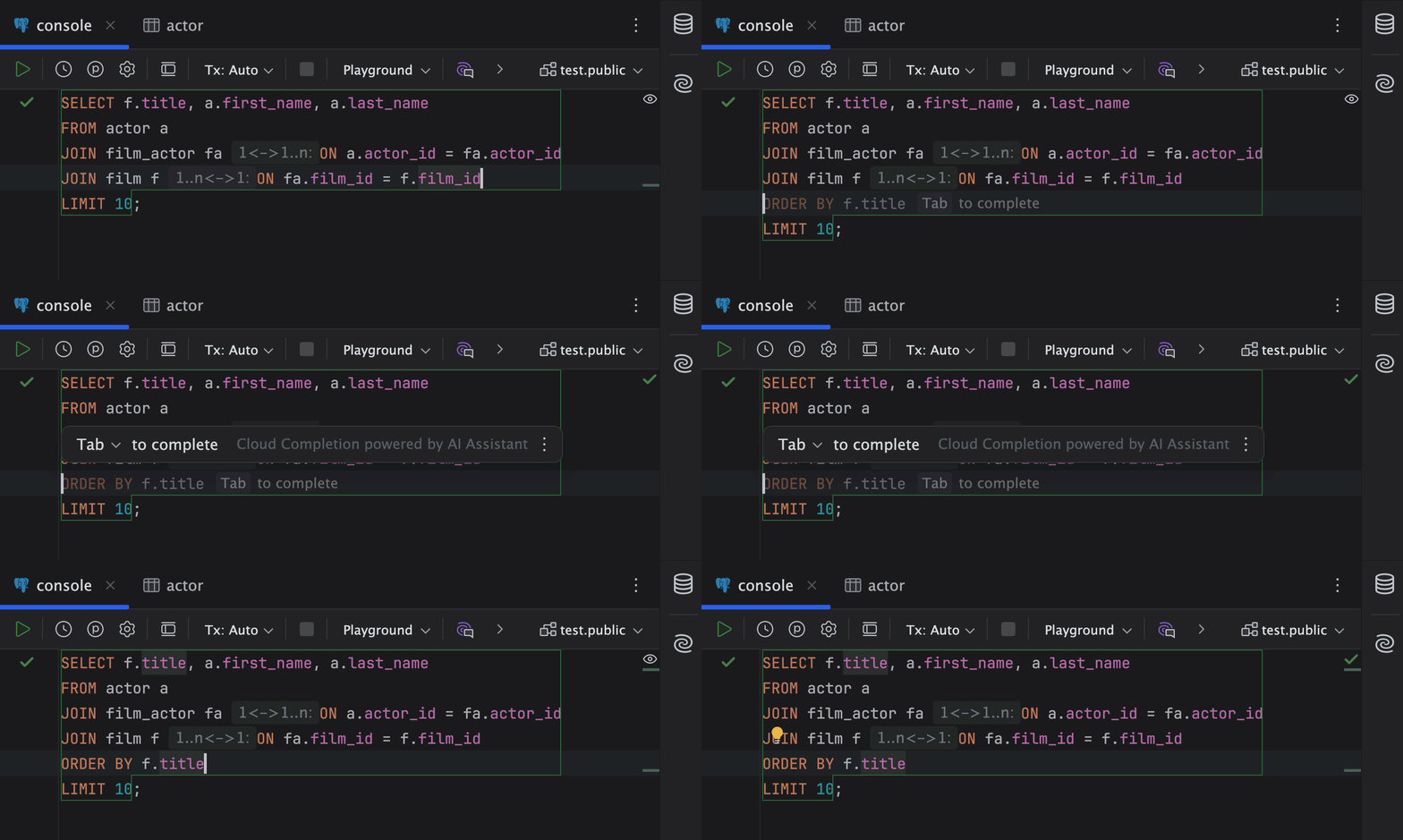
Saisie semi-automatique cloud
La saisie semi-automatique cloud, alimentée par l'IA, complète le code en temps réel en fonction du contexte de votre requête SQL. Vous n'avez pas besoin d'effectuer d'actions supplémentaires pour déclencher la saisie semi-automatique cloud dans une console, puisqu'elle est activée par défaut – continuez simplement vos requêtes !
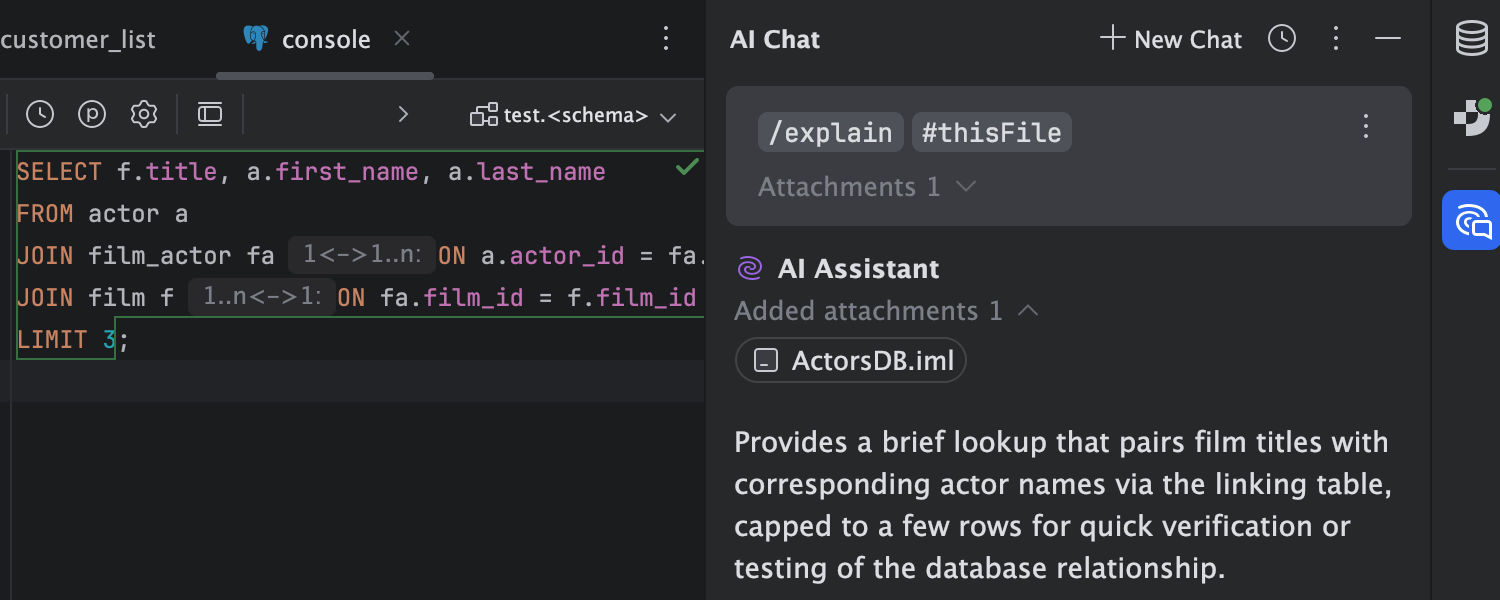
Discuter avec l'IA
Dans le chat, vous pouvez poser à l'AI Assistant n'importe quelle question liée à une base de données ou à une requête, lui demander d'effectuer des actions, et bien plus encore !
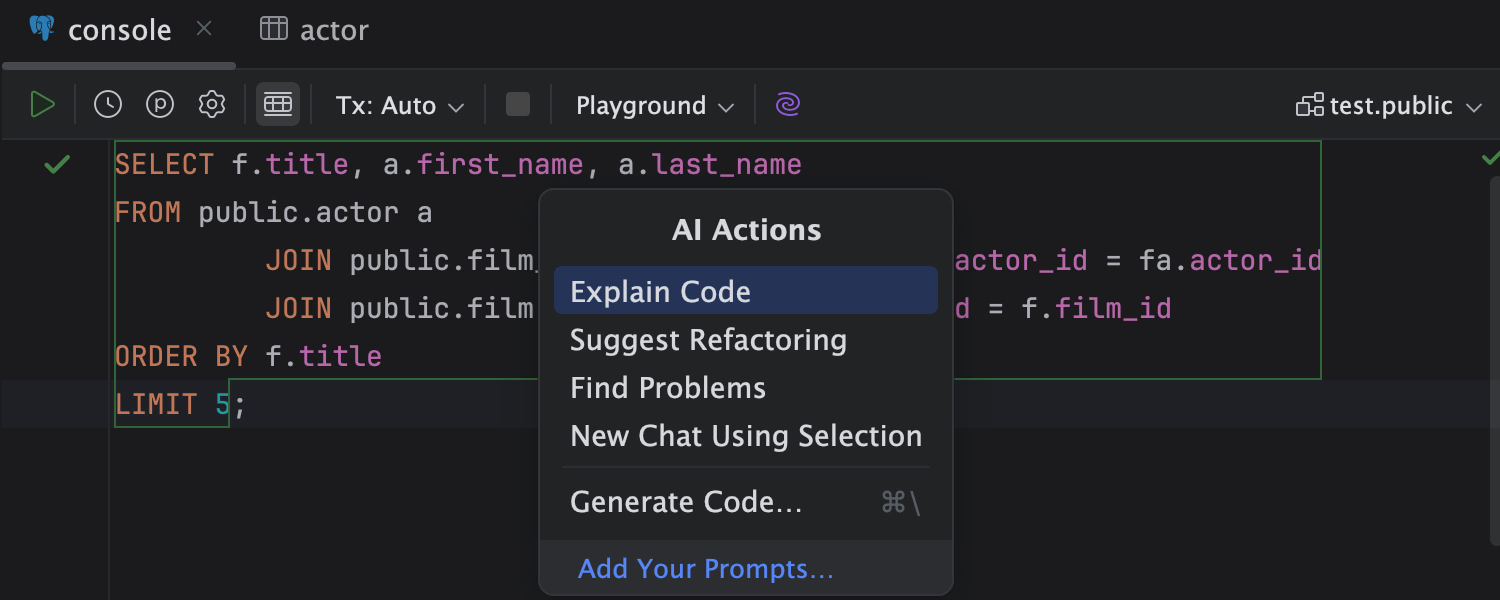
Prompts d'IA
Affichez une liste de prompts d'IA pour sélectionner des AI Actions dans le menu contextuel, puis choisissez l'action que vous souhaitez effectuer.
Visualisation des données

Vue diagramme
IntelliJ IDEA permet de générer un diagramme démontrant la relation entre les différents types d'objets dans la base de données.

Visualiser les données dans des graphiques
Vous pouvez obtenir une représentation graphique des résultats de la requête SQL dans l'éditeur de données. Vous avez le choix entre de nombreux types de graphique, tels que des histogrammes, des graphiques à secteurs, aires ou lignes, parmi tant d'autres.
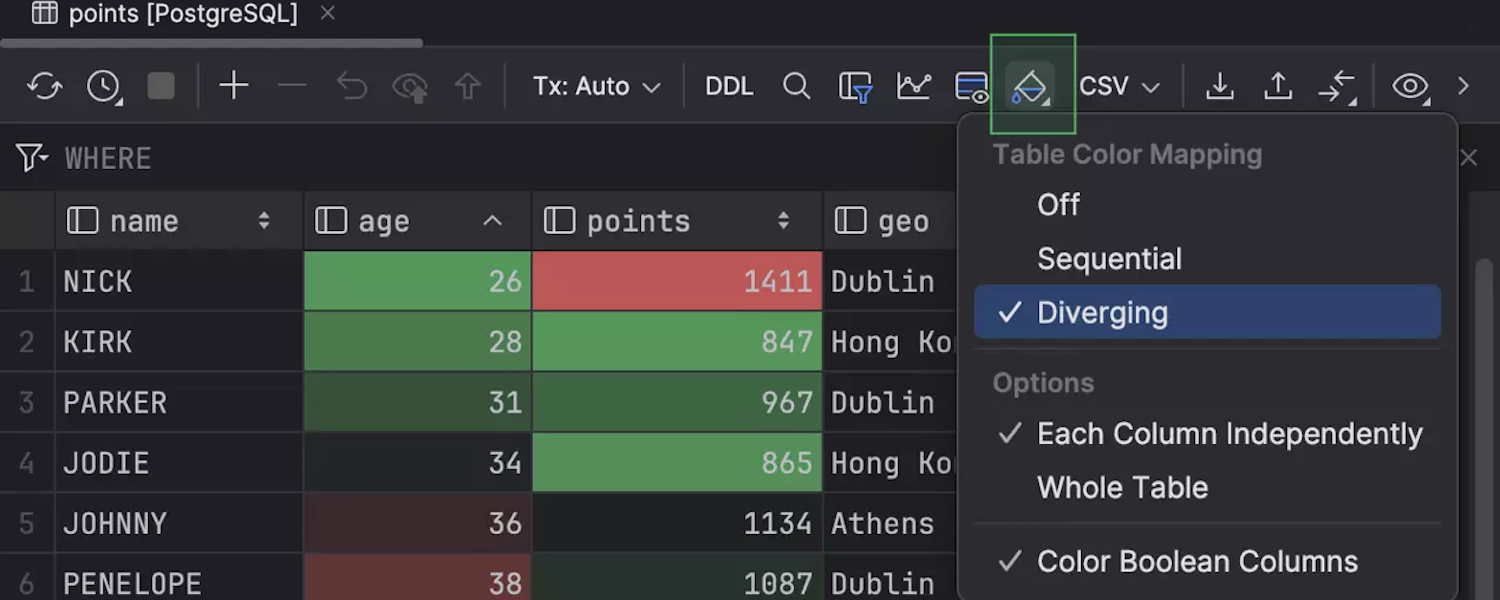
Carte thermique en grille
IntelliJ IDEA prend en charge les cartes thermiques en grille dans l'éditeur de données, offrant deux palettes de couleurs : Diverging et Sequential.
Appliquez ces palettes à l'ensemble de la table, aux colonnes individuelles ou uniquement aux valeurs booléennes pour visualiser des modèles et repérer rapidement des tendances et des variations dans les données.
Requêtes SQL

Exécuter des requêtes SQL
L'exécution de requêtes dans IntelliJ IDEA est simple : cliquez simplement sur l'icône Query Console dans la fenêtre d'outils Database, tapez votre requête et cliquez sur le bouton Execute.

Afficher les résultats de la requête
Vous pouvez afficher et gérer les résultats de la requête directement dans l'éditeur.

Saisie de code intelligente
IntelliJ IDEA propose une saisie semi-automatique du code qui tient compte du contexte et vous aide à écrire des requêtes SQL plus rapidement.

Analyse à la volée et correctifs rapides
IntelliJ IDEA détecte les erreurs dans vos requêtes et suggère des correctifs instantanément.
Frameworks et bases de données

Travailler avec les données Spring
Connectez des bases de données à votre application Spring Boot et profitez d'une prise en charge complète de la gestion des données.

Gérer les données avec les frameworks de persistance – JPA et Hibernate
IntelliJ IDEA prend en charge de façon standard les frameworks de persistance, ce qui simplifie la gestion des données pour vos applications Java ou Kotlin.
Tutoriels sur les bases de données

Travailler avec des bases de données dans IntelliJ IDEA
Au cours de cette session de démonstration, nous allons vous montrer comment écrire des requêtes SQL et travailler avec des données dans IntelliJ IDEA, de l’écriture de simples requêtes à des tâches plus avancées, grâce à la fonctionnalité intégrée de gestion des bases de données.
En savoir plus
- Prise en main des bases de données dans IntelliJ IDEA
Découvrez comment exécuter différentes taches, telles que des requêtes sur les données, la création de bases de données et la gestion des bases existantes, le tout sans quitter votre IDE. - Vue d'ensemble des sources de données
Découvrez comment configurer la source de base de données de votre choix.
- Exécutez des requêtes et affichez les résultats
Découvrez un tutoriel détaillé sur l'exécution des requêtes et des fichiers SQL, et l'affichage des résultats de la requête. - Les 10 meilleurs raccourcis pour des requêtes de données efficaces
Dans cet article, nous dévoilons 10 raccourcis pour les outils de base de données qui améliorent votre productivité lors de la création de requêtes.
Toutes les fonctionnalités de gestion des données sont également disponibles depuis l'outil autonome de gestion des bases de données de JetBrains : DataGrip.
