Nouveautés de RustRover 2025.1
Mises à jour de JetBrains AI
L'AI Assistant de JetBrains a fait l'objet d'une mise à niveau majeure, afin de rendre le développement assisté par IA plus accessible et efficace. Avec cette version, toutes les fonctionnalités de JetBrains AI sont accessibles gratuitement dans nos IDE, avec une utilisation illimitée pour certaines (notamment la saisie semi-automatique du code et la prise en charge des modèles locaux) et un accès limité basé sur des crédits pour d'autres. Nous introduisons également un nouveau système d'abonnement afin de faciliter la mise à niveau en fonction de l'évolution de vos besoins, avec les forfaits AI Pro et AI Ultimate.
Cette version apporte des améliorations majeures pour vous aider à gagner en productivité et à réduire le travail répétitif. Les mises à jour incluent une saisie semi-automatique de code plus intelligente, la prise en charge de nouveaux modèles cloud tels que OpenAI GPT-4.1 (prochainement), Claude 3.7 Sonnet et Gemini 2.0 Flash, une prise en compte du contexte avancée basée sur la génération augmentée de récupération (RAG) et un nouveau mode d'édition pour les modifications portant sur plusieurs fichiers directement à partir du chat. En savoir plus sur l'adoption de l'IA dans les IDE.
Junie, votre agent de programmation personnel Prochainement
L'agent de programmation JetBrains Junie planifie, écrit, améliore et teste le code de façon autonome, pour offrir une expérience de développement fluide, efficace et agréable. Il gère les tâches fastidieuses comme la restructuration du code, la création de tests et l'implémentation d'améliorations, afin que vous puissiez vous concentrer sur des problèmes plus importants et sur l'innovation. Découvrez Junie.
Fonctionnalités spécifiques à Rust
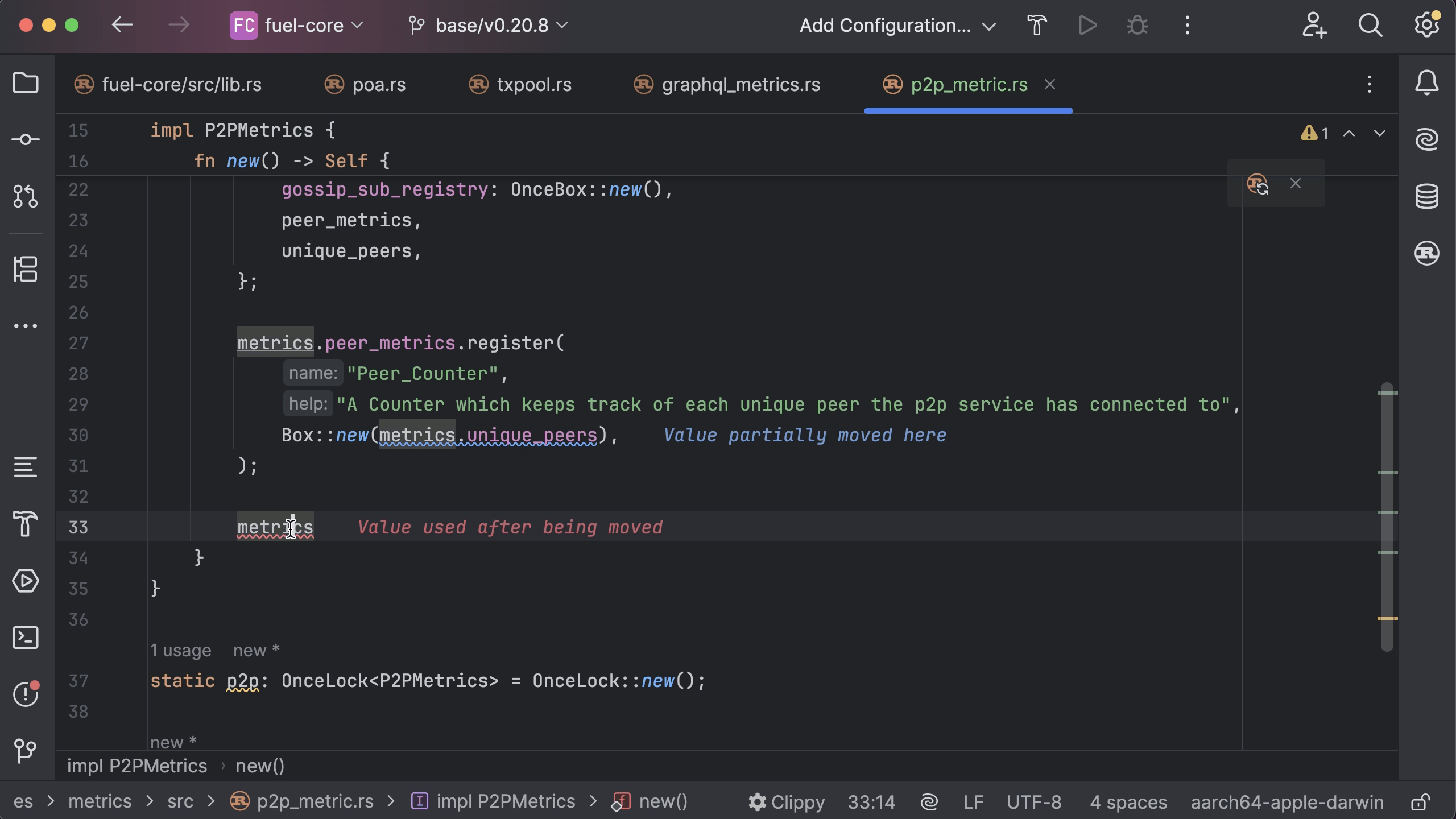
Descriptions incrustées des erreurs avec codes couleur
De nouvelles descriptions incrustées s'affichent désormais à côté des erreurs dans l'éditeur lorsque le curseur est placé dans la zone de l'erreur. Ces descriptions utilisent un code couleur correspondant aux différents niveaux d'erreur, ce qui facilite leur identification.
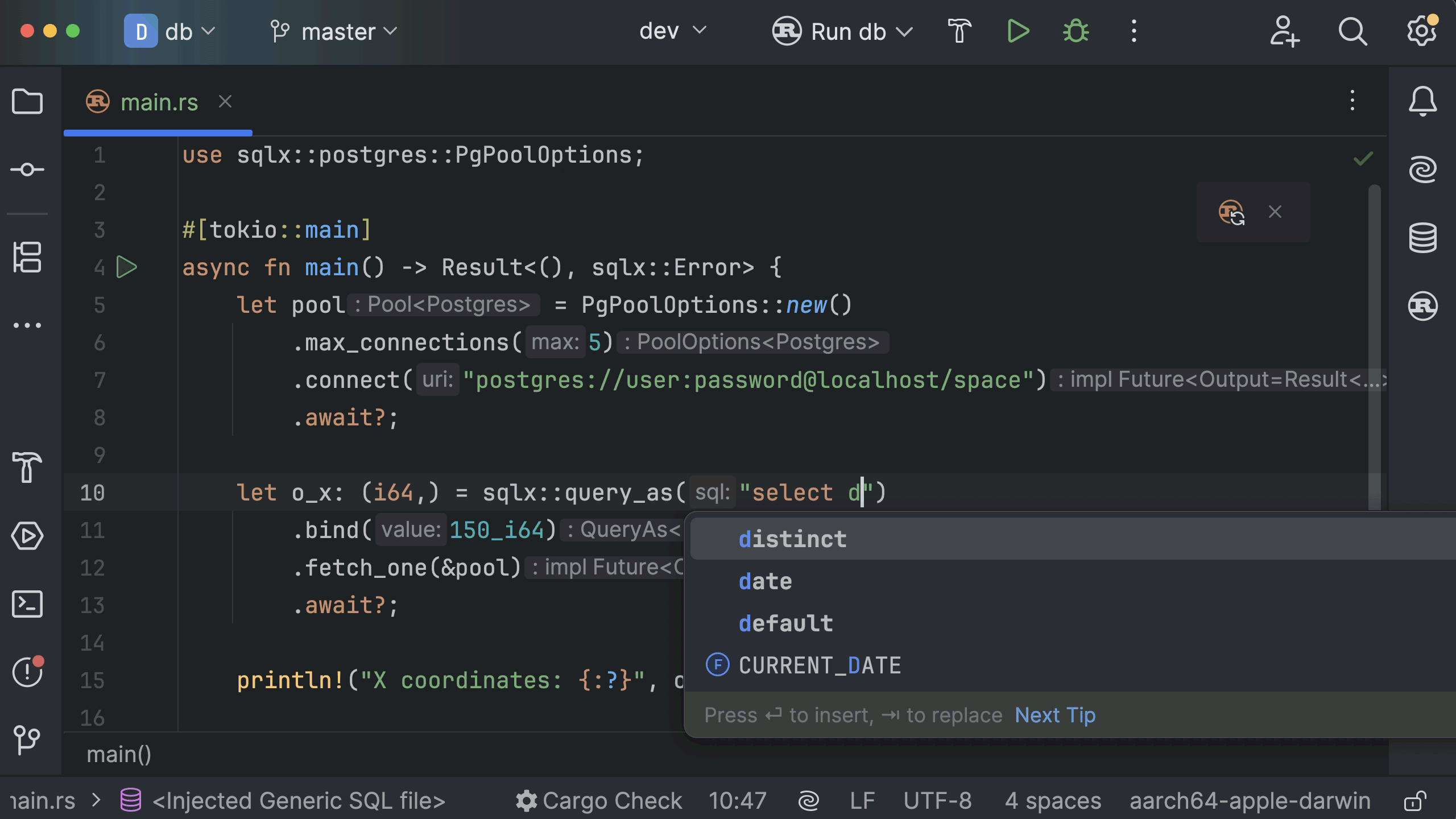
Injection automatique de langage SQLx
Le dialecte est déterminé par le paramètre Languages & Frameworks | SQL Dialects. Si vous n'avez rien défini, il utilisera la variable d'environnement DATABASE_URL. S'il n'y en a pas de disponible, l'injection se replie sur le dialecte générique.
Gardez à l'esprit que les paramètres spécifiques à Rust sont prioritaires par rapport aux variables d'environnement .cargo/Config.toml.
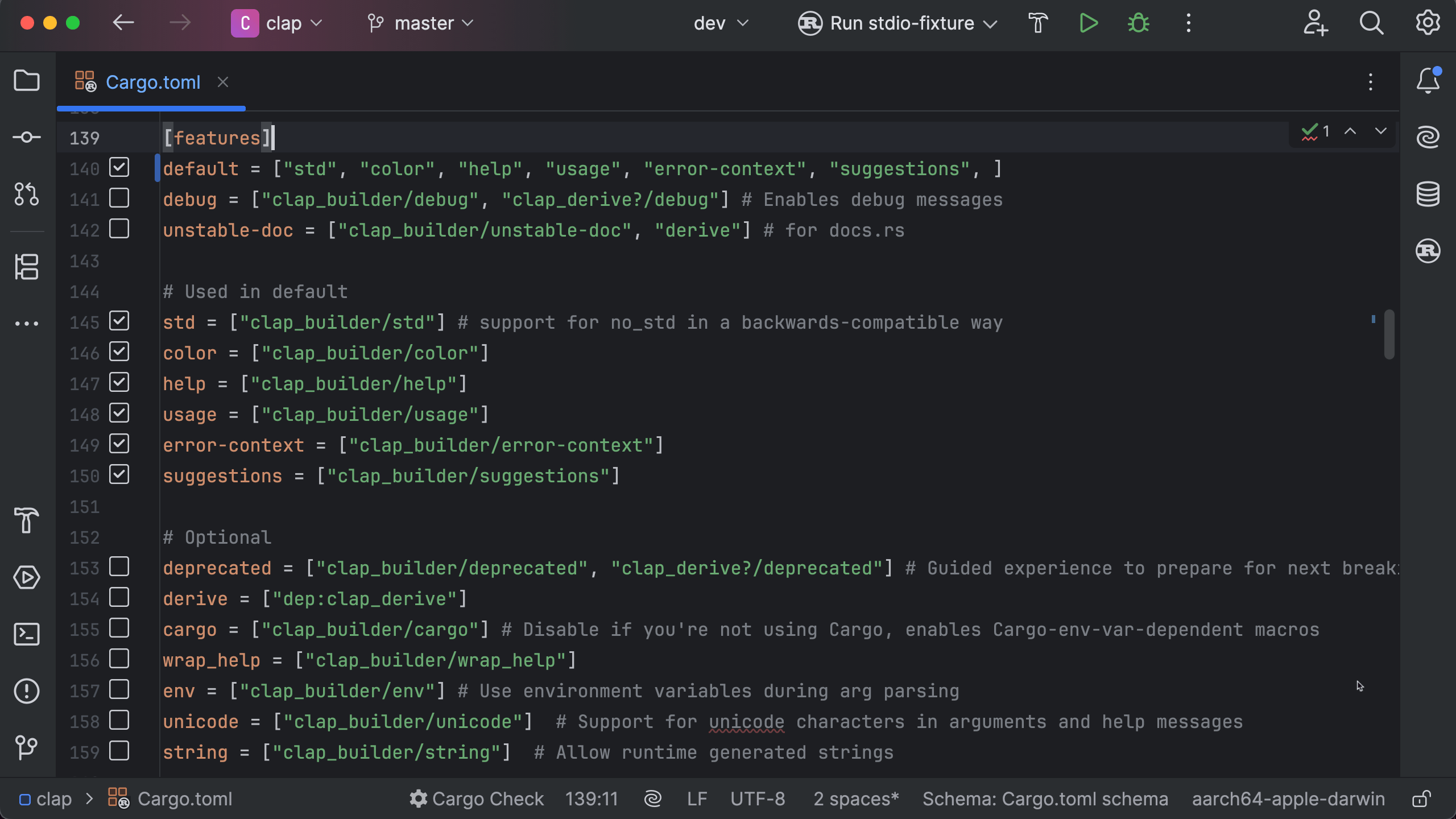
Fonctionnalités par défaut dans les projets Cargo
RustRover n'active désormais que les fonctionnalités Cargo par défaut pour la compilation conditionnelle, s'alignant ainsi sur le comportement de Cargo. Auparavant, nous supposions que toutes les fonctionnalités étaient activées par défaut, ce qui améliorait parfois la compréhension du code, mais pouvait également provoquer des conflits. Ce changement réduit les comportements inattendus.
Vous pouvez toujours gérer toutes les fonctionnalités manuellement dans le fichier Cargo.toml.
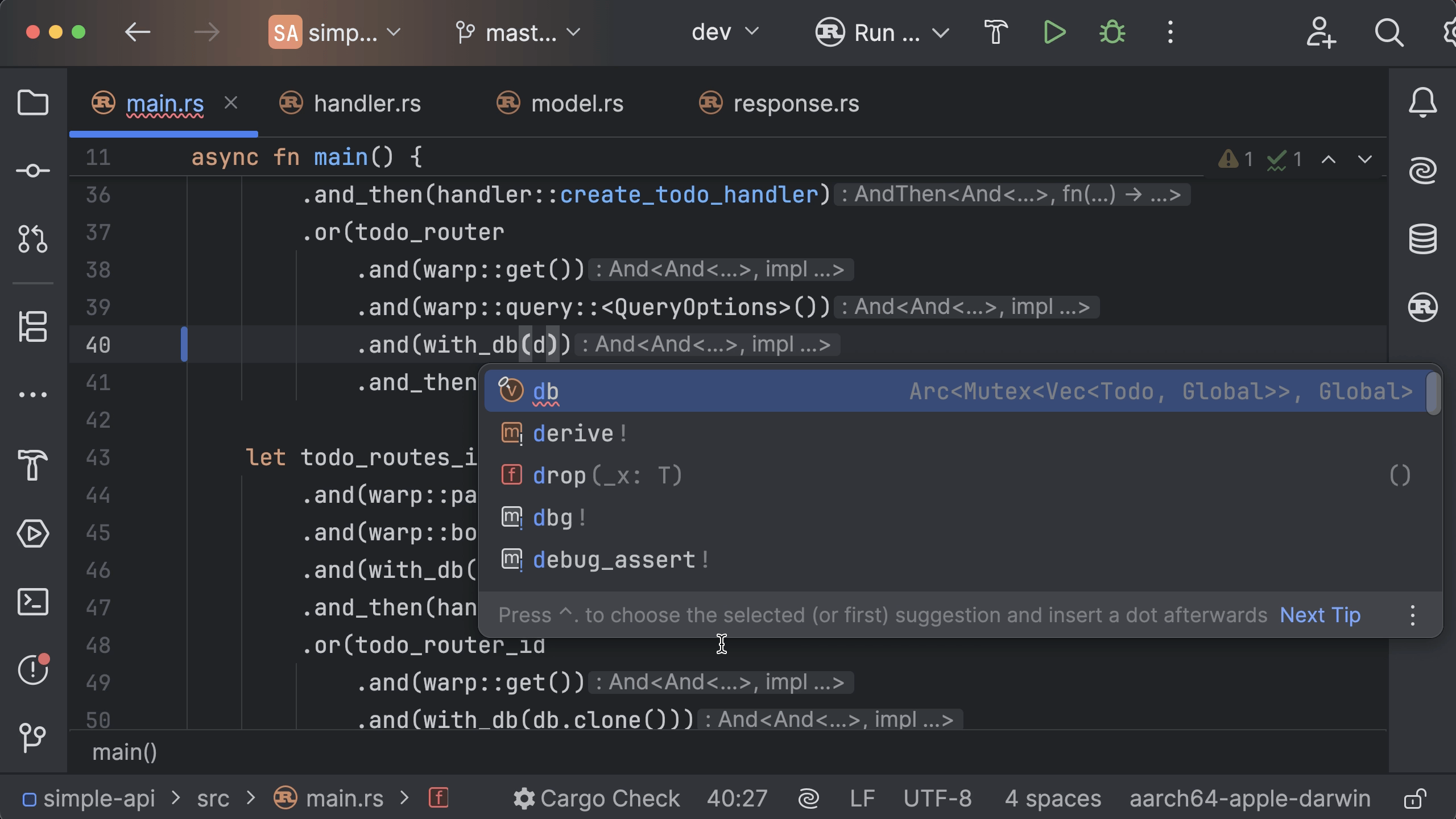
Nous avons ajouté la mise en évidence des erreurs (E0382) dans les suggestions de saisie semi-automatique pour les variables locales qui ont déjà été déplacées.
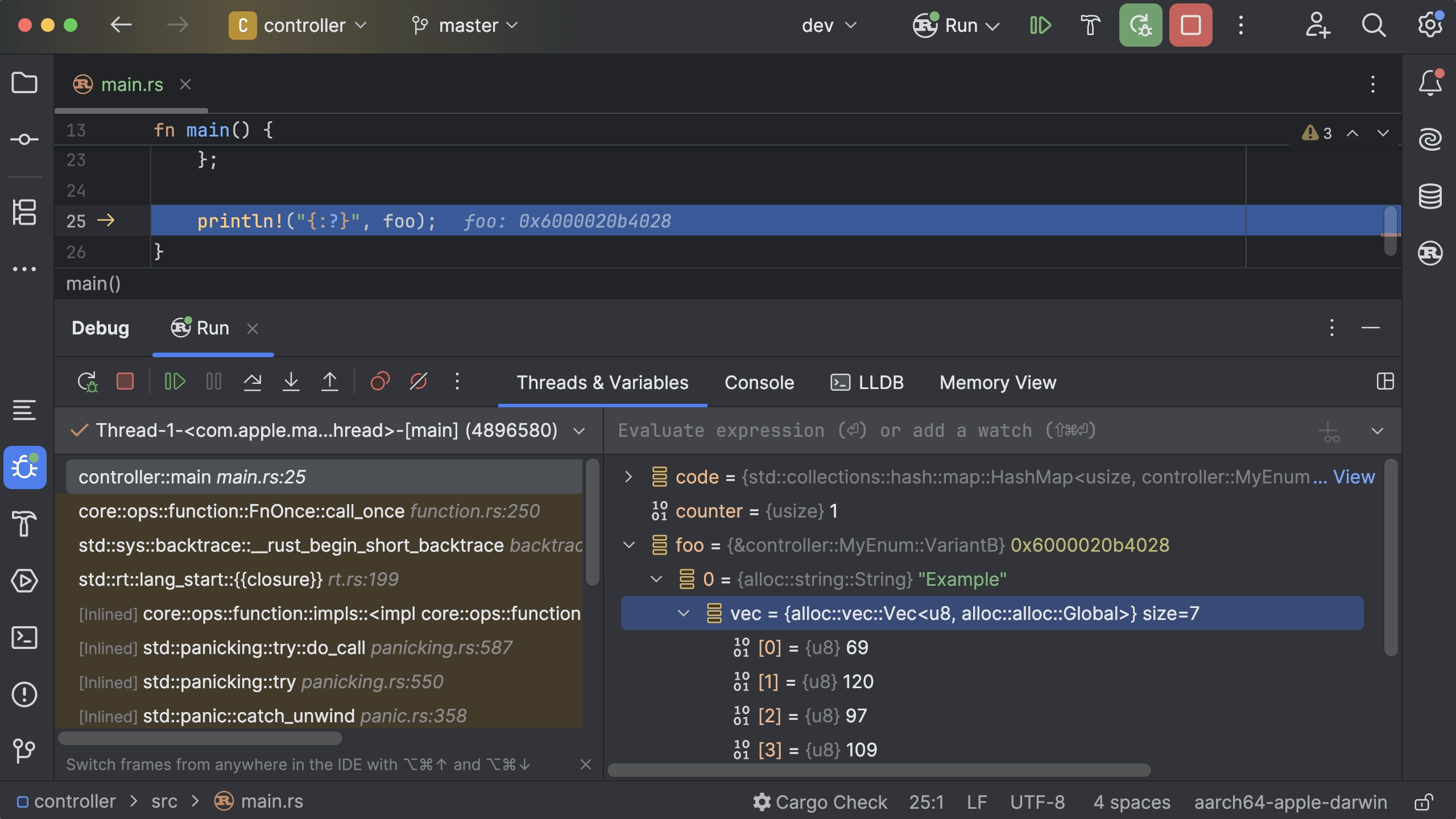
L'expérience de débogage sous Windows a été améliorée avec des correctifs pour l'affichage des variables de différents types (notamment Vector, String et les enums), ainsi que pour les blocages pendant le processus de débogage.
De plus, le linter externe est maintenant activé par défaut.
Expérience utilisateur
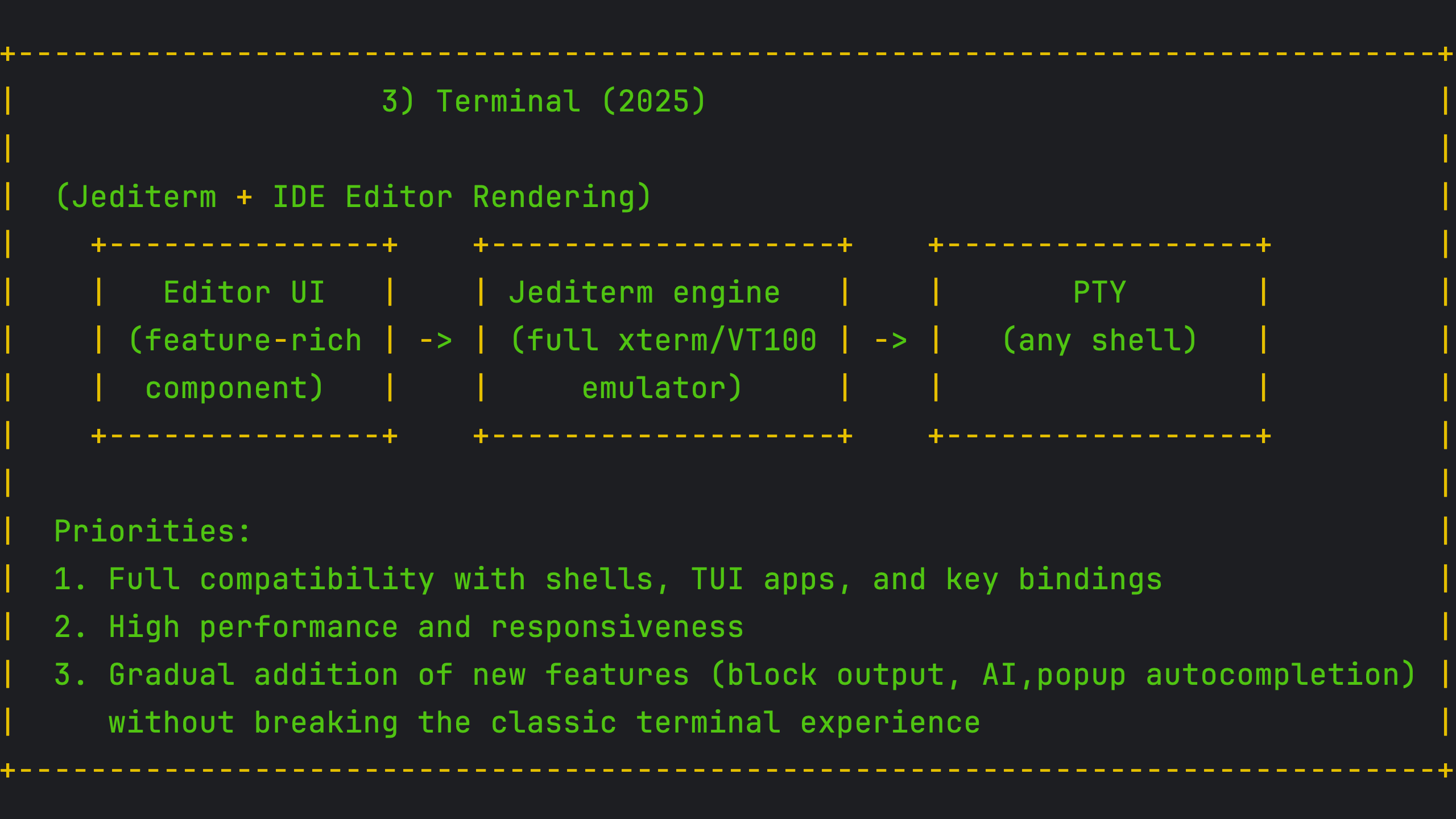
Nouvelle architecture de terminal Bêta
La version 2025.1 introduit une architecture de terminal remaniée (bêta) qui s'exécute sur un noyau stable et utilise l'éditeur de l'IDE pour le rendu de l'interface utilisateur. Ce changement permet d'ajouter de nouvelles fonctionnalités tout en préservant la compatibilité et les performances.
Pour en savoir plus, lisez cet article de blog.
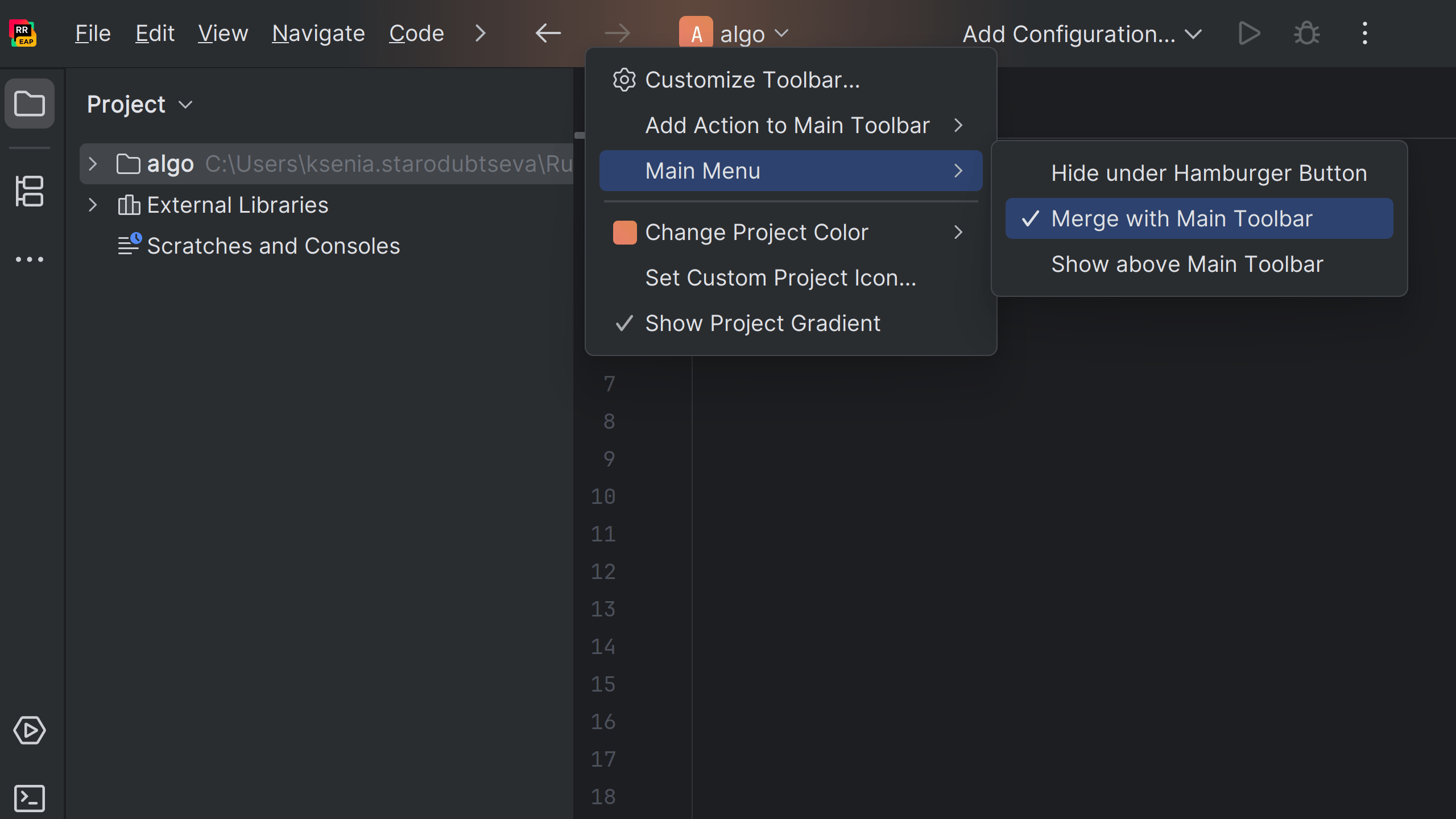
Menu principal fusionné dans la barre d'outils principale sous Windows et Linux
Pour les utilisateurs de Windows et de Linux, l'IDE propose désormais une nouvelle option permettant de fusionner le menu principal avec la barre d'outils principale pour créer une interface simplifiée.
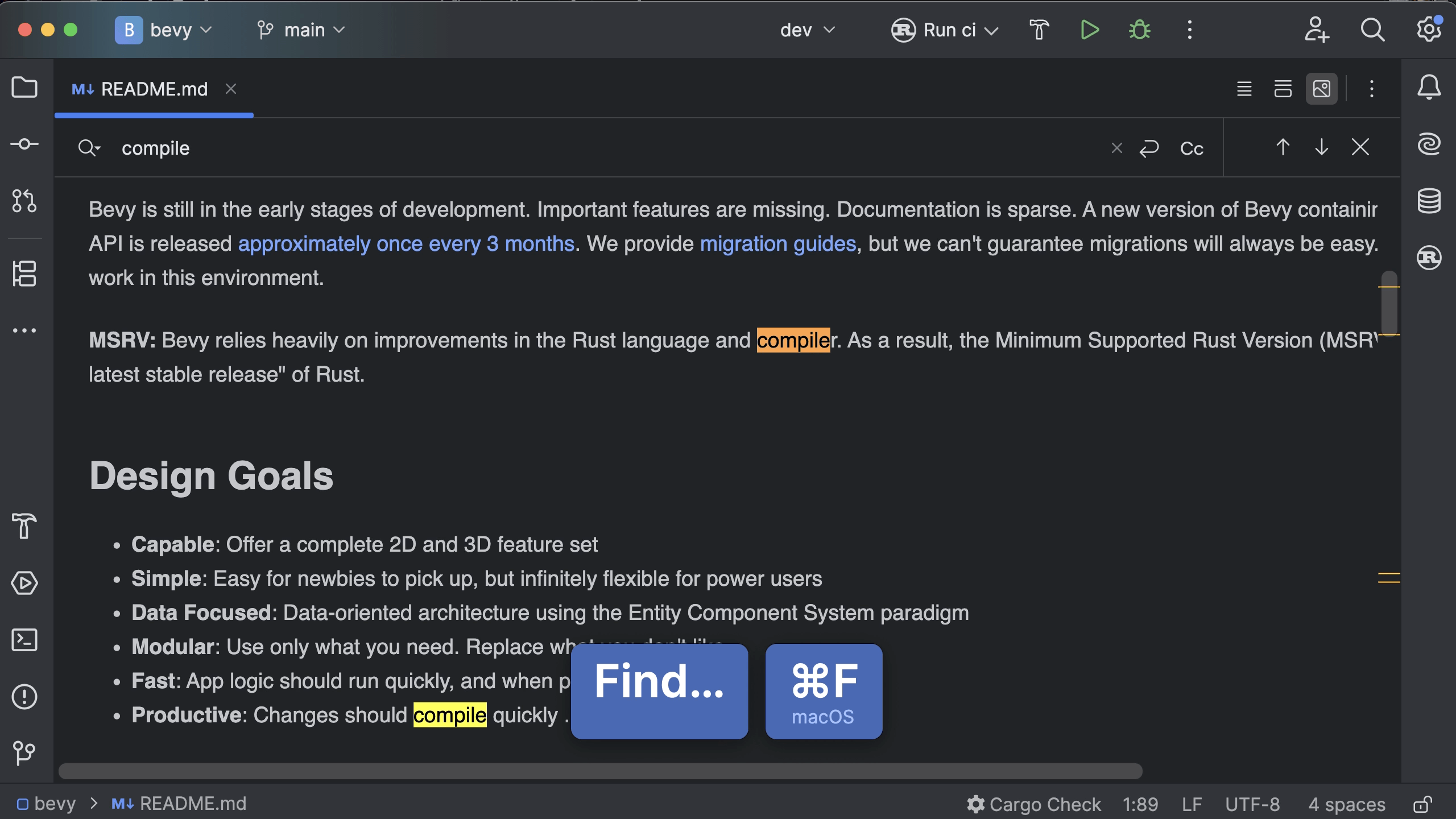
Fonctionnalité de recherche dans les aperçus Markdown
RustRover 2025.1 permet d'effectuer des recherches dans les aperçus Markdown. Dans la mesure où les aperçus README.md sont souvent la première chose qui est visible lorsque vous ouvrez ou clonez un projet, cette mise à jour permet de trouver instantanément des informations clés.
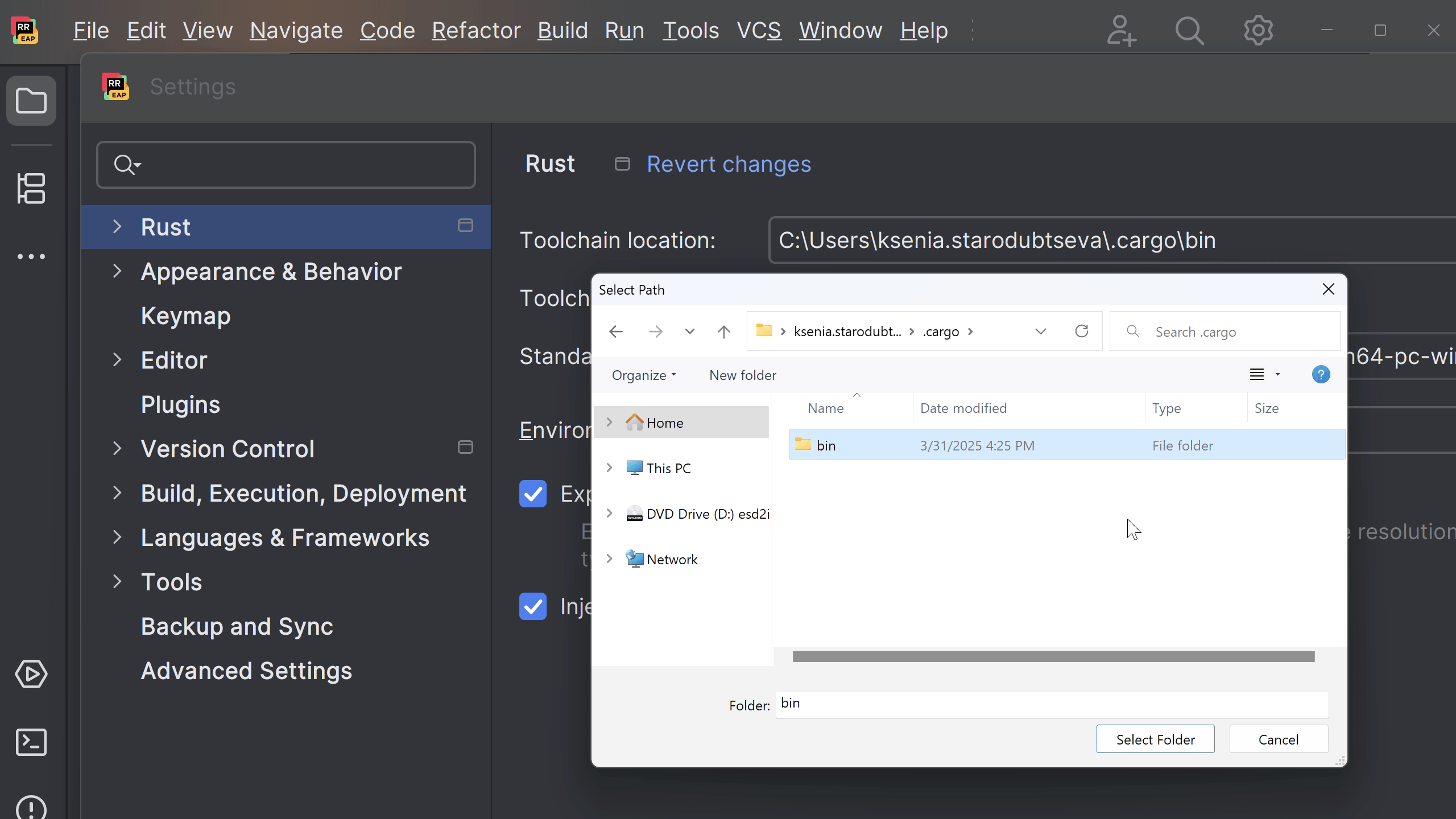
Boîtes de dialogue de fichiers natives de Windows
RustRover utilise désormais par défaut des boîtes de dialogue de fichiers Windows natives au lieu de l'implémentation personnalisée de l'IDE, pour une expérience plus familière lors de l'ouverture ou de l'enregistrement de fichiers. Si vous préférez le comportement précédent, vous pouvez le restaurer dans la section Advanced Settings | User Interface.
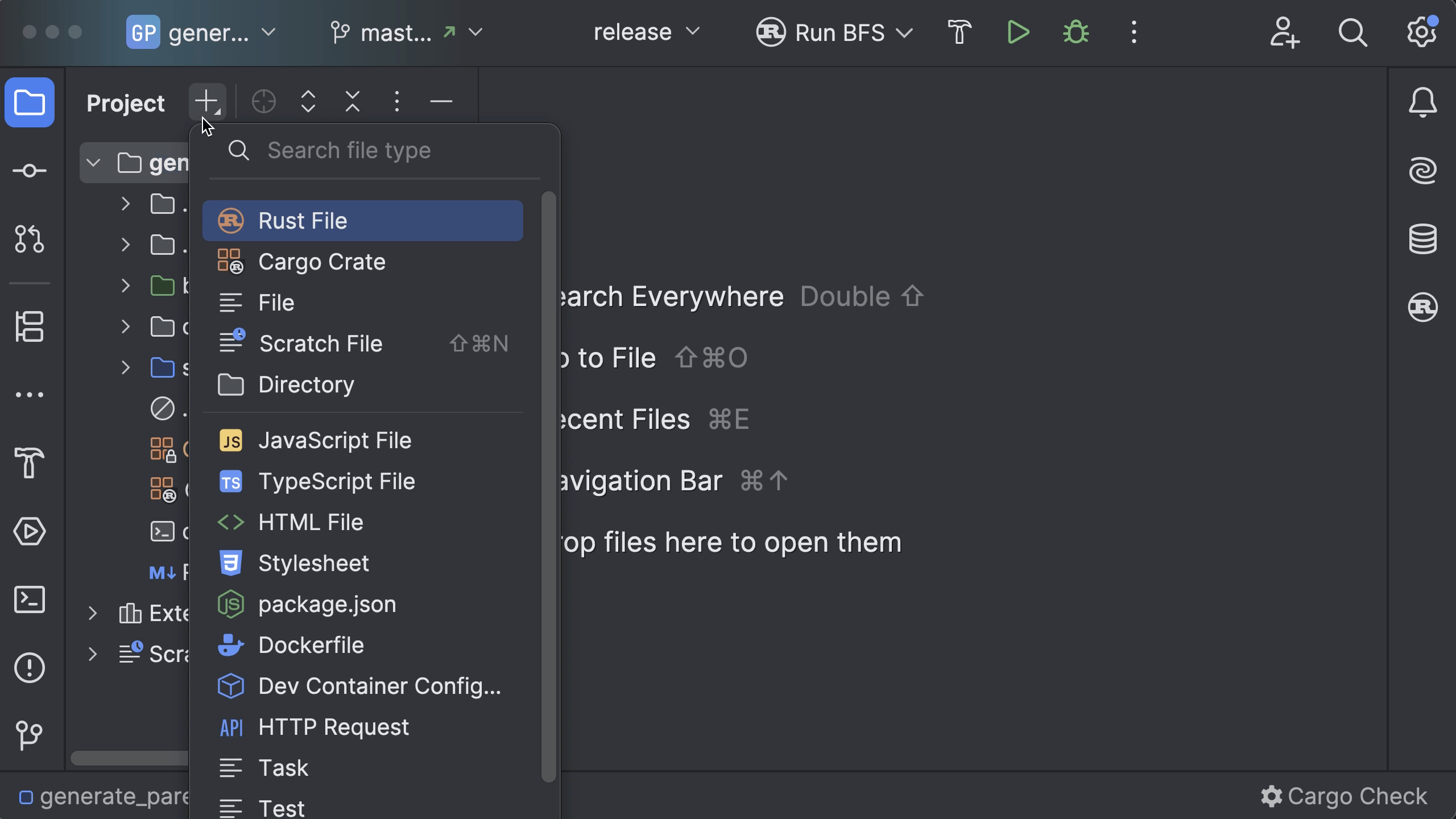
Création d'un fichier dans la fenêtre d'outils Project
La création d’un nouveau fichier est maintenant plus pratique. Vous pouvez accéder à la fenêtre contextuelle répertoriant les modèles de fichiers disponibles directement à partir de la barre d'outils de la fenêtre Project à l'aide de l'icône + et le champ de recherche vous permet de filtrer et de trouver rapidement le type de fichier dont vous avez besoin.

Mises à jour automatiques des plugins
Vous pouvez configurer RustRover pour qu'il mette automatiquement à jour les plugins en arrière-plan. Il téléchargera les mises à jour disponibles et les appliquera au prochain redémarrage de l’IDE sans notifications supplémentaires. Vous pouvez activer les mises à jour automatiques en cochant la case Enable auto-update dans la boîte de dialogue de mise à jour ou dans File | Settings | Appearance & Behavior | System Settings | Updates.
AI Assistant
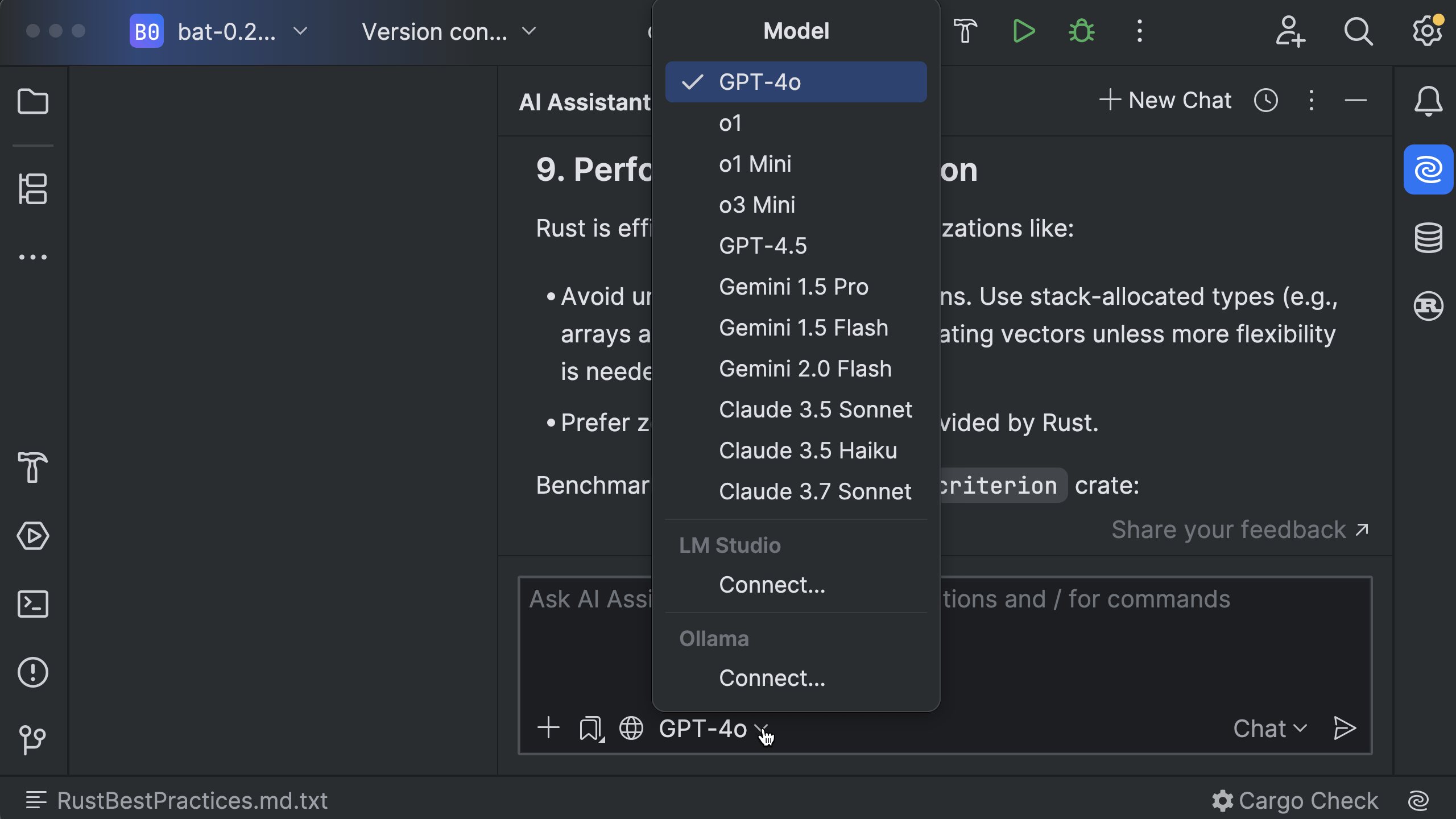
Sélection de LLM étendue dans le chat
Vous pouvez maintenant choisir un modèle d'IA parmi une sélection étendue dans le chat ! À présent, vous pouvez prendre le contrôle de votre expérience IA en choisissant votre LLM parmi les modèles de langage les plus récents et les plus avancés, notamment :
- Claude 3.7 Sonnet
- OpenAI GPT-4.1 (próximamente)
- Gemini 2.0 Flash
Et nous ne nous arrêterons pas là ! JetBrains intègre constamment de nouveaux modèles d'IA pour s'assurer que vous puissiez avoir accès aux technologies les plus récentes.
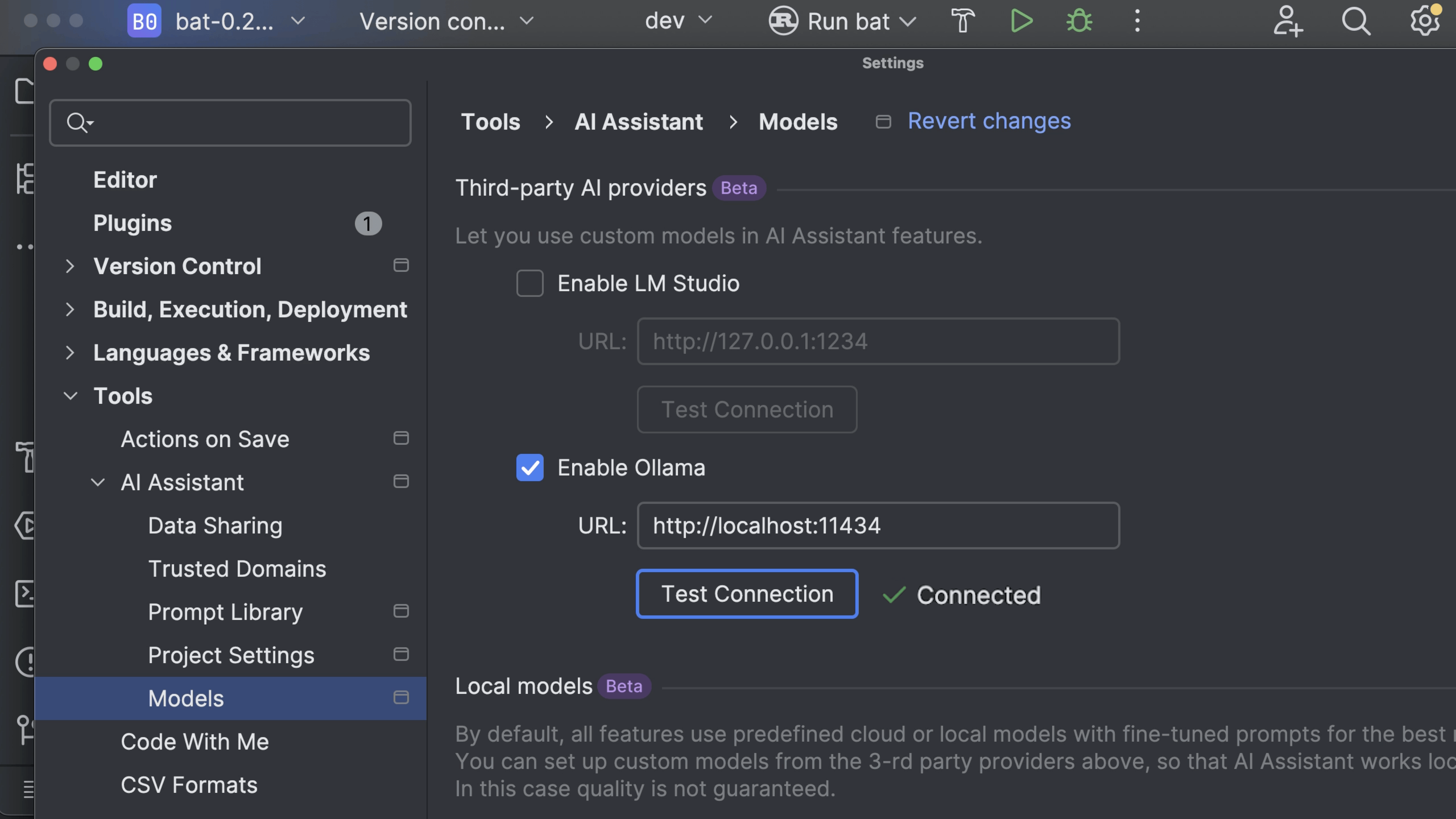
Mode hors ligne : travaillez avec des modèles locaux
L'AI Assistant vous donne la possibilité de travailler avec des modèles locaux en mode hors ligne ou de tirer parti du traitement par IA basé sur le cloud. Avec le nouveau mode hors ligne, vous pouvez désormais travailler sans connexion Internet tout en bénéficiant de l'assistance par IA. Vous pouvez utiliser des modèles locaux via Ollama ou LM Studio pour le chat, la génération de code, les messages de commits, la documentation inline, et plus.
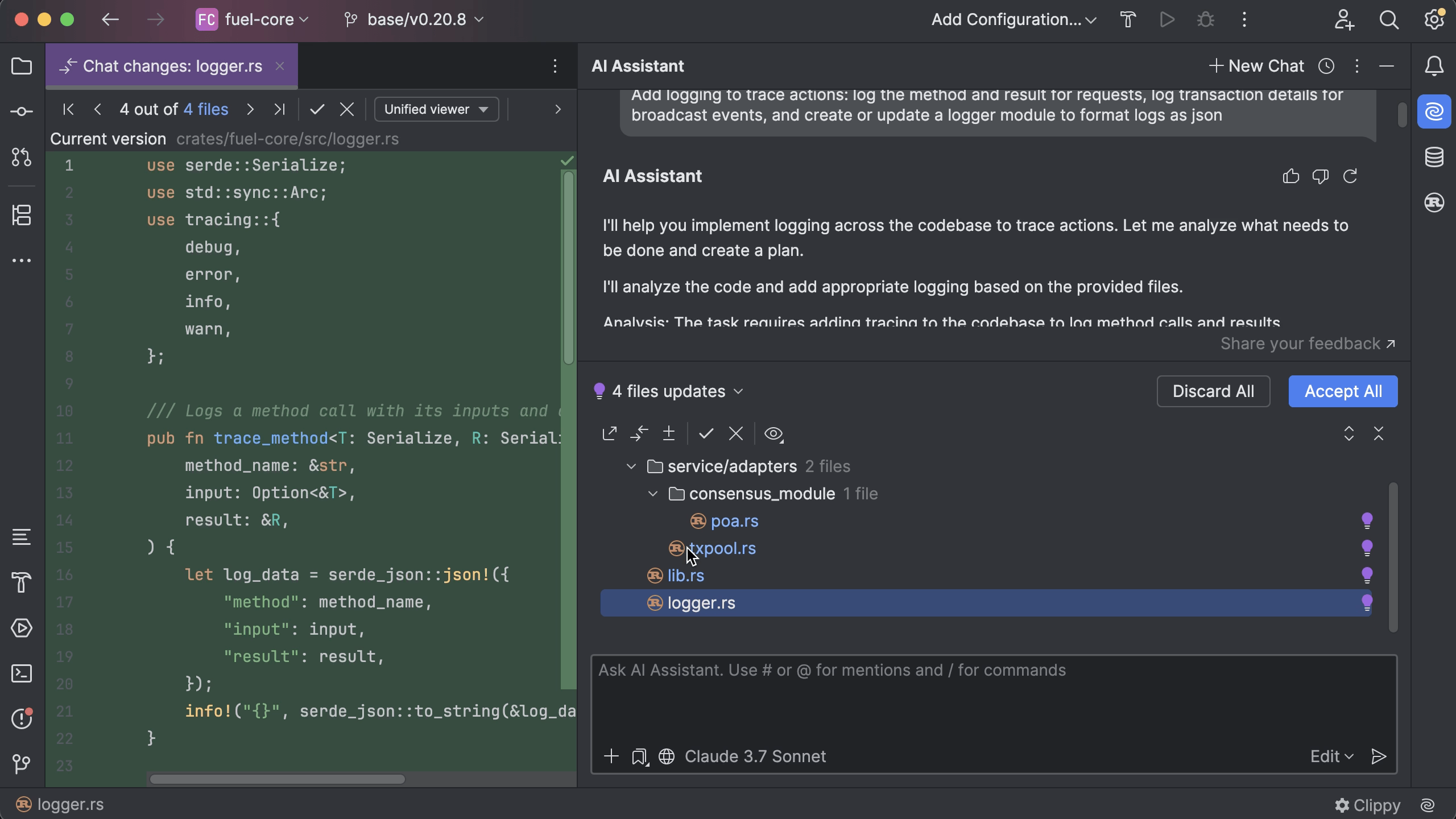
Modification de plusieurs fichiers en mode édition
Modifier plusieurs fichiers n'a jamais été plus facile ! L'AI Assistant prend désormais en charge les modifications de plusieurs fichiers dans le chat. Il suggère des modifications dans votre projet et tire parti de la génération augmentée de récupération (RAG) pour localiser les fichiers les plus pertinents. Réduisez les tâches répétitives et implémentez des modifications sur plusieurs fichiers en une seule interaction.
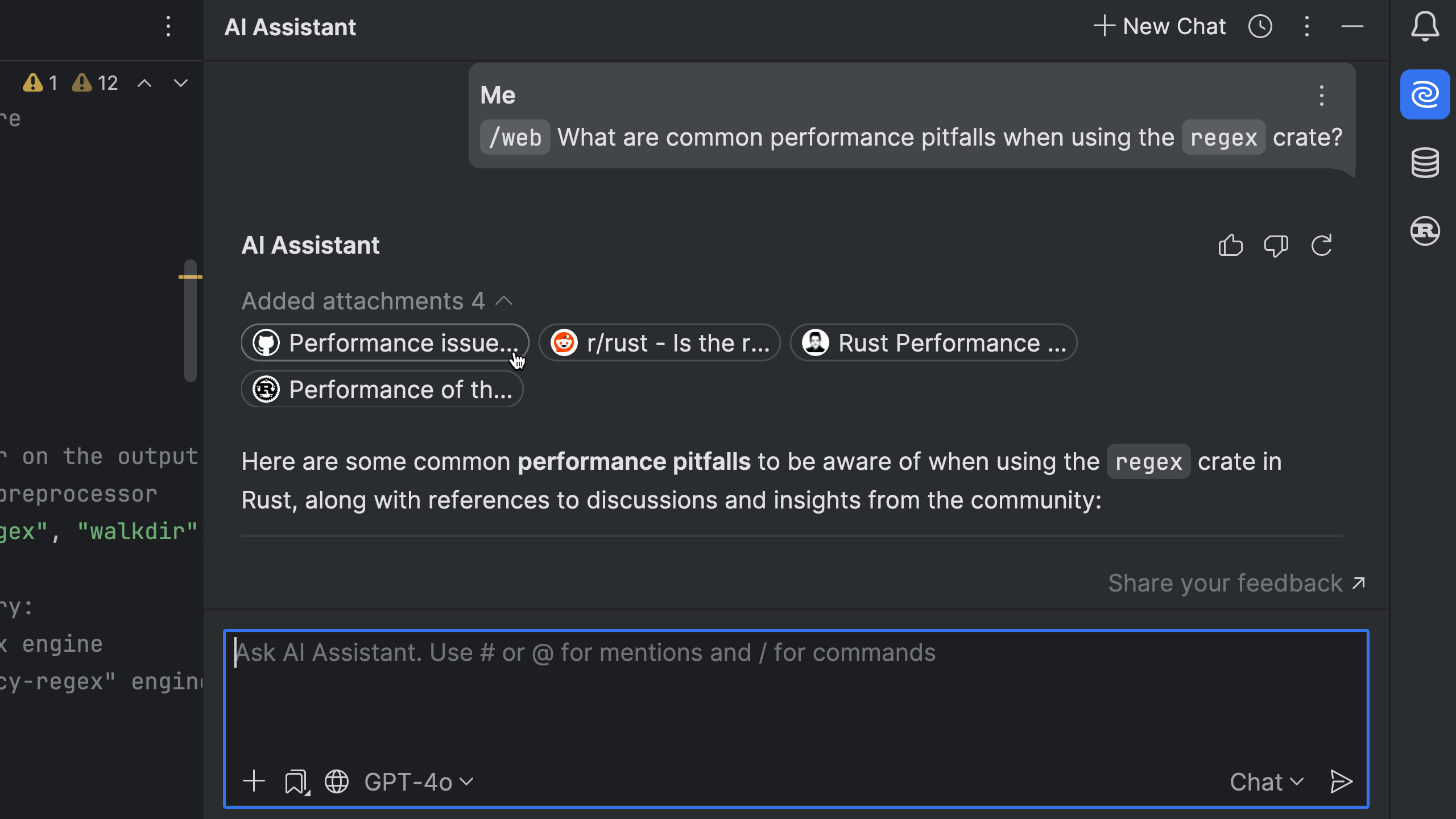
Recherche web depuis le chat
Avec la nouvelle commande /web, l'AI Assistant peut maintenant collecter de la documentation, des conseils pour la résolution de problèmes et les dernières ressources techniques disponibles sur le web, directement dans votre fenêtre de chat. Vous n'avez plus à changer d'onglet ni à faire des recherches manuelles !
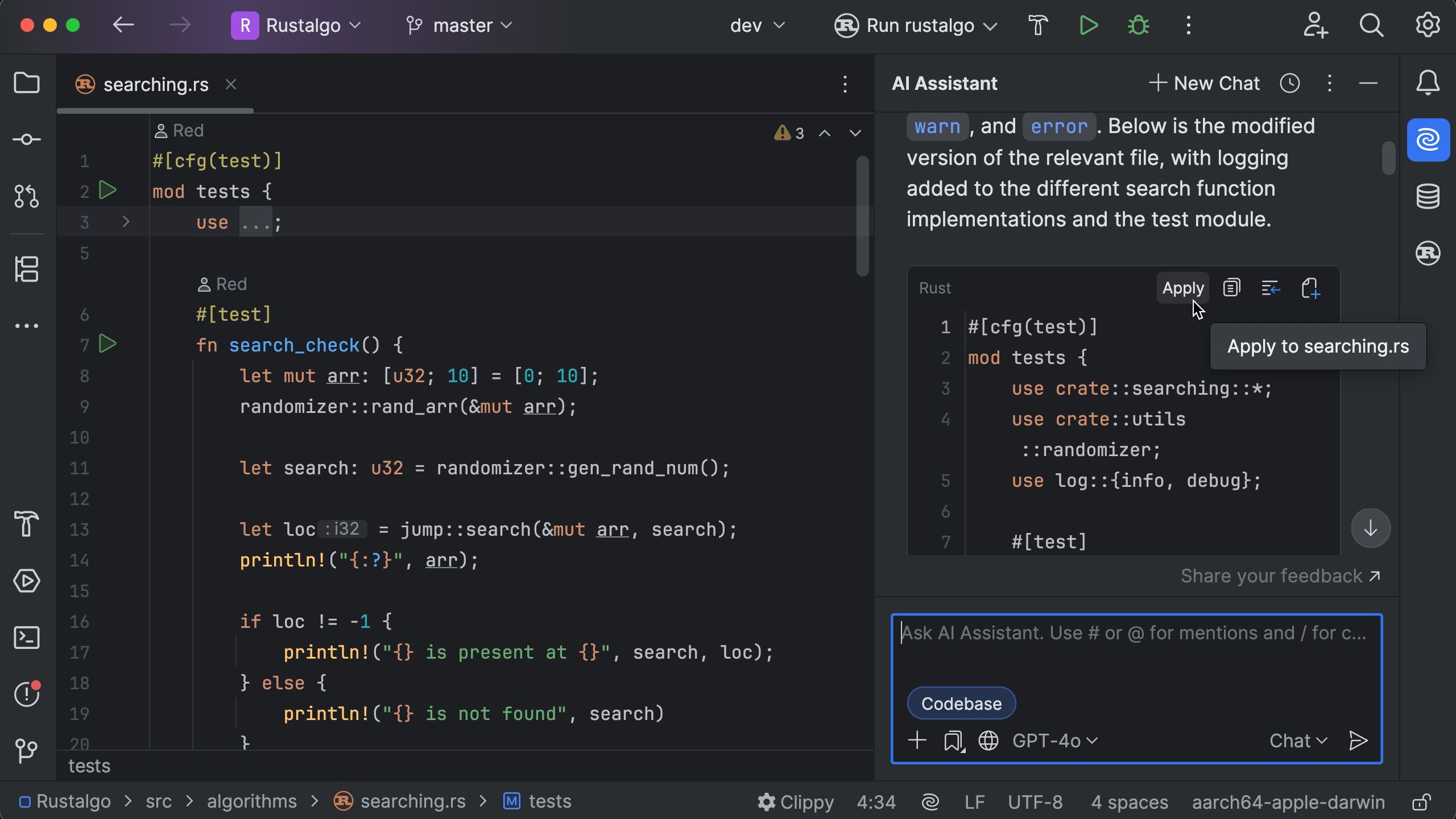
Application d'extraits de code depuis le chat
Désormais, lorsque le chat IA vous suggère un extrait de code, vous pouvez utiliser le bouton Apply pour trouver automatiquement l'emplacement optimal pour insérer le code qui vient d'être généré, ce qui vous évite d'avoir à faire un copier-coller manuellement. Cette fonctionnalité simplifie considérablement votre workflow.
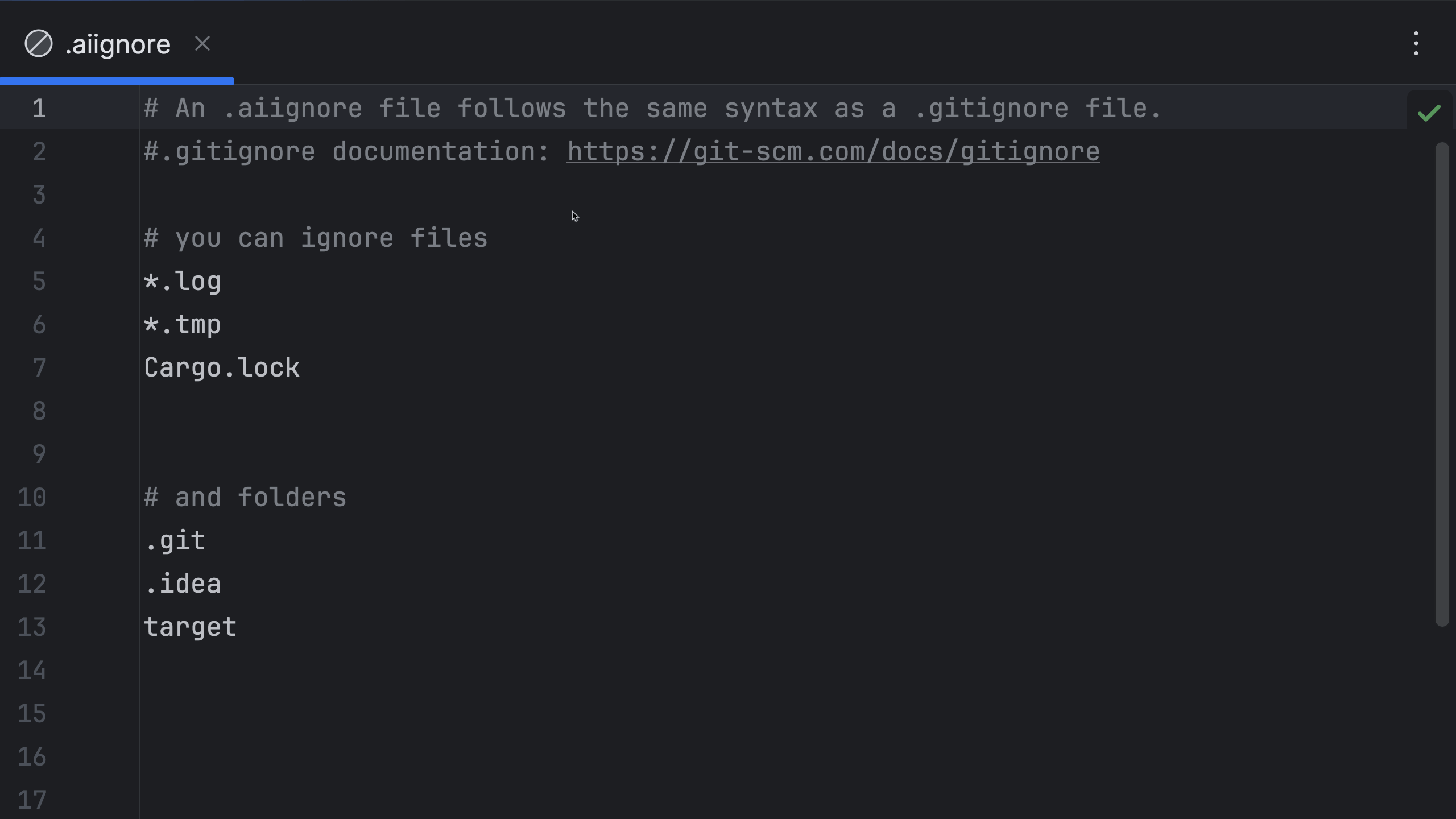
Exclusion de fichiers du contexte de l'IA
Vous pouvez encore mieux contrôler ce que l'AI Assistant voit en configurant un fichier .aiignore. Cela permet d'empêcher JetBrains AI d'accéder à des fichiers ou à des dossiers spécifiques. Vous pouvez ainsi vous assurer que certaines informations sensibles ne soient jamais traitées.
Meilleure prise en compte du contexte par l'IA
L'AI Assistant comprend désormais l'intégralité de votre projet et utilise la solution RAG avancée pour présenter les fichiers, les méthodes et les classes les plus pertinents. De plus, le contexte inclut désormais les fichiers récemment consultés, ce qui rend les interactions encore plus pertinentes pour votre workflow. Comme vous pouvez à présent ajouter ou supprimer des pièces jointes envoyées en tant que contexte, vous gardez un contrôle total sur le contexte de l'IA.