DataSpell 2026.1 の新機能
AI エージェント、ノートブックのワークフローの改善、およびエディターの強化が行われています。
DataSpell の 2026.1 リリースでは、データの探索方法、ノートブックの操作方法、およびワークフローへの AI の統合方法の改善に引き続き取り組んでいます。 このアップデートでは新しいエージェントをサポートして AI エコシステムを拡大し、IDE 全体の生産性に関わる新しい機能強化が行われています。
以下をお読みになり、すべての新機能の詳細をご確認ください。
AI
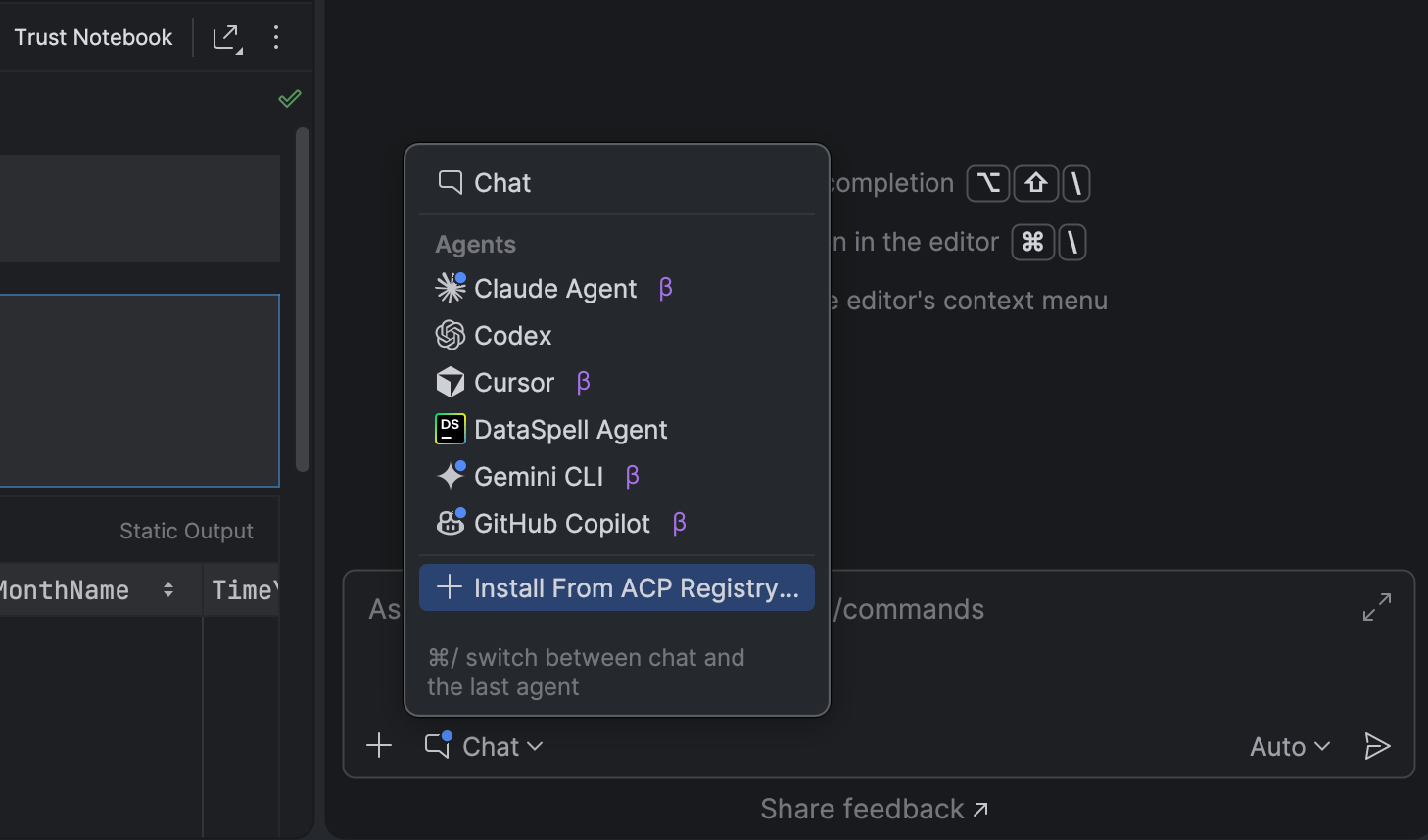
DataSpell で任意の AI ツールをワークフローに直接取り込めるようになりました。
Claude Agent、そして最近新たに追加された Codexに加えて、DataSpell の AI チャットでさらに多くの AI エージェントを直接利用できるようになりました。 エージェントクライアントプロトコル(ACP) を介して GitHub Copilot、Cursor、およびその他多くのサポート対象エージェントを選択することができます。
AI の利用を一段と効率化する新しい ACP レジストリを使用すると、IDE 内で直接 AI エージェントを検索してワンクリックでインストールできます。
データベースでの AI
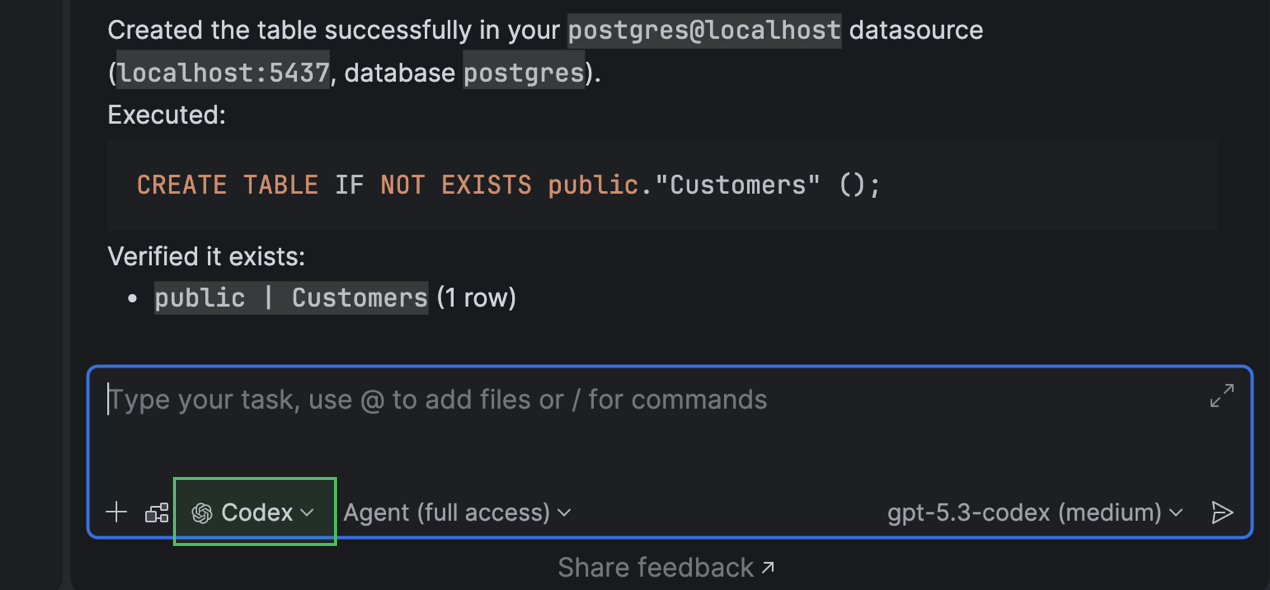
AI チャットと Codex、Claude Agent の統合でユーザーが接続したデータベースが完全に標準でサポートされるようになりました。 IDE から自然言語でデータベースの状態を照会、解析、変更できるようになりました。
外部エージェントでも MCP サーバー経由で同じ機能を使用できます。
ノートブックの PDF エクスポート機能
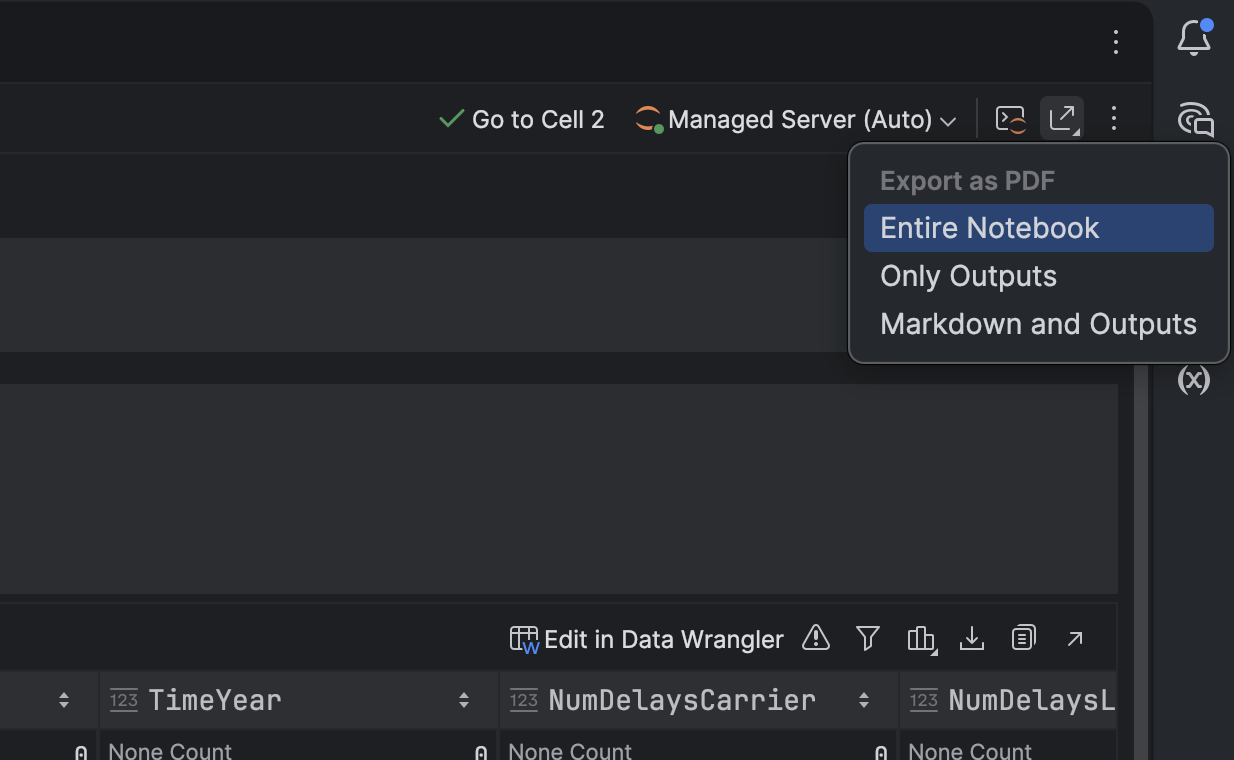
Jupyter ノートブックを DataSpell から PDF に直接エクスポートできるようになりました。
この新しいネイティブエクスポート機能の動作には、Python、nbconvert、または LaTex は不要です。 それらがなくてもノートブックが IDE 内で直接変換されるため、より素早く、簡単、確実に PDF にエクスポートできます。
ターミナル内での補完
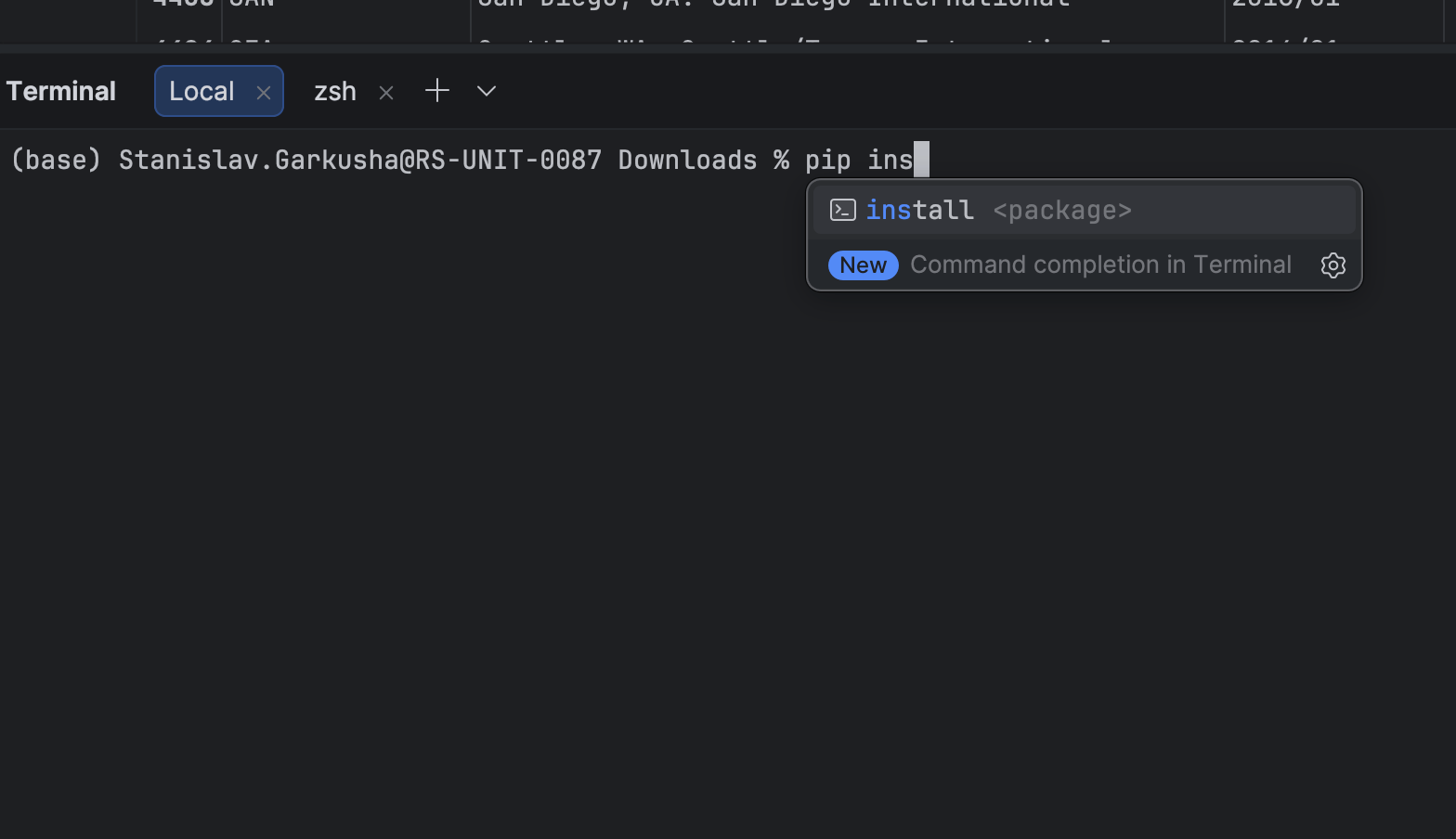
組み込みのターミナルでは、入力の過程でコマンドやパラメーターの候補が表示されるようになりました。
これにより、Git、Docker、またはカスタム CLI ユーティリティなどのツールを扱う際に使用できるオプションをすぐに知ることができます。
エディターのキャレットのアニメーション
コードエディターのキャレットに入力エクスペリエンスを改善する新しい動作アニメーションオプションが備わりました。
以下の 2 つのアニメーションモードが導入されています。
Snappy
キャレットが新しい位置に素早く移動し、移動が完了するのに合わせて軽く減速します。 これにより、エディターの応答性を維持したままスムーズなアニメーションを実現しています。
Gliding
キャレットが画面上をスムーズに移動するため、移動距離が大きくても目で追いやすくなっています。
これらのモードを使用するには、Settings(設定)| Editor(エディター)| General(一般)| Appearance(外観)を開き、Use smooth caret movement(キャレットをスムーズに移動させる)を有効にしてから好みのアニメーションモードを選択します。