バージョン管理における AI
AI アシスタント はバージョン管理システムと連携し、コード履歴をより効率的に扱えるようにします。 コミットメッセージの生成、変更の要約、差分の理解支援などが可能で、バージョン管理タスクの管理が容易になります。
コミットメッセージの生成
AI アシスタント は、差分を LLM (大規模言語モデル) に送信し、変更を説明するコミットメッセージを生成します。
Alt+0 を押して、 コミット ツールウィンドウを開きます。
 AI アシスタント でコミットメッセージを生成する をクリックします。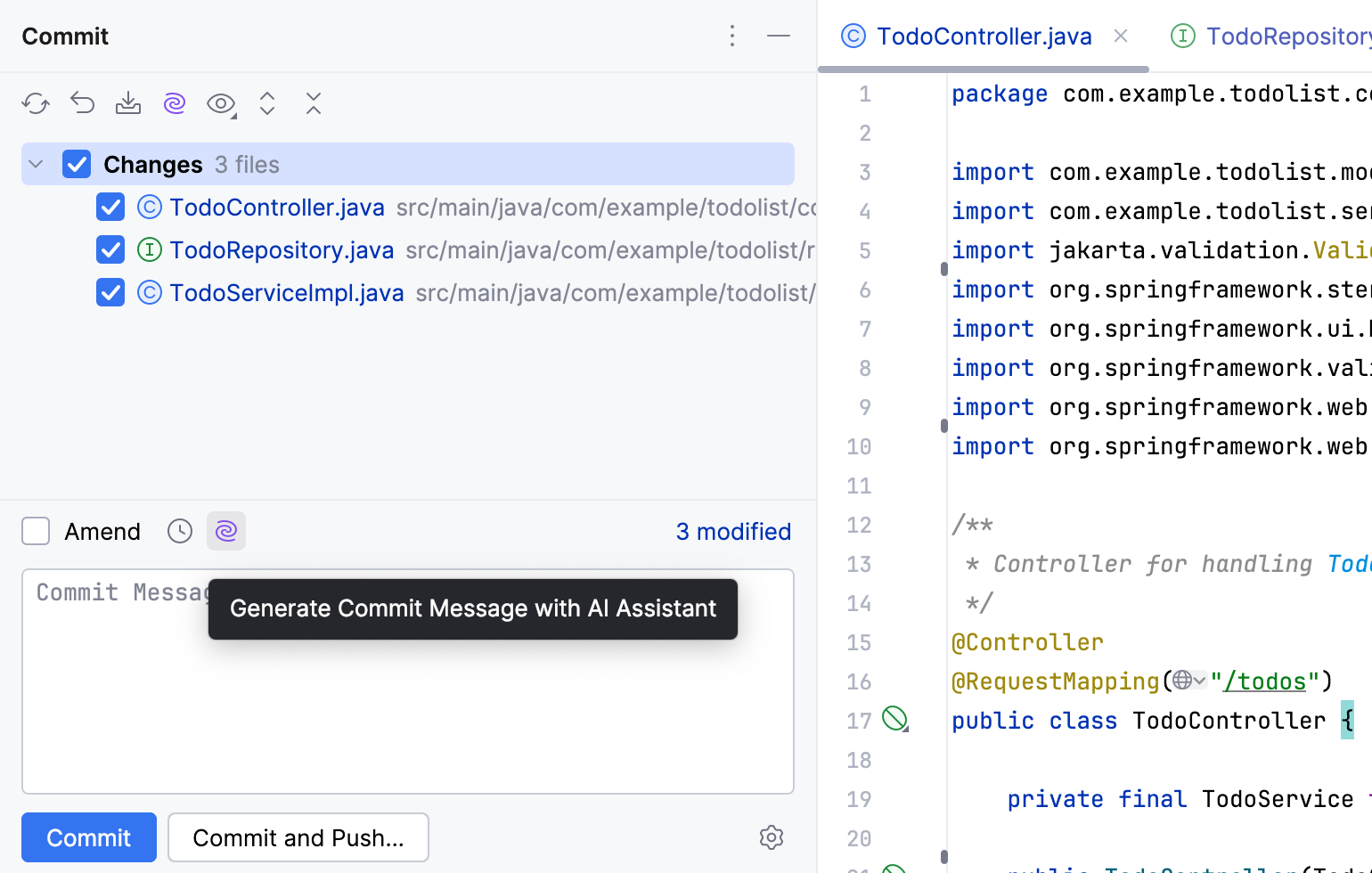
必要に応じてメッセージを編集します。
AI アシスタント がコミットメッセージを生成する際に使うプロンプトもカスタマイズできます。 たとえば、コミットメッセージにブランチ名を含めたり、各変更を個別の項目としてリストするように AI アシスタント に指示したりできます。
コミット ツールウィンドウの右下隅にある
 をクリックします。
メニューで、 AI Assistant」}]} Debug: I changed the original translation to セクションに移動し、 生成を促す フィールドに指示を指定します。
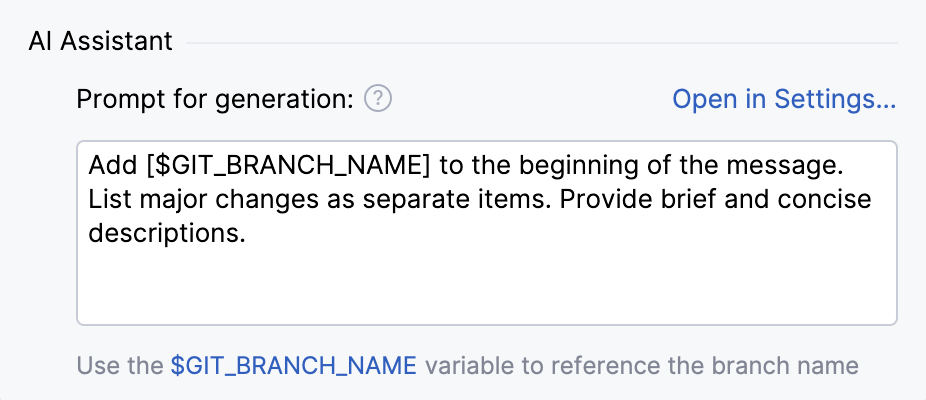
あるいは、 プロンプトライブラリ のプロンプトを 変更することもできます。
コミットメッセージ生成プロンプトをカスタマイズする
AI アシスタント が コミットメッセージを生成するために使うプロンプトは、 プロンプトライブラリ で編集してカスタマイズできます。
Ctrl+Alt+S を押して設定を開き、 を選択します。
組み込みアクション セクションで、 コミットメッセージの生成 を選択します。
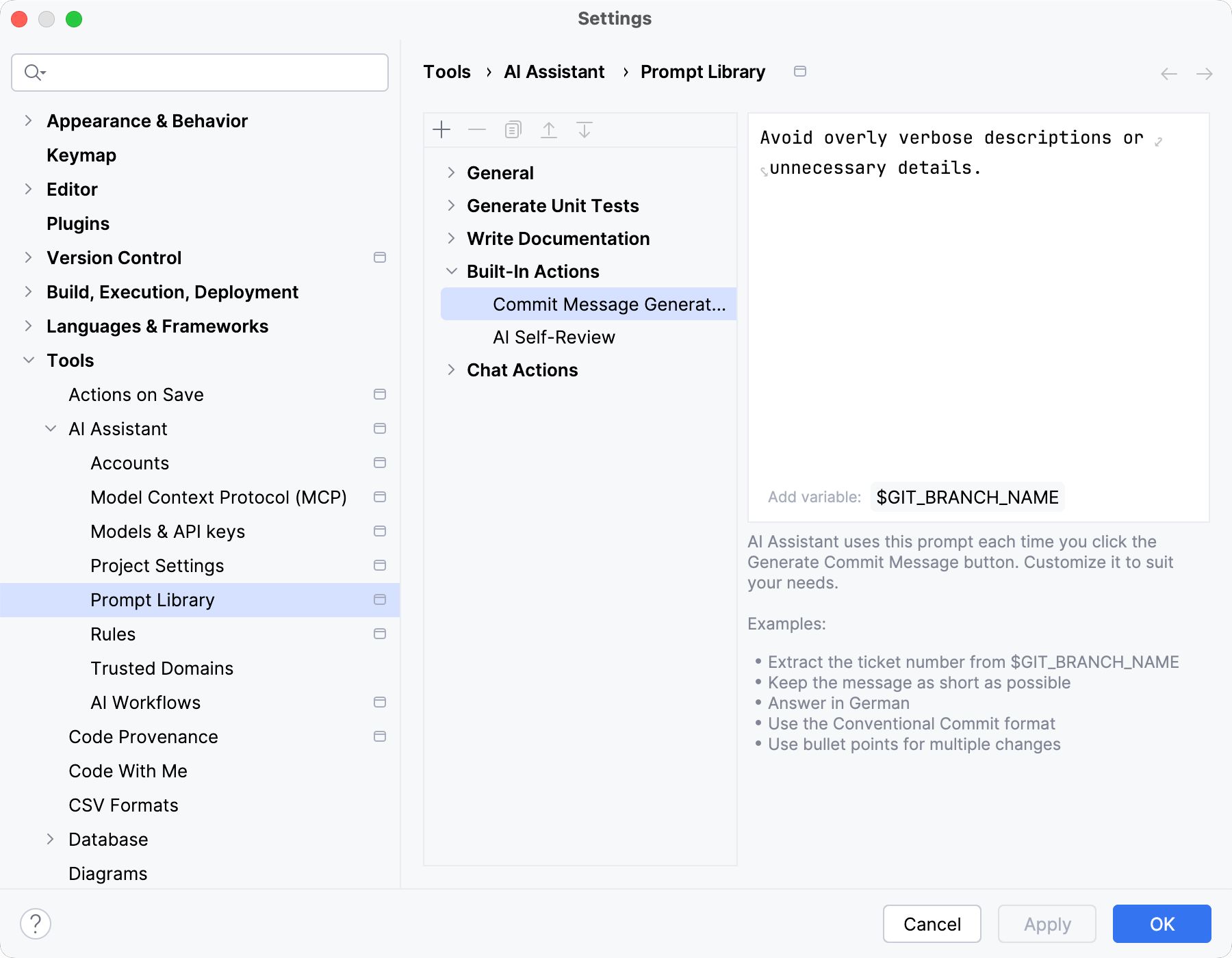
右側のエディターフィールドで、コミットメッセージ生成のルール(必要な文字数や言語など)を指定します。 コミットメッセージ内でブランチの名前を参照するには、
$GIT_BRANCH_NAMEを使用します。適用 をクリックします。
AI で自己レビューを実行する
変更をコミットする前に、AI アシスタント に更新をレビューしてもらえます。 これにより、潜在的な問題点が明らかになり、すぐに改善したり、将来の改訂に向けて追跡したりできるようになります。
Alt+0 を押して、 コミット ツールウィンドウを開きます。
コミットする前に確認する変更を選択します。
- AI による自己レビュー をクリックします。 問題 ツールウィンドウが開き、 AI による自己レビュー タブが選択されます。
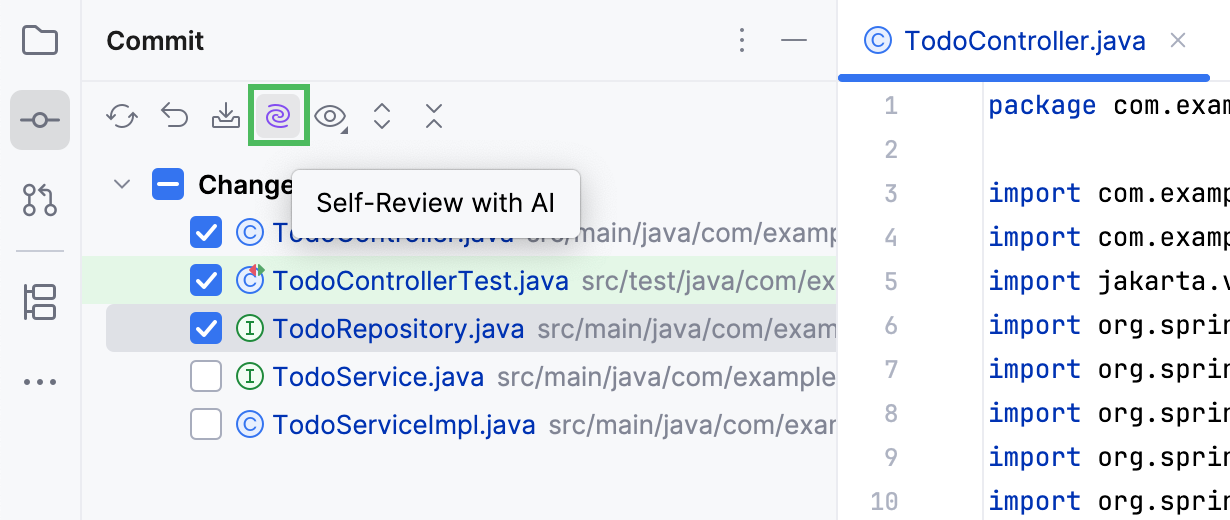
AI による自己レビュー タブで、検出された問題を確認します:
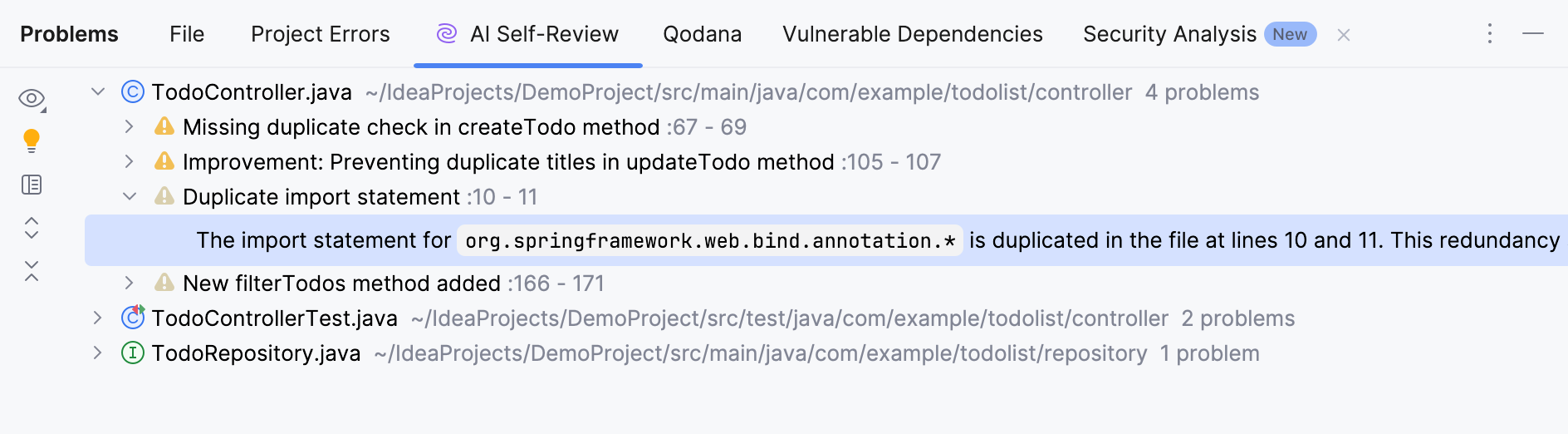
エディターで問題に移動するには、問題をダブルクリックするか、問題を選択して F4 を押します。
選択した問題に対してクイックフィックスが利用可能な場合は、
 をクリックして適用します。
問題のリストをフィルタリングするには、
 表示オプション をクリックし、必要なフィルタリング基準を選択します。
選択した問題をソースコンテキストで表示するには、
 エディターのプレビューを開く をクリックします。 これにより、別のプレビューペインが開き、コードを変更したり、利用可能なクイックフィックスを適用したりできます。
コミットされていない変更と同様に、すでにコミットされた変更のレビューを実行できます。
左下隅の
 をクリックするか (DataGrip の場合は、ヘッダーの
  他のツールウィンドウ をクリックして Git を選択)、または Alt+9 を押してバージョン管理ツールウィンドウを開きます。
コミット ペインで、レビューしたいコミットを選択し、
AI による自己レビュー をクリックします。 AI アシスタント がコミット内のすべてのファイルをレビューします。 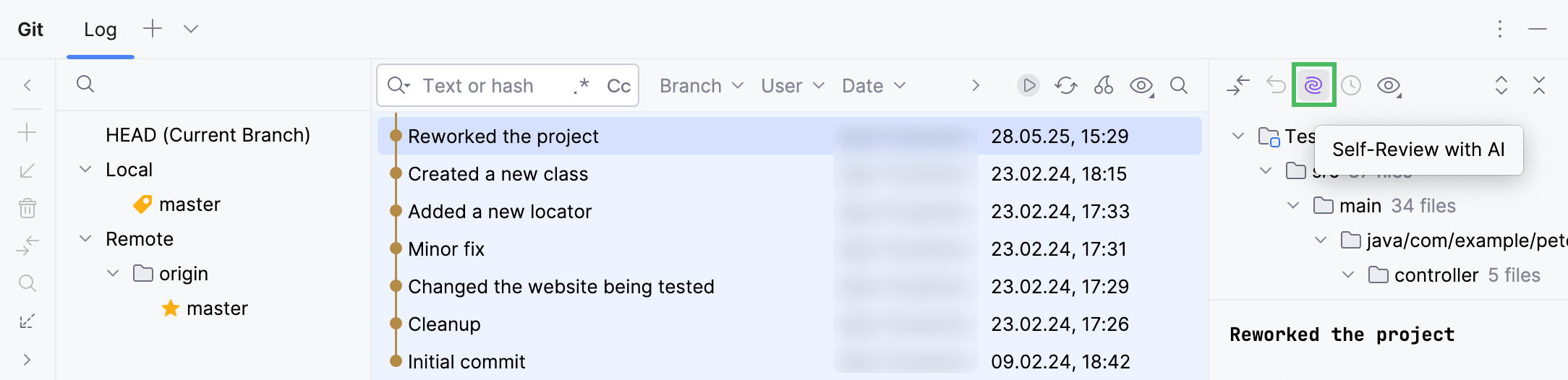
AI による自己レビュー タブで変更を確認します。
AI による自己レビューのガイドラインを定義する
コードレビュー時に AI アシスタント が考慮するコードレビューガイドラインを含んだ Markdown ファイルを指定できます。
に移動します。
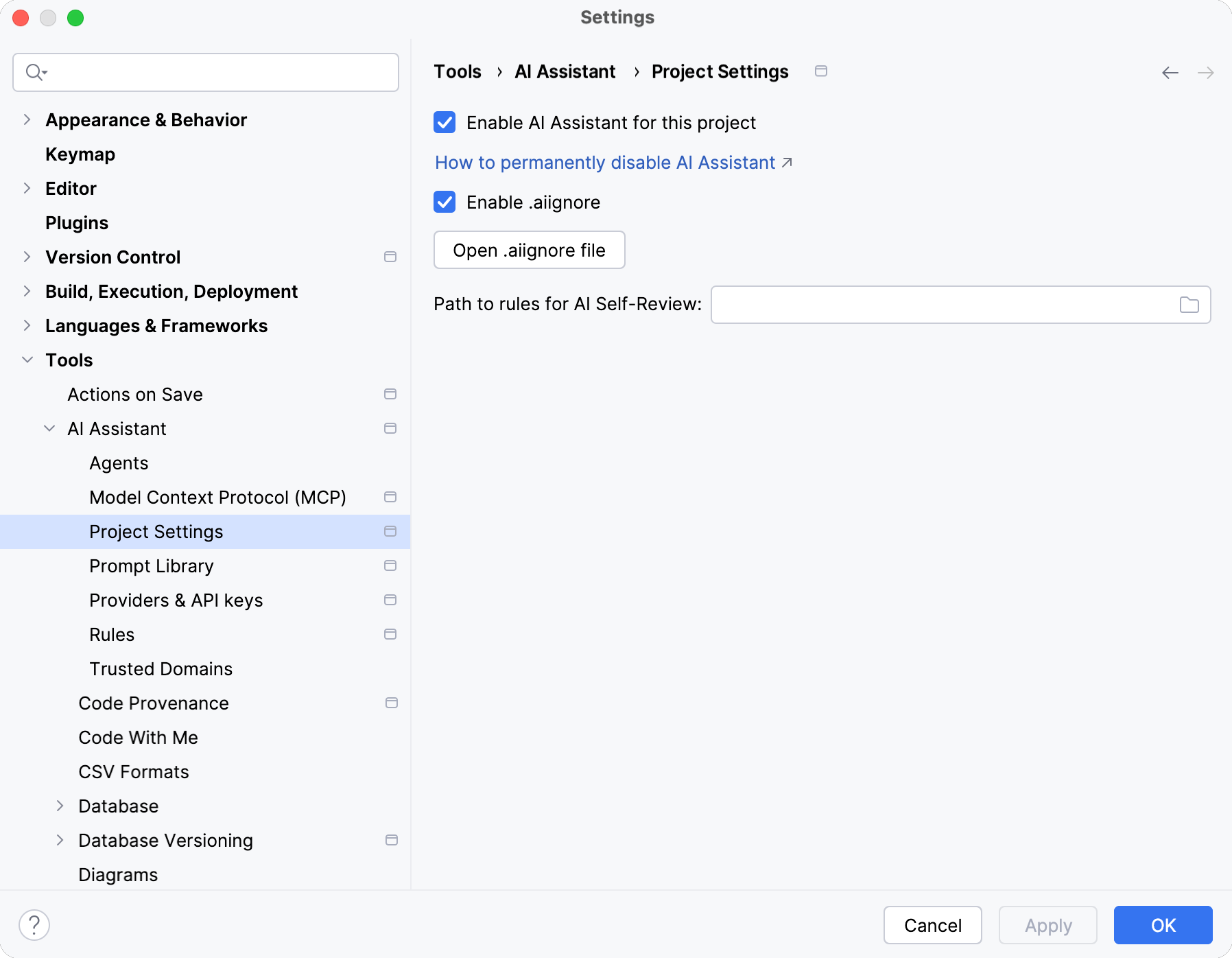
AI による自己レビューのルール策定への道 設定でガイドラインファイルの場所を指定します。
変更を保存するには、 適用 をクリックします。
こうしたガイドラインの 例(英語)を以下に示します。
コミットメッセージを編集および改善する
すでに変更をコミットしている場合でも、コミットメッセージを編集できます。 AI アシスタント を使用して、コミット済みの変更を分析し、より適切に説明できます。
左下隅の
をクリックするか (DataGrip の場合は、ヘッダーの 他のツールウィンドウ をクリックして Git を選択)、または Alt+9 を押してバージョン管理ツールウィンドウを開きます。コミットペインで、更新したいコミットを右クリックし、コンテキストメニューで コミットメッセージの編集 を選択します。
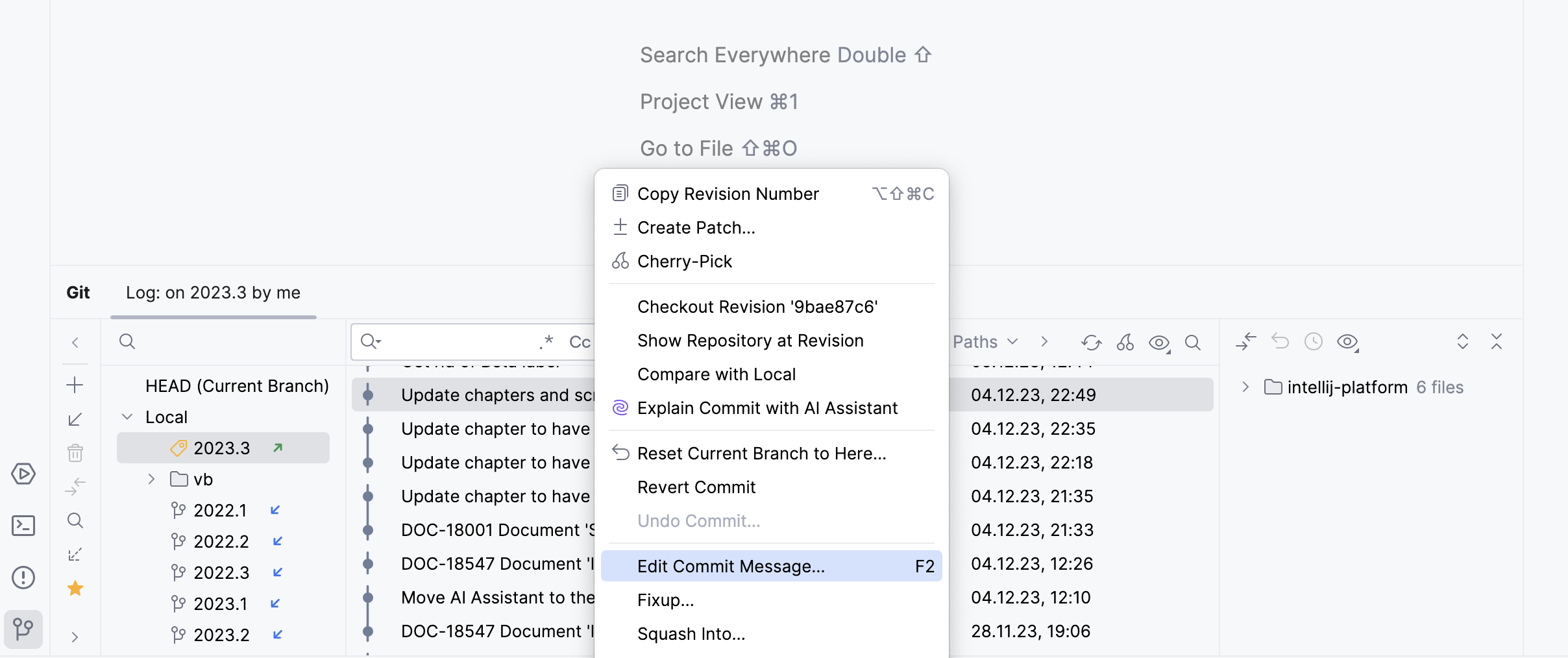
開いたダイアログで、
AI アシスタント でコミットメッセージを改善する をクリックします。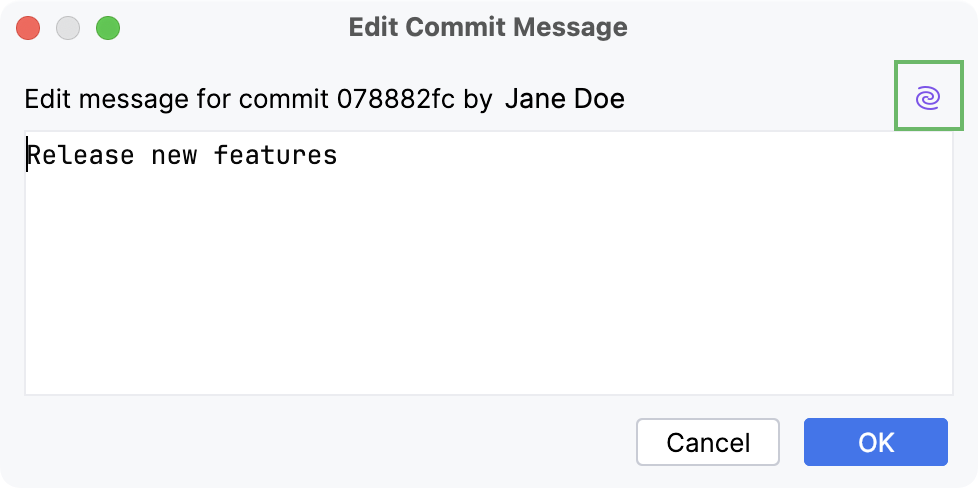
AI アシスタント はコミット済みの変更を分析し、より良いメッセージを生成します。
必要に応じて新しいメッセージを編集し、 OK(確認) をクリックして変更を保存します。
コミットがすでにリモートリポジトリにプッシュされている場合は、 Ctrl+Shift+K をプッシュして、更新されたコミットメッセージもプッシュします。
コミットの説明
AI アシスタント は、1 件または複数のコミットで行われた変更を要約できます。
左下隅の
をクリックするか、 Alt+9 を押してバージョン管理ツールウィンドウを開きます (DataGrip では、ヘッダーの 他のツールウィンドウ をクリックし、 Git を選択します)。コミットペインで、要約したいコミットまたは複数のコミットを選択し、右クリックしてコンテキストメニューから AI Assistant でコミットを説明 を選択してください。
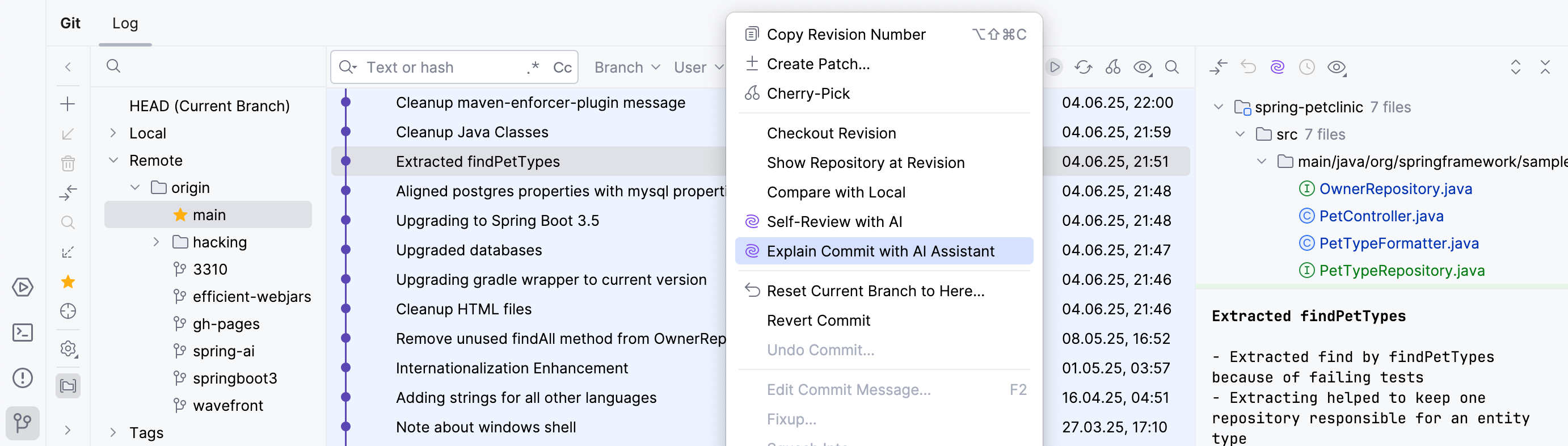
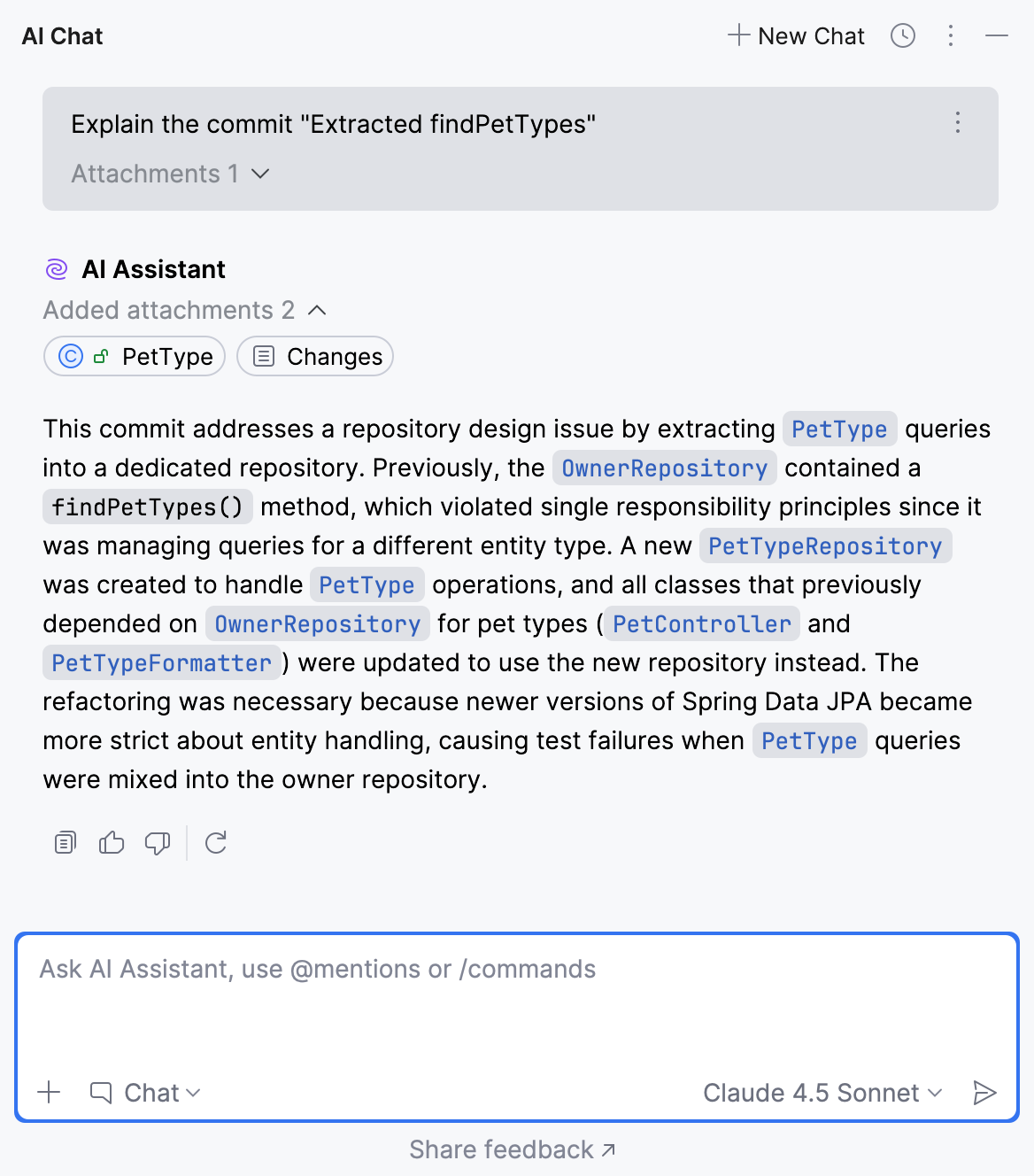
AI アシスタント は、選択したコミットの概要を提供します。
プルリクエストとマージリクエストのタイトルと説明を生成する
AI アシスタント は、JetBrains IDE から直接、プルリクエストとマージリクエストのタイトルや説明を生成できます。
対応するツールウィンドウで新しいプルリクエストまたはマージリクエストを作成するときに、説明フィールドで
AI アシスタント でタイトルと説明を生成する をクリックします。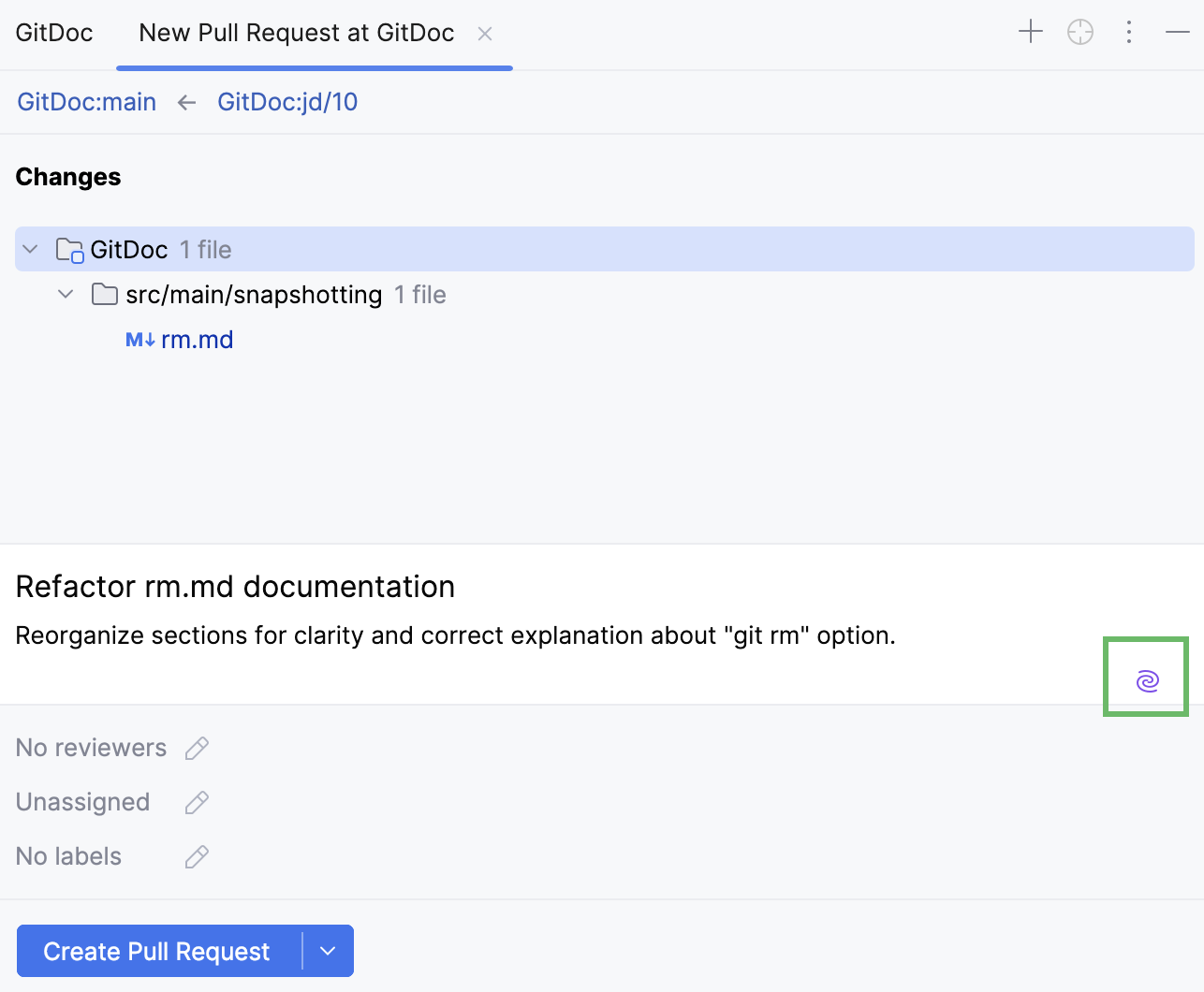
AI で Git の競合を解決する
複数のコントリビューターがコードベースの同じ部分で作業すると、自動でマージできない重複した変更が発生することがあります。
JetBrains IDE にはこのような競合を解決するツールがあり、AI アシスタント は競合する変更を自動的にマージすることでサポートします。
リビジョンをマージ ダイアログで、
AI を使用してマージ をクリックします。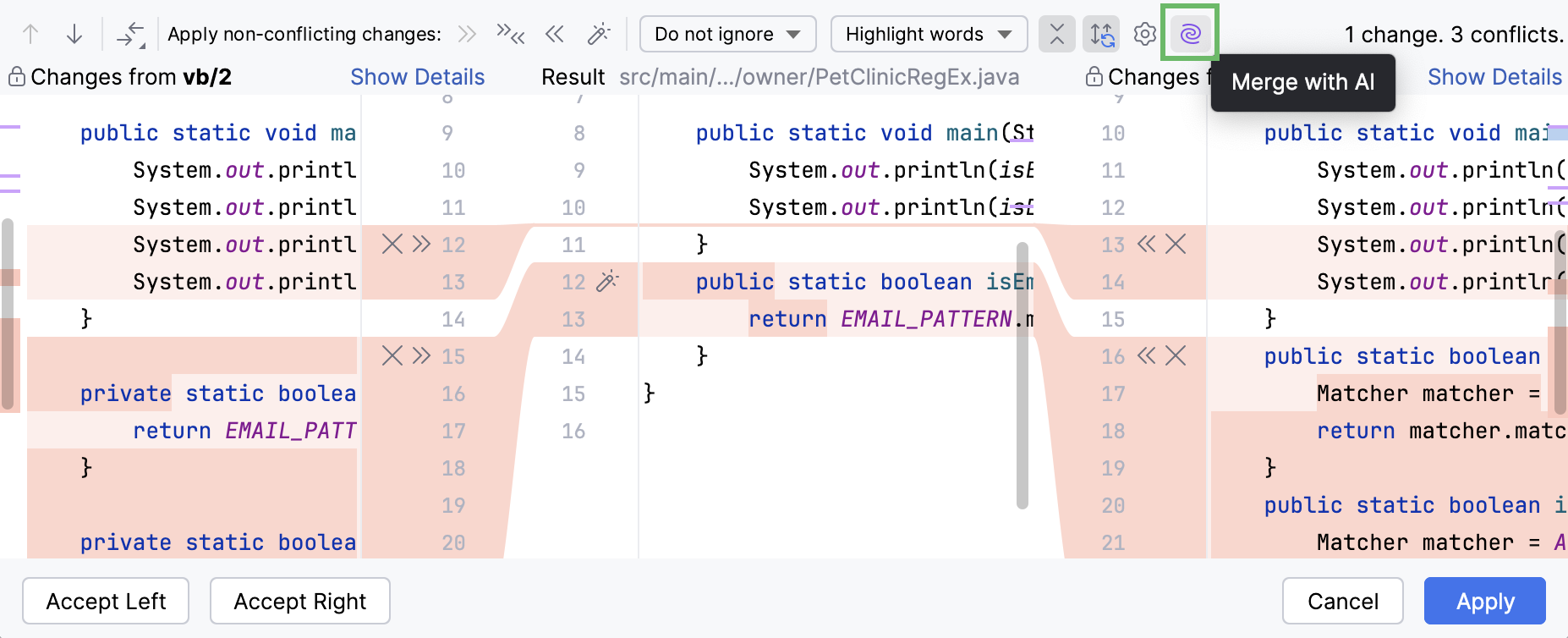
AI アシスタント は、競合しない変更と競合する変更の両方をマージします。
ダイアログの中央ペインでマージ結果を確認し、必要に応じて編集し、 適用 をクリックします。
 前の状態に戻す をクリックして、変更された行の変更を元に戻します。
受信したプルリクエストの概要を生成する
AI アシスタント は、受信したプルリクエストの概要を生成し、主要な詳細を把握して、変更について簡単に説明します。 この機能を有効にするには、次の手順に従います。
Ctrl+Alt+S を押して設定を開き、 を選択します。
機能 セクションで、 GitHub プラグイン: プルリクエストを開くと概要を生成する 設定を有効にします。
適用 をクリックします。
その後、受信したプルリクエストを開くと、AI アシスタント が簡単な概要を生成します。
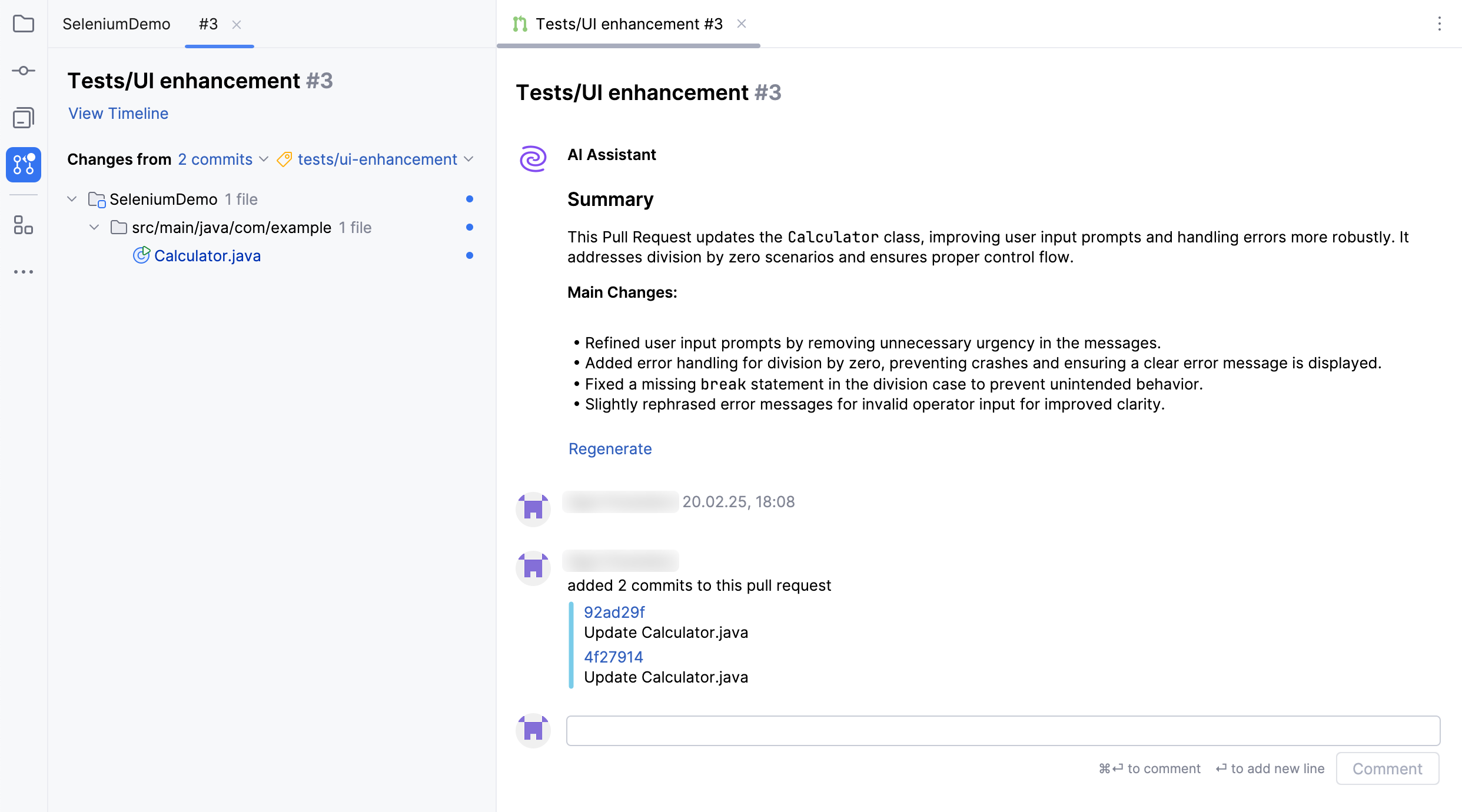
生成された要約が十分に明確でない場合は、 再生成 をクリックして更新バージョンを受信してください。
要約生成プロセスを微調整することもできます。 そのためには以下の手順に従います。
生成されたサマリーの上にマウスを移動し、
をクリックします。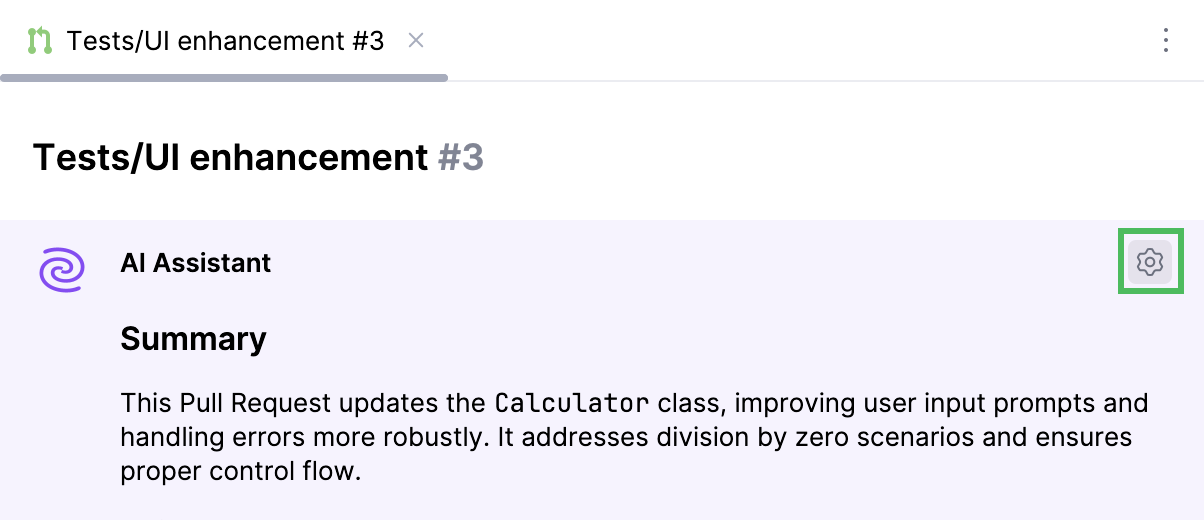
必要に応じて設定を変更します。
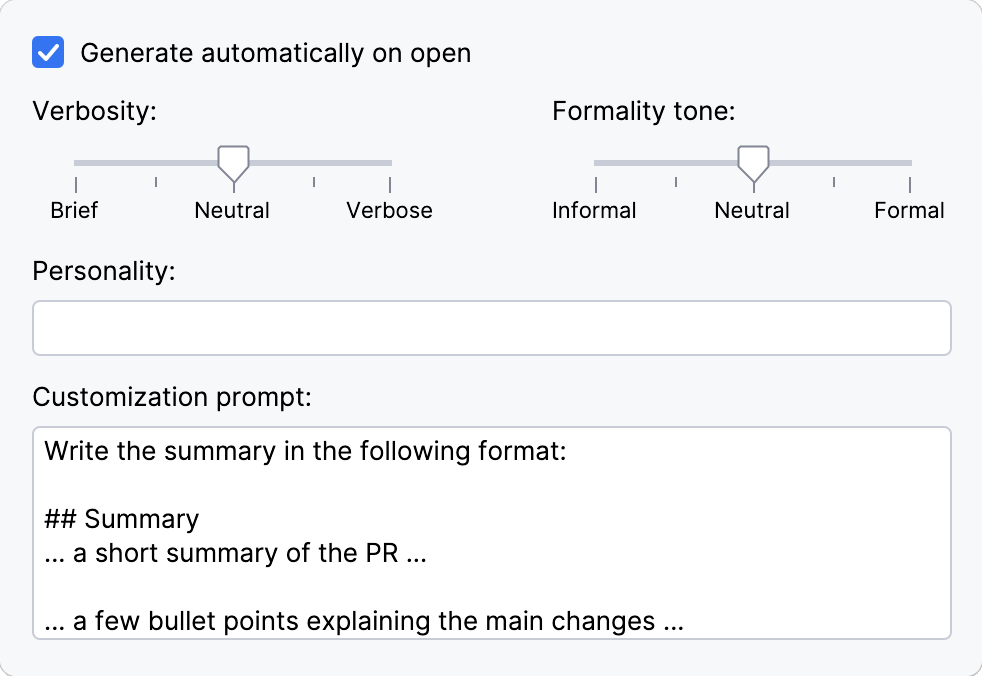
開いたときに自動生成 – プルリクエストを開いたときにサマリーを自動的に生成する場合は、この設定を有効にします。
詳細度 – 要約の詳細レベルを調整します。 詳細度を高くすると、より多くの情報が含まれるようになり、詳細度を低くすると簡潔で要点が絞られます。
フォーマルな口調 – 要約がどの程度フォーマルまたはインフォーマルであるかを制御します。
パーソナリティ – 要約のスタイルまたは特徴を定義します。
カスタマイズプロンプト – 生成された要約を微調整するための具体的な指示や設定を提供します。
シェルブタイトルを生成する
変更をサイレントシェルフすると、新しいシェルフにはデフォルトの 変更 という名前が付けられます。 シェルフの数が多いと、必要な変更を見つけるのが難しくなる場合があります。
各シェルフの名前を手動で変更する代わりに、AI アシスタント を使って静かにシェルブされた変更リストのタイトルを自動生成できます。
Alt+0 を押して、 コミット ツールウィンドウを開きます。
保留するファイルまたは変更リストを選択し、ツールバーの
 確認なしでシェルフに退避 をクリックするか、 Ctrl+Shift+H を押します。
AI アシスタント は、シェルブされた変更に対するシェルフ名を自動生成します。
この機能をオフにするには、 Ctrl+Alt+S を押して設定を開き、 に移動して、 シェルブされた変更リストのタイトルを生成する チェックボックスをオフにします。
Perforce MCP サーバーを構成する
プロジェクトでバージョン管理に Perforce(パーフォース) を使用している場合は、IDE で Perforce MCP サーバーを設定して AI アシスタント に Perforce のツールとデータへのアクセスを許可できます。 これにより、AI アシスタント はより正確で関連性の高い回答を提供し、開発ワークフローを手助けできます。 たとえば、サーバー情報のクエリ、ワークスペースデータへのアクセス、変更リストの詳細の取得、 その他の操作(英語)の実行などが可能になります。
Perforce MCP サーバーを構成するには:
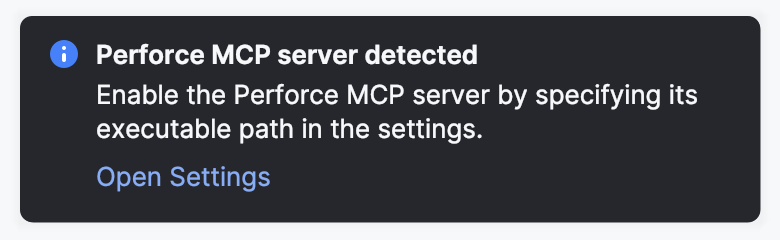
IDE は、現在のプロジェクトが Perforce バージョン管理を使用しているかどうかを検出し、Perforce MCP サーバーを有効にするように促す通知を表示します。 設定を開く をクリックすると、 Perforce MCP(エム シー ピー) ダイアログが開きます。
または、 に移動します。
ダイアログで、次の設定を構成します。
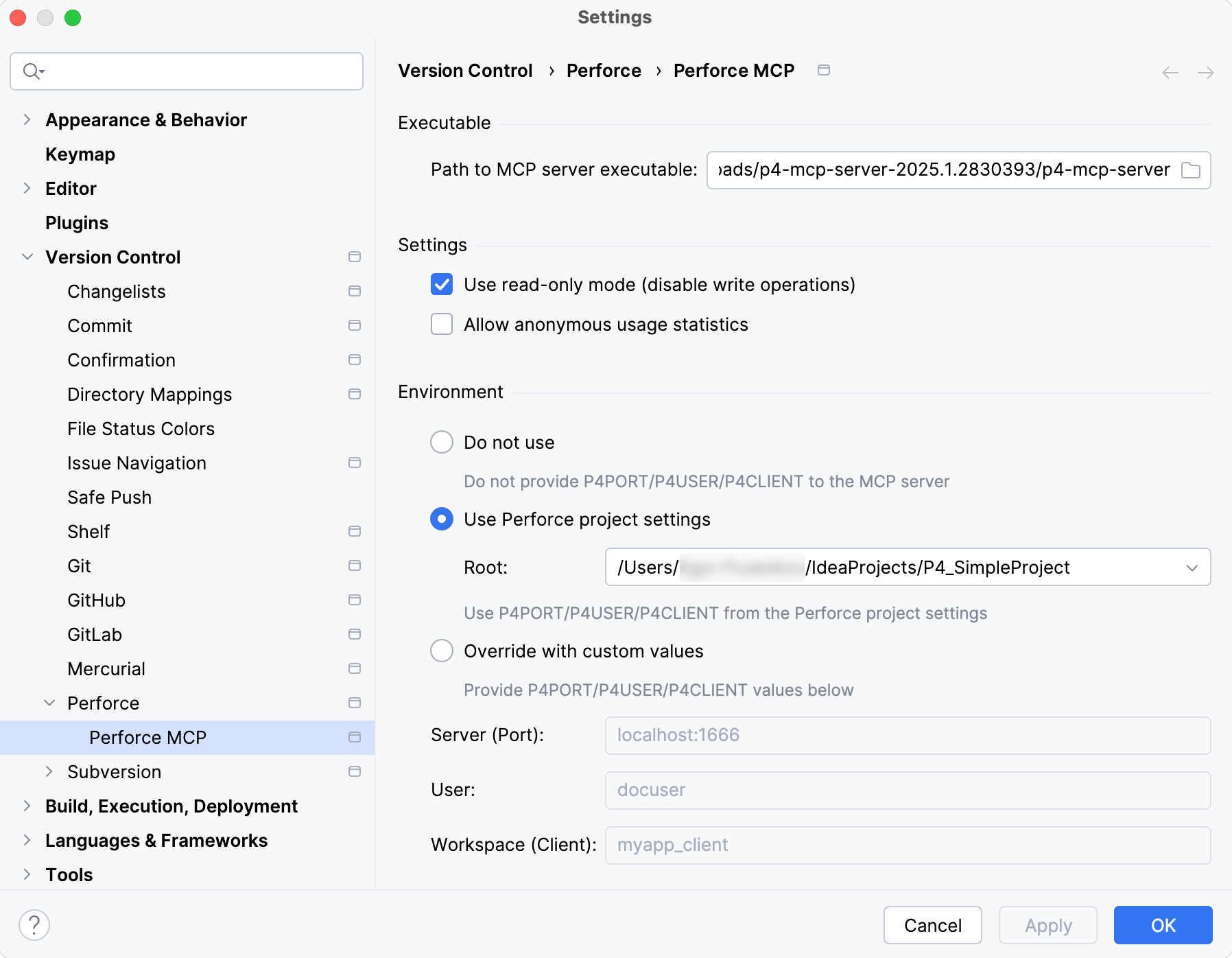
MCP サーバー実行ファイルへのパス –
p4-mcp-serverバイナリへのフルパスを指定します。読み取り専用モードを使用する (書き込み操作を無効にする) – 有効にすると、MCP サーバーによる書き込み操作が一切行われなくなります。 AI アシスタント が ツールを変更するを使用できるようにするには、このオプションを無効にしてください。
Perforce 接続情報を MCP サーバーに渡す方法を選択します。
使用しません – MCP サーバーは
P4PORT、P4USER、またはP4CLIENT値を受信しません。Perforce プロジェクト設定を使用する – 現在のプロジェクトから
P4PORT、P4USER、P4CLIENT値を MCP サーバーに自動的に提供します。カスタム値で上書きする – MCP サーバーで使用する サーバー (ポート) (
P4PORT)、 ユーザー (P4USER)、および ワークスペース (クライアント) (P4CLIENT) の値を手動で指定します。
MCP サーバーが AI アシスタント に公開するツールセットを選択してください:
すべて – 利用可能なすべてのツールを有効にします。
ファイル – ファイルの内容、履歴、差分にアクセスします。
変更リスト – 変更リスト情報を取得します。
シェルブ – シェルブに入れられた変更リストにアクセスします。
ワークスペース – ワークスペース情報を管理および照会する
作業のサポート – Perforce のジョブ / 課題追跡機能へのアクセスを有効にします。
構成を保存するには、 適用 をクリックします。
に移動し、 Perforce MCP 構成のチェックボックスをオンにして、 適用 をクリックします。 これにより、設定されたサーバーが起動し、接続が確立されます。
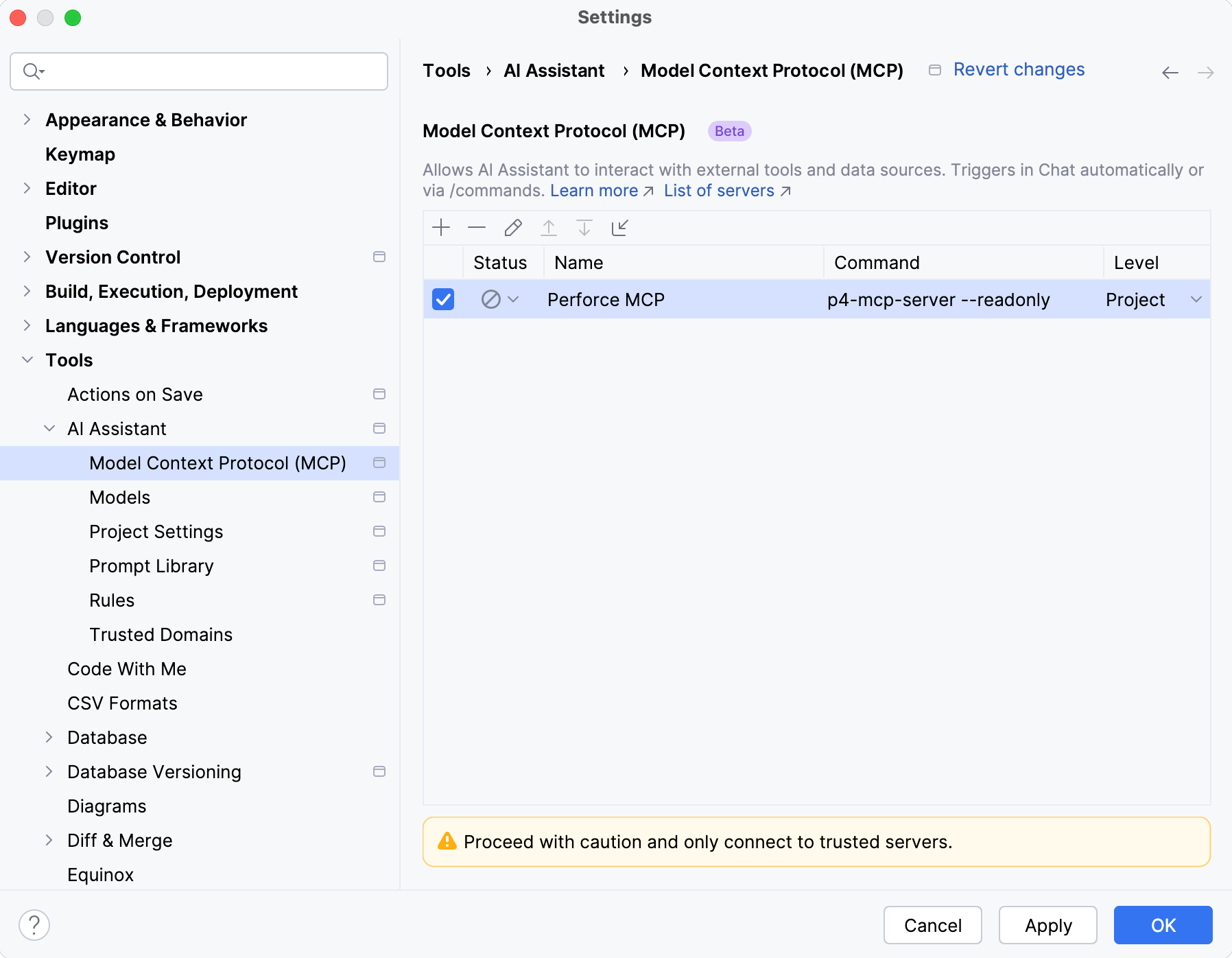
これにより、MCP サーバーが提供するツールが AI アシスタント で利用できるようになります。 リクエストを処理する際に自動的に起動することも、チャットで適切な / コマンドを入力して手動で起動することもできます。