AI でコードを説明する
事前に作成されたプロンプトを使用してコードを説明します。 JetBrains IDE は、プロジェクトで使用される言語やテクノロジーなど、プロジェクト固有のコンテキストを提供します。
コードの説明をする
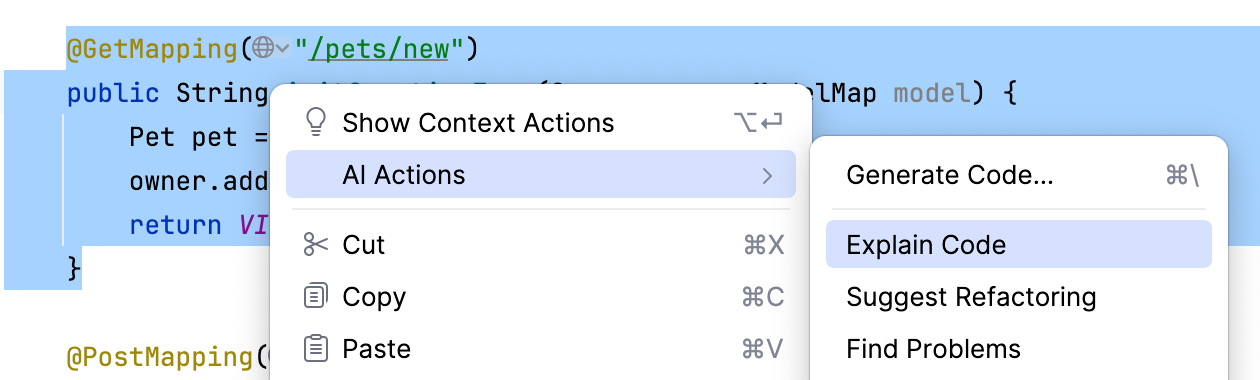
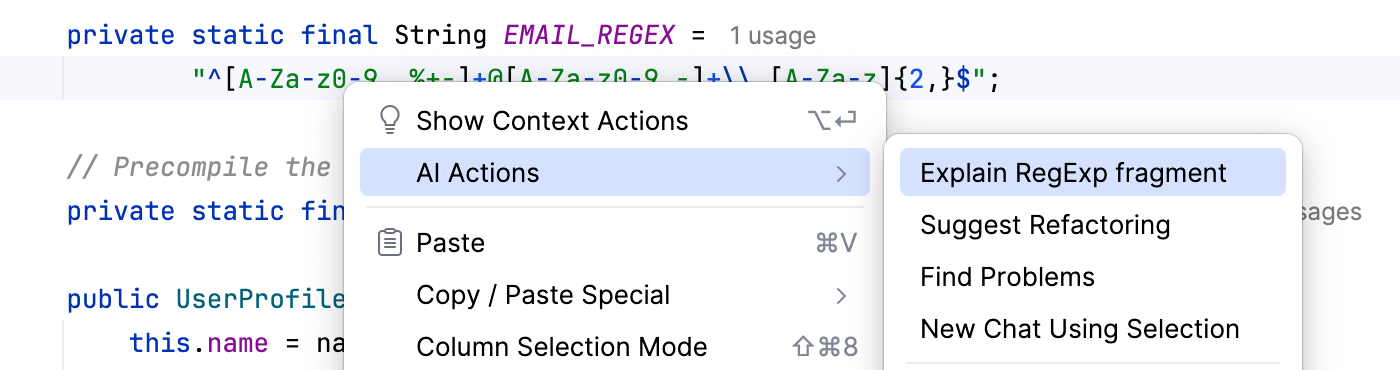
コードフラグメントを選択し、右クリックしてコンテキストメニューを開きます。
あるいは、コードフラグメントを選択して Alt+Enter を押します。
AI アクション を選択し、次に コードの説明 を選択します。
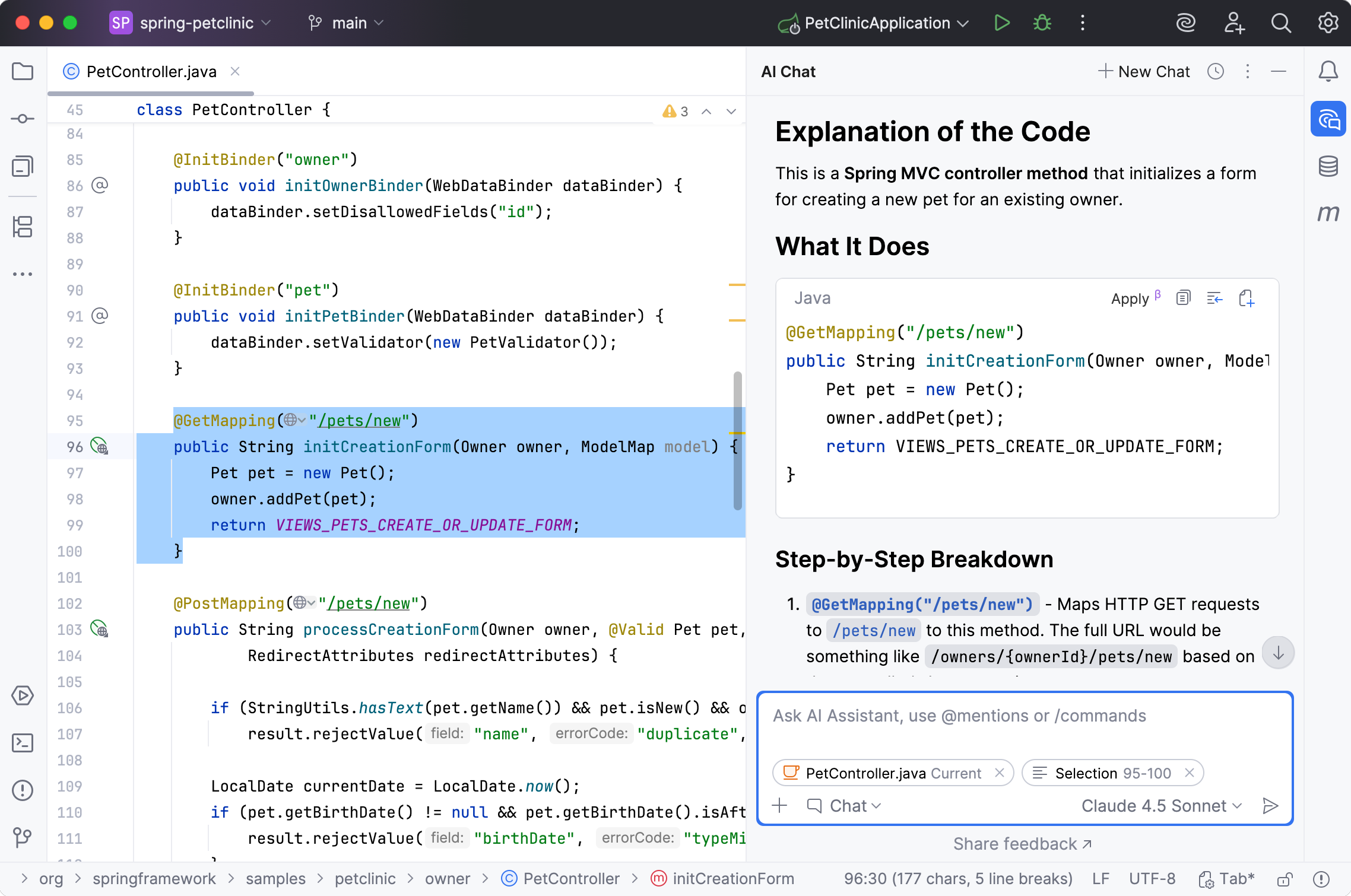
AI チャット ツールウィンドウが開き、説明が表示されます。
 添付 をクリックすると、回答を生成するために必要なコンテキストを提供したファイルのリストが表示されます。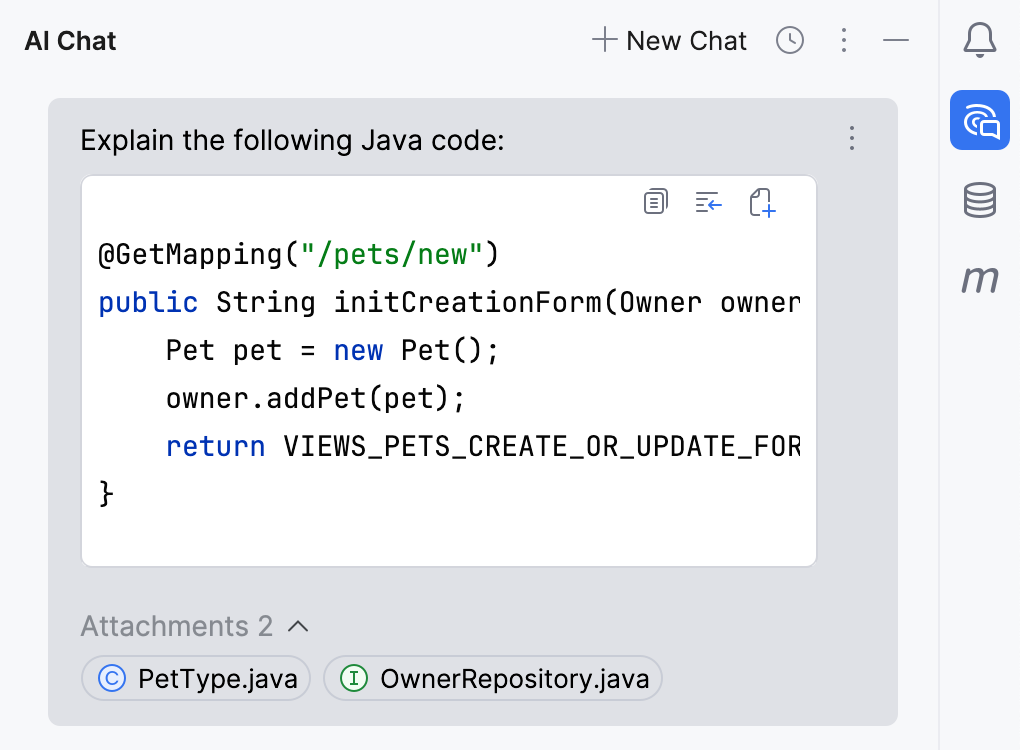
AI アシスタント は、正規表現、SQL、cron 式などの挿入された言語フラグメントを検出し、説明することもできます。 検出されたフラグメントの種類は、コンテキストメニューのオプション(正規表現の場合は RegExp フラグメントの説明 など)に表示されます。
実行時エラーの説明をする
利用不可: GoLand, Rider, RustRover
JetBrains IDE は、コマンド、クエリ、ファイル、Java および Python コード、PHP スクリプト、単体テストの実行時に発生するエラーについて AI による説明を提供します。
コンソールで AI で説明 をクリックします。
または、エラーメッセージを選択して右クリックし、コンテキストメニューから AI でエラーメッセージを説明 を選択します。
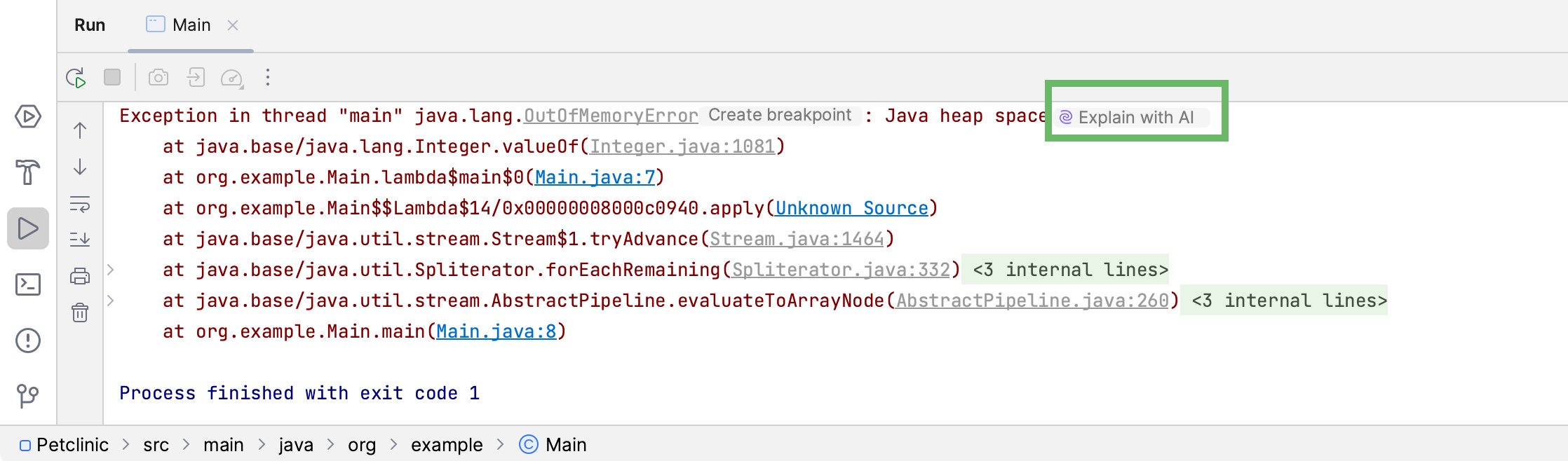
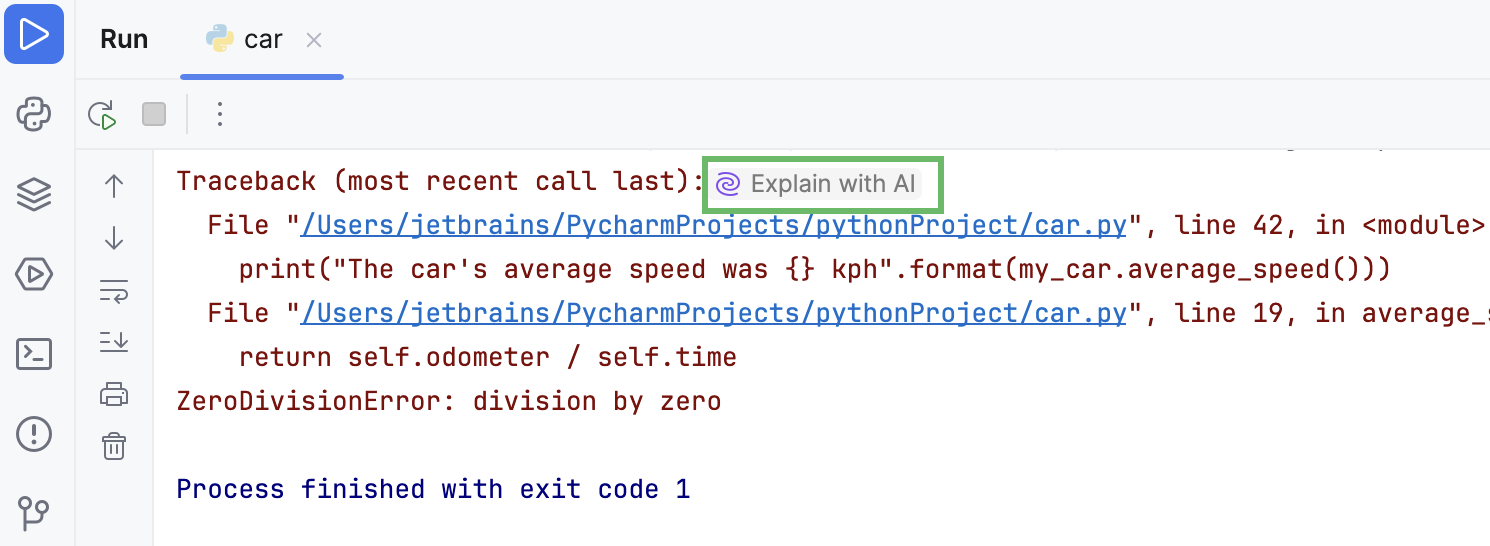
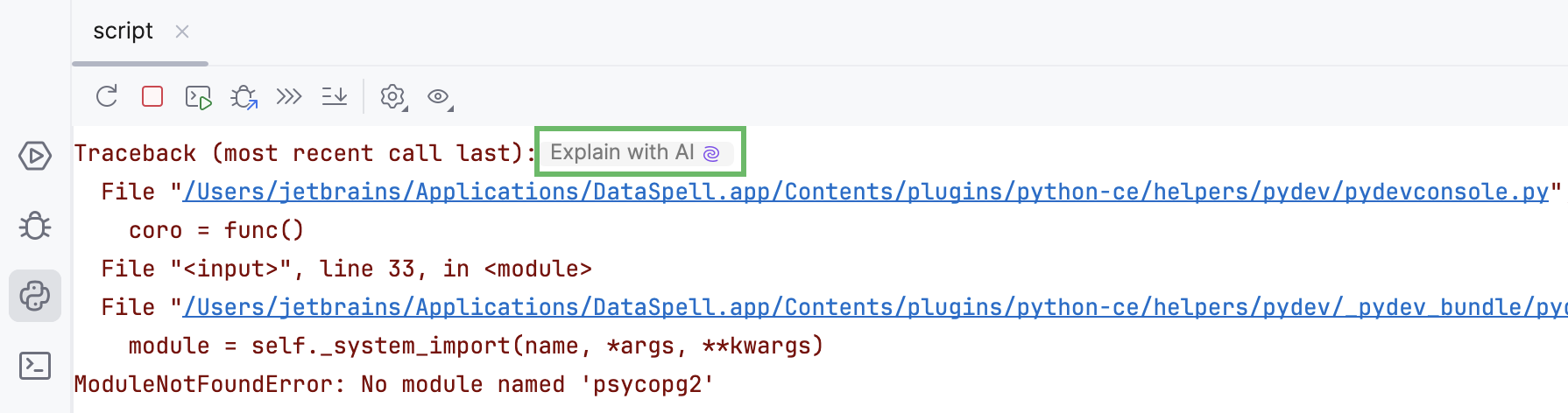
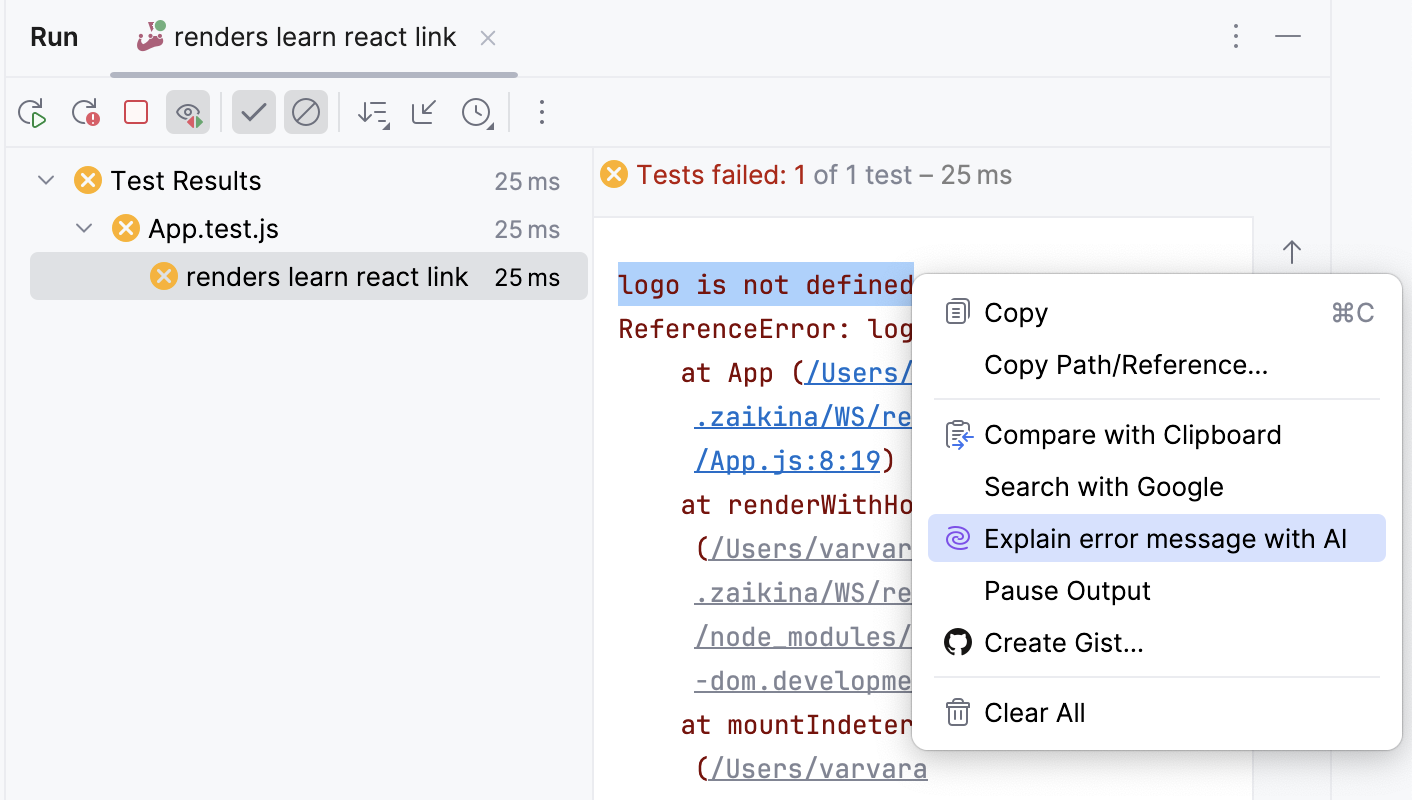
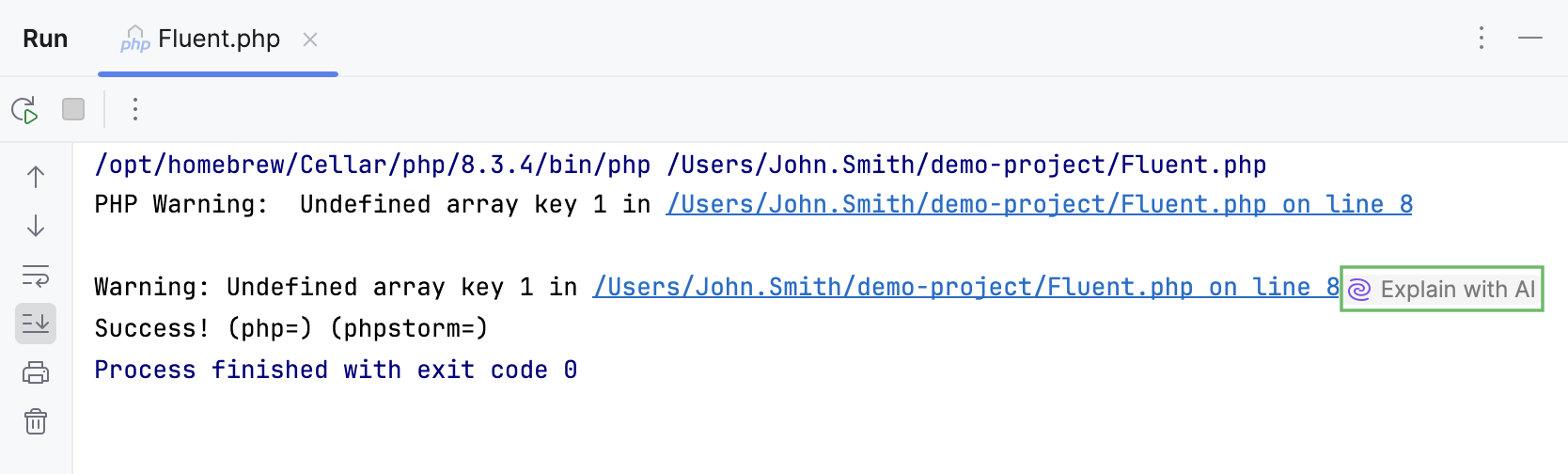
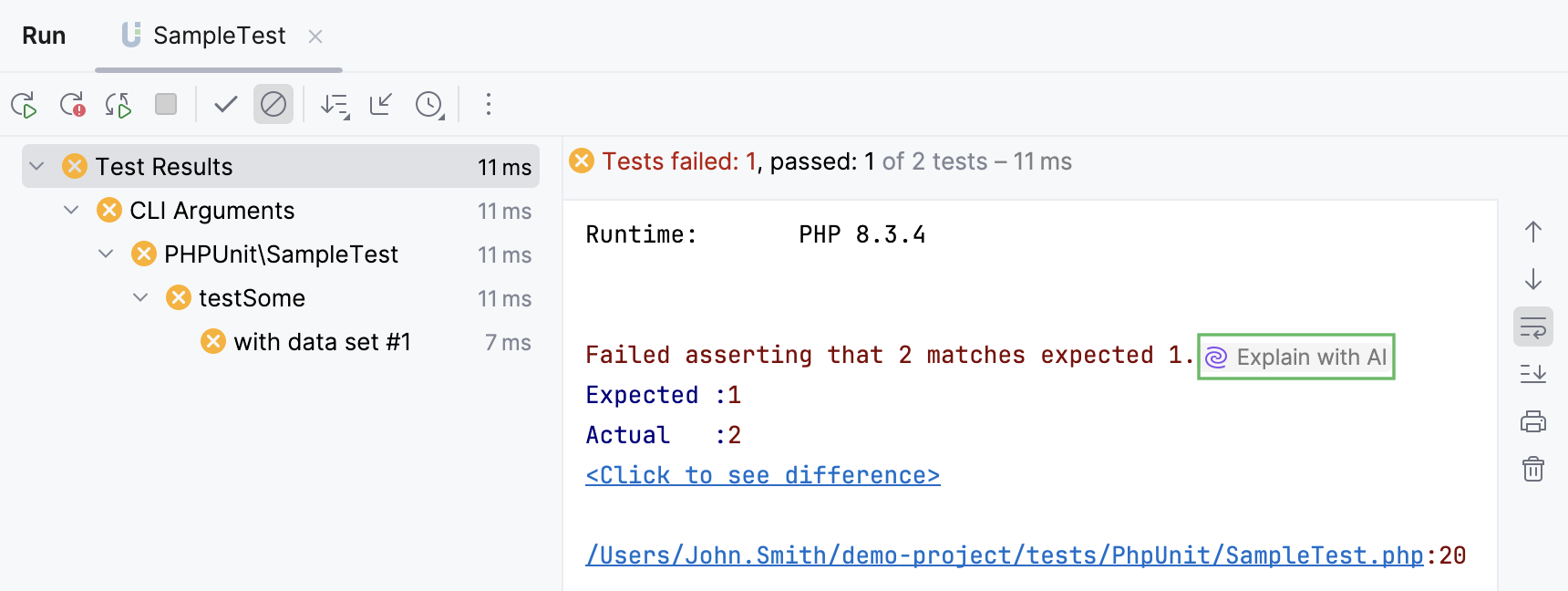
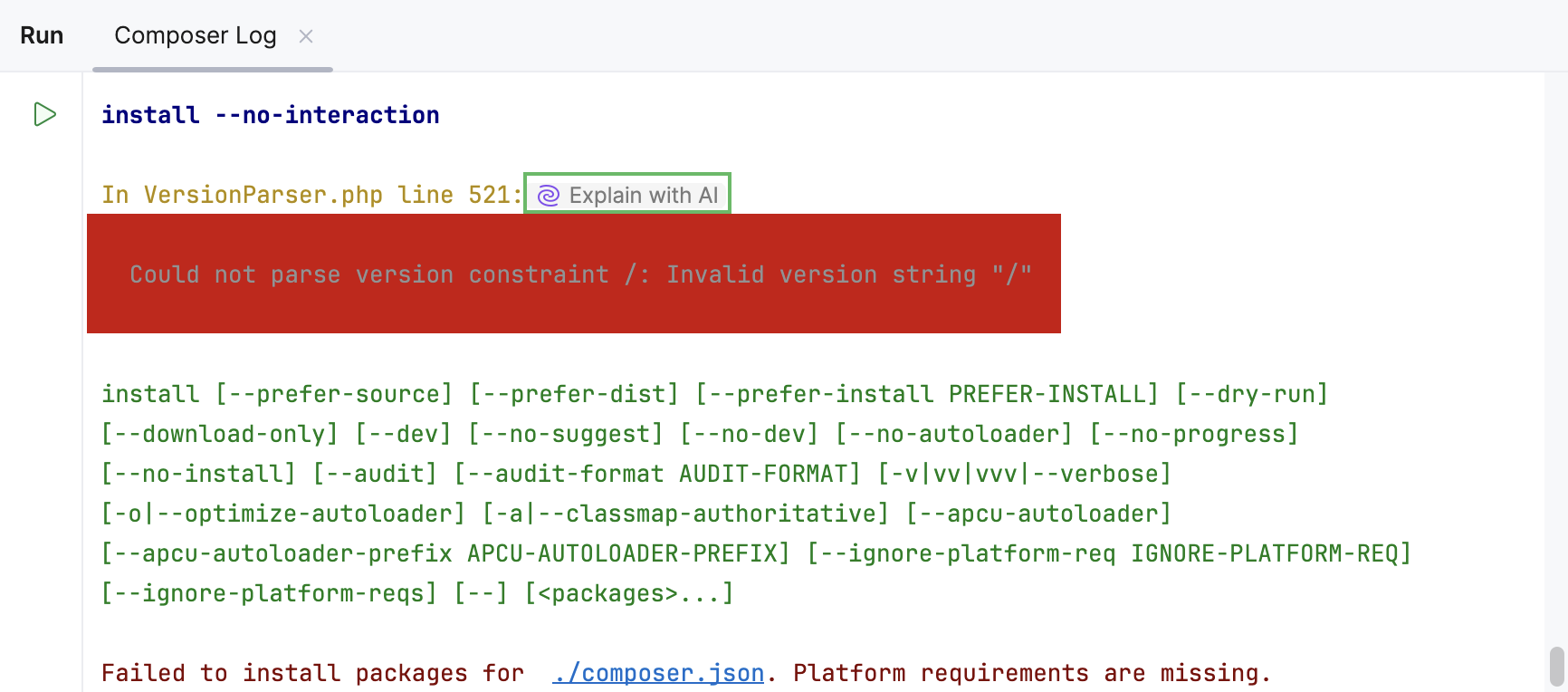
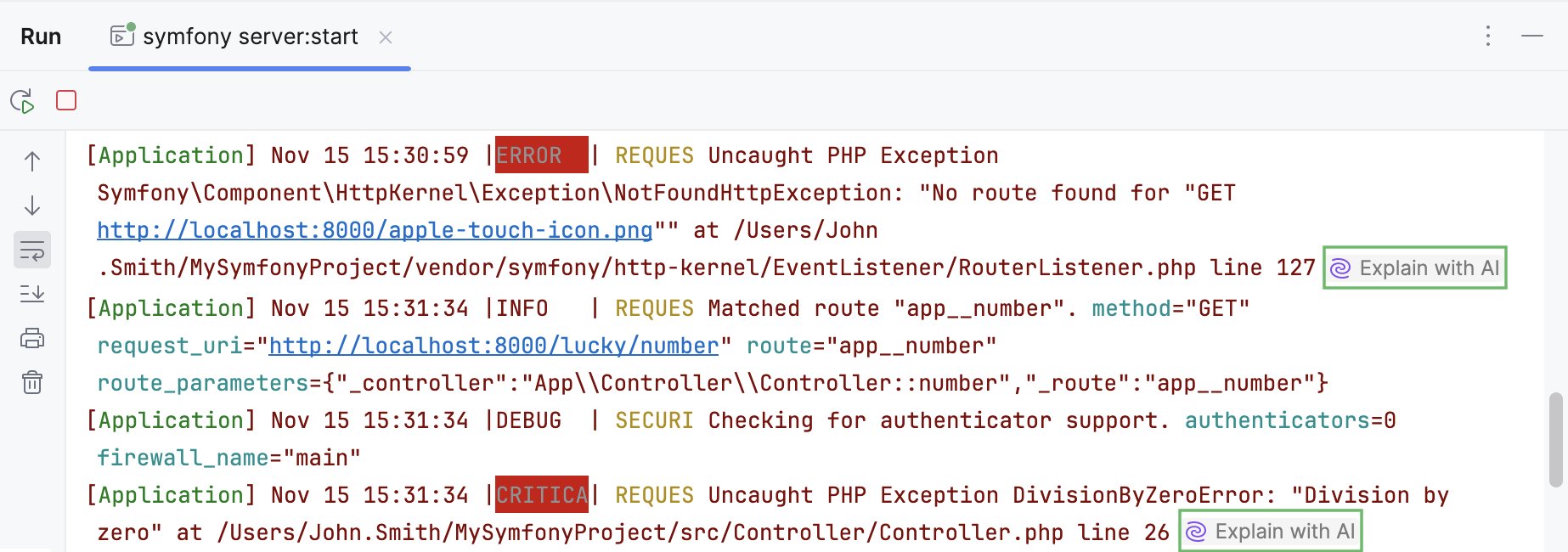
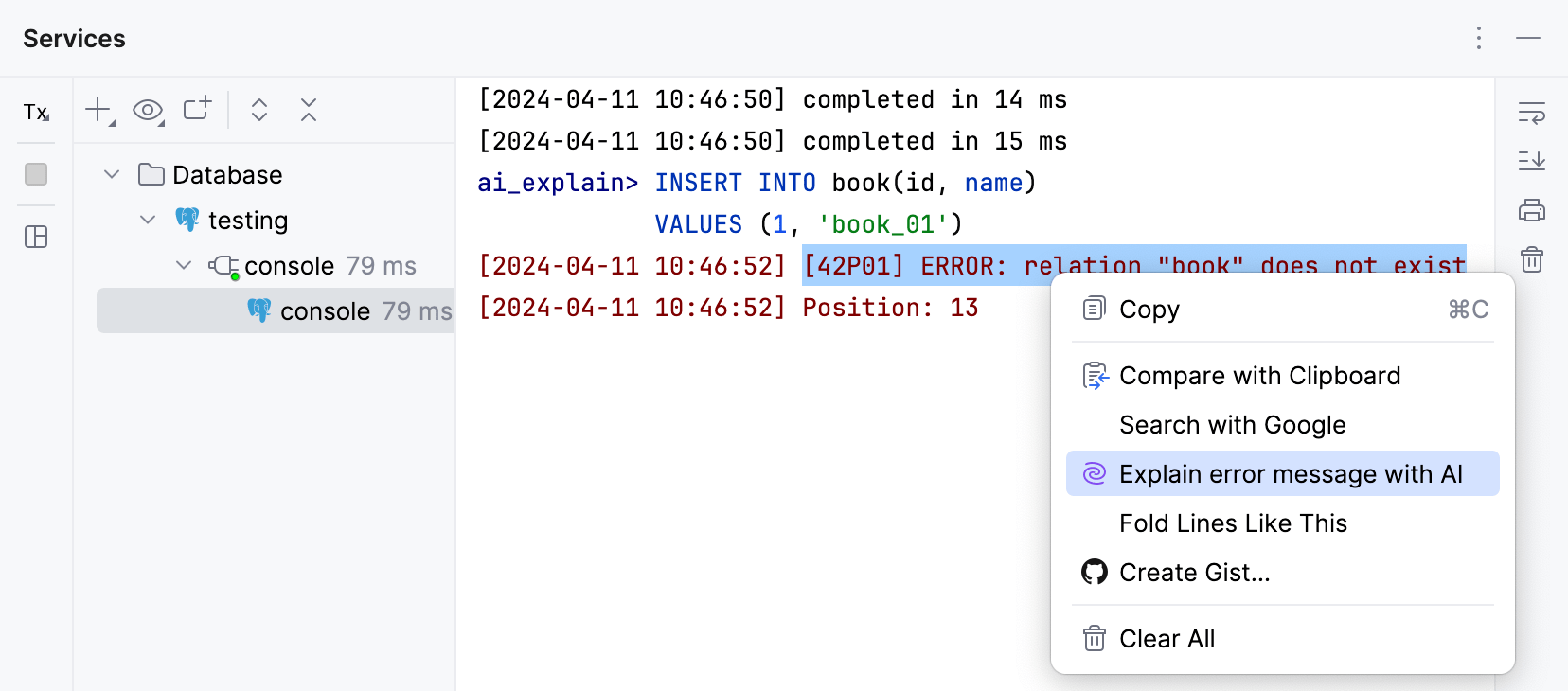
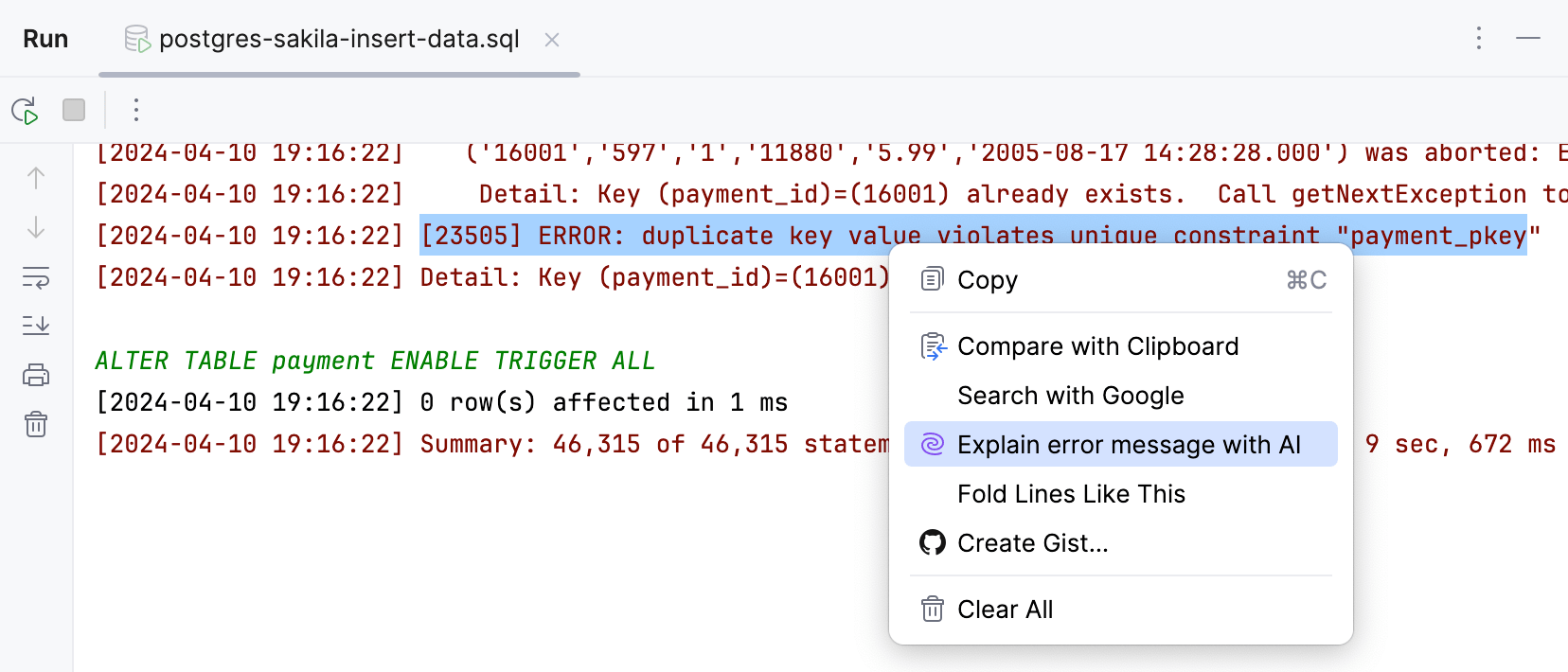
AI チャット ツールウィンドウが開き、エラーの説明と修正方法が提案されます。
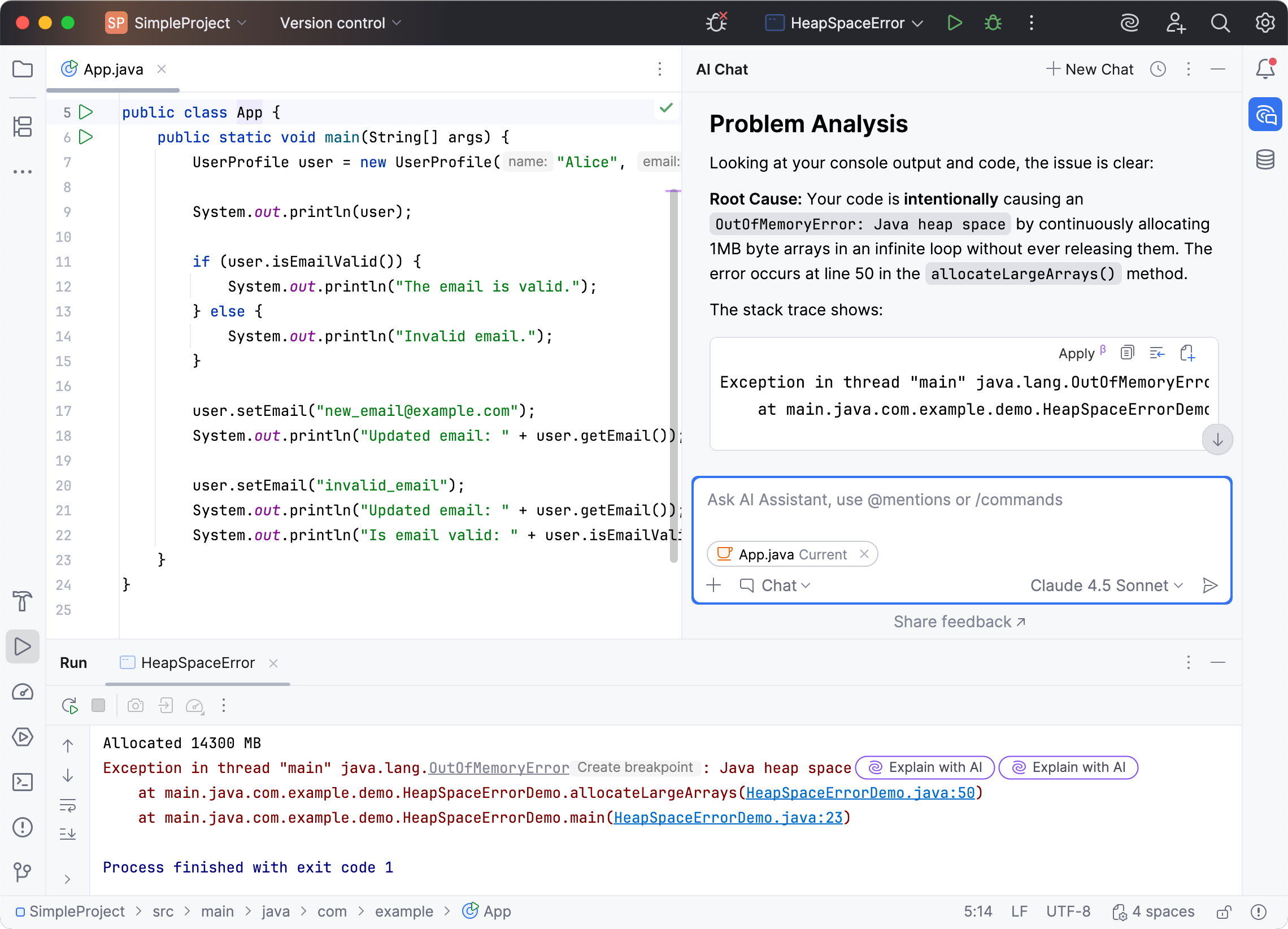
提案された修正を使用する場合は、リファクタリングされたコードのあるフィールドで 適用 をクリックして、AI によって生成されたコードを現在開いているファイルに配置します。
または、
 をクリックして、AI 生成コードをキャレット位置に挿入します。
ログエラーを説明する
利用可能: PhpStorm
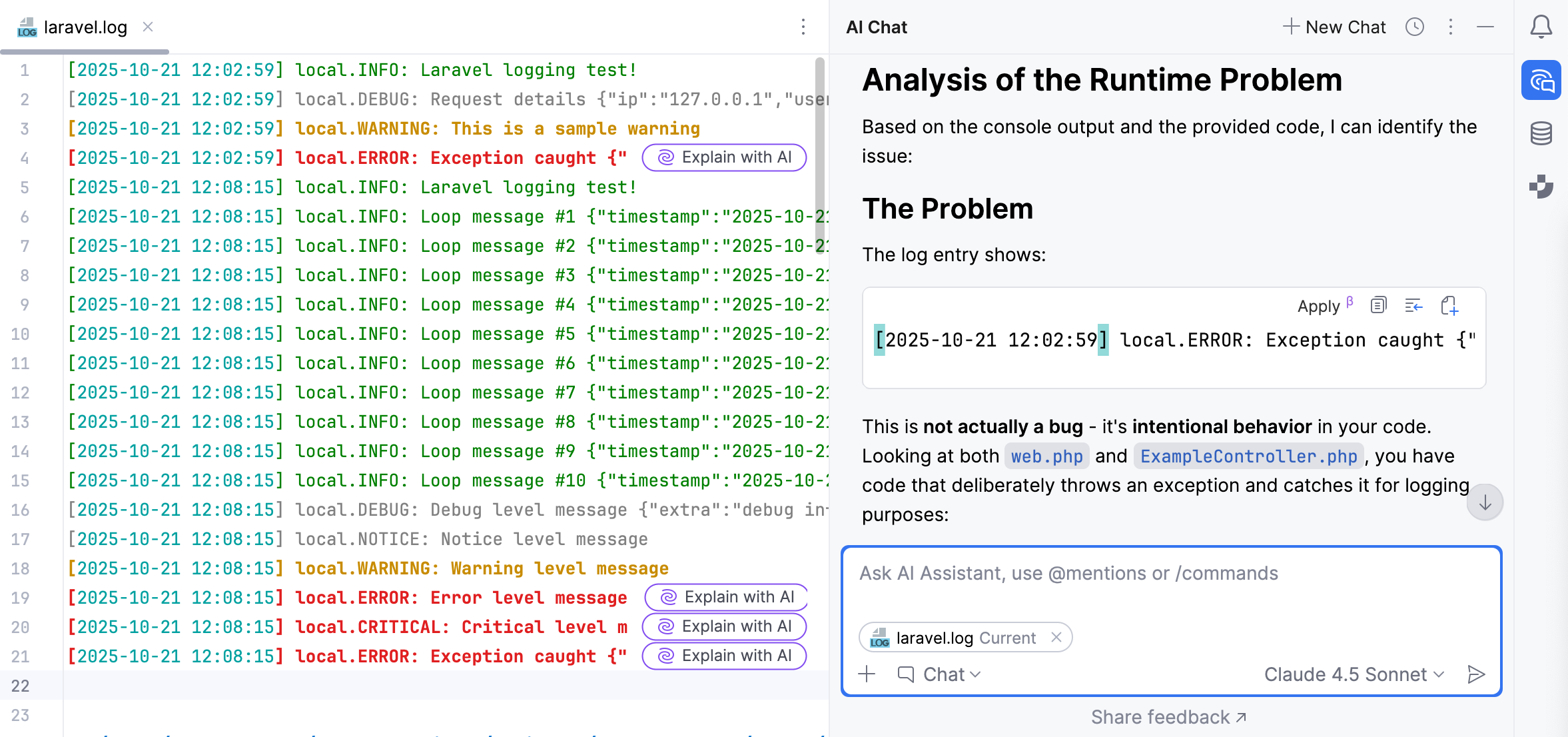
AI Assistant を使用すると、エディターでログファイルを開いたときに、そのファイル内のエラーについて AI による説明を取得できます。
エラーのあるログ行の横にあるエディターの AI で説明 をクリックします。
AI アシスタント ツールウィンドウが開き、エラーの説明と修正方法が提案されます。
CMake エラーの説明
利用可能: CLion
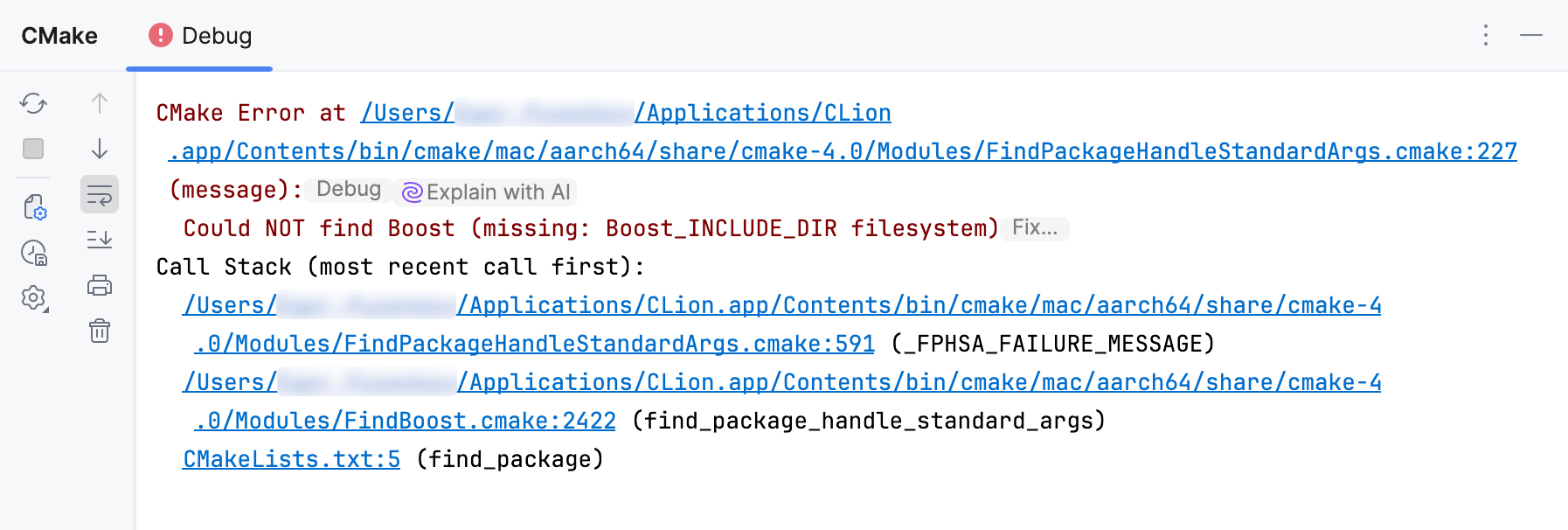
AI アシスタント は、CMake の実行問題の調査に役立ちます。
CMake ツールウィンドウのエラーメッセージの横にある AI で説明 をクリックしてください:
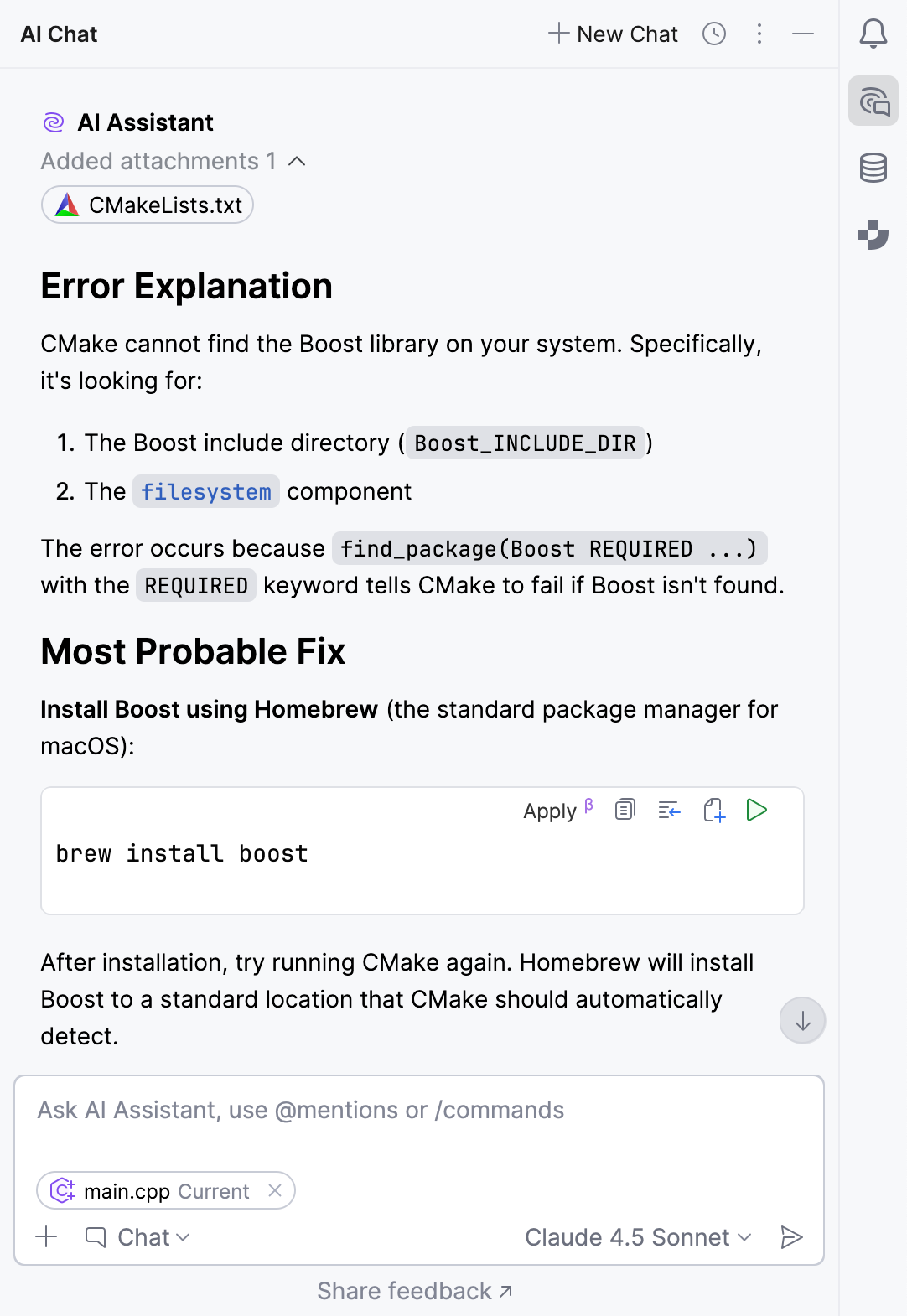
AI アシスタント がエラーの内容を説明し、修正方法を提案します。
ビルドエラーと警告について説明する
利用可能: Rider
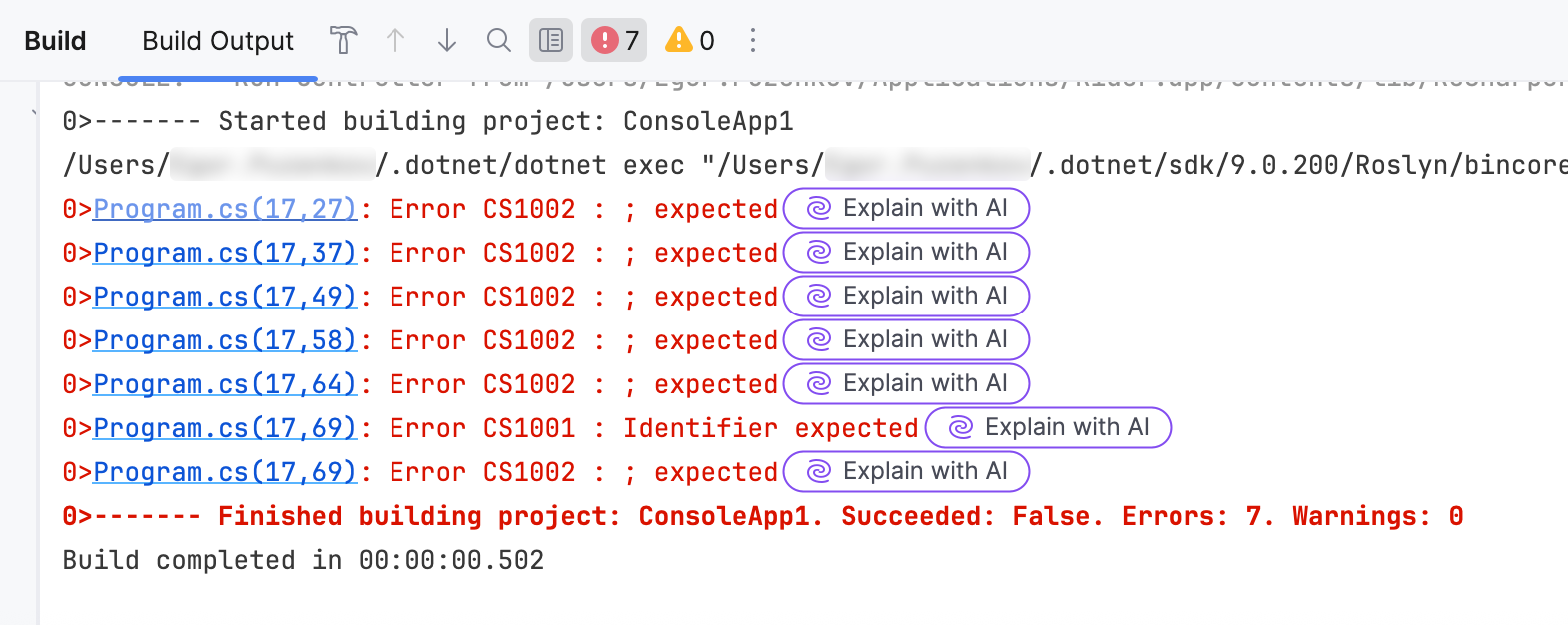
ビルド ツールウィンドウ Alt+0 に警告またはエラーがある場合は、 AI で説明 をクリックします。
コンパイルエラーを説明する
利用可能: RustRover
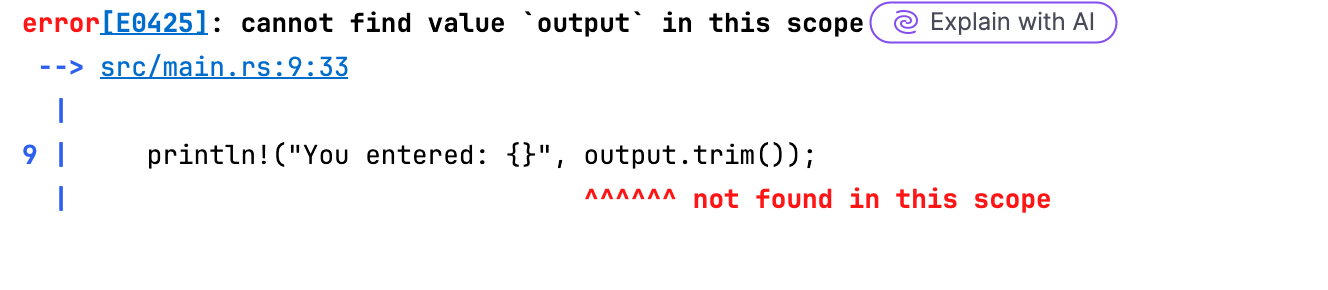
AI アシスタント はビルドエラーメッセージの分析にも役立ちます。
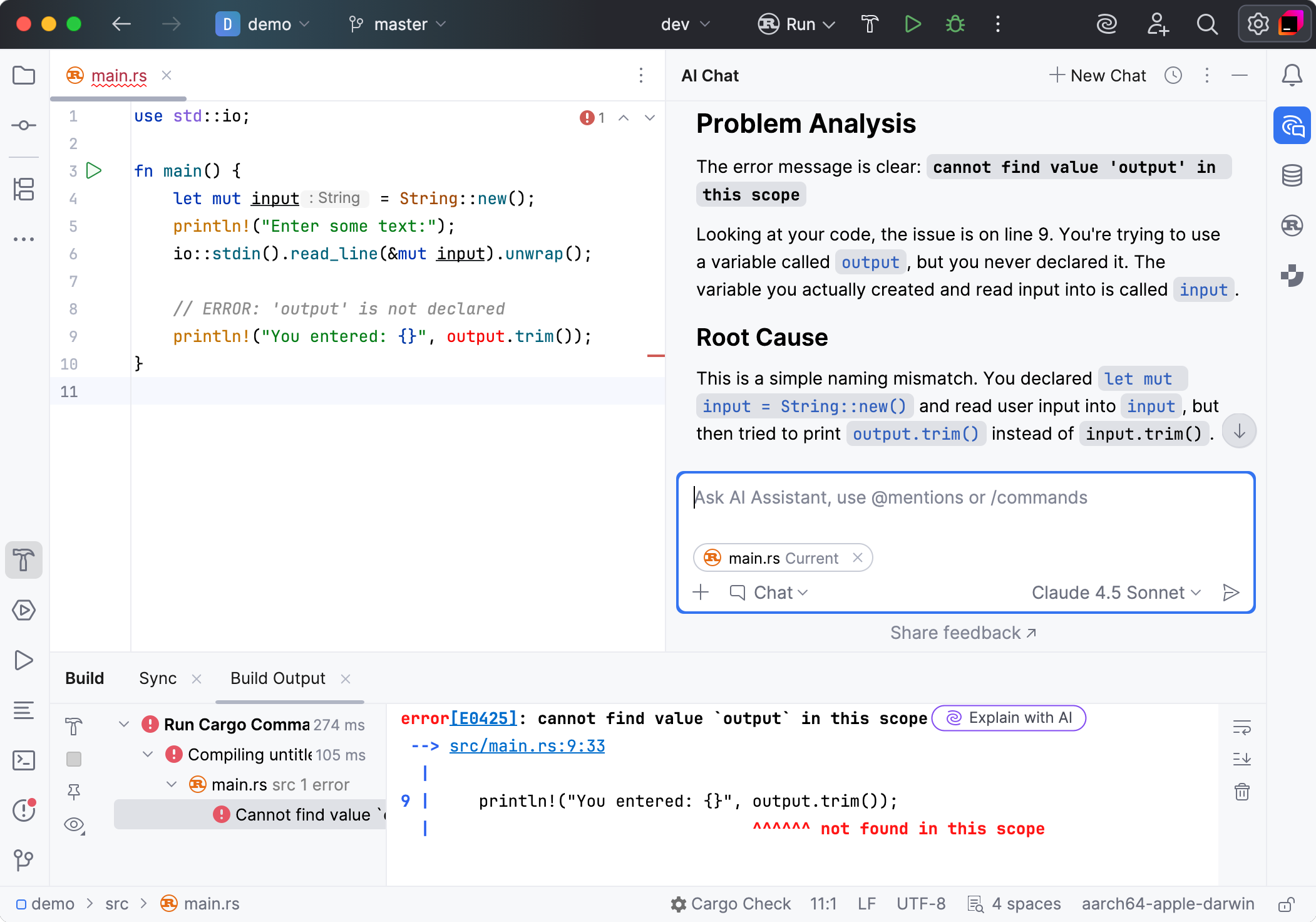
コンソールでエラーメッセージを探し、 AI で説明 をクリックします。
AI チャット ツールウィンドウが開き、説明が表示されます。
SQL コードを説明する
利用可能: DataGrip および IDE バージョン 2024.3 以降の データベースツールおよび SQL(英語) プラグインを搭載した IDE
この機能では、適切な説明を提示するために データベーススキーマを添付する必要がある場合があります。
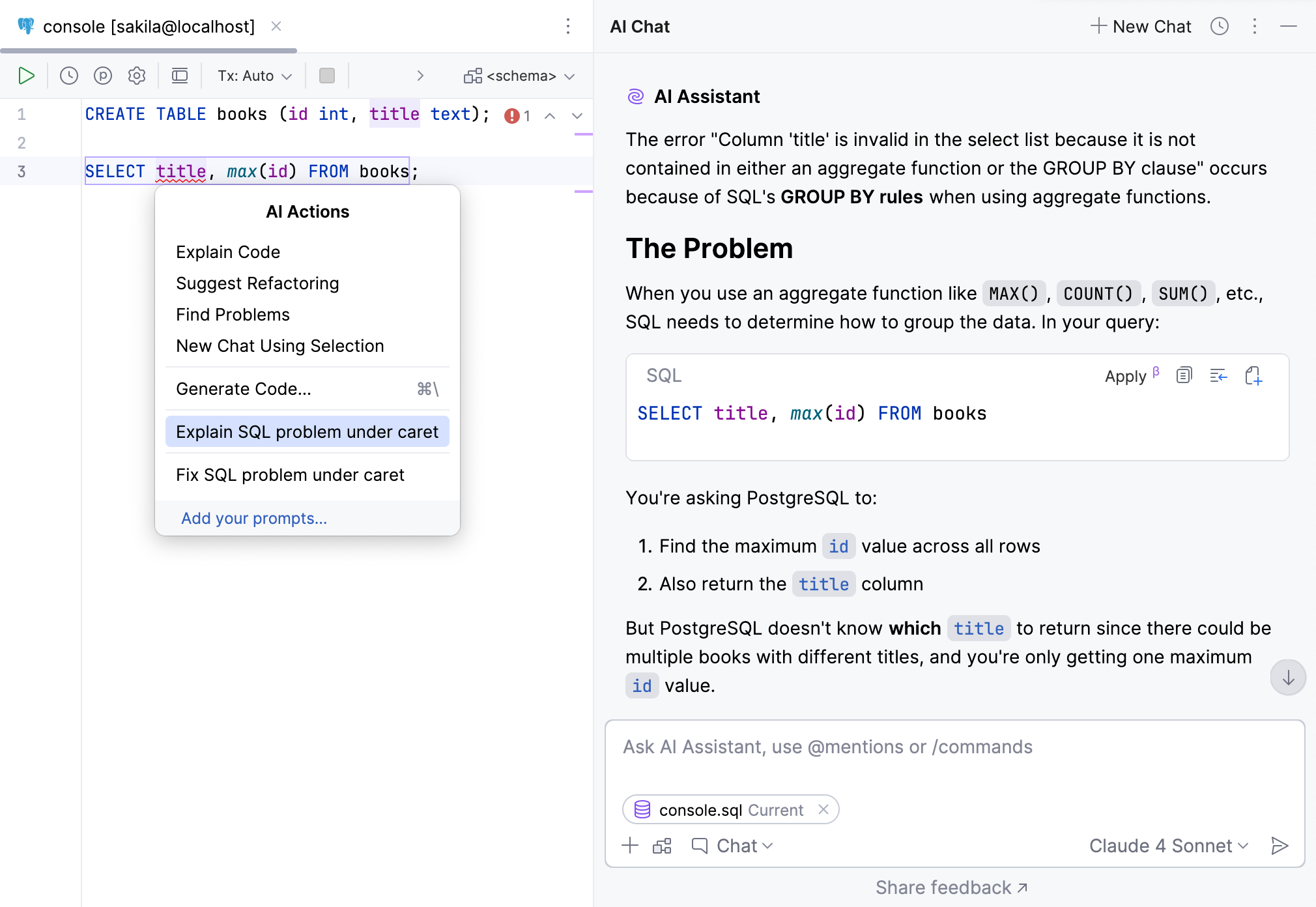
弱い警告以上の問題の場合、アシスタントが説明を提案します。 これを使用するには、次の手順を実行します。
エディターで、ハイライトされたコードにキャレットを置き、 Alt+Enter を押してインテンションアクションを呼び出し、次に AI アクション を選択します。
AI アクション ダイアログで、 キャレットの SQL の問題を説明 を選択します。
AI アシスタント がチャットで解説します。