データ処理
AI 機能を使用する場合、AI アシスタント はリクエストやコードの一部を LLM(大規模言語モデル )プロバイダーに送信する必要があります。 入力したプロンプトに加えて、ファイルの種類、使用されているフレームワーク、LLM にコンテキストを提供するために必要なその他の情報など、追加の詳細情報も送信する場合があります。
さらに、AI アシスタント プラグインを搭載した JetBrains IDE ビルドでは、LLM との完全なやりとり(テキストやコード断片を含む)を含む AI 機能の使用状況に関する詳細データの収集がオプトイン方式で行われます。 このデータは厳重に機密として管理され、JetBrains が製品の改善や AI モデルのトレーニングのためにのみ使用します。 この情報が外部の第三者と共有されたり、他のユーザーにいかなる形でも開示されたりすることはありません。
詳細なデータ収集を制御するオプションは、IDE 設定の にあり、デフォルトでは無効になっています。
データ収集ポリシーの詳細については、 データの収集と使用に関するポリシー(英語)を参照してください。
外部サービスに送信されたデータを確認する
AI アシスタント は LLM プロバイダーに送信されるプロンプトをログに記録します。 対応するレジストリキーを有効にすると、 ai-assistant-requests.md ファイルで確認できます。
レジストリキーを有効にしてリクエストログを確認する
メインメニューで、 に移動するか、 Shift を 2 回押して検索ウィンドウを開きます。
レジストリ と入力し、 Enter を押します。
開いたダイアログで、 Ctrl+F を使用して
llm.requests.logging.modeキーを見つけます。値 フィールド:
モデルの選択、チャット構造 (メッセージの順序と内容)、プロンプトの内容、最終的なフォーマット、モデルパラメーターなどの要求を確認するには、
HTTP_REQUESTSを選択します。
変更を適用するには、 閉じる をクリックして IDE を再起動します。
AI Assistant リクエストログを開く
リクエストログを開く前に、 対応するレジストリキーが有効になっていることを確認してください。
メインメニューで、 に移動するか、 Shift を 2 回押して検索ウィンドウを開きます。
エディターで AI アシスタント リクエストログを開く と入力し、 Enter を押します。
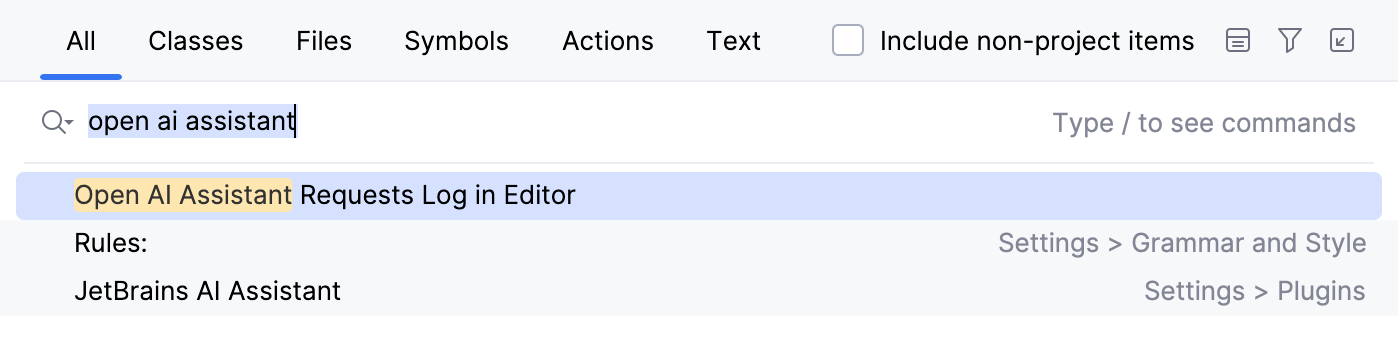
開いた
ai-assistant-requests.mdファイルでログを確認します。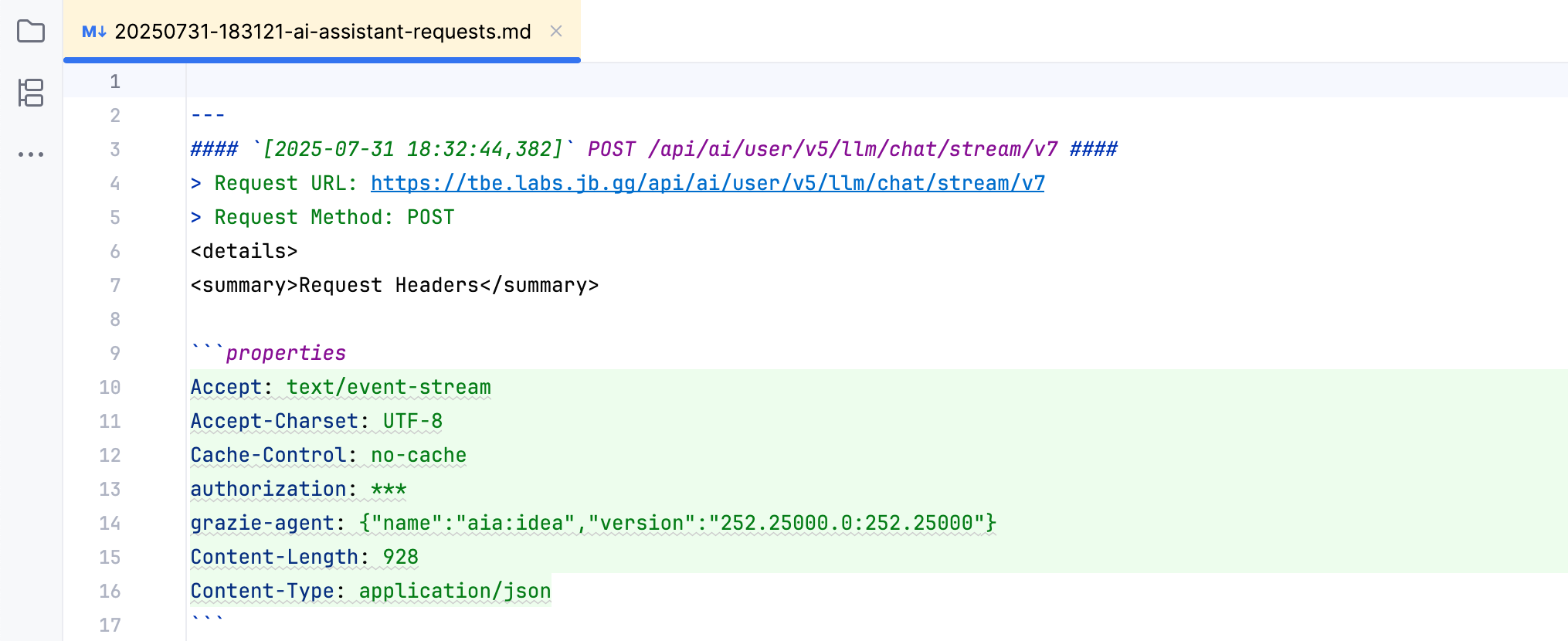
ログは現在の AI Assistant(インスタンス) セッション中に保存されます。
AI Assistant リクエストログをクリーンアップする
メインメニューで、 に移動するか、 Shift を 2 回押して検索ウィンドウを開きます。
AI アシスタント のリクエストログ全体をクリーンアップするには、 AI アシスタント リクエストログをクリーンアップする と入力して Enter を押してください。
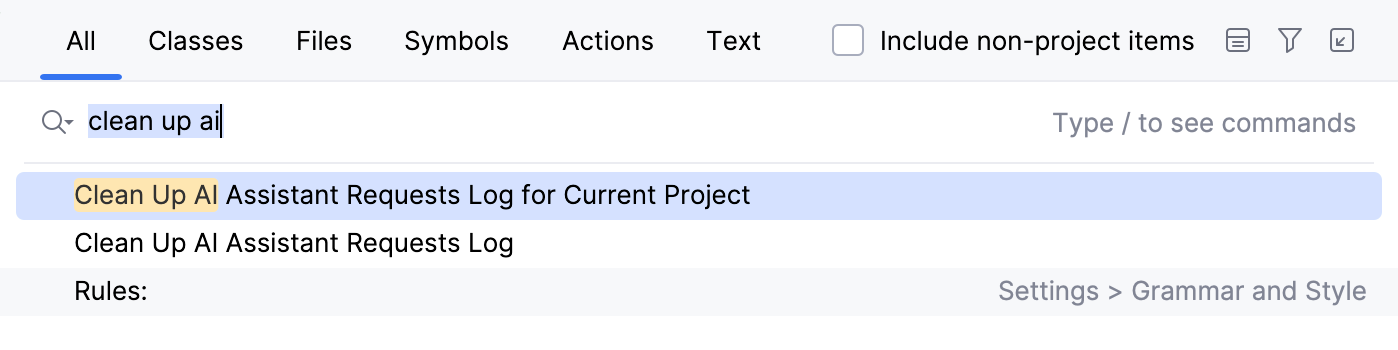
現在のプロジェクトのリクエストログのみをクリーンアップするには、 現在のプロジェクトの AI アシスタント リクエストログをクリーンアップする と入力して Enter を押してください。