プロンプトを追加してカスタマイズする
独自のカスタムプロンプトを定義したり、特定の AI アクションで AI アシスタント が使用する組み込みプロンプトを変更できます:
カスタムプロンプトは AI アクション メニューに追加され、必要なときに手動で呼び出すことができます。
組み込みのプロンプトは、対応する AI アクションを呼び出すときに使用されます。
独自のプロンプトを追加する
独自のプロンプトを プロンプトライブラリ に追加し、 AI アクション メニューから使用できます。
以下のいずれかを実行してください:
エディター内の任意の場所を右クリックしてコンテキストメニューを開き、 AI アクション を選択し、 プロンプトを追加 をクリックします。
Alt+Enter を押し、 AI アクション を選択し、 プロンプトを追加する。 をクリックします。
Ctrl+Alt+S を押して設定を開き、 を選択します。
 をクリックして新しいプロンプトを作成します。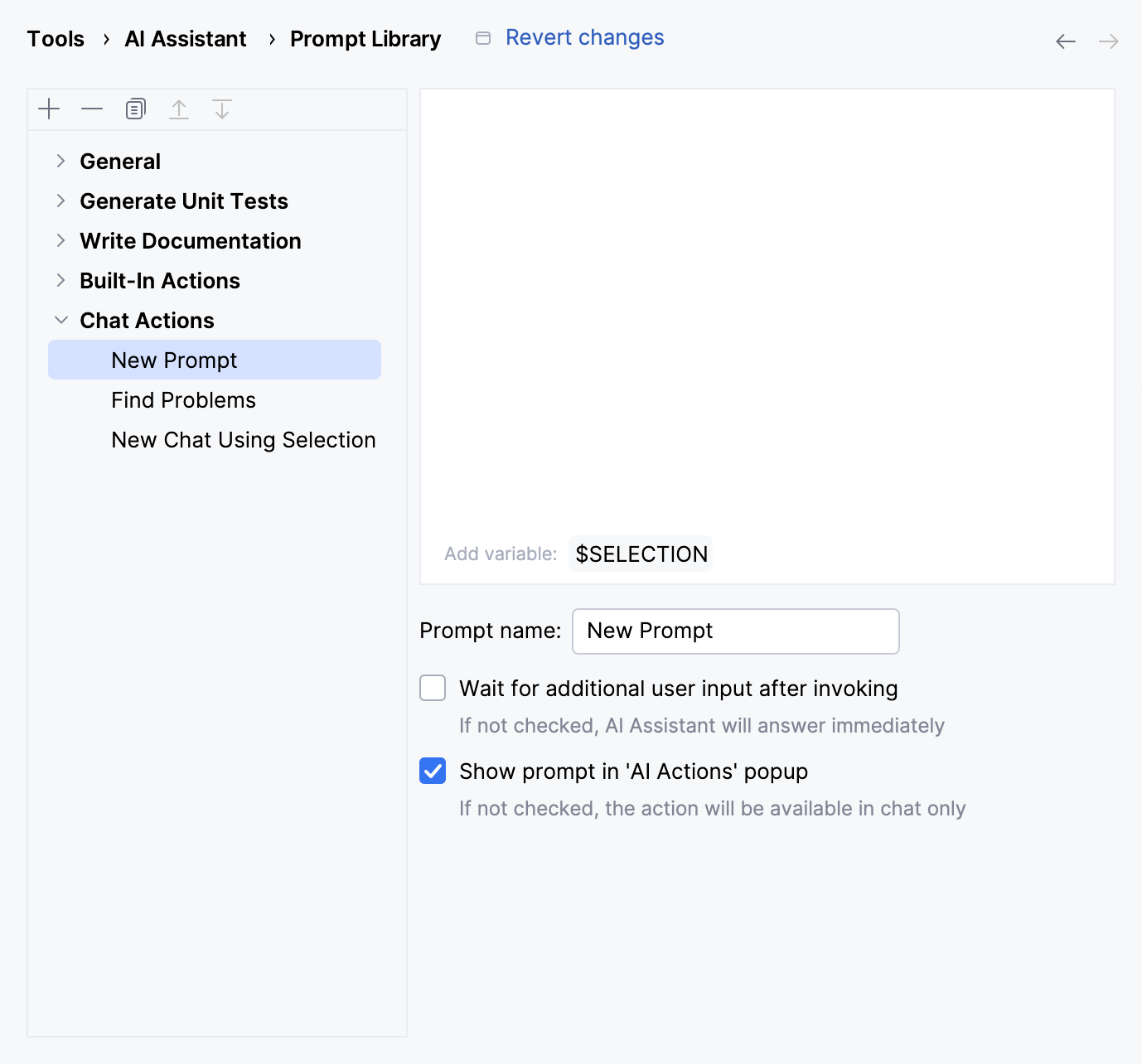
テキストフィールドにプロンプトを入力します。
必要に応じて、
$SELECTION変数をクリックすると、現在のコード選択と言語名を含む Markdown 形式のコードブロックを挿入できます。プロンプト名 を編集します。
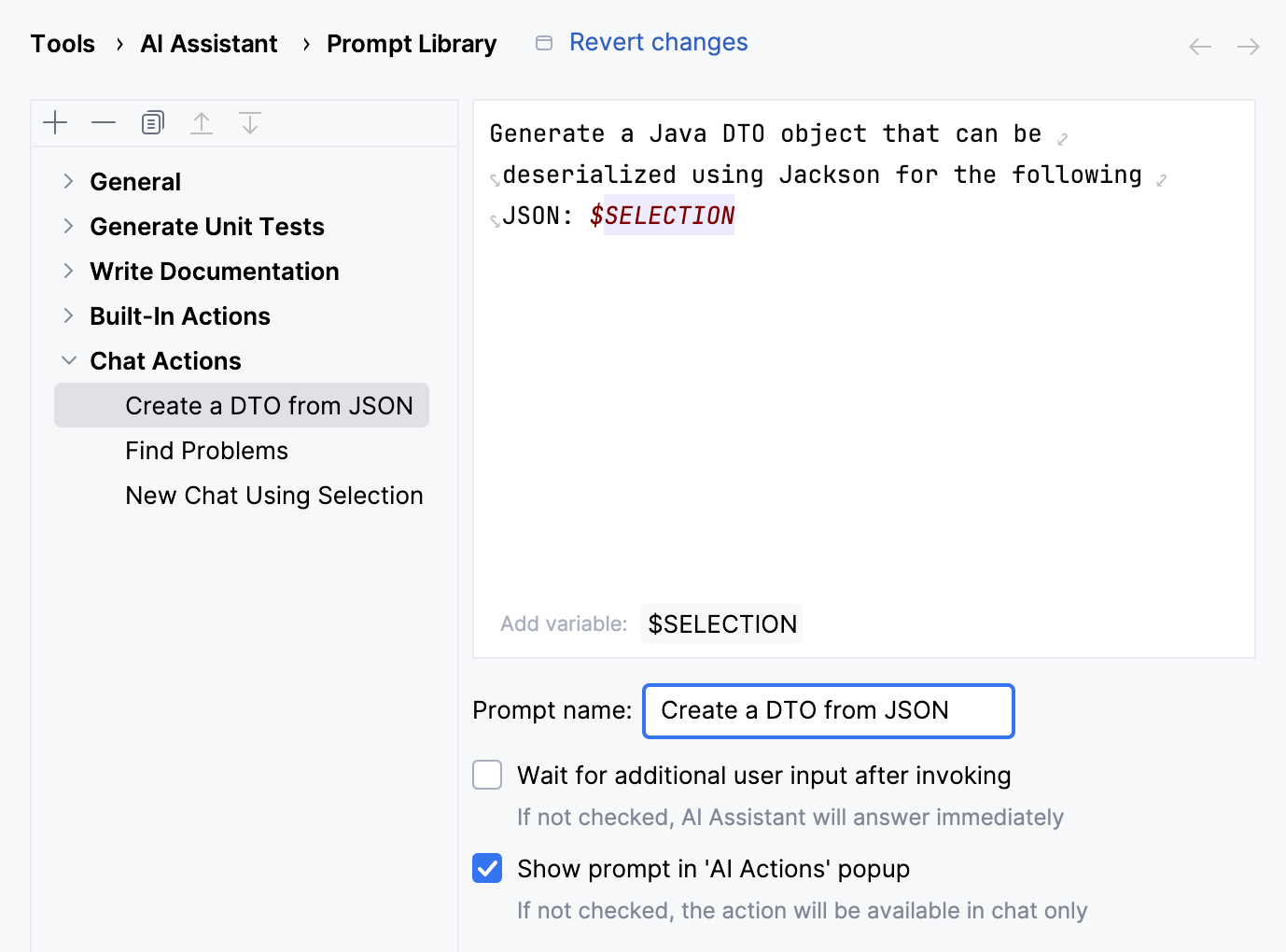
プロンプト呼び出し後、チャットで追加の入力を AI アシスタント が待機するようにしたい場合は、 呼び出し後に追加のユーザー入力を待つ 設定を有効にしてください。
新しいプロンプトを AI アクション メニューに表示したい場合は、 「AI アクション」ポップ上へにプロンプトを表示する を有効のままにしておいてください。
また、
 ボタンと
ボタンと  ボタンを使ってカスタムプロンプトを上下に移動し、 AI アクション ポップアップで表示される順序を変更できます。
適用 をクリックします。
プロンプトを作成すると、エディター内の任意の場所を右クリックまたは Alt+Enter を押して開く AI アクション メニューから利用できるようになります。
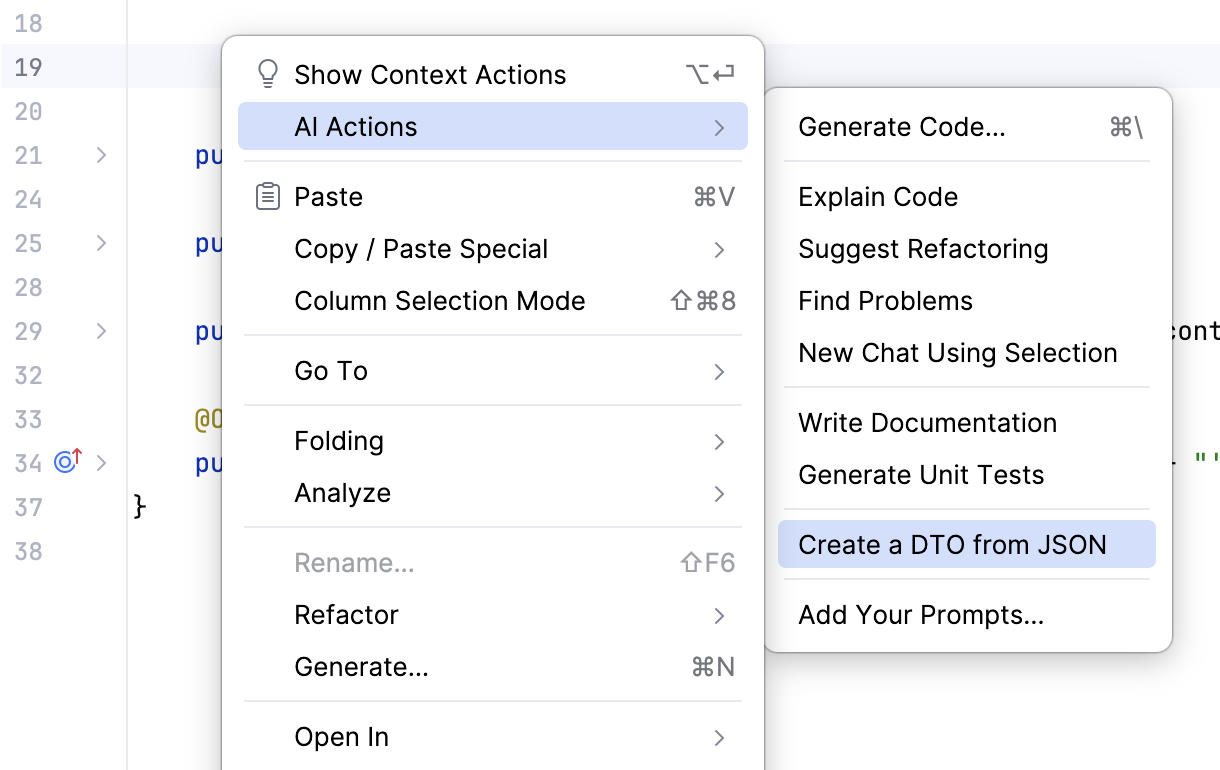
いつでも編集や削除が可能です。
組み込みプロンプトを変更する
関連付けられたプロンプトを編集することで、特定の AI アクションで AI アシスタント の動作を調整できます。 例えば、 コミットメッセージ生成や ユニットテスト生成などの機能に対してカスタムガイドラインを追加できます。
以下のいずれかを実行してください:
エディター内の任意の場所を右クリックしてコンテキストメニューを開き、 AI アクション を選択し、 プロンプトを追加 をクリックします。
Alt+Enter を押し、 AI アクション を選択し、 プロンプトを追加する。 をクリックします。
Ctrl+Alt+S を押して設定を開き、 を選択します。
プロンプトを変更したいアクションを選択します。
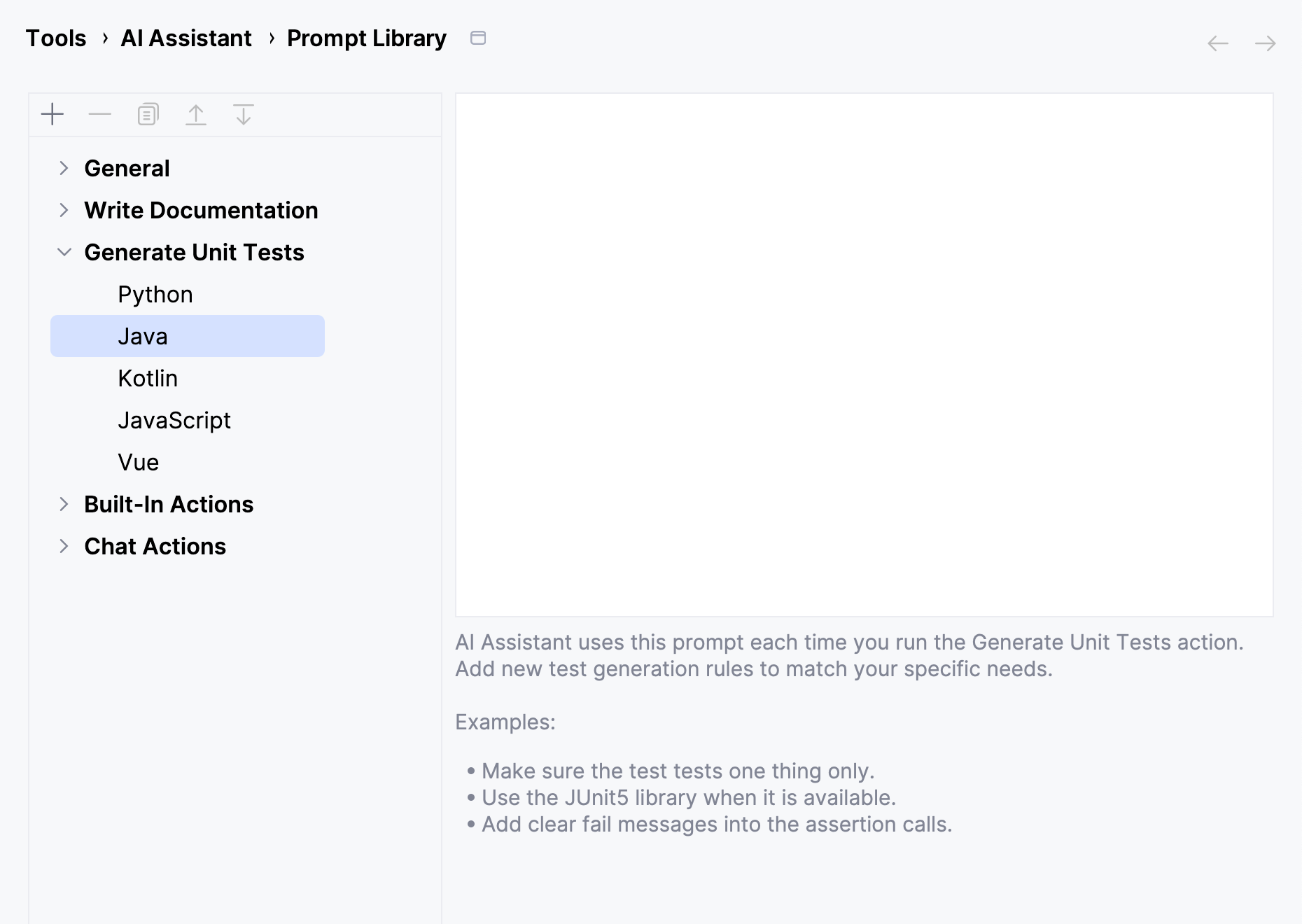
新しい指示を追加します。
適用 をクリックします。
提供した指示はデフォルトプロンプトに追加され、対応するアクションの動作が拡張されます。
AI Chat で作成したプロンプトを保存する
AI Chat で作成したプロンプトを保存する場合は、次の操作を行ってください:
プロンプトにマウスカーソルを合わせ、
 をクリックします。
メニューから
 現在のプロンプトを保存 オプションを選択します。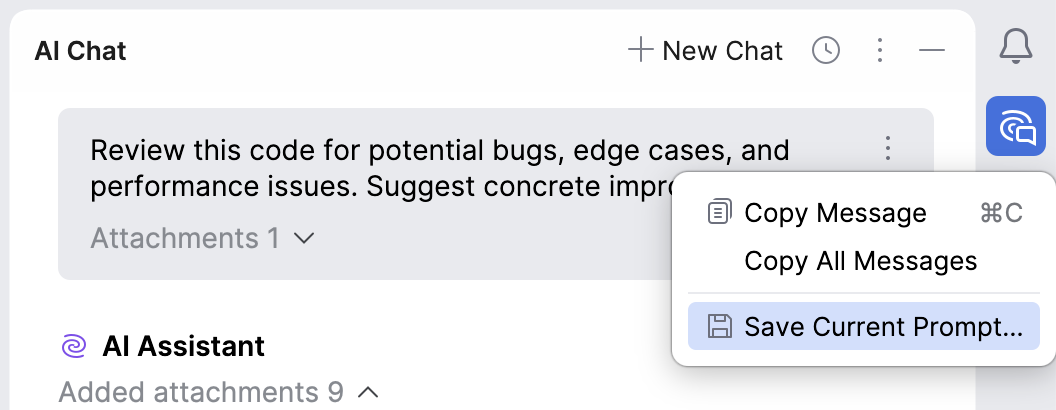
プロンプトライブラリ ダイアログで プロンプト設定を構成します。
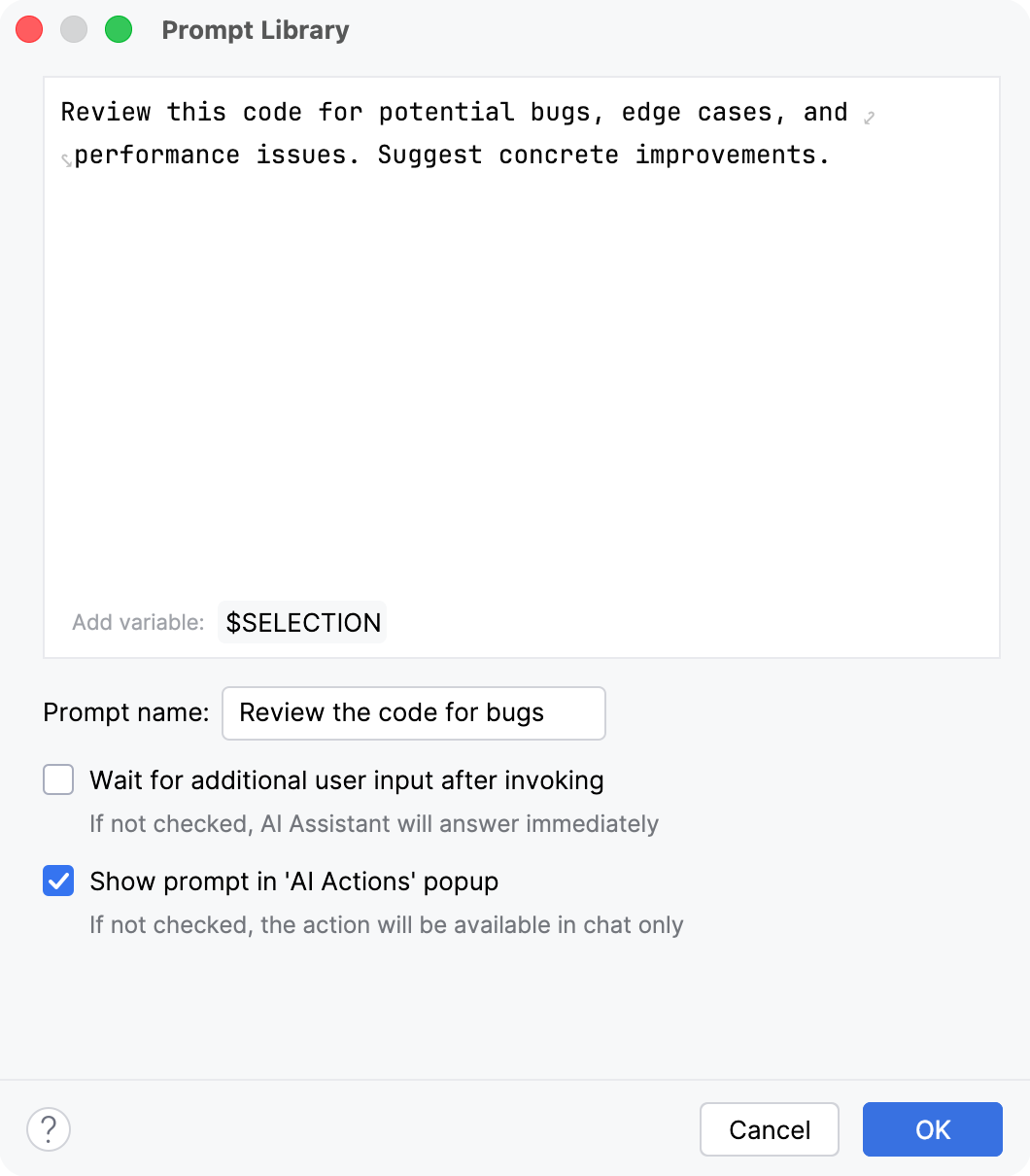
OK(確認) をクリックします。
保存したプロンプトは 呼び出しが AI アクション メニューから可能です。