IDE で JetBrains Air に切り替える
 IDE における JetBrains Air はエージェント型開発用の別個のプラグインです。 コーディングエージェントの起動、動作の確認、加えた変更のレビューを 1 か所で行えます。 詳細については、 IDE における JetBrains Air ドキュメントを参照してください。
AI チャット または JetBrains AI ウィジェットから IDE における JetBrains Air に直接切り替えられます。 両方のプラグインが並行して実行されないように、切り替え後に AI アシスタント を非表示にできます。 AI アシスタント にはいつでも戻れます。
AI チャット ツールウィンドウを開くには、右側のツールバーの
 AI チャット をクリックします(DataGrip の場合は、ヘッダーの
 他のツールウィンドウ をクリックして AI アシスタント を選択します)。
プロンプトフィールドの上にある JetBrains IDE の Air のご紹介 バナーで、 今すぐ試す をクリックします。 これにより、プラグインがインストールされます。
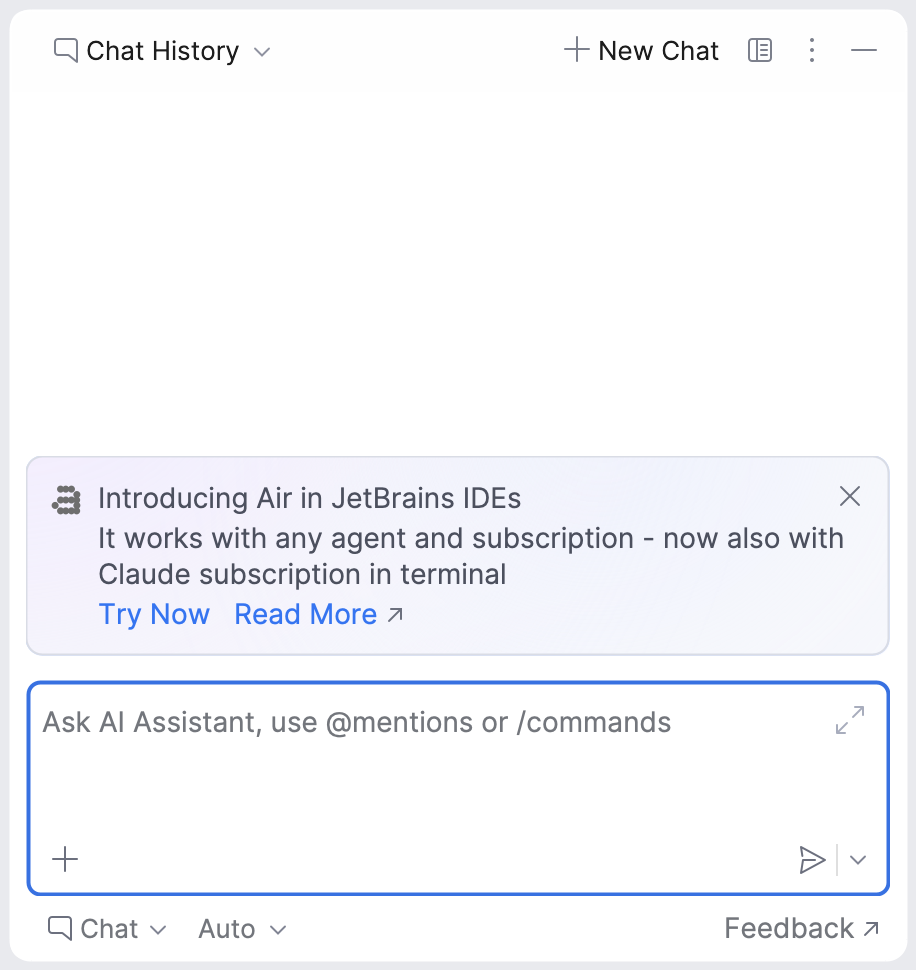
インストール後、IDE における JetBrains Air によりエージェントとの新しいセッションが開きます。
ウィンドウヘッダーのツールバーにある
 JetBrains AI ウィジェットをクリックします。
ウィジェット下部の Air を試す セクションで、 今すぐ試す をクリックします。 これにより、プラグインがインストールされます。
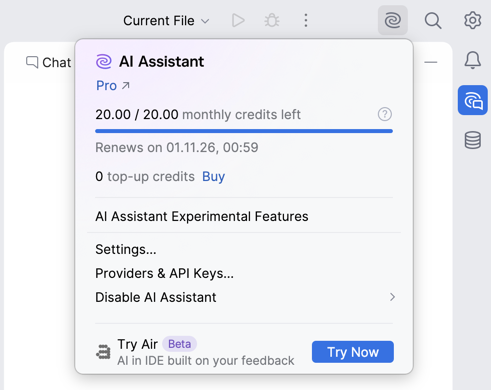
インストール後、IDE における JetBrains Air によりエージェントとの新しいセッションが開きます。
AI Assistant に戻る
AI Chat バナーで Air に切り替える をクリックした場合、AI アシスタント は非表示のままです。 元に戻す唯一の方法は AI Assistant を開く アクションで、 どこでも検索 ダイアログまたは IDE における JetBrains Air プラグインが提供する エージェントセッション ツールウィンドウから実行できます。 どちらの方法でも、AI アシスタント が再び利用可能になる前に、IDE からフィードバックの共有を求められます。
メインメニューで、 に移動するか、 Shift を 2 回押して検索ウィンドウを開きます。
アクション タブを選択します。
AI Assistant を開く と入力し、提案されたアクションを選択します。
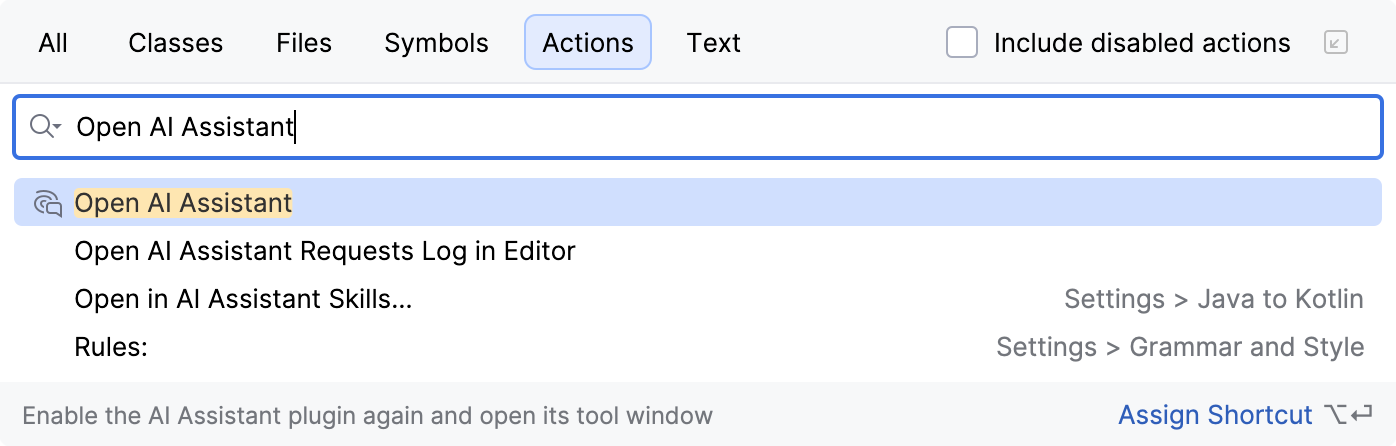
開いたフィードバックフォームでフィードバックを共有し、 AI Assistant を開く をクリックします。
左側のツールバーにある
エージェントセッション ボタンをクリックして、ツールウィンドウを開きます。エージェントセッション ツールウィンドウで、
 オプション をクリックします。
AI Assistant を開く を選択してください。
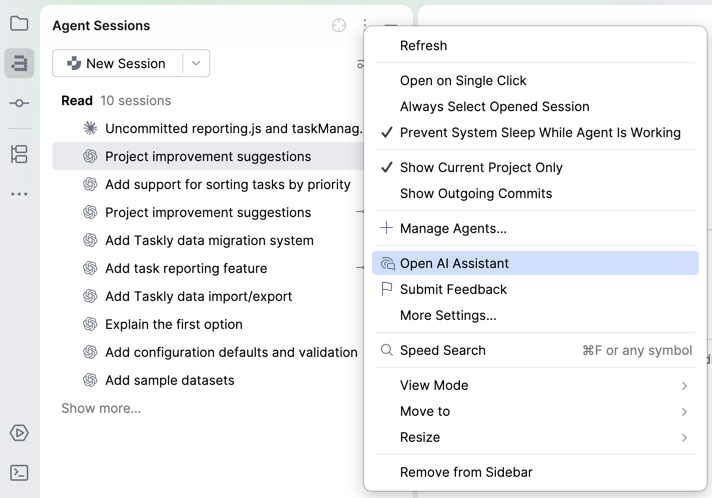
開いたフィードバックフォームでフィードバックを共有し、 AI Assistant を開く をクリックします。
AI アシスタント が IDE で再び利用可能になります。