ブックマーク
大規模なプロジェクトで作業する場合、ファイルやフォルダーの検索には時間がかかる場合があります。 そのような場合、CLion にはブックマーク機能があります。 必要なコード行をブックマークして、見つけやすくすることができます。 他のプロジェクトアイテムよりも頻繁に必要なプロジェクトファイルとフォルダーをブックマークすることもできます。
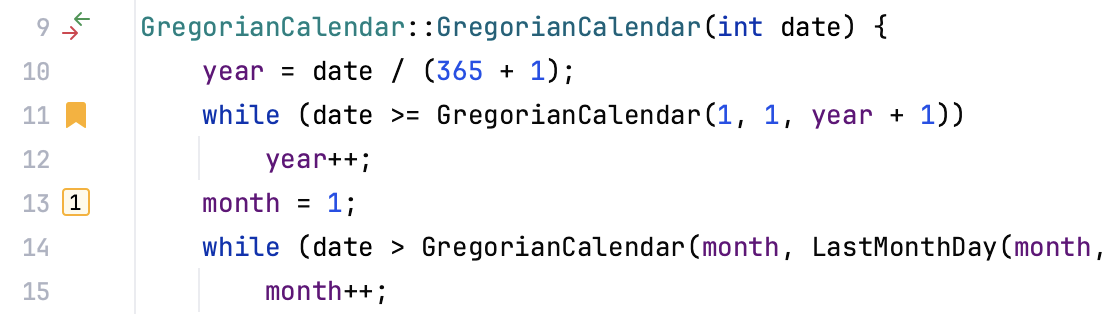
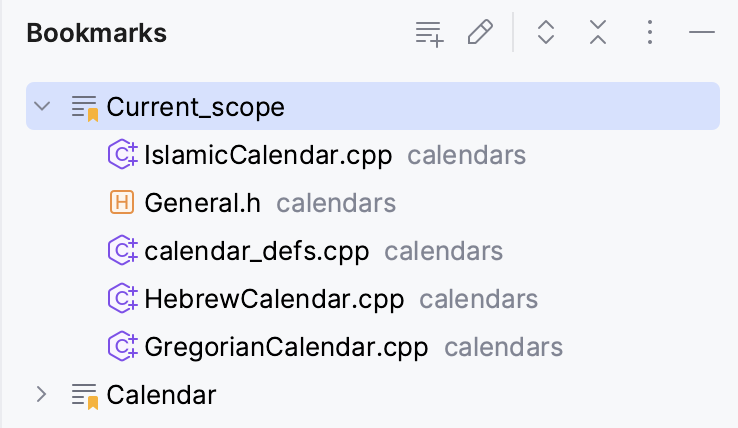
すべてのブックマークは ブックマーク ツールウィンドウのリストにグループ化されており、メインメニューから を選択するか、 Alt+2 を押すと開くことができます。 ツールウィンドウには、 コードにブレークポイントを配置すると、専用リストに自動的に追加されるすべてのブレークポイントも表示されます。
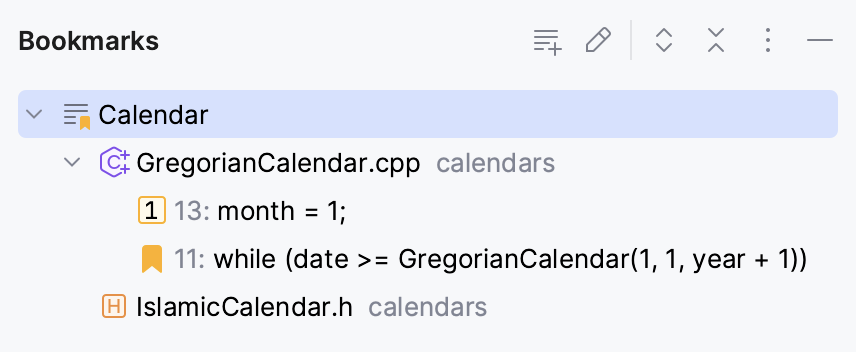
CLion には 2 種類のブックマークがあります:
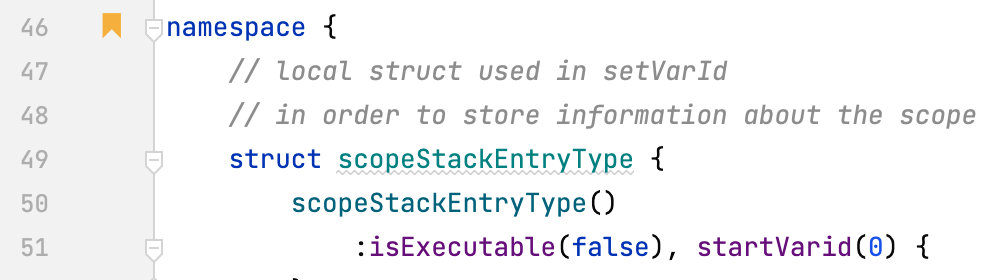
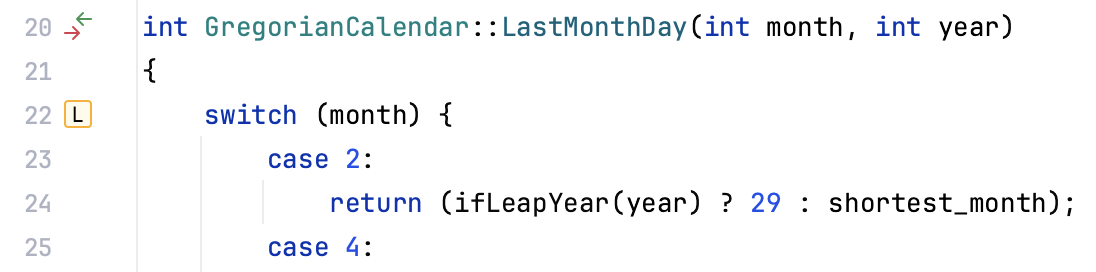
匿名のブックマークには識別子がなく、必要な数のブックマークを配置できます。 匿名のブックマークでマークされたファイルと行には、ブックマークアイコンがあります。
ニーモニックブックマークを使用すると、数字(0 から 9)または文字(A から Z)でブックマークを作成できます。 ニーモニックブックマークでマークされたファイルと行には、フレーム内に対応する文字または数字のアイコンがあります。
ブックマークの追加
CLion は、自動的に作成され、プロジェクトと同じ名前の ブックマーク ツールウィンドウ内の事前定義リストにブックマークを追加します。 さらにリストを 作成し、別のリストをデフォルトとして設定できます。
匿名の行ブックマークを追加する
エディターで、キャレットをコード行に配置し、 F11 を押します。
または、ブックマークするコード行の横にあるガターを右クリックして、 ブックマークの追加 を選択します。
ブックマークされた行の横のガターにブックマークアイコンが表示されます。
ニーモニック行ブックマークを追加する
エディターで、キャレットをコード行に配置し、 Ctrl+F11 を押します。
または、ブックマークするコード行の横にあるガターを右クリックして、 ニーモニックブックマークの追加 を選択します。
開いたポップアップで、このブックマークの識別子として使用する数字または文字を選択します。
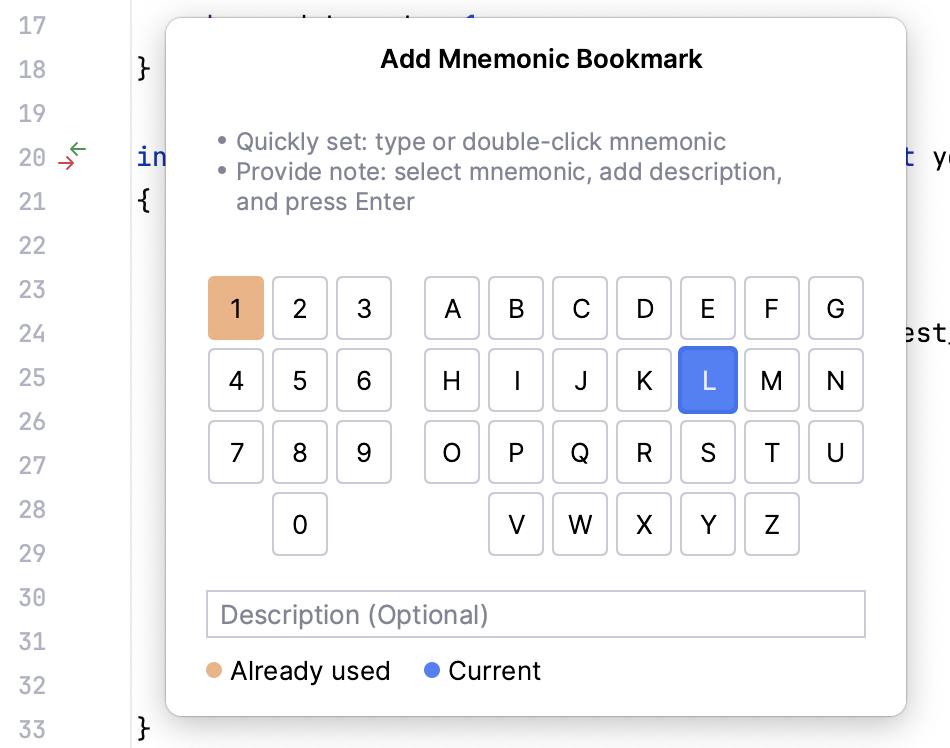
選択したニーモニックがすでに使用されている場合、IDE は、既存のブックマークを新しいブックマークで上書きするかどうかを確認します。 ニーモニックをサイレントに上書きするには、 今後このメッセージを表示しない オプションを選択します。
必要に応じて、新しいブックマークの説明を入力します。
Enter を押すか、選択した文字または数字をもう一度クリックして、ブックマークを保存します。
文字または数字のブックマークアイコンが、ブックマークされた行の横のガターに表示されます。
ファイルとフォルダーをブックマークする
プロジェクト ツールウィンドウ(Alt+1 )で、ブックマークしたい項目を右クリックし、 (F11 )または ニーモニックブックマークの追加 (Ctrl+F11 )を選択します。
複数の項目をブックマークするには、ツールウィンドウで項目を選択し、そのうちの 1 つを右クリックして、 (F11) を選択します。
ニーモニックブックマークの場合は、このブックマークの識別子として使用する数字または文字を選択します。
Enter を押すか、選択した文字または数字をもう一度クリックして、ブックマークを保存します。
エディタータブをブックマークする
エディタータブからファイルを 1 つずつブックマークできます。 これらのブックマークは デフォルトリストに追加されます。
ブックマークするファイルを含むタブを右クリックし、 (F11) を選択して匿名ブックマークを追加するか、 ニーモニックブックマークの追加 (Ctrl+F11) を選択して識別子付きのブックマークを追加します。
ニーモニックブックマークの場合は、このブックマークの識別子として使用する数字または文字を選択します。
Enter を押すか、選択した文字または数字をもう一度クリックして、ブックマークを保存します。
すべてのエディタータブをブックマークする
開いているすべてのファイルをすばやくブックマークして、これらのブックマークを新しいリストに追加できます。
タブバー上の 最近使用したファイル、タブアクションなど アイコン
 をクリックし、 を選択します。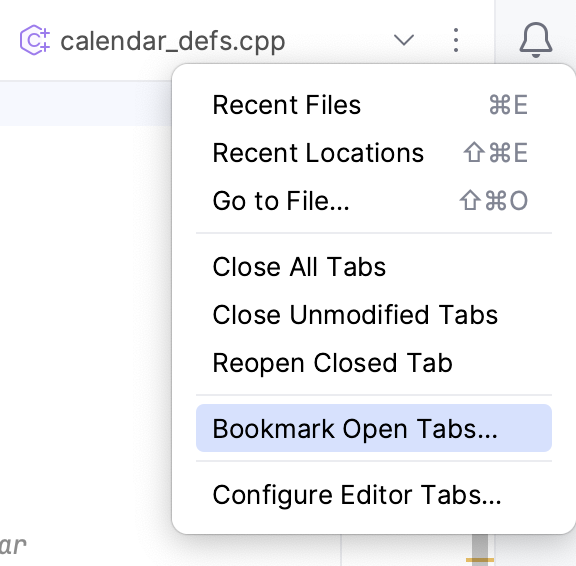
新しいリストを命名します。
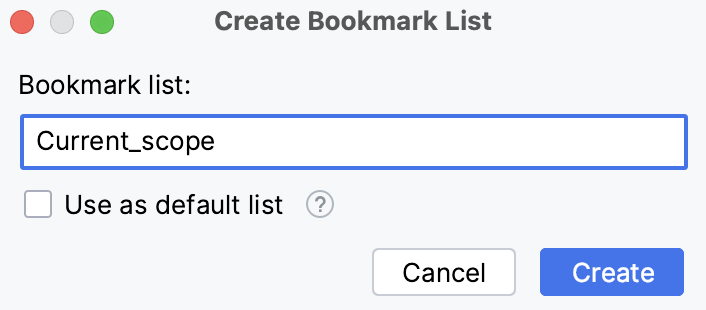
デフォルトでは 、このリストを新しいブックマークに使用できます: デフォルトリストとして使用する オプションを有効にします。
IDE は新しいリストを作成し、開いているタブ内のすべてのファイルをそのリストに追加します。
ブックマーク間を移動する
数字でニーモニックブックマークに移動する
Ctrl を押したまま、キーボードのニーモニック数字を押します。
例: ニーモニック 5 でブックマークに移動するには、 Ctrl+5 を押します。
文字で記憶術ブックマークに移動する
デフォルトでは、文字ニーモニック付きブックマークに移動するためのショートカットは割り当てられていませんが、カスタムショートカットを設定できます。
Ctrl+Alt+S を押して設定を開き、 を選択します。
ショートカットのリストで、 を展開し、必要に応じてショートカットを設定します。
設定されたショートカットを押すと、エディター内の文字のブックマークに移動します。
行のブックマークを移動する
デフォルトでは、行ブックマーク用のショートカットは割り当てられていませんが、カスタムショートカットを設定できます。
Ctrl+Alt+S を押して設定を開き、 を選択します。
ショートカットのリストで、 を展開し、次のショートカットを構成します。
次の行のブックマーク/前の行のブックマーク ですべての行のブックマークを移動します。
開いているファイル内のブックマークを移動するには、 エディターの次の行のブックマーク/エディターの前の行のブックマーク を使用します。
ポップアップで行のブックマークを移動する
Shift+F11 を押すか、メインメニューで に移動します。
ブックマークをダブルクリックするか、キーボードで選択して Enter を押します。
ニーモニックブックマークの場合は、対応する数字または文字を押します。
デフォルトでは、CLion はブックマークポップアップに行ブックマークのみを表示します。 設定を変更して、他のブックマーク済みアイテム(例:ファイルやフォルダー)も表示できます。IDE 設定を開くには Ctrl+Alt+S を押し、 詳細設定 を選択して、 ポップアップで行ブックマークのみを表示する オプションを無効化します。
リストからブックマークに移動する
メインメニューで に移動するか、 Alt+2 を押して ブックマーク ツールウィンドウを開きます。
目的のブックマークリストを展開するか、 すべて展開 をクリックしてすべてのリストを展開します。
リスト上のブックマークをダブルクリックして移動するか、次のキーを押します:
Ctrl+Alt+Down () を押すと次のブックマークに移動します。
前のブックマークに戻るには、 Ctrl+Alt+Up () を押します。
ブックマークの変更
ブックマーク名の変更
次のいずれかを実行します:
ガターのブックマークアイコンを右クリックし、 ブックマーク名の変更 を選択します。
ブックマーク ツールウィンドウでブックマークを選択し、
 をクリックするか、 F2 を押します。
新しい説明を入力します:
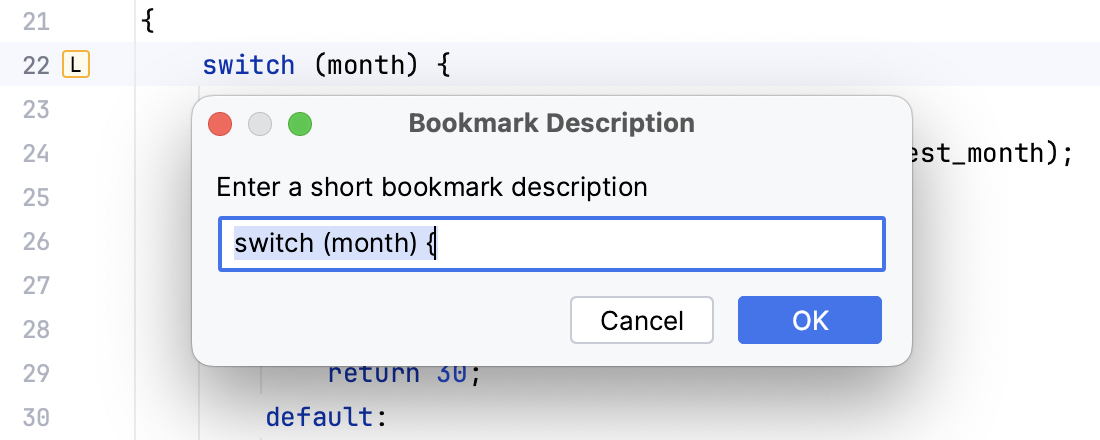
匿名ブックマークにニーモニックを割り当てる
匿名ブックマークをニーモニックブックマークに変換できます。
エディターのガターにあるブックマークアイコン、 プロジェクト ツールウィンドウ (Alt+1) 内のブックマークされた項目、または ブックマーク ツールウィンドウ内のブックマークを右クリックし、 ニーモニックの割り当て を選択します (または Ctrl+F11 を押します)。
開いたポップアップで、このブックマークの識別子として使用する数字または文字を選択します。
必要に応じて、説明を入力します。
Enter を押すか、選択した文字または数字をもう一度クリックして、ブックマークを保存します。
ニーモニック識別子を変更する
エディターのガターにあるブックマークアイコン、または プロジェクト ツールウィンドウ (Alt+1) にあるブックマークされた項目を右クリックし、 ニーモニックの変更 を選択します (または Ctrl+F11 を押します)。
開いたポップアップで、別の識別子を選択します。 必要に応じて、説明も変更してください。
Enter を押すか、選択した文字または数字をもう一度クリックして、ブックマークを保存します。
ニーモニックブックマークを匿名化する
ニーモニックブックマークを匿名ブックマークに変換できます。
エディターのガターにあるブックマークアイコン、 プロジェクト ツールウィンドウ (Alt+1) のブックマークされた項目、または ブックマーク ツールウィンドウのブックマークを右クリックし、 ニーモニックを削除 を選択します。
ブックマークの削除
ブックマーク ツールウィンドウまたはガターからブックマークを削除するには、ブックマークを右クリックして ブックマークの削除 を選択します。
プロジェクト ツールウィンドウ (Alt+1) からブックマークを削除するには、ブックマークされた項目を右クリックして を選択します。
ブックマークのリスト
プロジェクトと同じ名前を持つ、事前定義された空のブックマークリストが 1 つあります。 デフォルトでは、CLion はそこにブックマークを追加します。 必要に応じて、別のリストをデフォルトとして使用できます。 複数のリストを作成し、リスト間で項目を移動することもできます。
ブックマークリストを作成する
メインメニューで に移動するか、 Alt+2 を押して ブックマーク ツールウィンドウを開きます。
ツールウィンドウで、
 をクリックし、開いたダイアログで新しいリストに名前を付けます。
ブックマークをこのリストに自動的に移動させて 作成 をクリックする場合は、 デフォルトリストとして使用する オプションを有効にします。
ブックマークを別のリストに移動する
に移動するか、 Alt+2 を押して ブックマーク ツールウィンドウを開き、ブックマークを別のリストにドラッグします。
プロジェクト ツールウィンドウ(Alt+1 )で、ブックマークした項目を右クリックして を選択します。
ブックマークを並べ替える
ブックマークをリストの上下に移動するには、 ブックマーク ツールウィンドウでブックマークを右クリックし、 上へ移動 または 下へ移動 を選択します。
ファイルごとにグループ化されたツールウィンドウに行ブックマークを表示するには、 ブックマーク ツールウィンドウで
をクリックし、 行ブックマークをファイルごとにグループ化 オプションを選択します。
デフォルトリストを変更する
CLion は、デフォルトとして設定されているリストにすべてのブックマークを追加します。 必要に応じて、ブックマークに別のデフォルトリストを使用できます。
メインメニューで に移動するか、 Alt+2 を押して ブックマーク ツールウィンドウを開きます。
デフォルトのブックマークリストとして使用するリストを右クリックし、 リストをデフォルトに設定 を選択します。
これで、リストはツールウィンドウで他のリストの上に配置され、 デフォルト タグが付けられます。
ブックマークのリストを削除する
リストを削除すると、そのリストにあったすべてのブックマークがコードやプロジェクトアイテムから削除されます。
メインメニューで に移動するか、 Alt+2 を押して ブックマーク ツールウィンドウを開きます。
削除するリストを右クリックして、 ブックマークリストの削除 を選択します。
ブランチ切り替え時にブックマークを保持する
デフォルトで、CLion は各 VCS ブランチごとに個別のブックマーク コンテキストを管理します。 ブランチを切り替えると、IDE はそのブランチ用に保存されていたブックマークを復元し、各ブランチは独自のブックマークセットを保持します。
ブランチを切り替える際に同じブックマークを保持したい場合は、 Ctrl+Alt+S を押して IDE 設定を開き、 詳細設定 を選択し、 ブランチ切り替え時にブックマークコンテキストを復元する オプションを無効化してください。 このオプションをオフにすると、たとえファイル内容が異なっていても、CLion はブランチ切り替え時にブックマークを保持します。