Perforce プロジェクトのステータスを確認する
リポジトリに対する 現在のファイルステータスを示すだけでなく、CLion の Perforce との統合により、プロジェクトファイルのステータスの全体的なビューも提供されます。
プロジェクトファイルの現在の状態とリポジトリの違いを表示する
必要なプロジェクトを開きます。
メインメニューで へ移動します。
コミット ツールウィンドウ(Alt+0 )を開きます。
各ファイルのステータスは、そのファイルのパスが表示される 色によって示されます。
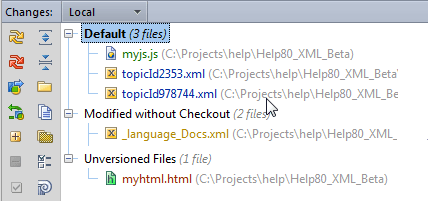
プロジェクトファイルのステータスをリフレッシュする
CLion は、Perforce 管理下のファイルのステータスをリフレッシュするための 2 つのモードを提供します。
標準リフレッシュでは、CLion と Perforce の統合によって行われた変更のみが考慮されます。 これにより、サーバーに接続する必要がなくなるため、パフォーマンスが向上します。 ただし、このアプローチでは、CLion 以外で行われた変更、たとえば p4v クライアント アプリケーションを通じて行われた変更については把握できません。
Force Refresh は、CLion や他のアプリケーション、たとえば p4v クライアント からプロジェクトに加えられたすべての変更を考慮します。
コミット ツールウィンドウ(Alt+0 )を開きます。
次のいずれかを実行します:
標準的なリフレッシュを実行するには、 リフレッシュ ツールバーボタン
 をクリックするか、 Ctrl+F5 を押します。
強制リフレッシュを実行するには、 強制リフレッシュ ツールバーボタン
 をクリックします。
2026 年 7 月 15 日