クロージャ リンター
クロージャ リンターのサポートが有効化されている場合 、CLion はクロージャ リンターが検出したエラーをハイライトし、その説明を提供し、可能な場合はクイックフィックスを提案します。
現在のファイルで検出されたエラーの説明とそれらのクイックフィックスは、エディターおよび 問題ツールウィンドウの ファイル タブから入手できます。
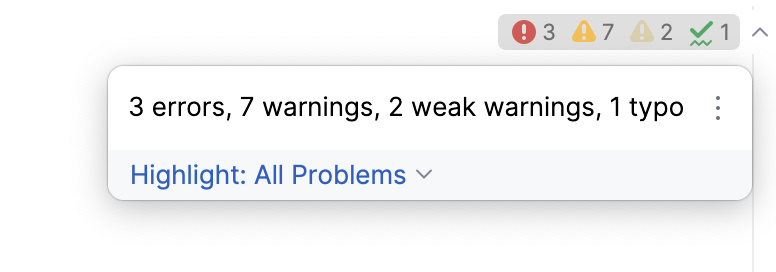
以前に開いたすべてのファイルのエラーとそれらのクイックフィックスは、 問題 ツールウィンドウの プロジェクトエラー タブに表示されます。 ツールウィンドウを開くには、エディターの右上隅にある インスペクション ウィジェットをクリックします。
詳細については、 エディターで問題を表示しクイックフィックスを適用するおよび 問題ツールウィンドウを参照してください。
始める前に
Python オフィシャル Web サイト(英語)の説明に従って、Python をダウンロードしてインストールします。
JetBrains マーケットプレイスからプラグインをインストールする説明に従って、 設定 | プラグイン ページの Marketplace タブに Closure Linter プラグインをインストールして有効にします。
Closure オフィシャル Web サイト(英語)の説明に従って、Closure Linter をダウンロードしてインストールしてください。
クロージャ リンターを有効化し、CLion でその動作を設定します
設定 ダイアログ(Ctrl+Alt+S )を開き、 に移動して、 有効化 チェックボックスを選択します。 その後、ページ上のすべてのコントロールが使用可能になります。
Closure Linter 実行ファイルへのパスを指定します。
Windows 用 <Python_home>\Scripts\gjslint.exe
Linux 用 /usr/local/bin/gjslint および macOS
Closure Linter フラグ(英語)を使用して、以前に作成した構成ファイルへのパスを指定します。