コードスタイル
IDE には、 プロジェクト スキームと デフォルト スキームの 2 つの定義済みスキームが付属しています。
プロジェクト スキームでは、構成する設定は現在のプロジェクトにのみ適用されます。
これらの設定は、 .idea の codeStyles フォルダーに保存され、VCS を介してプロジェクトと共有されます。
プロジェクトのコードスタイル設定を変更すると、IDE によってフォルダーが作成されます。
デフォルト スキーム(IDE レベルのスキーム)では、構成する設定は、 デフォルト コードスタイルスキームが選択されている既存のすべてのプロジェクトに適用されます。
これらの設定は、CLion 構成ディレクトリの下の codestyles フォルダーに保存され、VCS を通じて共有されません。
プロジェクトのコードスタイルスキームをデフォルトスキームとして使用したい場合は、IDE レベルにコピーできます。 逆も可能です。現在のプロジェクト設定を IDE レベルのスキーム設定で上書きして、チームの他のメンバーと共有できます。
スキームを構成する
CLion では、コードスタイルの設定は言語ごとに異なるため、プロジェクトで使う各言語に個別で設定する必要があります。 ある言語から設定をコピーして、別の言語に適用することもできます。
新しいコードスタイルスキームを作成する
新しいコードスタイルスキームを作成するには、既存の IDE レベルのスキームを複製し、その複製をニーズに合わせて設定します。
Ctrl+Alt+S を押して設定を開き、 を選択します。
ここでは、一般的なコードスタイル設定を構成できます。
特定の言語用のコードスタイルを作成したい場合は、リストからその言語を選択します。
IDE に保存されている既存のスキームのいずれかを選択し、
 をクリックします。
リストから 複製 を選択して、スキームのコピーを作成します。
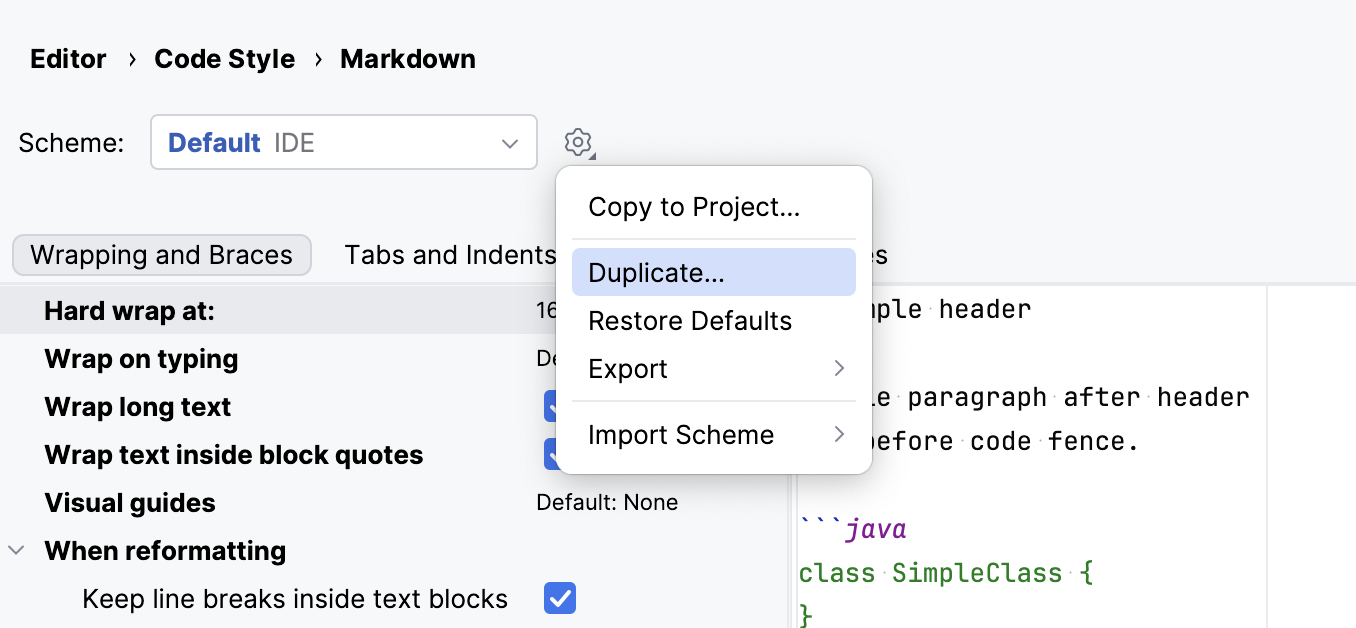
新しいスキームを命名し、 Enter を押して保存する。
その後、新しいスキームで設定を構成できます。
言語のコードスタイルを設定する
Ctrl+Alt+S を押して設定を開き、 を選択します。
新しいプロジェクトのスキームを構成するには、 に移動します。
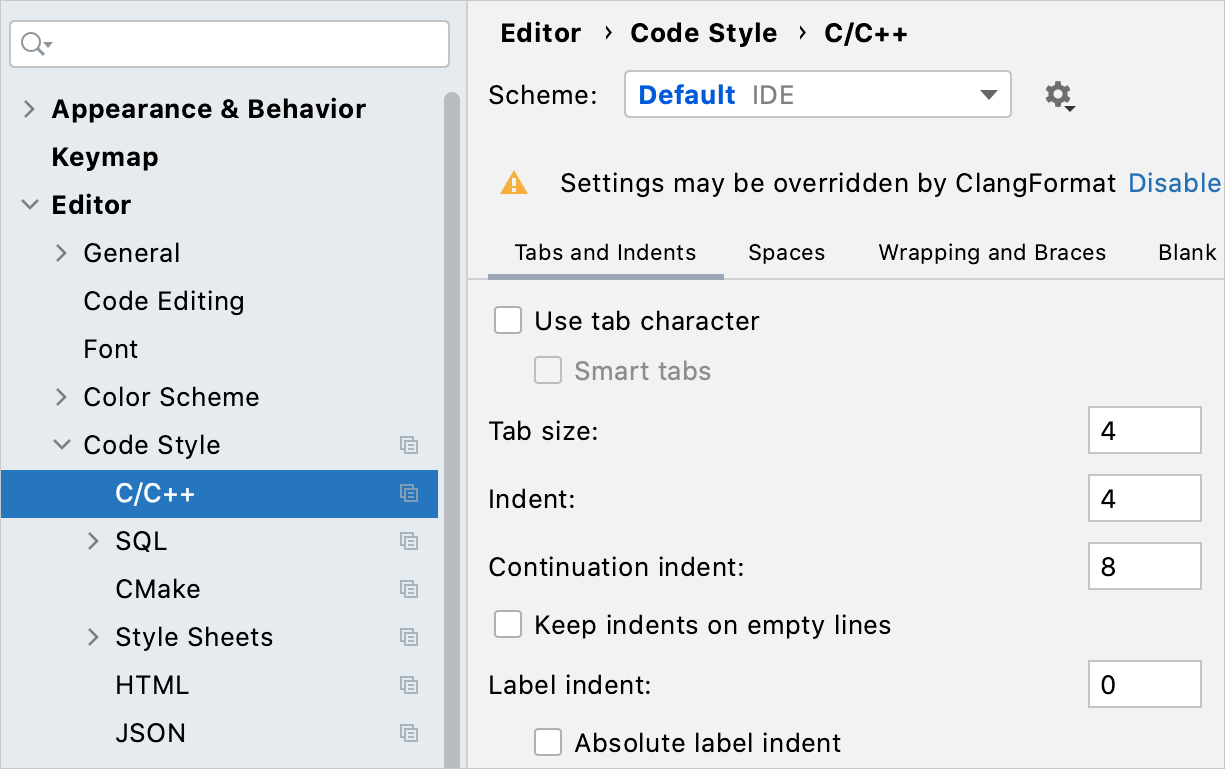
コードスタイルを構成する言語を選択します。
構成するコードスタイル スキーム を選択します: Project スキーム、または IDE レベルのスキームのいずれか。
タブを参照し、コードスタイルの環境設定を構成します。
ダイアログの右側のセクションを使用して、変更をプレビューします。 設定を変更すると、プレビュー領域に 1 つまたは複数の点滅領域が表示され、変更が強調されます。
別の言語のコードスタイルを適用する
ほとんどのサポートされている言語では、他の言語やフレームワークのコードスタイル設定をコピーできます。
Ctrl+Alt+S を押して設定を開き、 を選択します。
新しいプロジェクトのスキームを構成するには、メインメニューの に移動します。
コードスタイルを構成する言語を選択します。
変更したいコードスタイル スキーム を選択します: プロジェクトスキームまたは IDE レベルのスキームのいずれか。
右上隅の 選択して設定 をクリックします。
リンクは、別の言語のコードスタイル設定を適用できる場合のみ表示されます。
表示されたリストから、コードスタイルをコピーする言語を選択します。
コードスタイル設定のコピー
Ctrl+Alt+S を押して設定を開き、 を選択します。
新しいプロジェクトのスキームを構成するには、メインメニューの に移動します。
コピーするコードスタイル スキーム を選択します: Project スキーム、または IDE レベルのスキームのいずれか。
- アイコンをクリックして、次のオプションのいずれかを選択します。
IDE にコピー… (プロジェクト スキームの場合): 選択したスキームを IDE レベルにコピーします。
CLion は、指定された名前の新しいコードスタイルを CLion のホームディレクトリに保存します。
プロジェクトにコピー… (IDE レベルのスキームの場合): 現在のプロジェクト設定を、選択した IDE レベルのプロファイルの設定で上書きします。
複製 (IDE レベルのスキームの場合): 選択した IDE スキームのコピーを同じレベルに作成します。
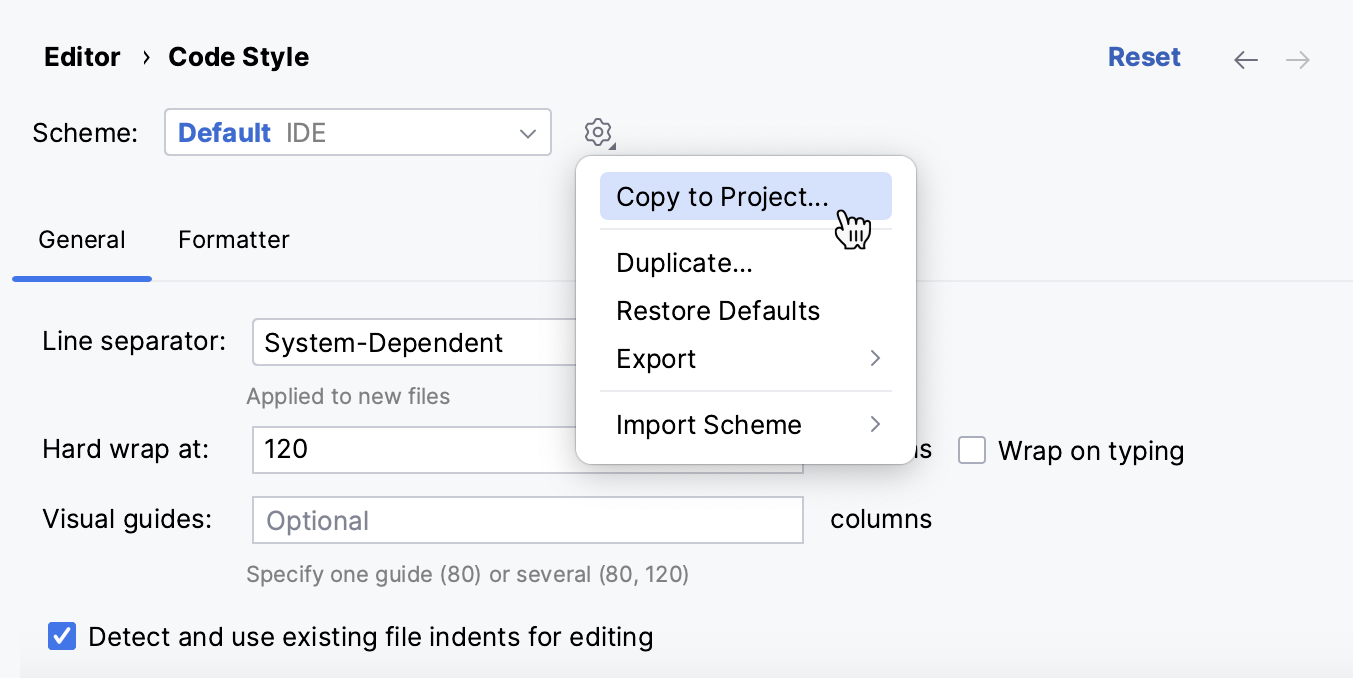
スキーム フィールドに新しいスキームの名前を入力し、 Enter を押して変更を保存します。
インポートおよびエクスポートスキーム
スキームをインポートする
初期状態で、CLion は IntelliJ IDEA コードスタイル XML 形式で設定をインポートできます。
Ctrl+Alt+S を押して設定を開き、 を選択します。
- をクリックし、 スキームをインポート を選択します。
開いたダイアログで、設定のあるファイルを選択し、 オープン をクリックします。
必要に応じてスキームの名前を変更し、 現在のスキーム を選択して、スキームの設定をコードに適用します。
スキームをエクスポートする
プロジェクトレベルと IDE レベルの両方のスキームを IntelliJ IDEA コードスタイル XML または .clang-format ファイル 形式でエクスポートできます(CLang フォーマット プラグインが有効になっている場合)。
Ctrl+Alt+S を押して設定を開き、 を選択します。
エクスポートするコードスタイル スキーム を選択します: Project スキーム、または IDE レベルのスキームのいずれか。
- をクリックし、 エクスポート を選択し、必要な形式を選択して、コードスタイル設定をエクスポートするディレクトリを選択します。