Doxygen のドキュメント
Doxygen(英語)-style コメントはソースコード全体に配置でき、さまざまな形式で本格的なドキュメントを生成するために使用できます。
CLion は doxygen からの情報を クイックドキュメント ポップアップ Ctrl+Q に組み込みます:
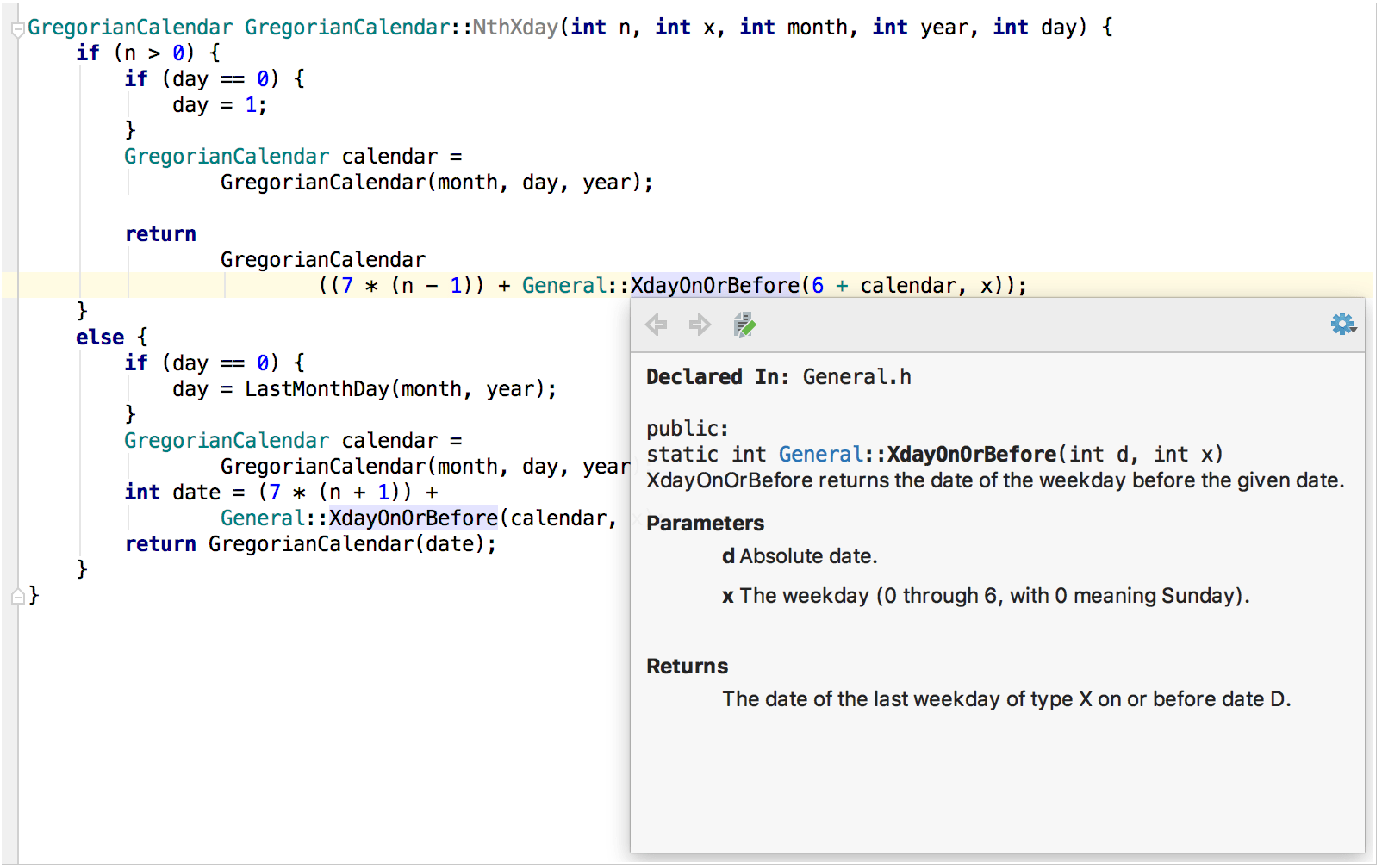
doxygen ドキュメントの表示
型情報に加えて、 クイックドキュメント ポップアップには Doxygen スタイルの情報が含まれています。 ドキュメントポップアップを呼び出すには
キャレットを目的のシンボル、または doxygen コメントの
@paramコマンドに置きます。Ctrl+Q を押します。
あるいは、チェックボックス ホバー時にクイックドキュメントを表示する () が選択されている場合は、マウスポインターを目的のシンボルの上に移動するだけです。
関数パラメーターが関数説明とは別にドキュメント化されている場合、CLion はすべてのコメントをマージし、完全な関数のシグネチャーのドキュメントを表示します(doxygen が出力を生成するときと同じ方法です):
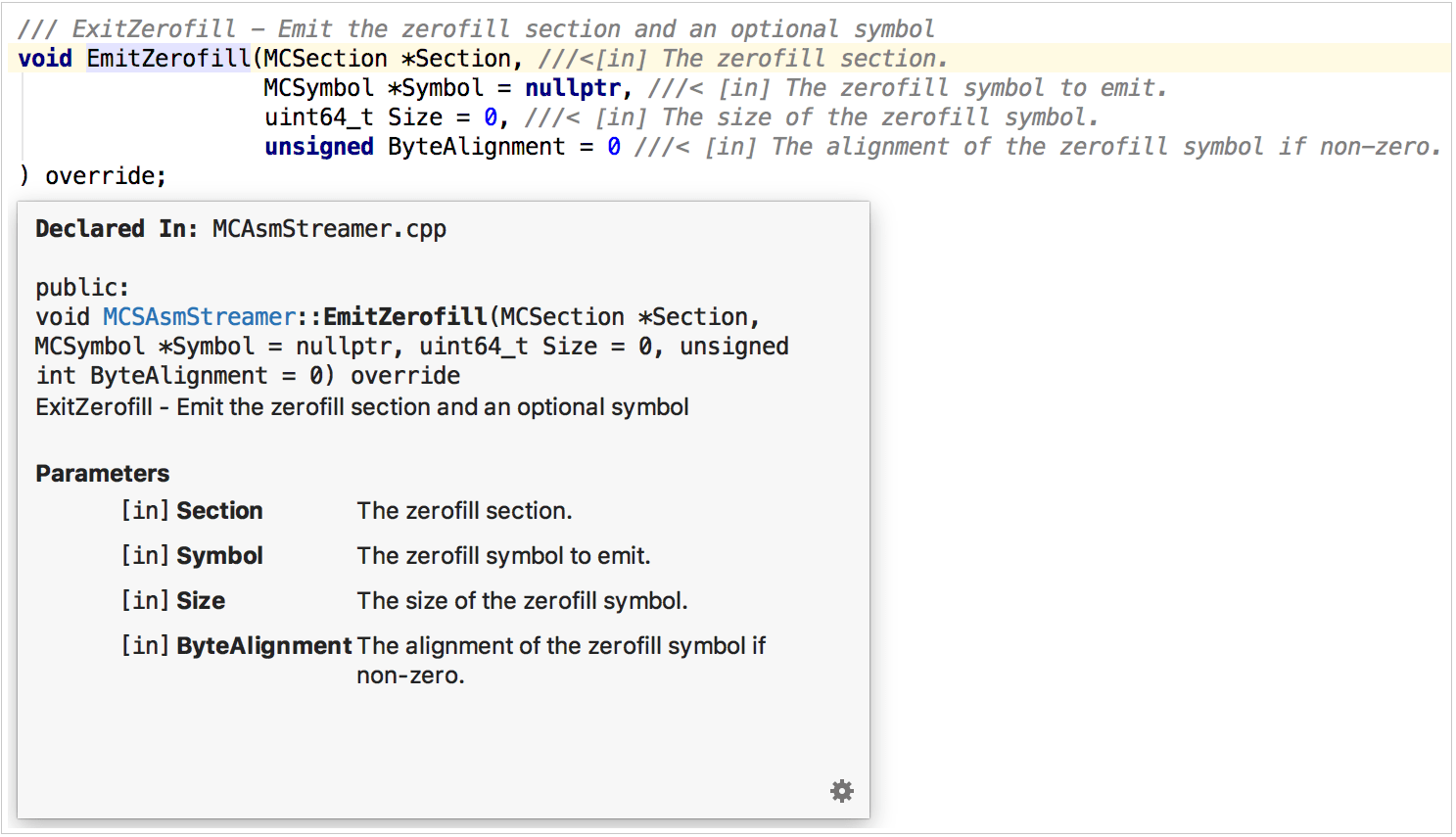
doxygen コメントの作成
doxygen コメントを最初から作成するには:
次のいずれかのシンボル:
///、//!、/**、または/*!を入力し、 Enter を押します。ドキュメントテキストを入力するためのスタブが表示されます:
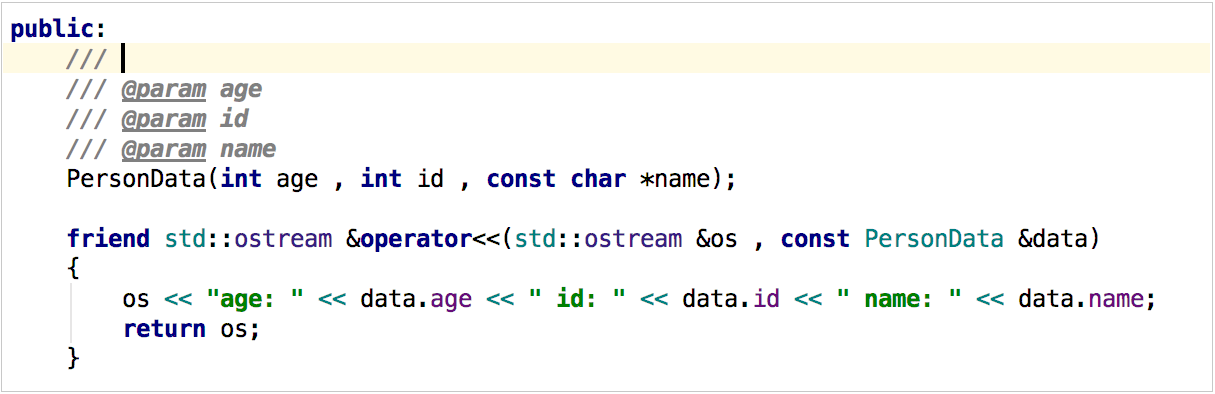
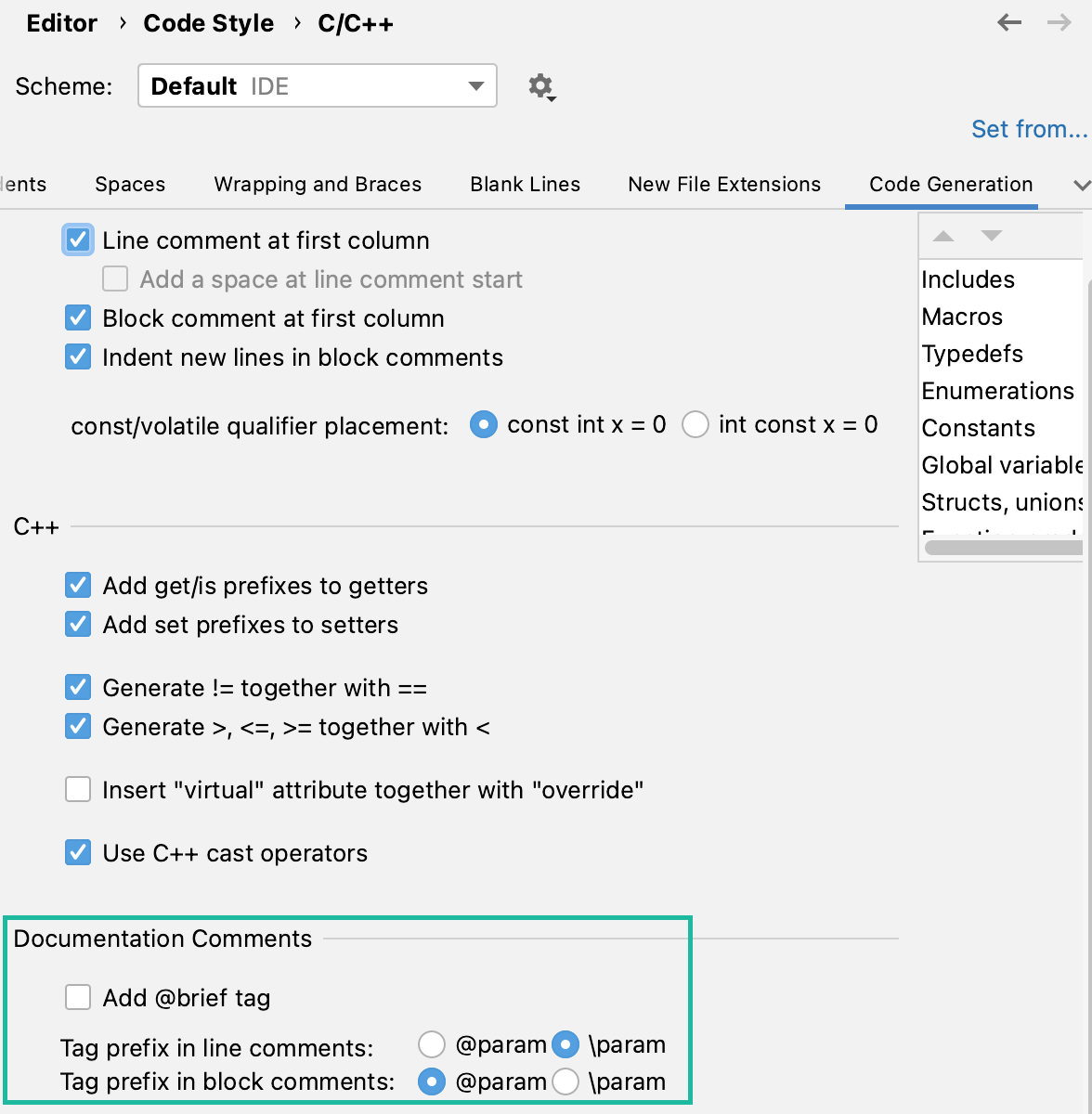
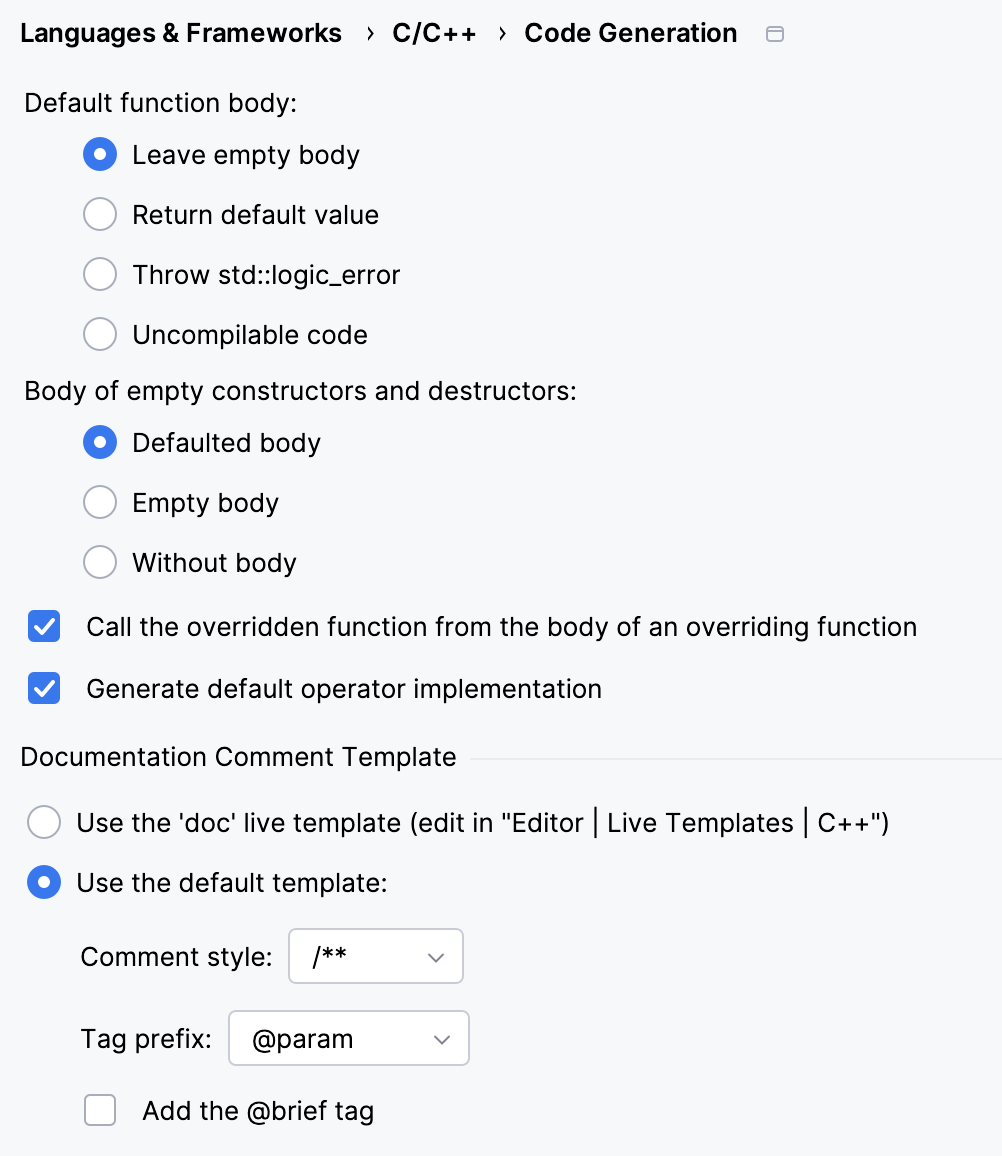
接頭辞タイプを変更するか、 @brief タグを追加するには:
CLion Classic では、 に移動します。
CLion 言語エンジン で、 に移動します。
コード生成 タブを開き、 ドキュメントコメント セクションまで下にスクロールします。
ドキュメントコメントテンプレート セクションまでスクロールします。
信頼できる名前変更
関数またはそのパラメーターの名前を変更するときは、それに応じて doxygen コメントを更新する必要があります。 Rename リファクタリング Shift+F6 の場合、CLion は他の参照とともに doxygen コメントを更新します。
次の前で改ページ:

次の後で改ページ:

入力支援
doxygen コマンドの基本的な入力支援は、CLion auto-complete 機能によって提供されます:

補完ですべてのコマンドが使用できるわけではないことに注意してください。 ここに現在サポートされていないコマンドのリストがあります。
doxygen コメントのレンダリングされたビュー
CLion を使うと、doxygen コメントをより見やすいフォーマットで表示できます。 この レンダリングされたビューモードでは、アイテムはタグごとにグループ化されて表示されますが、タグ自体はスキップされます。
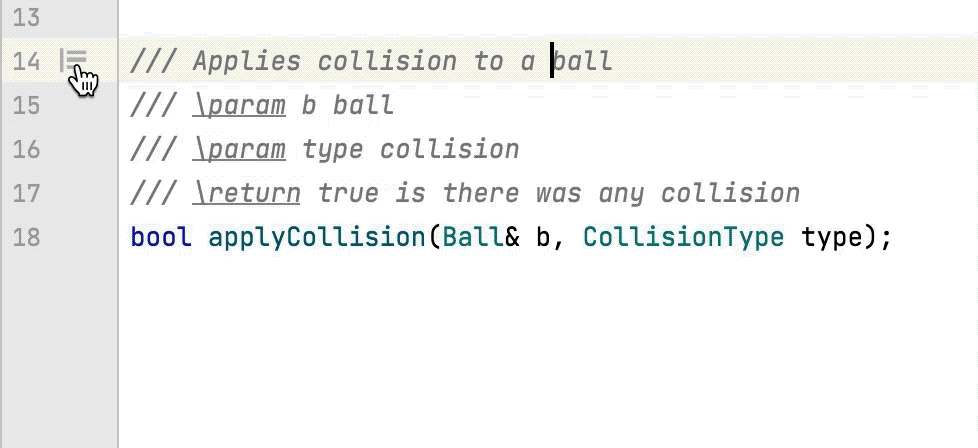
レンダリングされたビューの制限に注意してください。
参照されている Web ページを開くことはできません。
EOL ブロックのコメントは、行の先頭にある場合にのみレンダリングされます。
レンダリングされたビューを切り替えて構成する
レンダリングされたビューモードに入るには、コメントの上にマウスを置き、余白の
 をクリックするか、 Ctrl+Alt+Q を押します。 アイコンが
  に変わります。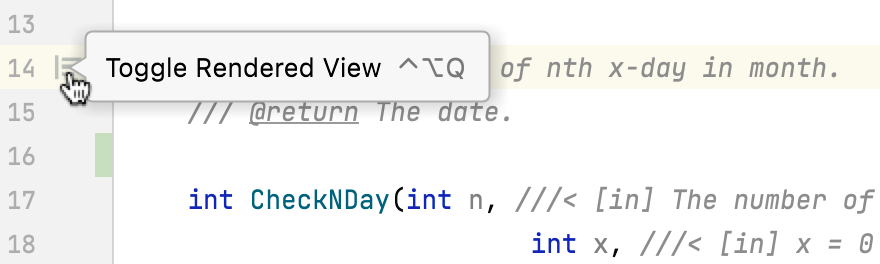
レンダリングされたビューモードを終了するには、ガターの
をクリックするか、doxygen コメントのコンテキストメニューから レンダリングビューの切り替え を選択するか、 Ctrl+Alt+Q を押します。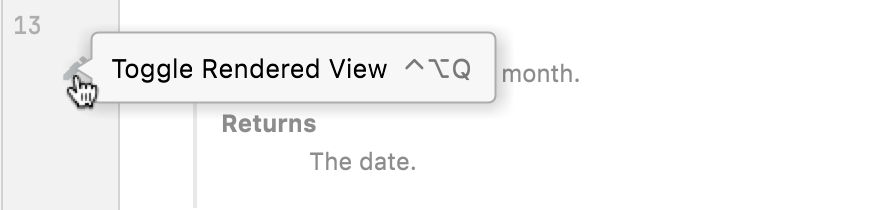
現在のファイル内のすべての doxygen コメントに対して レンダリングされたビューモードをオンにするには、ガターのコンテキストメニューから すべての Doc コメントをレンダリング を選択します。
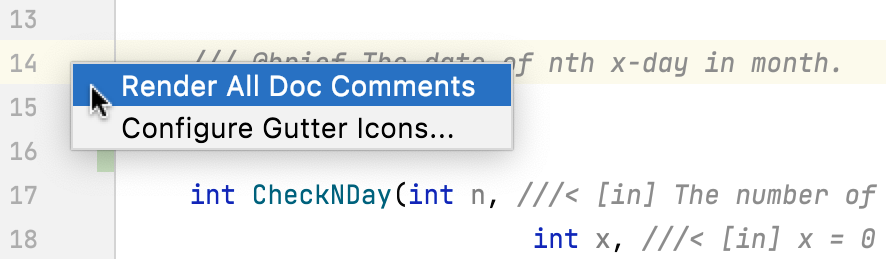
必要に応じて、コンテキストメニューから フォントサイズを調整する を選択し、スライダーを使用してフォントサイズを変更します。
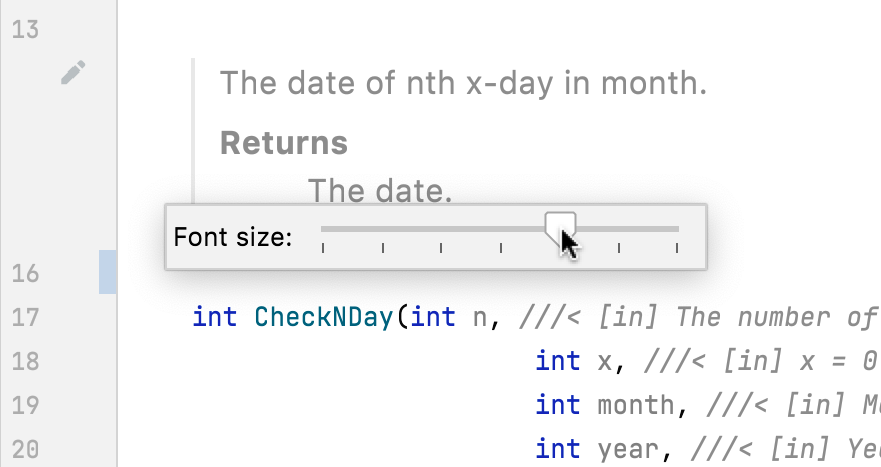
デフォルトで表示されるすべての doxygen コメントを表示するには、 設定 ダイアログ (Ctrl+Alt+S) を開き、 に移動して、 ドキュメントコメントをレンダリングする チェックボックスを選択します。
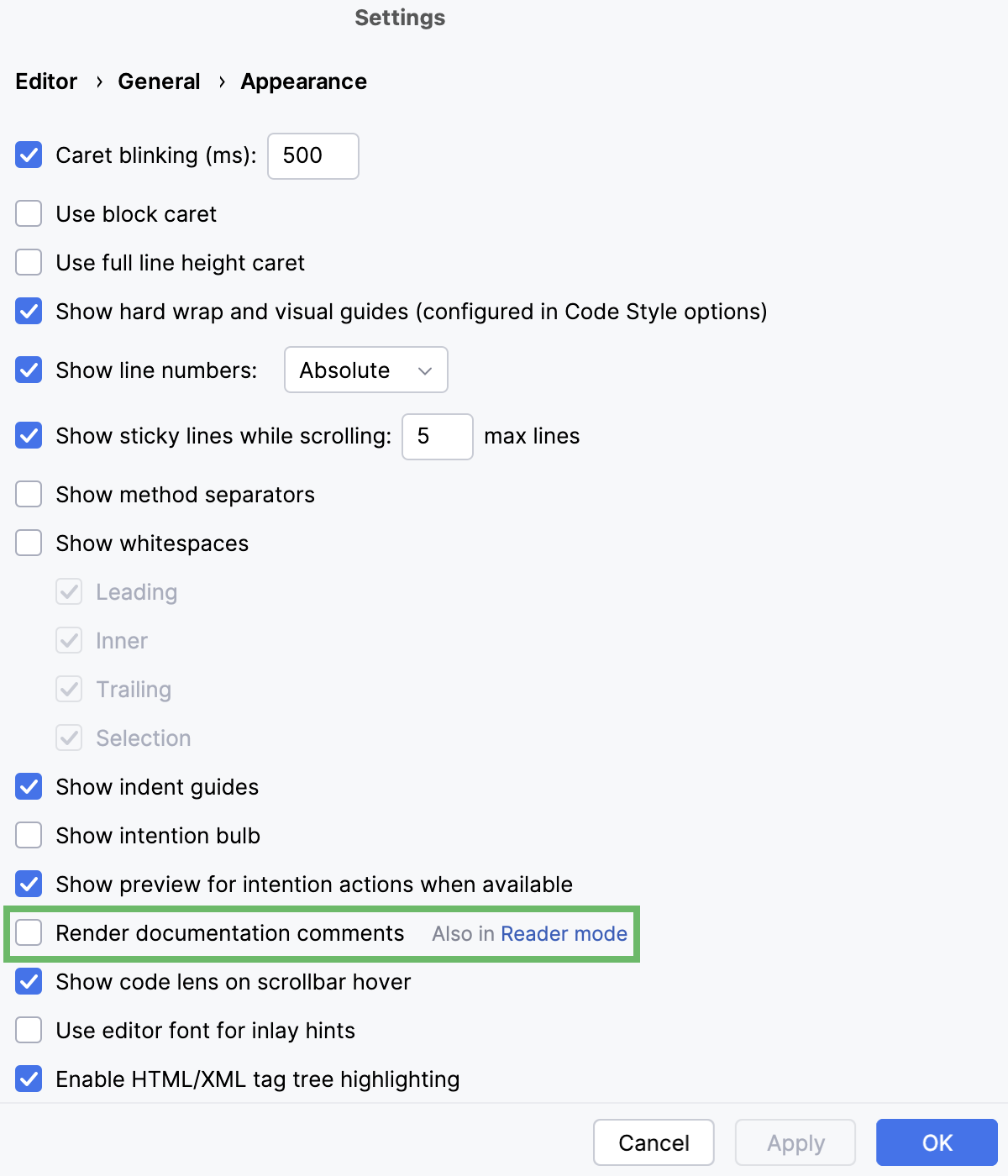
レンダリングビューのガターアイコンを非表示にするには、ガターのコンテキストメニューから ガターアイコンの設定… を選択し、開いた ページの ドキュメントコメントの直接描画 チェックボックスをオフにします。
Doxygen コメントの色
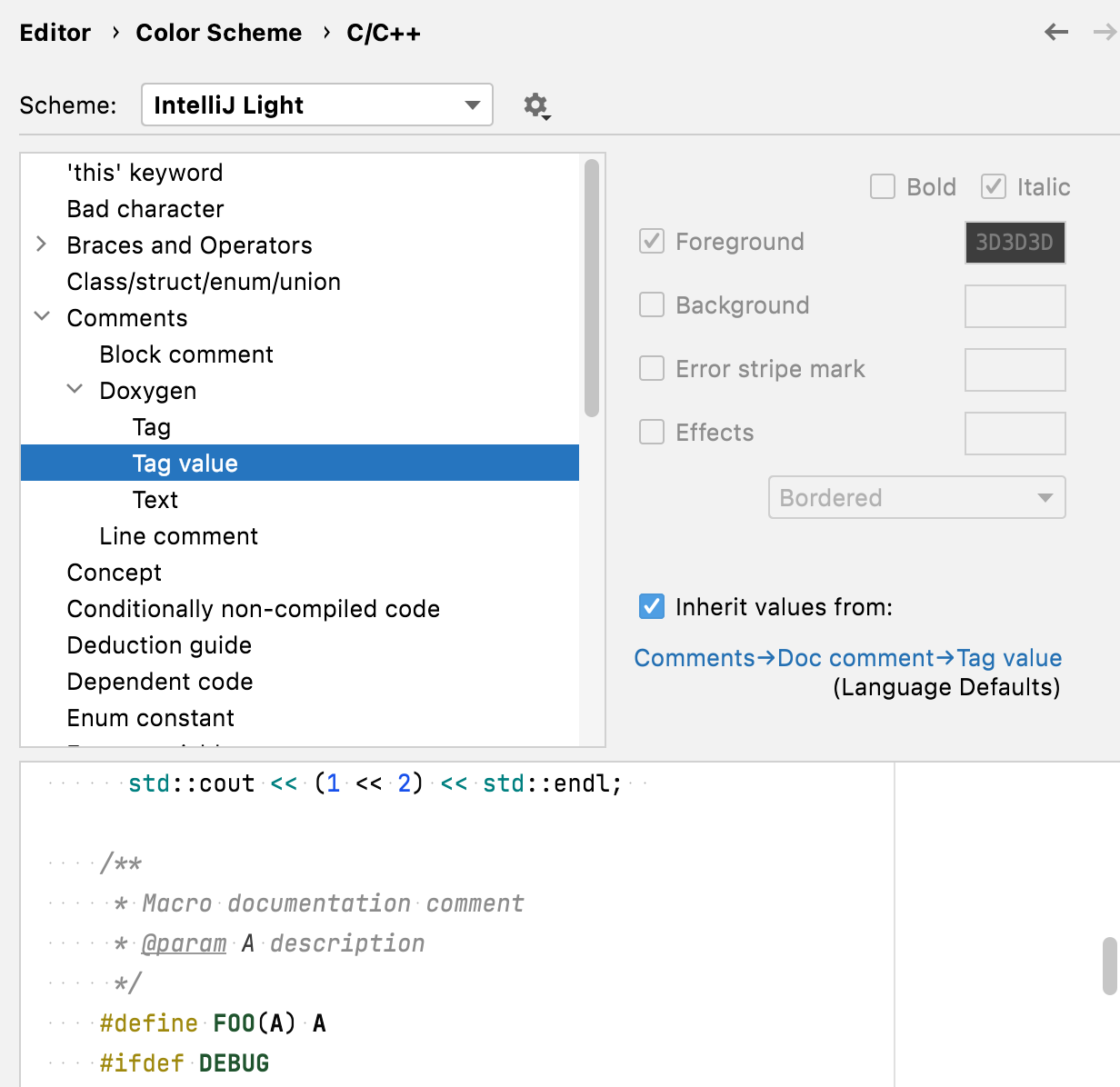
doxygen コメントで使用される色を構成するには、 に移動し、 ノードを開きます。