自動インポート
まだインポートされていないシンボルを参照すると、CLion はファイル (通常はそのシンボルの宣言または定義を含むヘッダー) を見つけて、それをインクルードリストに追加できます。
不足しているヘッダーファイルをインポートする
未インポートのクラスや関数への参照を入力します。
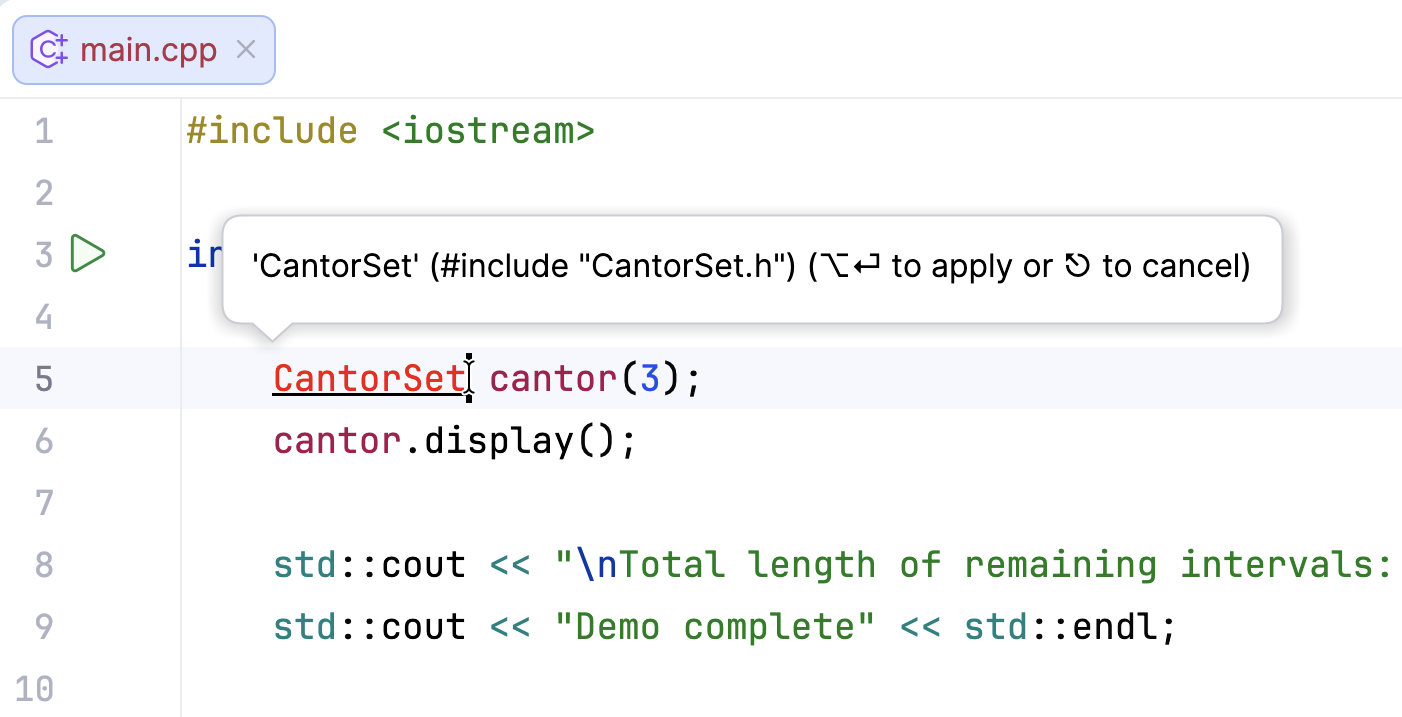
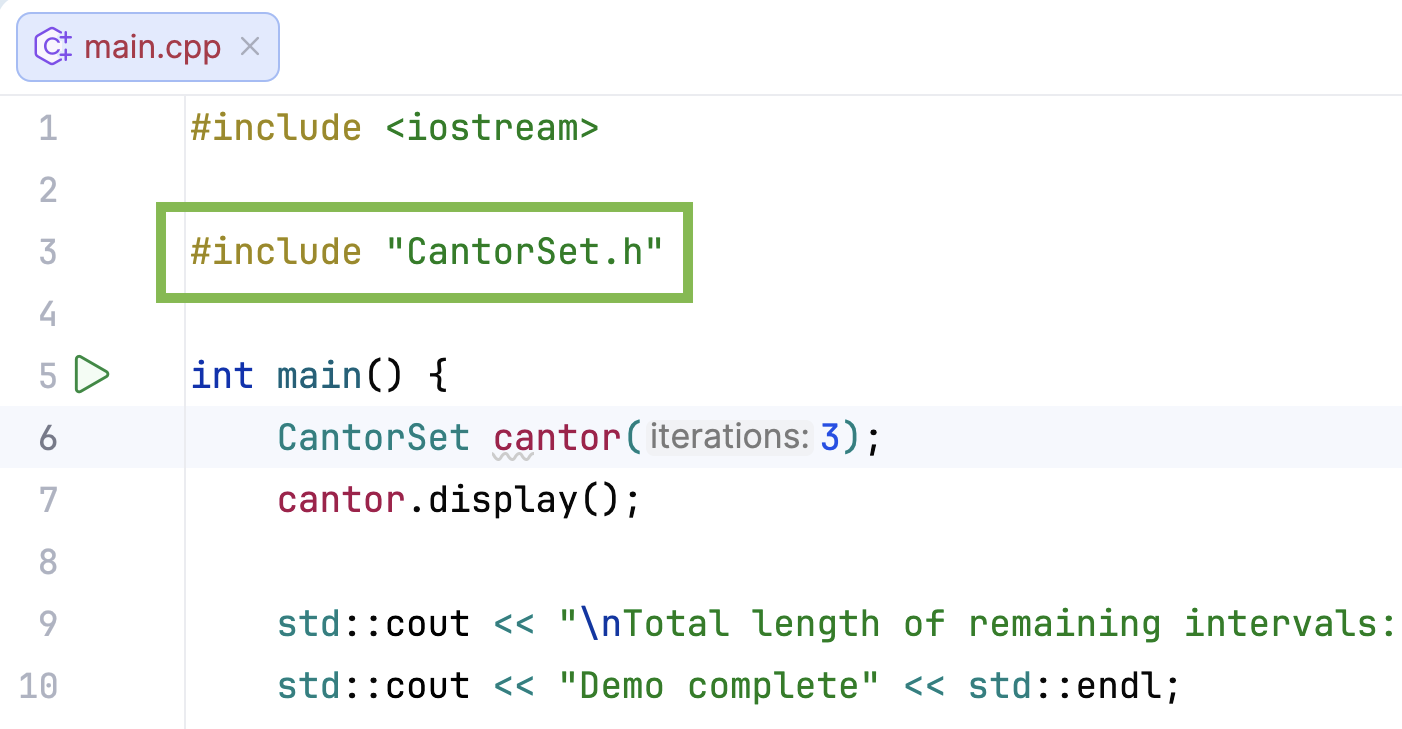
Alt+Enter を押す。 インポートシンボルがインポートセクションに追加されます:
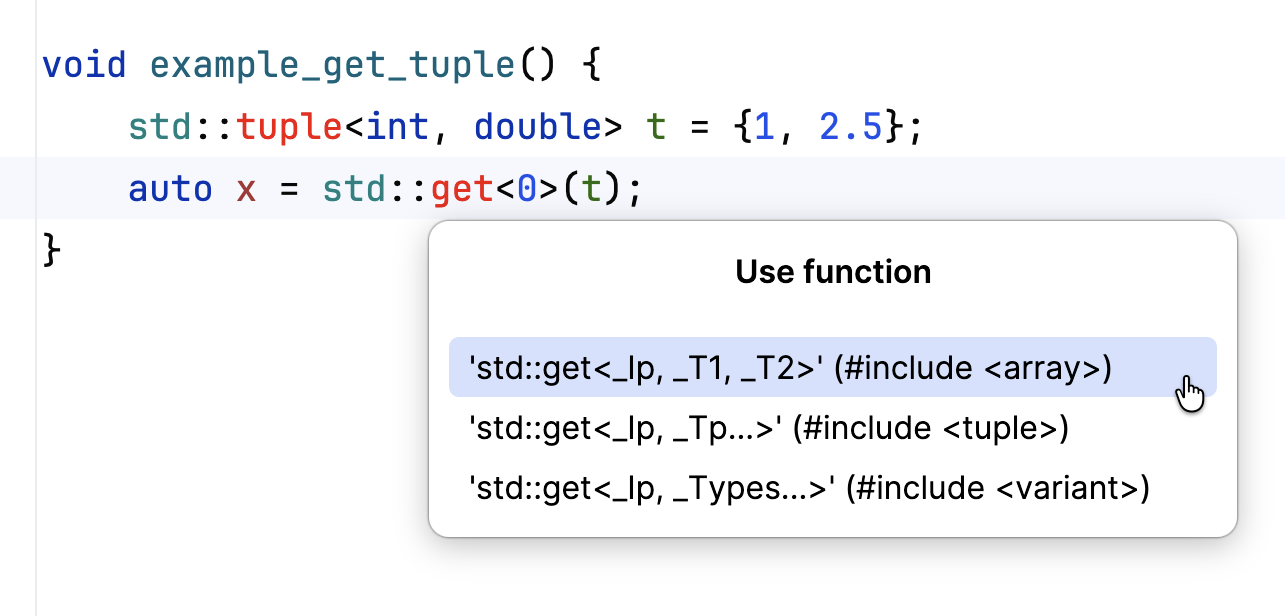
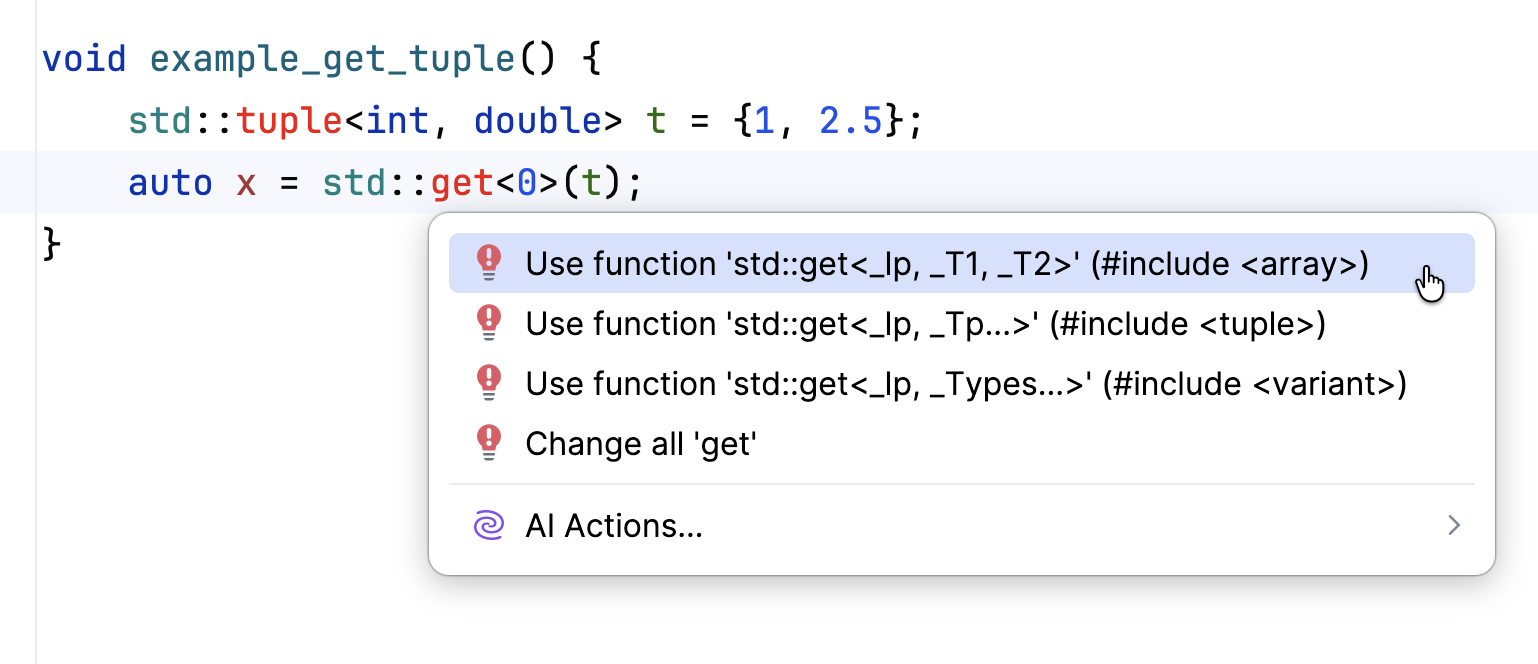
自動インポートの選択肢が複数ある場合は、対応するポップアップが表示されます:

Alt+Enter を押して、リストから希望のオプションを選択します。
で自動インポートポップアップが無効化されている場合、インポートされていないシンボルにカーソルを合わせるとクイックフィックスが表示されます:
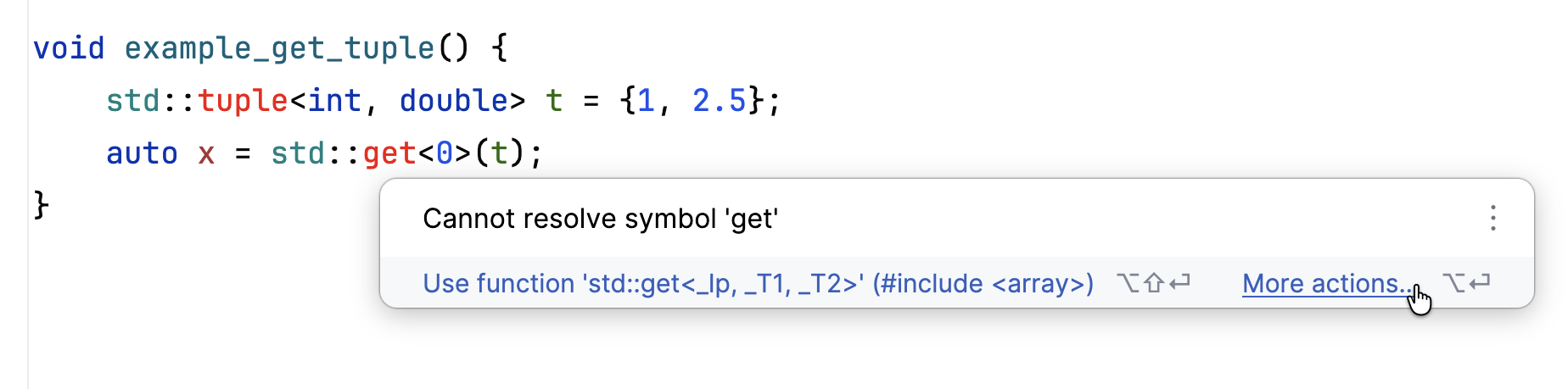
自動インポートの選択肢が複数ある場合は、 をクリックし、リストから希望するオプションを選択します。
自動インポートを構成する
自動インポート機能の動作を制御する設定がいくつかあります。
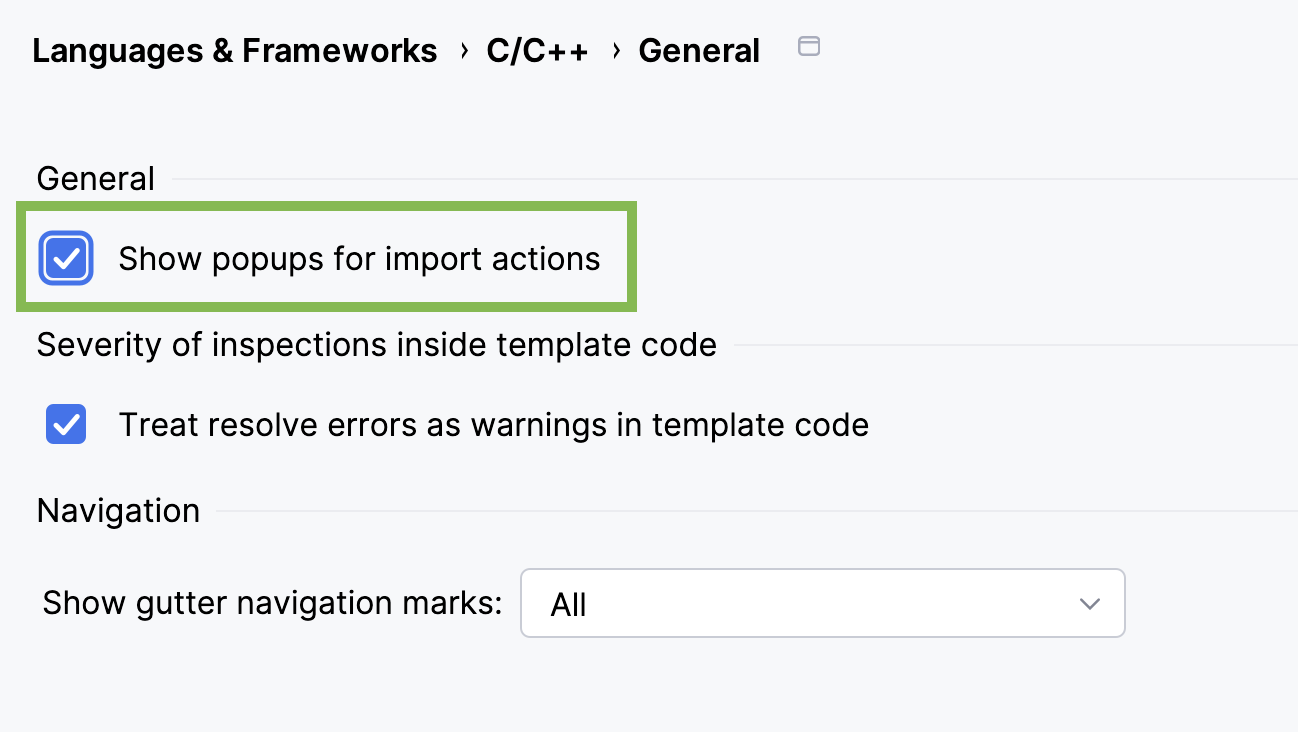
のインポートアクション用ポップアップを有効化または無効化します:
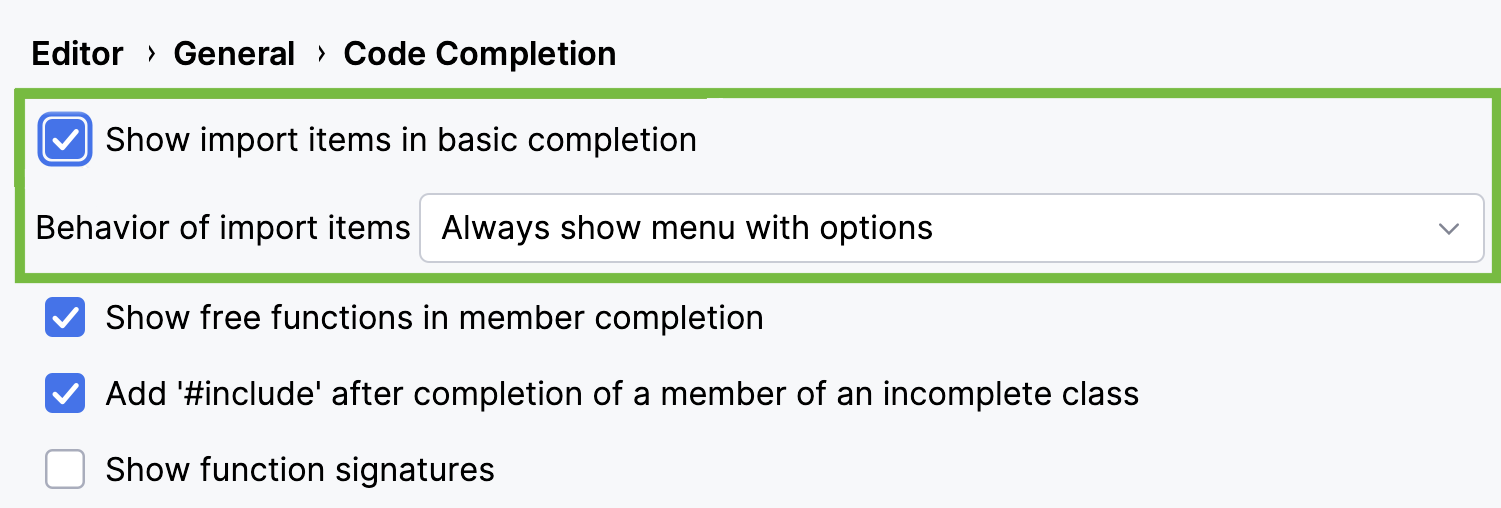
コード補完中に自動インポートを利用でき、シンボルの補完後に自動的にインクルードディレクティブが追加されます。 このオプションは で設定できます:
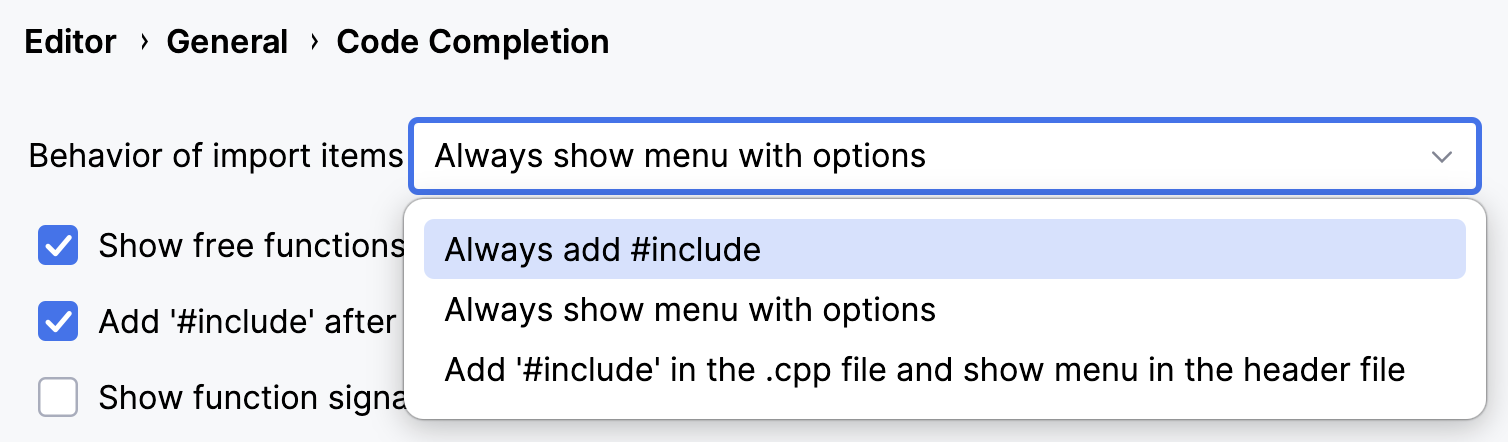
ドロップダウンリストからアイテムをインポートするための優先動作を選択します。
以下では、オプション を有効または無効にすることもできます。
には構文関連のオプションが二つあります:
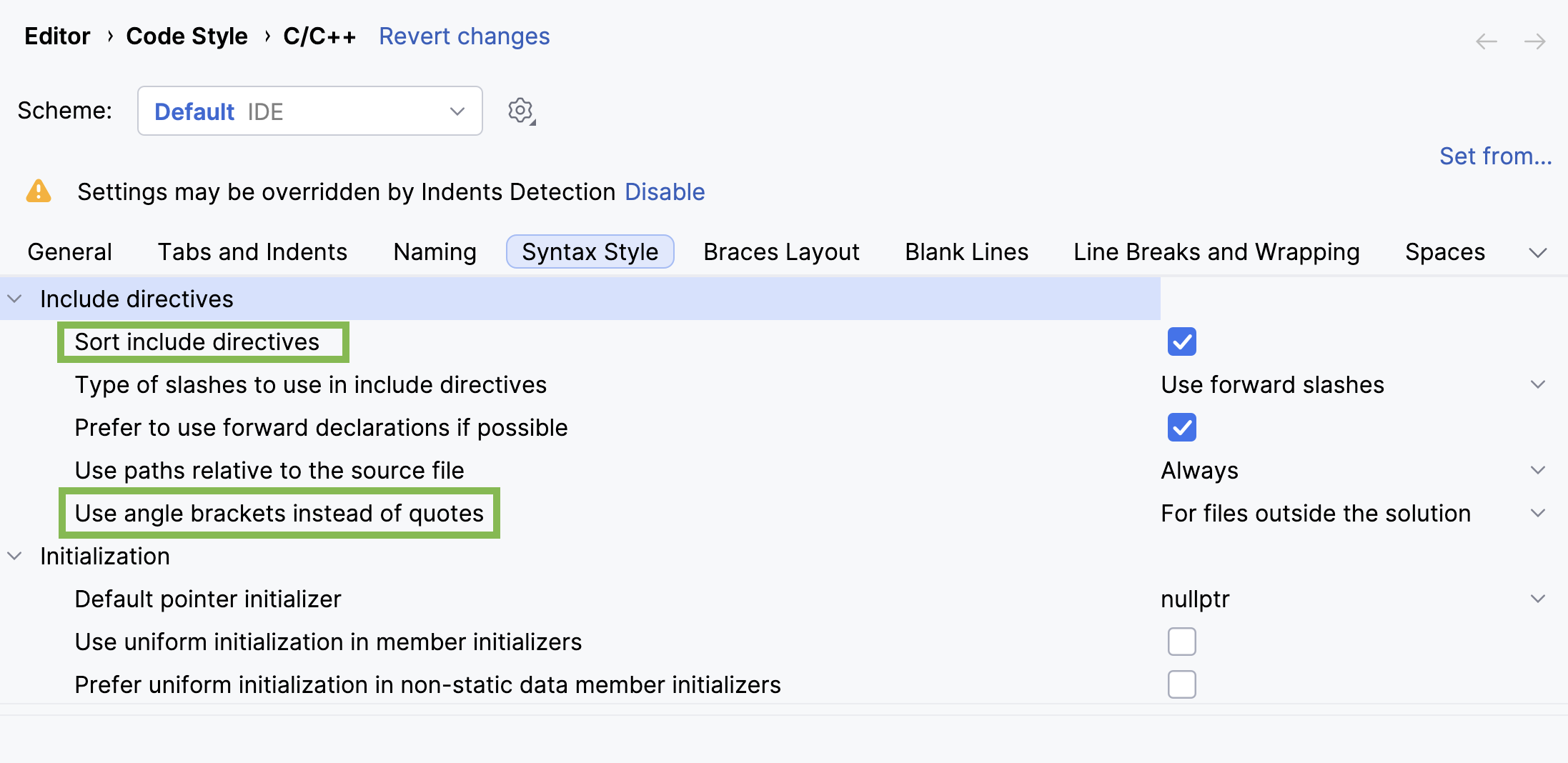
オプション
機能性
ソート順序に違反する
#含めるディレクティブをハイライトします。生成された include ディレクティブが山括弧括弧に追加されるケースを指定できます。
2026 年 7 月 15 日