CMake プロジェクトを作成する / 開く
CMake プロジェクトを最初から作成する
'ようこそ' 画面で 新規プロジェクト をクリックするか、メインメニューから を選択します。
左側のペインで C++ 実行ファイル を選択します。 プロジェクト名と言語標準を設定します。
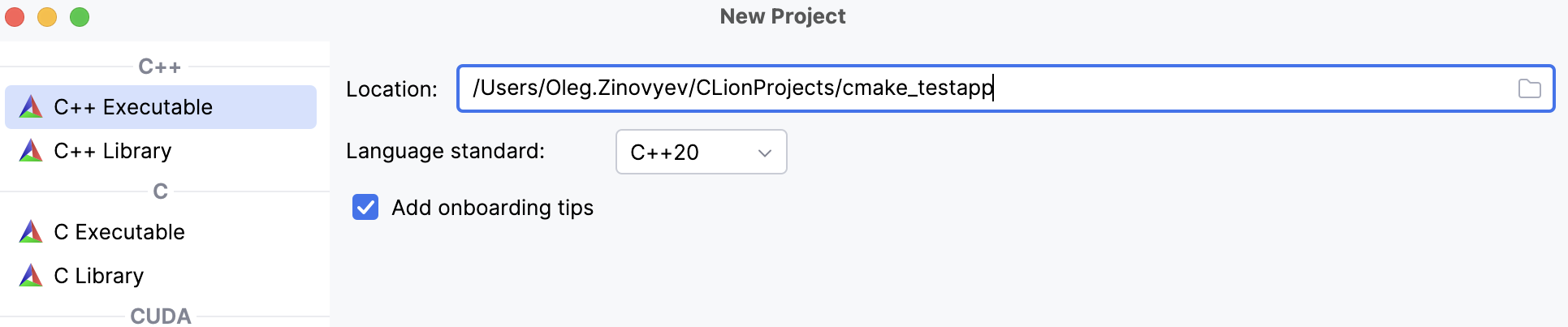
作成 をクリックします。
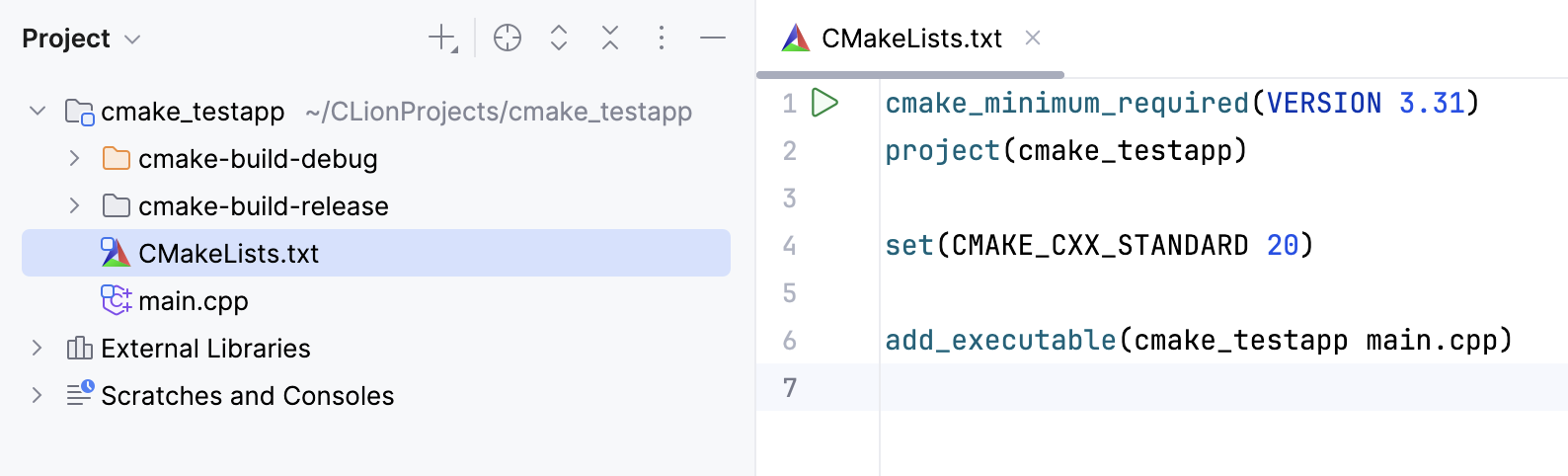
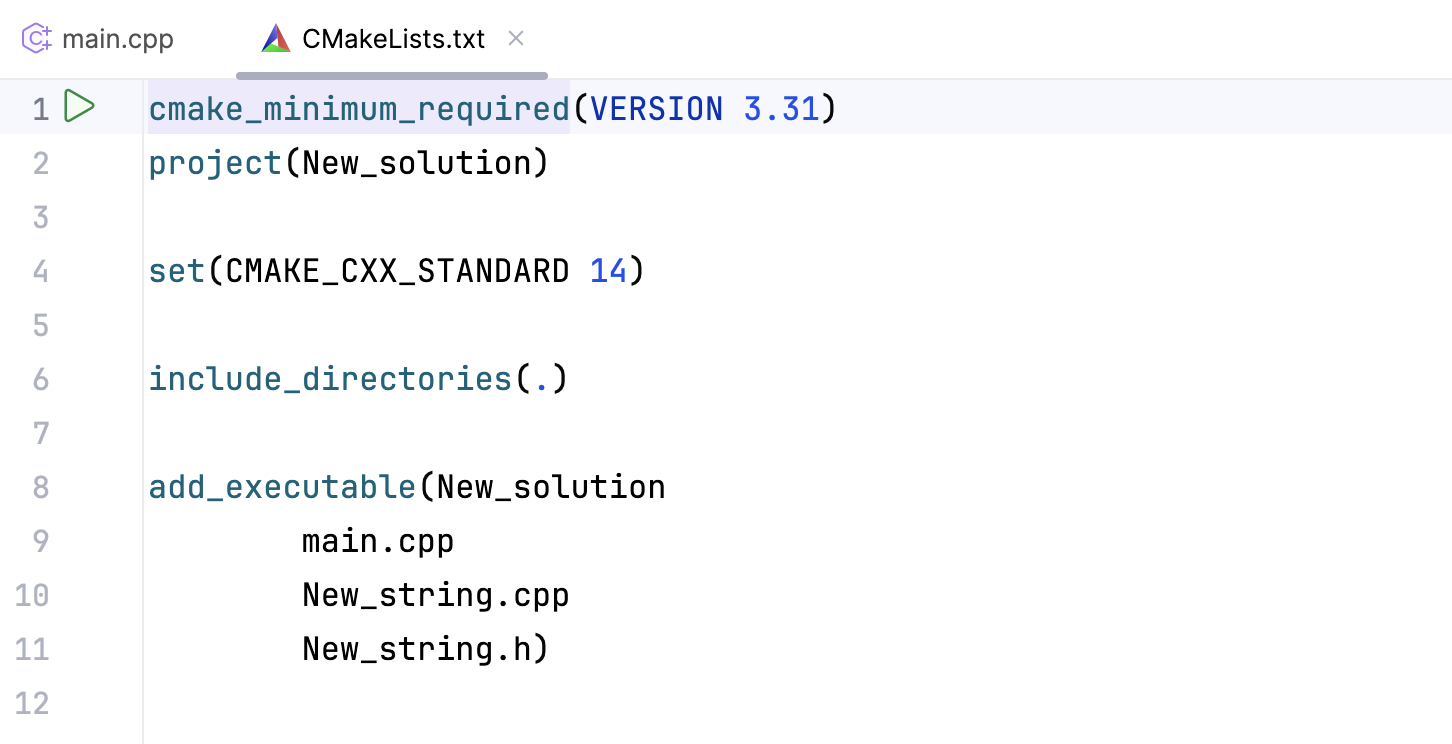
CLion は、単一のソースファイル main.cpp とルート CMakeLists.txt に次のコマンドを含むスタブプロジェクトを生成します:
コマンド
説明
cmake_minimum_required(VERSION 3.31)CMake の最低限必要なバージョンを 指定(英語)します。 CLion にバンドルされている CMake のバージョンに設定されています(常に利用可能な最新バージョンの 1 つ)。
project(cmake_testapp)プロジェクト作成時に指定した内容に従ってプロジェクト名を定義します。
set(CMAKE_CXX_STANDARD 20)プロジェクトの作成時に選択したように、 CMAKE_CXX_STANDARD 変数を 20 の値に 設定します(英語)。
add_executable(cmake_testapp main.cpp)main.cpp からビルドされる cmake_testapp 実行可能ターゲットを 追加(英語)します。
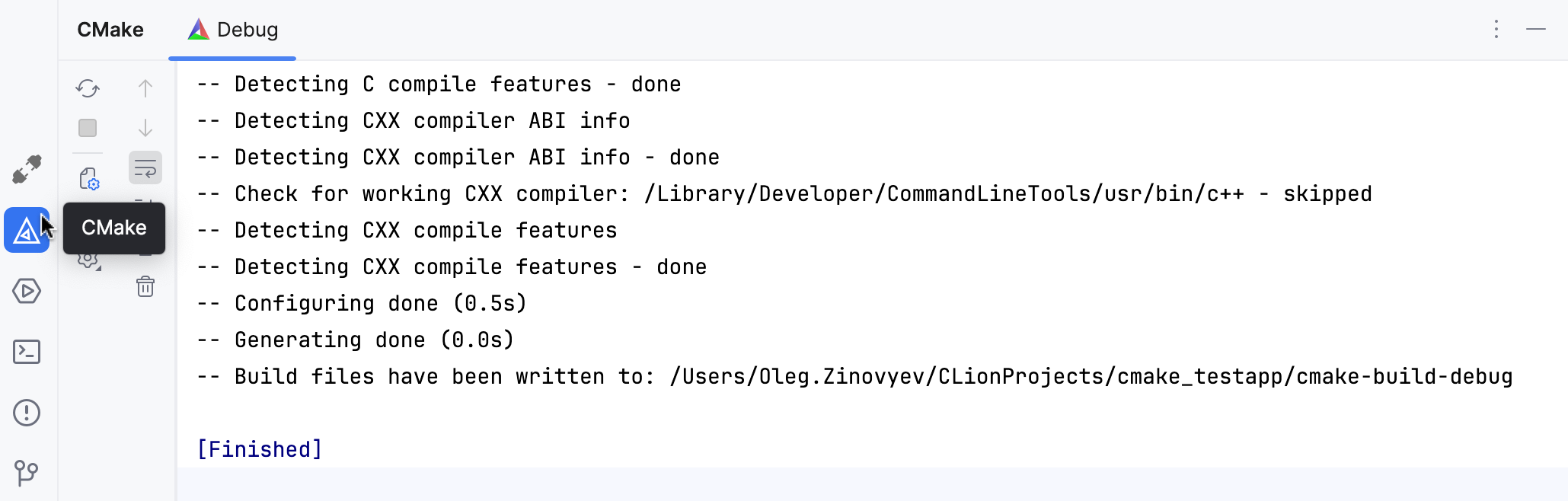
CMake ツールウィンドウは、プロジェクト読み込みの進捗とステータスを表示します。 からいつでもアクセスでき、また画面下部のナビゲーションバーで切り替えることもできます。
ソースから CMake プロジェクトを作成する
CLion では、非 CMake プロジェクトを開いて、その構造を CMake に変換できます。
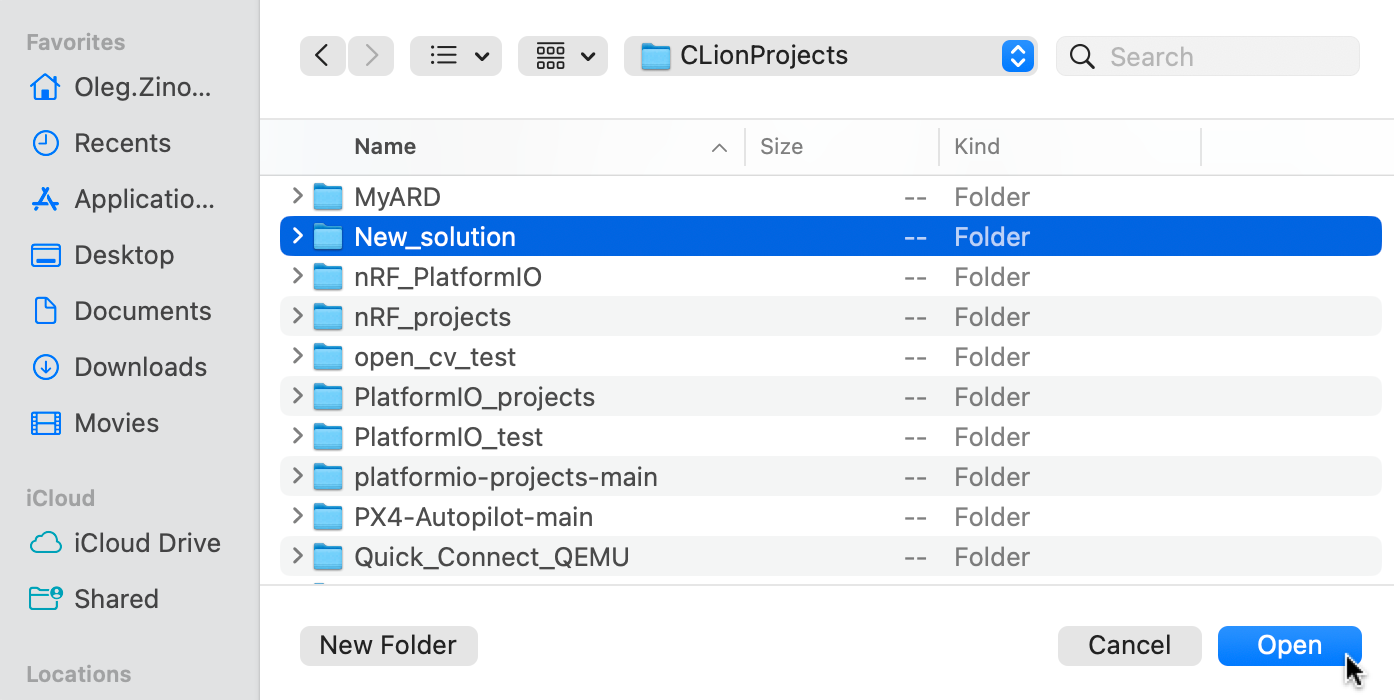
'ようこそ' 画面で オープン をクリックするか、メインメニューから を選択します。
プロジェクトのルートフォルダーを選択し、 オープン をクリックします:
エディターで任意のソースファイルを開きます。 ステータスバーに の
 通知が表示されます。
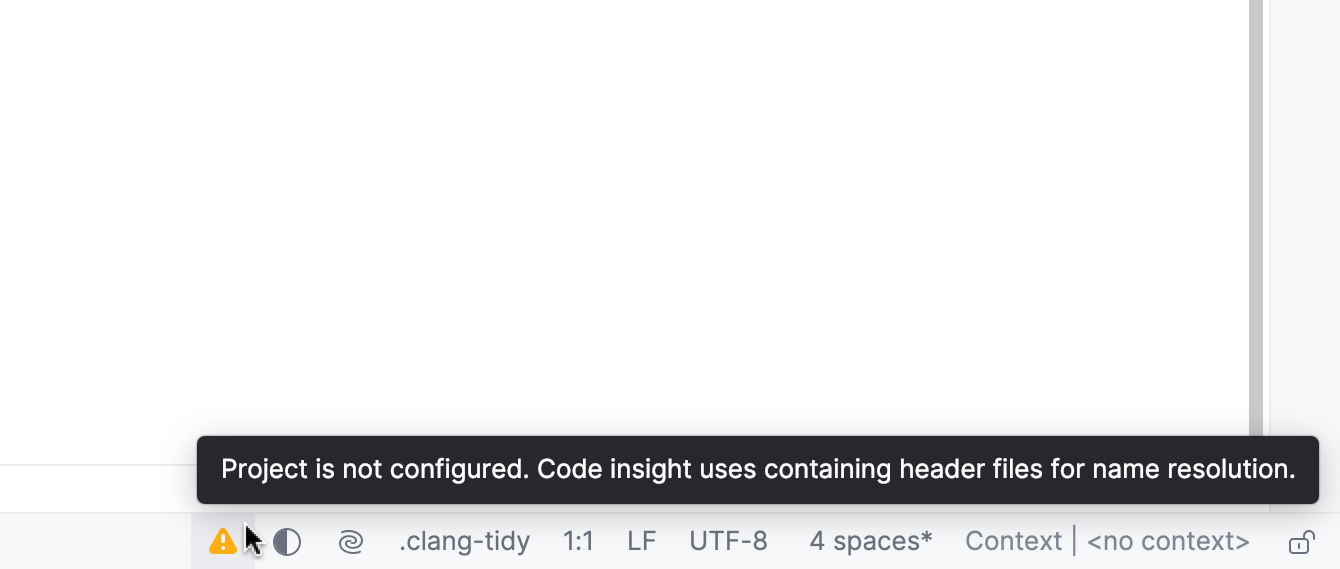 をクリックし、 CMake プロジェクトの設定 を選択してから、 CMakeLists.txt を作成する を選択します。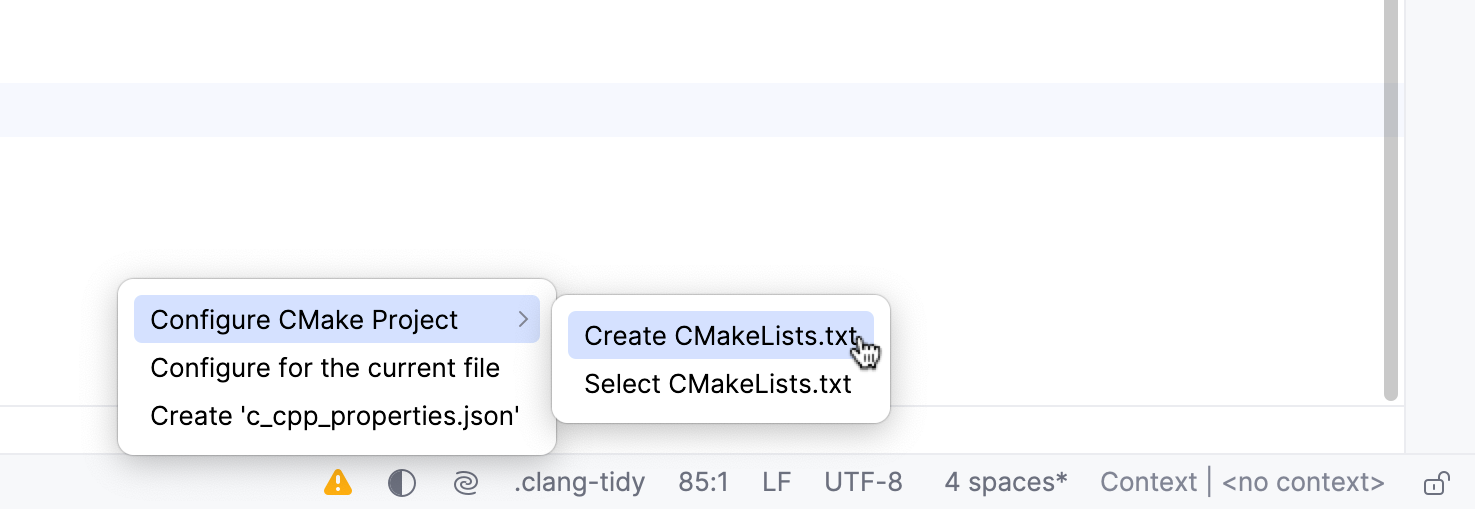
開いたダイアログで、次を指定します。
プロジェクトファイルを選択。 プロジェクトファイルとしてインポートするファイルを選択します。 サブディレクトリのチェックボックスを使用してコンテンツ全体をインポートするか、チェックボックスをオフにしてコンテンツを選択的にインポートします。
ユーザーインクルードディレクトリ。 プロジェクトに含めるディレクトリを選択し、CMake の include_directories(英語) コマンドで指定します。
プロジェクトファイルを選択 で選択されていないディレクトリは ユーザーインクルードディレクトリ リストに表示されません ― 先にそれらを選択すると、利用可能なインクルードディレクトリがリストに現れます。
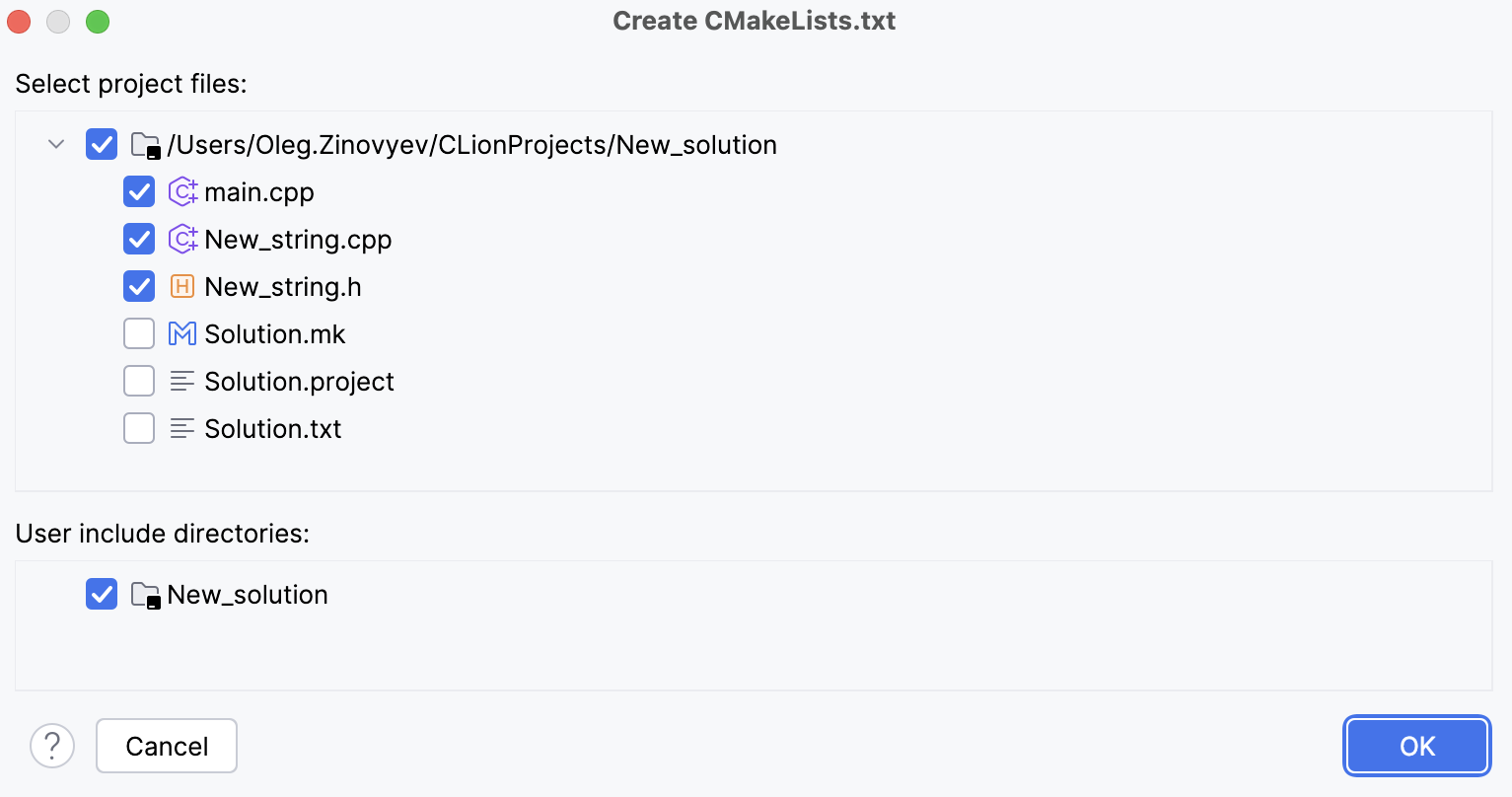
OK をクリックすると、CLion は選択に従って CMakeLists.txt ファイルを生成し、CMake プロジェクト構造を読み込みます。
CMake プロジェクトを開く
CLion で既存の CMake プロジェクトを開くには、次のいずれかを実行します:
ファイル | オープン を選択し、プロジェクトディレクトリを見つけます。 このディレクトリには CMakeLists.txt ファイルが含まれています。
ファイル | オープン を選択し、CLion を最上位の CMakeLists.txt ファイルに指定します(または CMakeCache.txt ファイルを見つけます)。
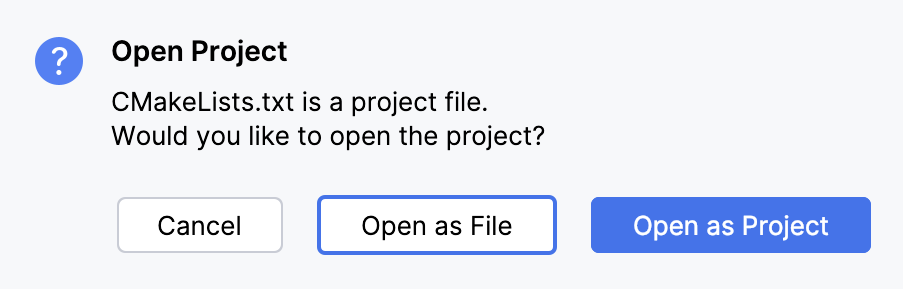
次に プロジェクトとして開く をクリックします。
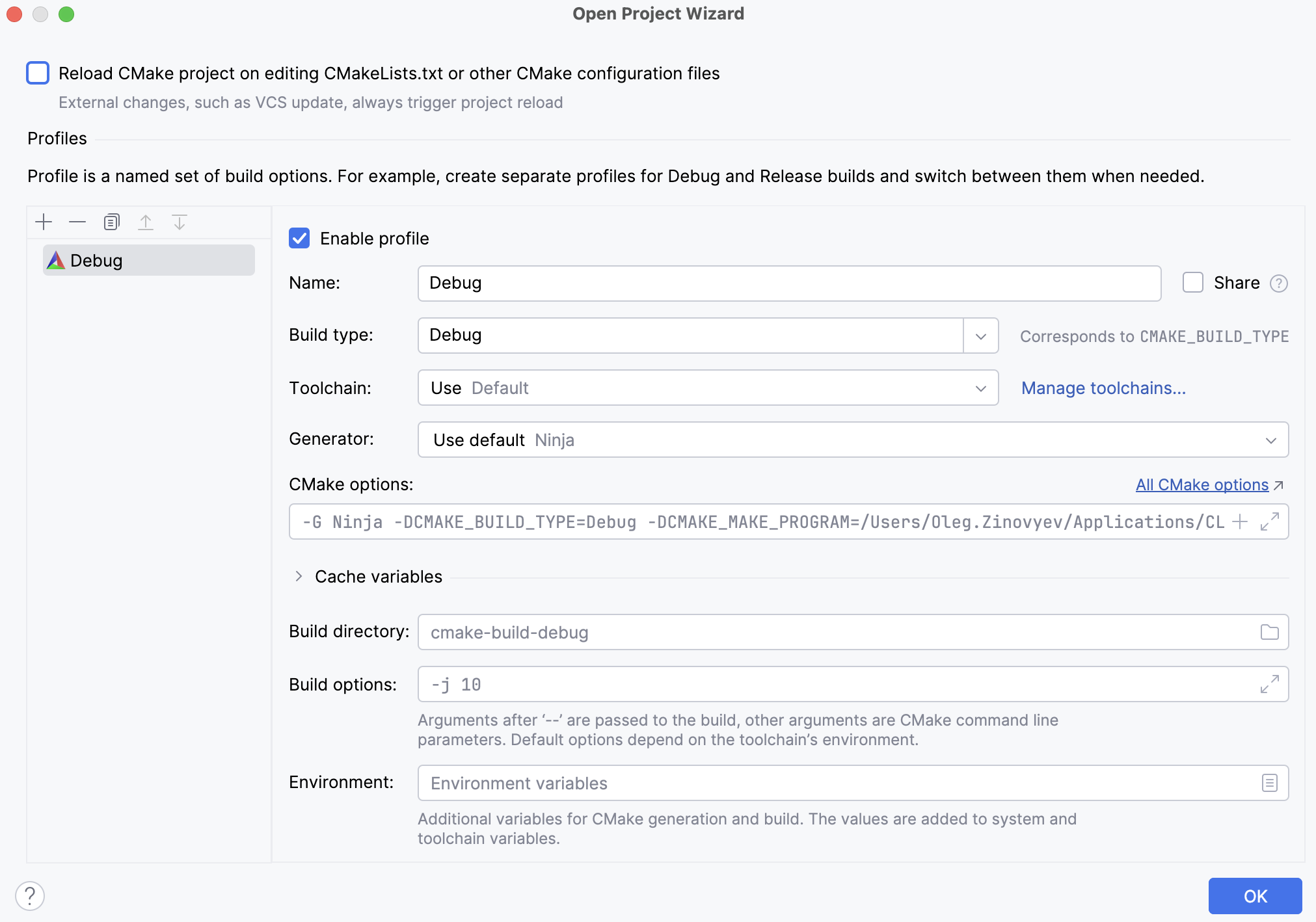
プロジェクトを初めて開くと、CLion は初期構成の CMake Profiles ダイアログを表示します。 プロファイルを編集するか、デフォルト設定で続行できます。
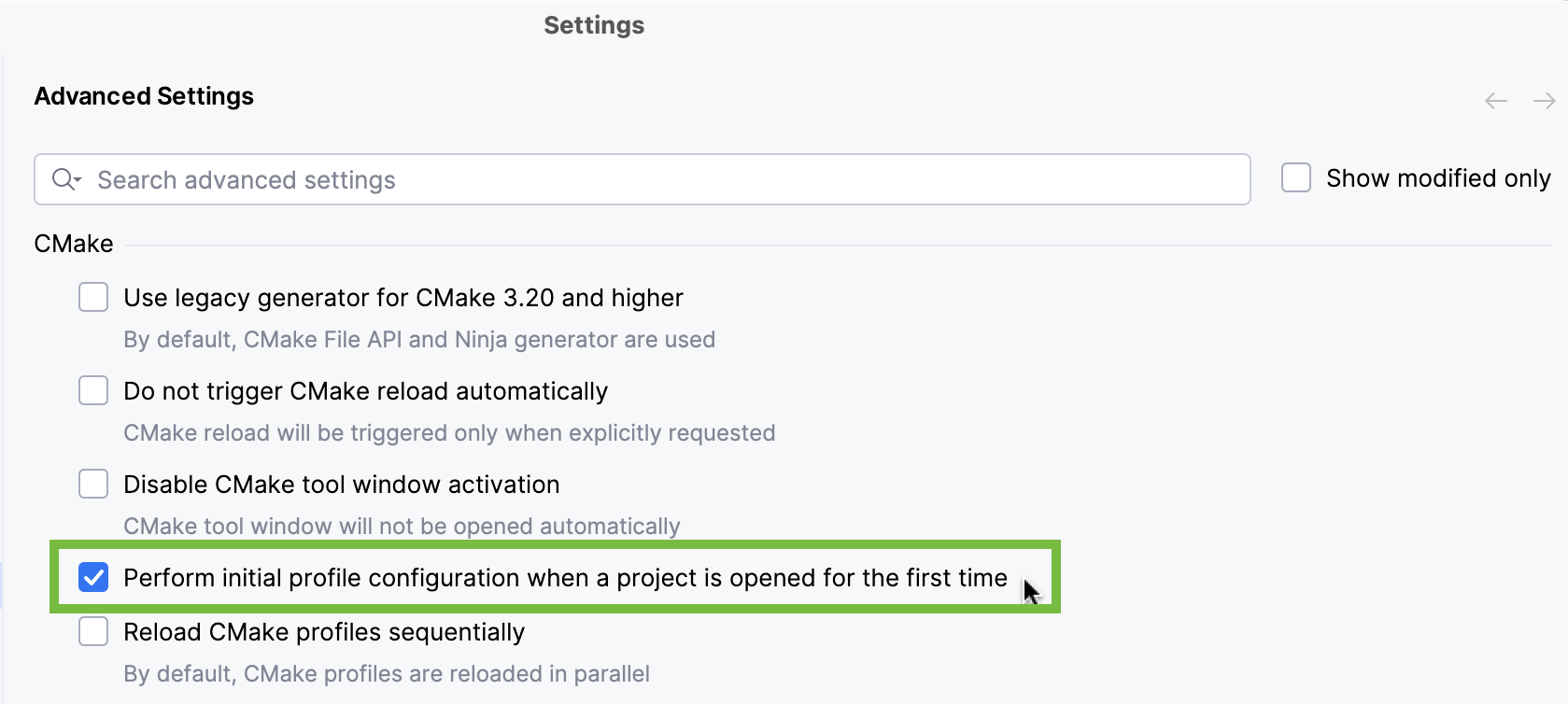
この初期プロファイル構成を無効にするには、 に移動し、対応するチェックボックスをオフにします。
monorepo を使用する
Monorepos は、通常は最上位の CMake スクリプトなしで、複数のプロジェクトを組み合わせるリポジトリです。 以下の手順では、 LLVM プロジェクト(英語)を例として使用して、CLion でモノレポを操作する方法について説明します。
を呼び出し、CLion を必要なサブディレクトリの CMakeLists.txt にポイントします。 LLVM の場合は、 llvm-project/llvm/CMakeLists.txt を選択します。
開いたダイアログで、 プロジェクトとして開く をクリックします。
プロジェクトを開くウィザード の CMake のオプション フィールドに、ビルドするサブプロジェクトを追加します。
例: clang と clang-tools-extra を追加するには、次のように指定します
-DLLVM_ENABLE_PROJECTS="clang;clang-tools-extra"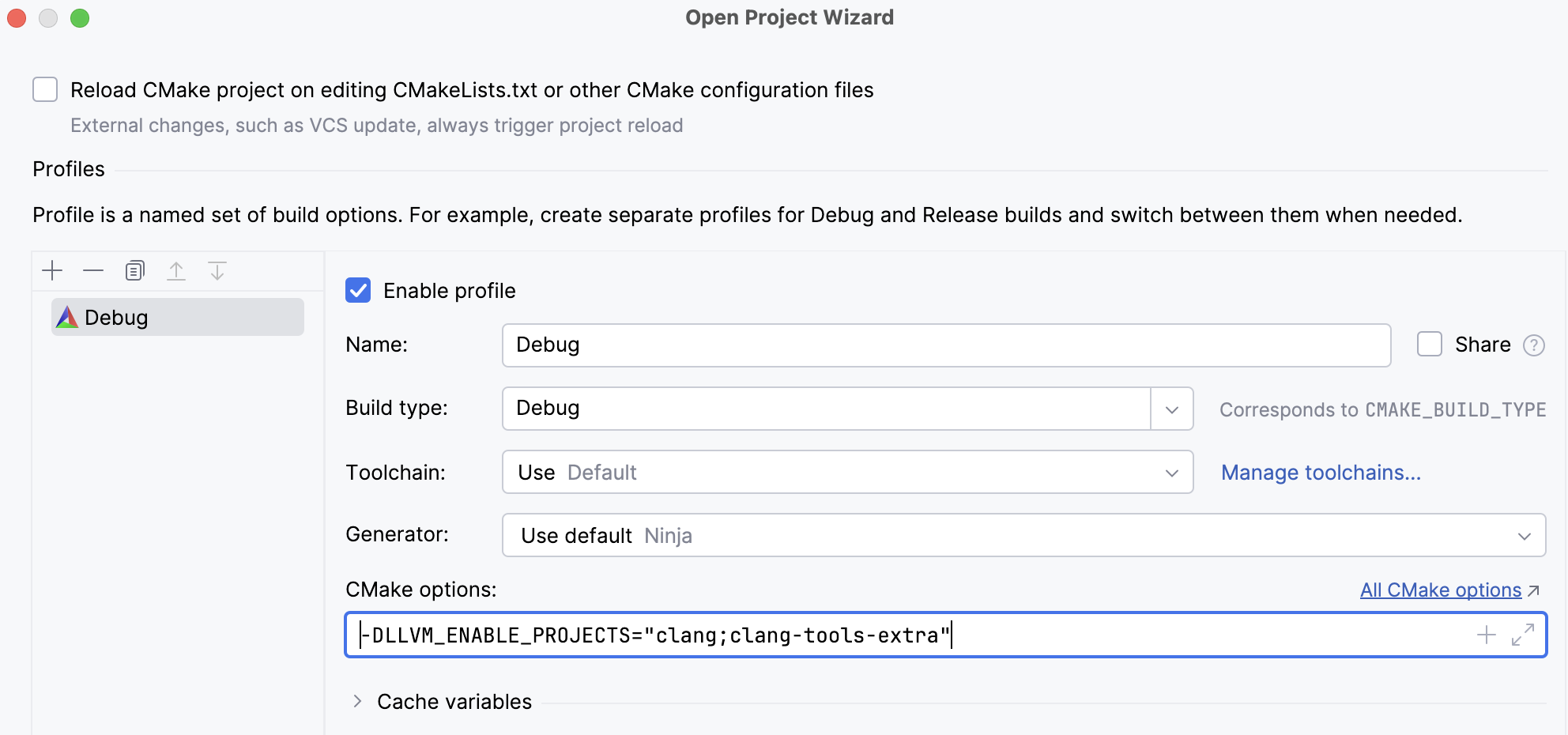
この時点でプロジェクトの読み込みは正常に実行されるはずです。
プロジェクトツリーでリポジトリ全体を表示できるようにプロジェクトルートを変更します:メインメニューから を呼び出し、最上位のリポジトリフォルダー llvm-project を選択します。
プロジェクトを ビルドすることもお勧めします。 このように、resolve は、ビルド時に生成されたパーツを含むコードベース全体で機能します。