エクスポート
データベースツールおよび SQL プラグインを有効化
この機能は、CLion にデフォルトでバンドルされ有効化されている データベースツールおよび SQL プラグインに依存しています。 関連機能が利用できない場合は、プラグインを無効化していないことを確認してください。
Ctrl+Alt+S を押して設定を開き、 を選択します。
インストール済み タブを開き、 データベースツールおよび SQL プラグインを見つけ、プラグイン名の横にあるチェックボックスを選択します。
さまざまな方法を使用して、データベースからデータとオブジェクト構造をエクスポートできます。 これらの方法には、さまざまなジェネレーター、 データ抽出ツール 、およびショートカットの使用が含まれます。 また、TXT、CSV、JSON、XML、Markdown、Excel、その他の形式でデータをエクスポートできます。 事前定義されたデータ抽出プログラムを選択することも、独自のデータ抽出プログラムを作成することもできます。
CLion では、オブジェクト構造とデータを個別にエクスポートします。 これは、テーブルまたはビューの構造をエクスポートしてから、これらのオブジェクトからデータをエクスポートできることを意味します。
完全なデータダンプは、 mysqldump や pg_dump を利用することで、PostgreSQL および MySQL で利用できます。 完全なデータダンプには、すべてのデータベースオブジェクトの構造とこれらのオブジェクトのデータが 1 つのファイルに含まれています。 詳細については、 MySQL および PostgreSQL の完全なデータダンプを作成するを参照してください。
オブジェクト構造のエクスポート
データ定義言語 (DDL) は、行、列、テーブル、インデックス、その他の要素を含むデータベースの構造を定義します。 CLion では、事前定義された設定のショートカットを使用するか、SQL ジェネレーターを利用してデータ定義構造を生成し、エクスポート設定をカスタマイズできます。
データベースオブジェクトの DDL 定義を生成する
データベース ツールウィンドウで、データベースオブジェクトを右クリックし、 Ctrl+Alt+G を選択します。
右側のツールバーには、次のコントロールがあります:
 : 出力をクリップボードにコピーします。
 : 出力をファイルに保存します。
 : クエリコンソール で出力を開きます。
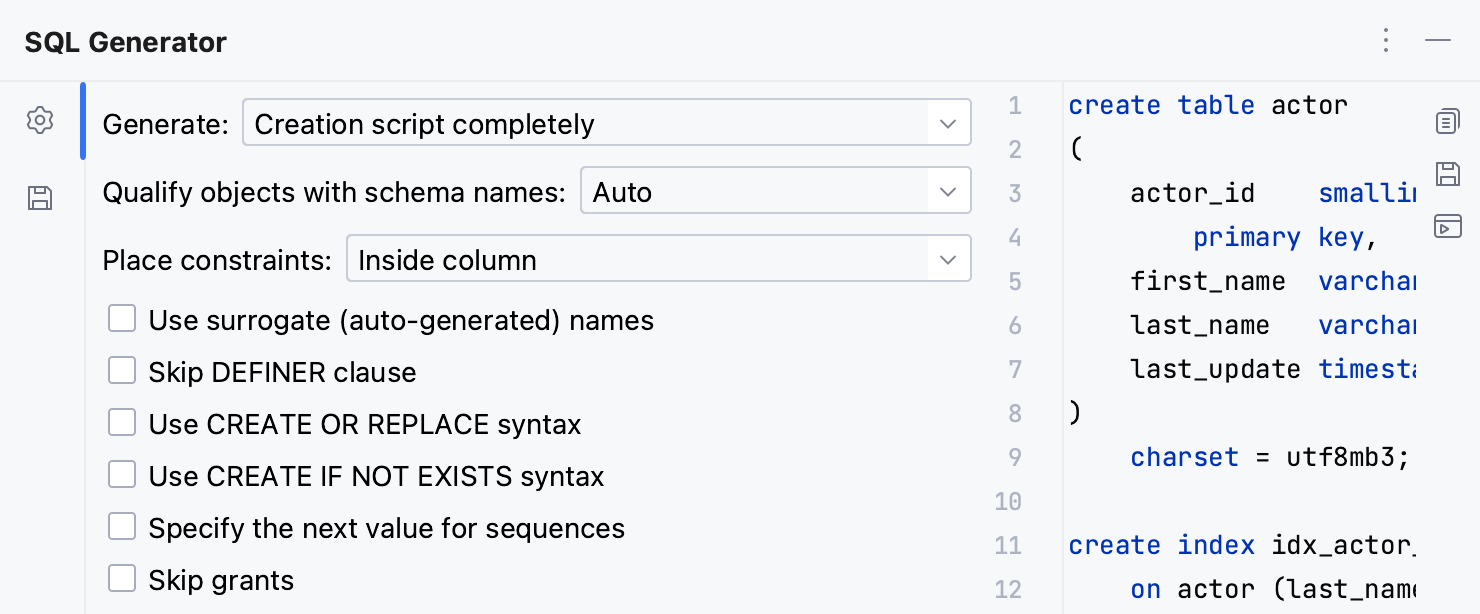
SQL ジェネレーターの出力設定を変更する
データベース ツールウィンドウで、データベースオブジェクト (たとえば、テーブル) を右クリックし、 Ctrl+Alt+G を選択します。
SQL ジェネレーター ツールウィンドウで、 ファイル出力オプション アイコン(
)をクリックします。レイアウト リストから、使用したい方法を選択します。
スキーマごとのオブジェクトごとのファイル: スキーマ別にフォルダーにソートされた一連の SQL ファイルを生成します。
スキーマおよびデータベースごとのオブジェクトごとのファイル: スキーマおよびデータベース別にフォルダーにソートされた一連の SQL ファイルを生成します。
オブジェクトごとのファイル: 一連の SQL ファイルを生成します。
オーダー付きオブジェクトごとのファイル: SQL ファイルの番号付きセットを生成します。
スキーマおよびタイプ別のオブジェクトごとのファイル: スキーマとタイプごとにフォルダーに分類された一連の SQL ファイルを生成します。
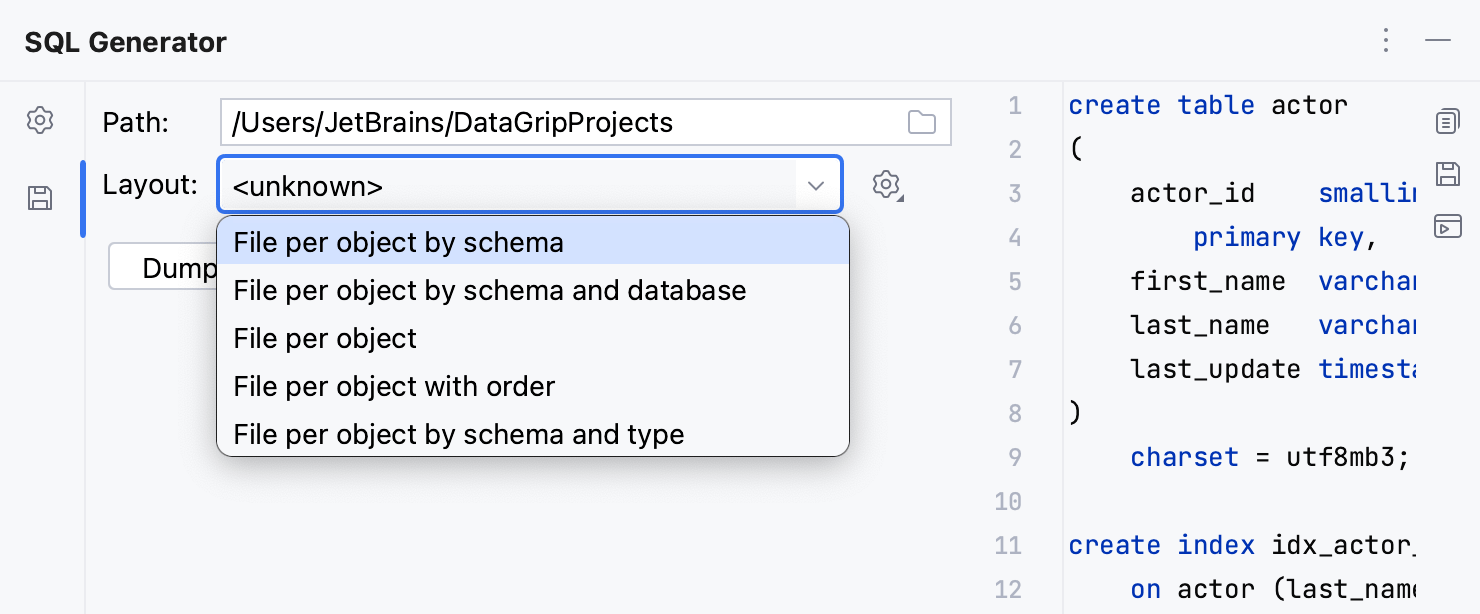
クエリコンソールに DDL 定義を生成する
データベース ツールウィンドウで、データベースオブジェクトを右クリックし、 を選択します。
クリップボードに DDL 定義を生成する
データベース ツールウィンドウで、データベースオブジェクトを右クリックし、 を選択します。
データベースにオブジェクトの DDL が格納されている場合は、 元 DDL の要求とコピー を選択してデータベースから DDL を取得できます。
データのエクスポート
CLionは データエクストラクターを使って、さまざまなフォーマットでデータをファイルまたはクリップボードにエクスポートします。 データをエクスポートまたはコピーするたびに、コピーされたデータ形式は、選択したデータエクストラクターによって定義されます。
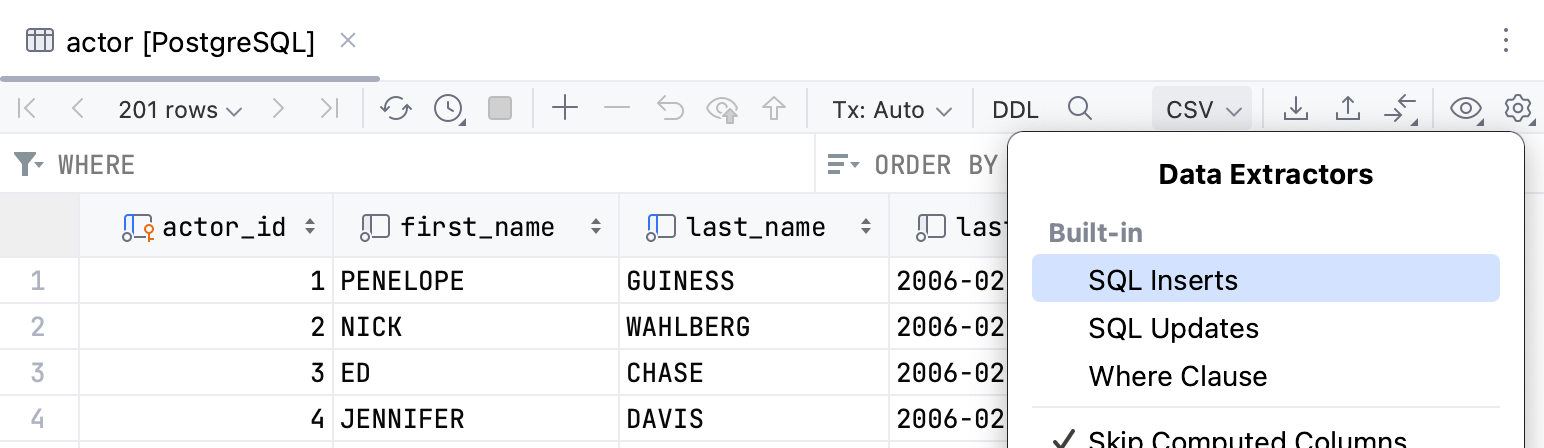
組み込みのデータ抽出機能を使用したり、CSV または DSV フォーマットに基づいてカスタム抽出機能を構成したり、提供されている API を使ってカスタムデータ抽出機能を作成できます。
最後に選択したエクストラクターが、新しく開いたエディタータブのデフォルトのエクストラクターになります。 MongoDB の場合、デフォルトのエクストラクターは常に JSON です。
データエクストラクターの詳細については、 対応するページを参照してください。
データベースツールウィンドウからデータをエクスポートする
データベース ツールウィンドウで、データベースオブジェクトを右クリックし、 に移動します。
複数のデータベースオブジェクトからファイルにデータをエクスポートするには、オブジェクトを選択して右クリックし、 に移動します。
データのエクスポート ダイアログで、次の設定をカスタマイズします。
抽出: エクスポート形式を選択します(たとえば、 Excel (xlsx))。
入れ替え: 転置されたビューでデータをエクスポートすることを選択します。 このビューでは、行と列が入れ替わります。
列ヘッダーの追加: CSV リストの先頭に列名を含む行を追加します。
行ヘッダーの追加: 行の列挙を含む列を追加します。
出力ファイル: データを保存するファイルを選択します。
生成されたスクリプトをクリップボードにコピーするには、 クリップボードにコピーかコピー をクリックします。 スクリプトをファイルに保存するには、 ファイルへエクスポート をクリックします。
データエディターとクエリ結果タブからデータをエクスポートする
データエディターでテーブル、ビュー、仮想ビューデータを開くことができます。 クエリ結果セットは、 結果タブ (サービス ツールウィンドウ内)や クエリコンソール の エディター内結果 で表示されます。
完全なデータをファイルにエクスポートするには、テーブルまたは結果セットを開き、ツールバーの データのエクスポート
 をクリックします。 エクスポート設定を構成し、 ファイルへエクスポート をクリックします。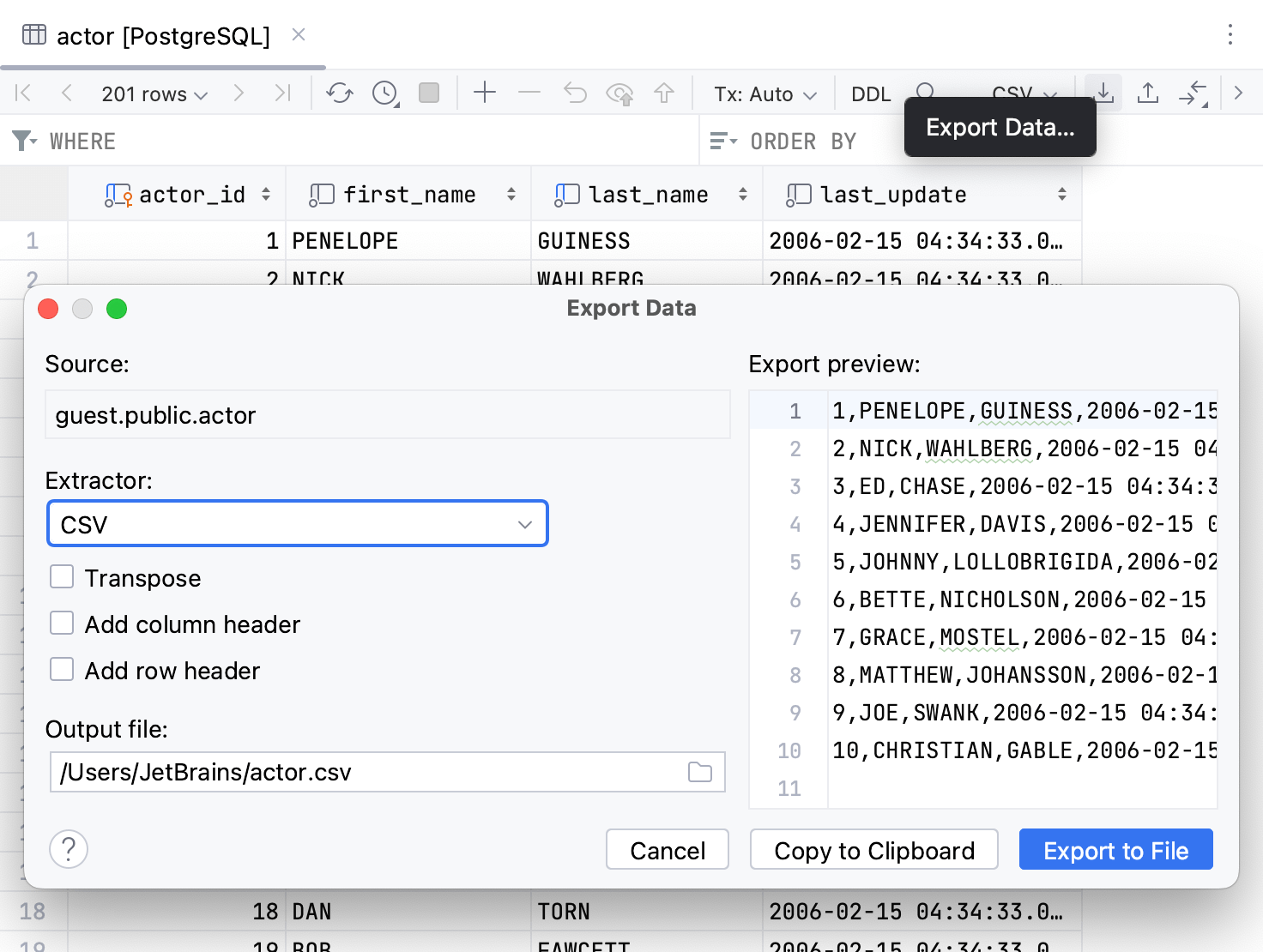
完全なデータをクリップボードにエクスポートするには、テーブルまたは結果セットを開き、ツールバーの データのエクスポート
をクリックします。 エクスポート設定を構成し、 テーブルをクリップボードにエクスポート をクリックします。または、セルを右クリックして テーブルをクリップボードにエクスポート を選択します。 データは、現在選択されているデータ抽出ツールを使用してエクスポートされます。
テーブルをクリップボードにエクスポート アクションとは対照的に、 コピー Ctrl+C アクションは、現在のページ上の行の選択部分のみをコピーします。 現在のページのすべての行をコピーするには、セルをクリックし、 Ctrl+A を押してから Ctrl+C を押します。 ページ上の行数を構成するには、 結果セットに行数を設定する を参照してください。
クリップボードにエクスポート
結果セットまたはデータエディターから行の選択をコピーするには、 Ctrl+C を押します。
結果全体またはテーブル全体をクリップボードにコピーするには、次のいずれかを実行します:
セルをクリックし、 Ctrl+A を押してから Ctrl+C を押します。
すべて選択 ボタンをクリックします。
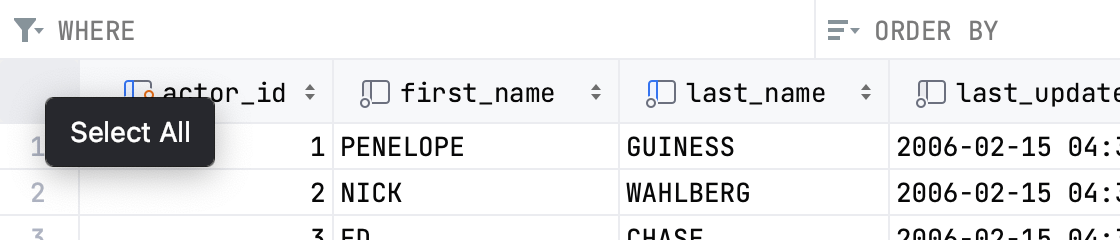
データエディターのツールバーで:
データのエクスポート アイコン(
)をクリックします。抽出 リストからエクスポート形式を選択し、 エクスポート設定を構成します。
クリップボードにコピーかコピー をクリックします。
結果全体またはテーブル全体をクリップボードにエクスポートするには、テーブルまたは結果セットを開き、セルを右クリックして、 テーブルをクリップボードにエクスポート を選択します。
ページ上の行数を構成するには、 結果セットに行数を設定する を参照してください。
MongoDB コレクションからデータをエクスポートする
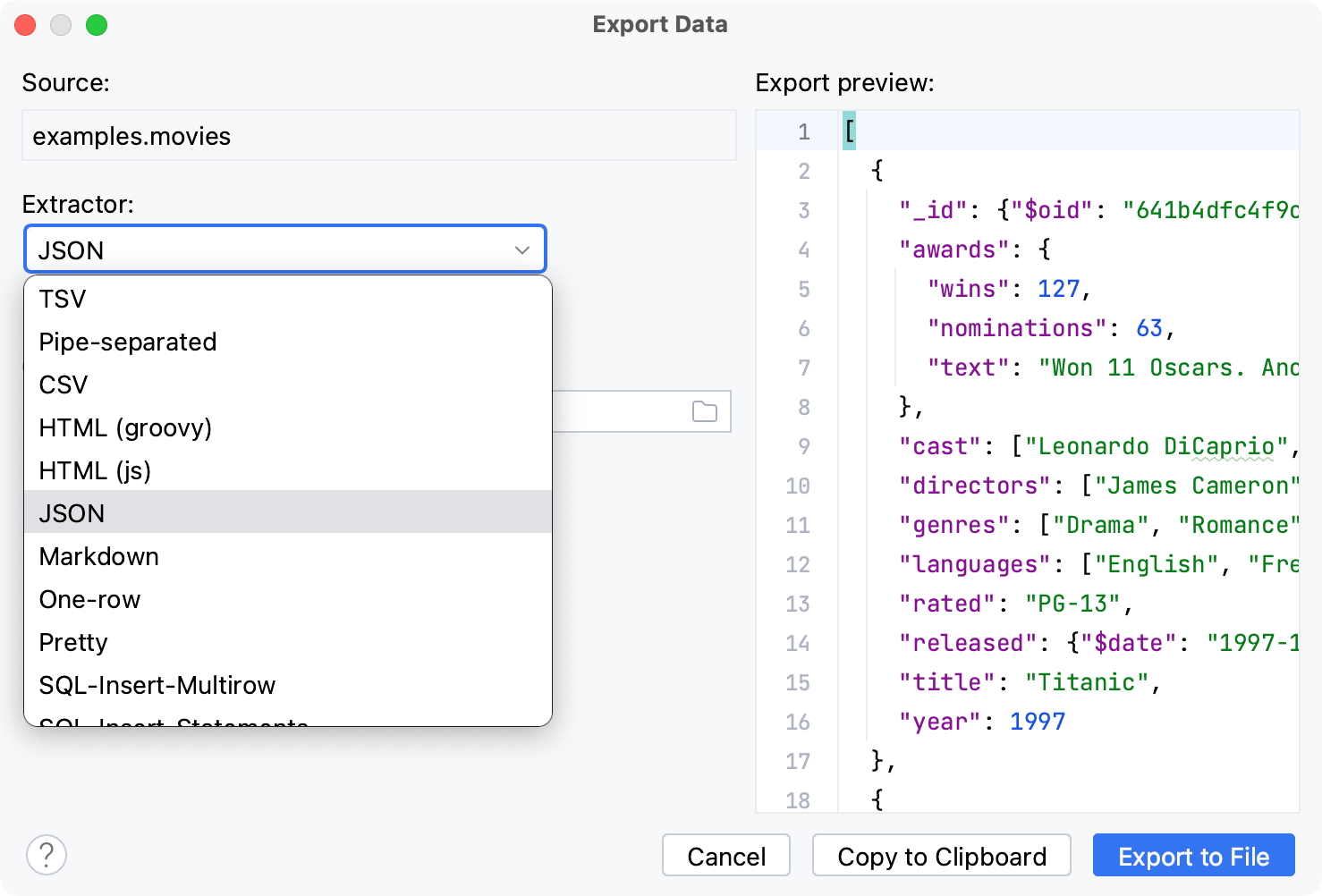
エクスポートするコレクションを右クリックして、 データをファイルにエクスポート を選択します。
データのエクスポート ダイアログで、 抽出 リストをクリックし、 JSON を選択します。
この操作の出力は MongoDB 拡張 JSON です。 MongoDB 拡張 JSON については docs.mongodb.com の MongoDB Extended JSON (v2) を参照してください。
Microsoft SQL Server テーブルからデータをエクスポートする
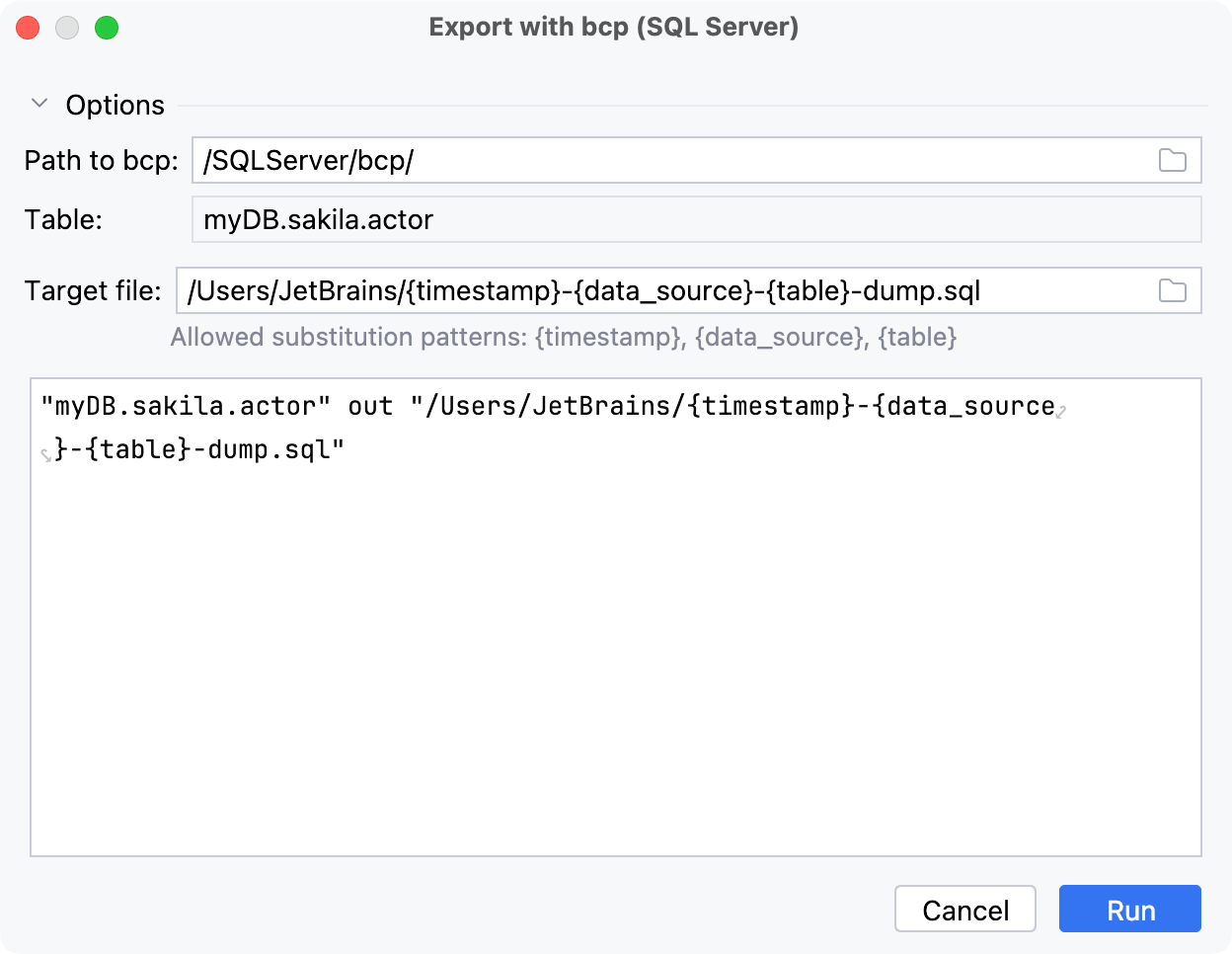
bcp ユーティリティを使って、Microsoft SQL サーバー テーブルデータをエクスポートできます。 このツールは CLion には統合されていません。 詳細は learn.microsoft.com を参照してください。
データベース ツールウィンドウで、データをエクスポートするテーブルを右クリックし、 を選択します。
bcp ツールでエクスポート(<data_source_name>) ダイアログで、 bcp へのパス フィールドに bcp 実行可能ファイルへのパスを指定します。
ターゲット ファイル で、データのエクスポート先のファイルへのパスを指定します。
実行 をクリックします。
MySQL と PostgreSQL の完全なデータダンプを作成する
データベースオブジェクト(スキーマ、テーブル、ビューなど)のバックアップは、MySQL の場合は mysqldump、PostgreSQL の場合は pg_dump を実行して作成できます。 mysqldump および pg_dump は、MySQL および PostgreSQL のネイティブツールです。 それらは CLion に統合されていません。 dev.mysql.com(英語) と postgresql.org(英語) でそれらについて読むことができます。
mysqldump または pg_dump を使用してデータをエクスポートする
データベース ツールウィンドウで、データベースオブジェクトを右クリックし、次の場所に移動します。
'mysqldump' でエクスポート: MySQL データソースの場合。 mysqldump ツールは、MySQL インストールディレクトリの root/bin ディレクトリにあります。
'pg_dump' でエクスポート: PostgreSQL データソースの場合。 pg_dump、pg_dump_all、pg_restore ツールはいずれも PostgreSQL の bin フォルダーにあります。
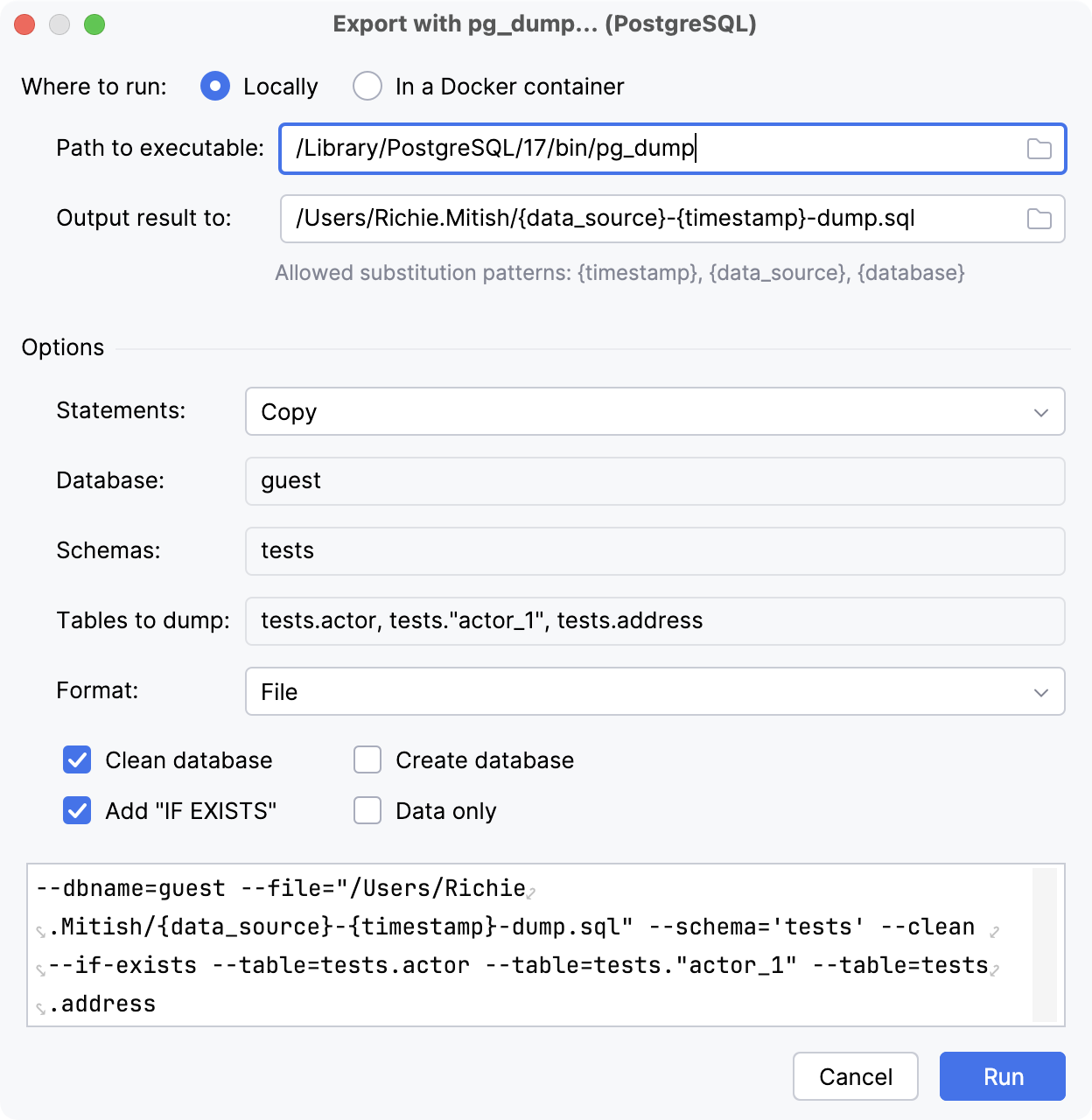
<dump_tool> ツールでエクスポート; ダイアログで、 実行可能ファイルのパス フィールドに実行可能なダンプツールへのパスを指定します。
CLion は、これらのツールで WSL 実行可能ファイルのパス パスの利用をサポートしています。 例:
//wsl$/Ubuntu-22.04/usr/bin/mysqldump。(オプション)ダイアログ下部にあるコマンドラインオプションを編集します。
実行 をクリックします。
「エクスポート」ダイアログのリファレンス
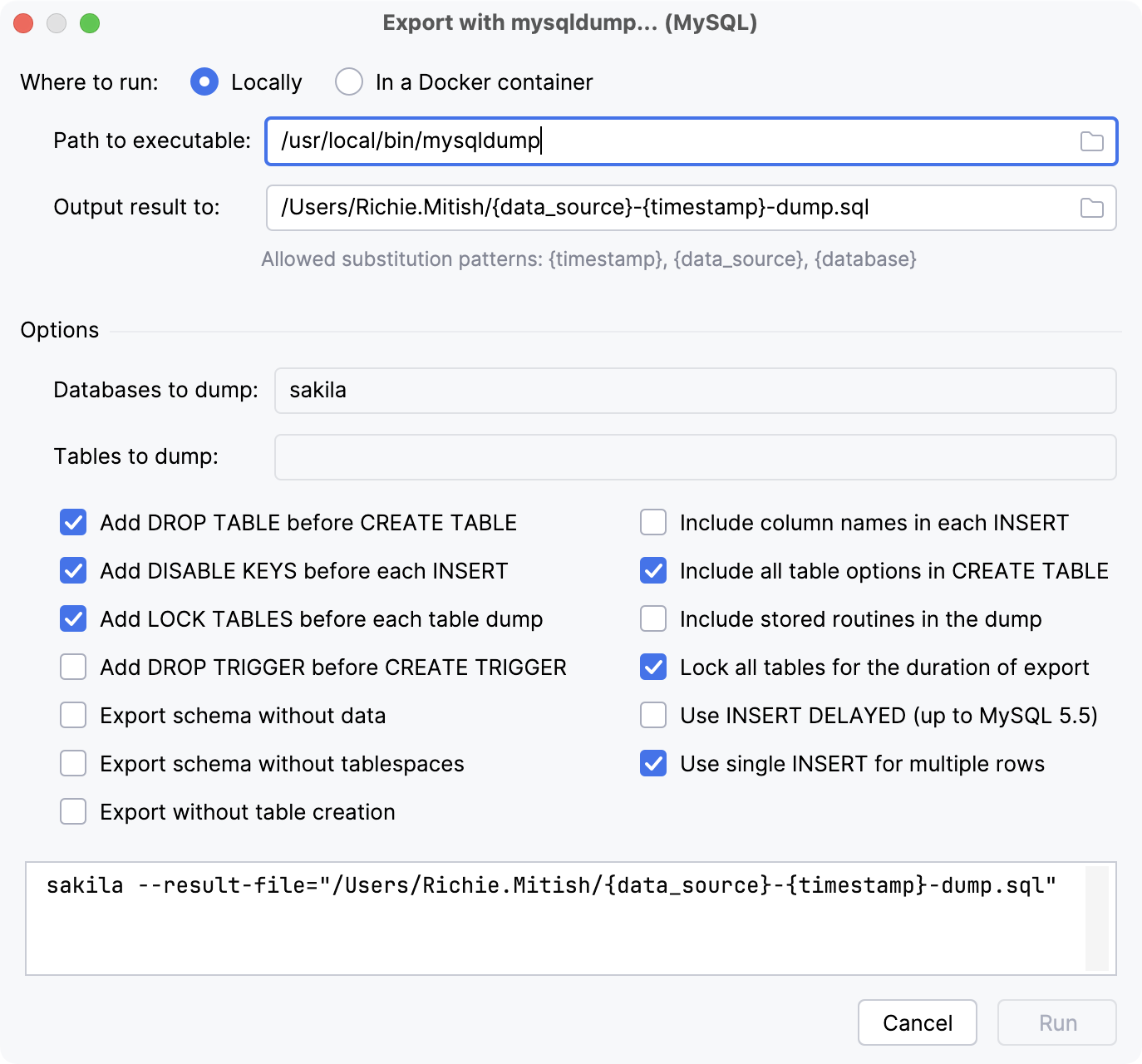
項目 | 説明 |
|---|---|
実行場所 | ツールの実行場所を設定します。 ローカルまたは Docker コンテナーで実行できます。
|
オプション | |
ダンプするデータベース | 接続するデータベースの名前。 |
ダンプするテーブル | 指定されたデータベースからダンプするデータベーステーブル。 |
CREATE TABLE の前に DROP TABLE を追加 |
|
各 INSERT の前に DISABLE KEYS を無効化 |
|
各テーブルダンプの前に LOCK TABLES を追加 |
|
CREATE TRIGGER の前に DROP TRIGGER を追加 |
|
データなしでスキーマをエクスポート |
|
表領域なしでスキーマをエクスポート |
|
テーブル作成なしでエクスポート |
|
各 INSERT に列名を含める |
|
CREATE TABLE で全オプションを含める |
|
ダンプにストアドルーチンを含める |
|
エクスポート中に全テーブルをロック |
|
INSERT DELAYED を使用(MySQL 5.5 まで) |
|
複数行を単一の INSERT で追加 |
|
エクスポートオプションの詳細については、 mysqldump のドキュメント(英語)を参照してください。
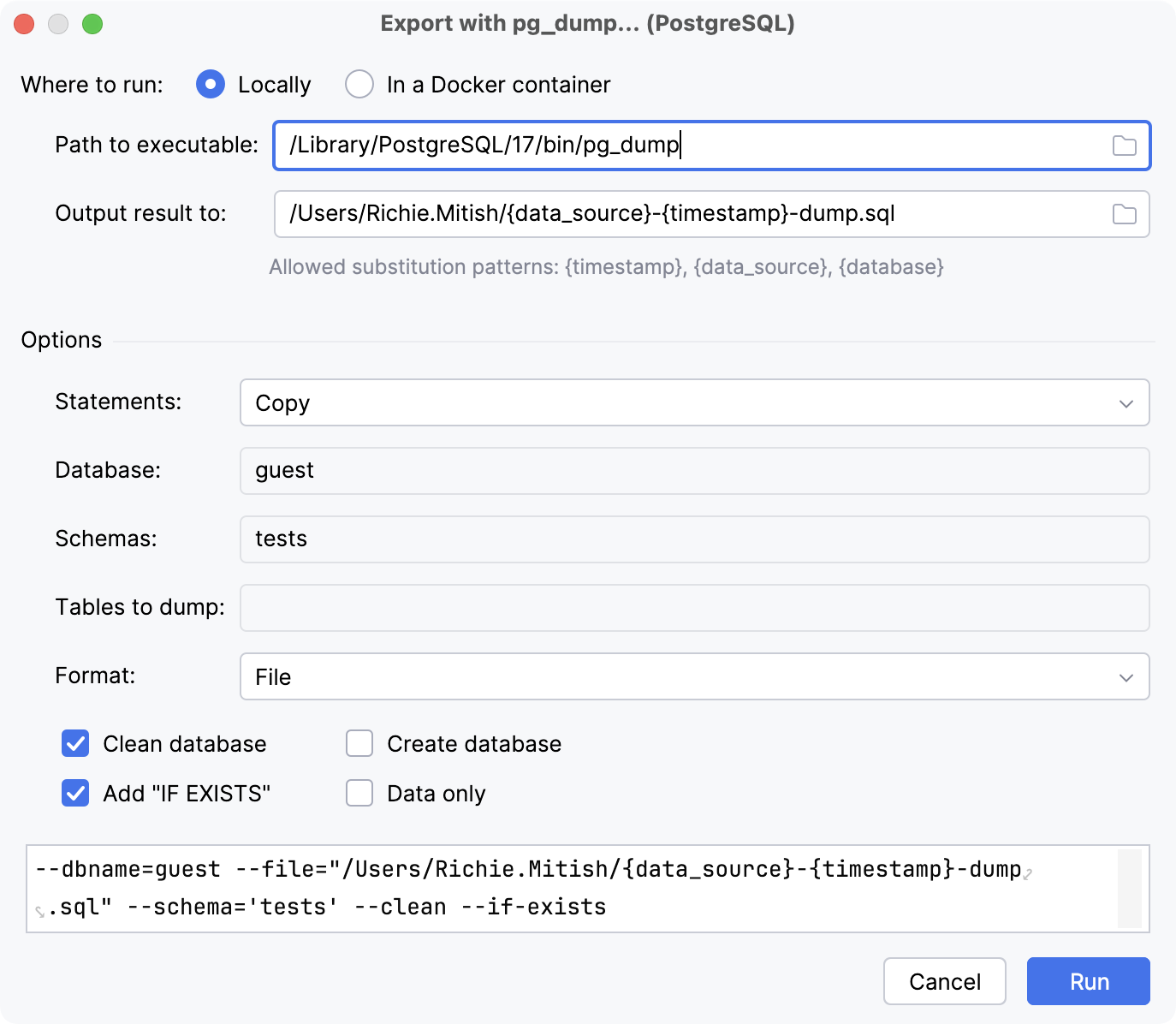
項目 | 説明 |
|---|---|
実行場所 | ツールの実行場所を設定します。 ローカルまたは Docker コンテナーで実行できます。
|
オプション | |
ステートメント |
|
データベース |
接続するデータベースの名前。 |
スキーマ |
指定されたスキーマ内のオブジェクトをダンプします。 |
ダンプするテーブル |
指定されたスキーマからダンプするデータベーステーブル。 |
フォーマット |
出力の形式:
|
ダンプ先のパス | マシン上のダンプファイルへのパスを定義します。 |
データベースのクリーン |
ダンプされたデータベースオブジェクトを作成する前にすべて削除します。 |
"IF EXISTS" の追加 |
データベースのクリーン が有効な場合は、 |
データベースの作成 |
まず新しいデータベースを作成し、その後再接続します。 データベースのクリーン が有効な場合は、再接続する前にターゲットデータベースを削除して再作成します。 |
データのみ |
スキーマではなくデータのみをダンプします。 |
エクスポートオプションの詳細については、 pg_dump のドキュメント(英語)を参照してください。
リファレンス
データのエクスポートダイアログ
データのエクスポート ダイアログの設定は、選択したデータ抽出プログラムによって異なります。
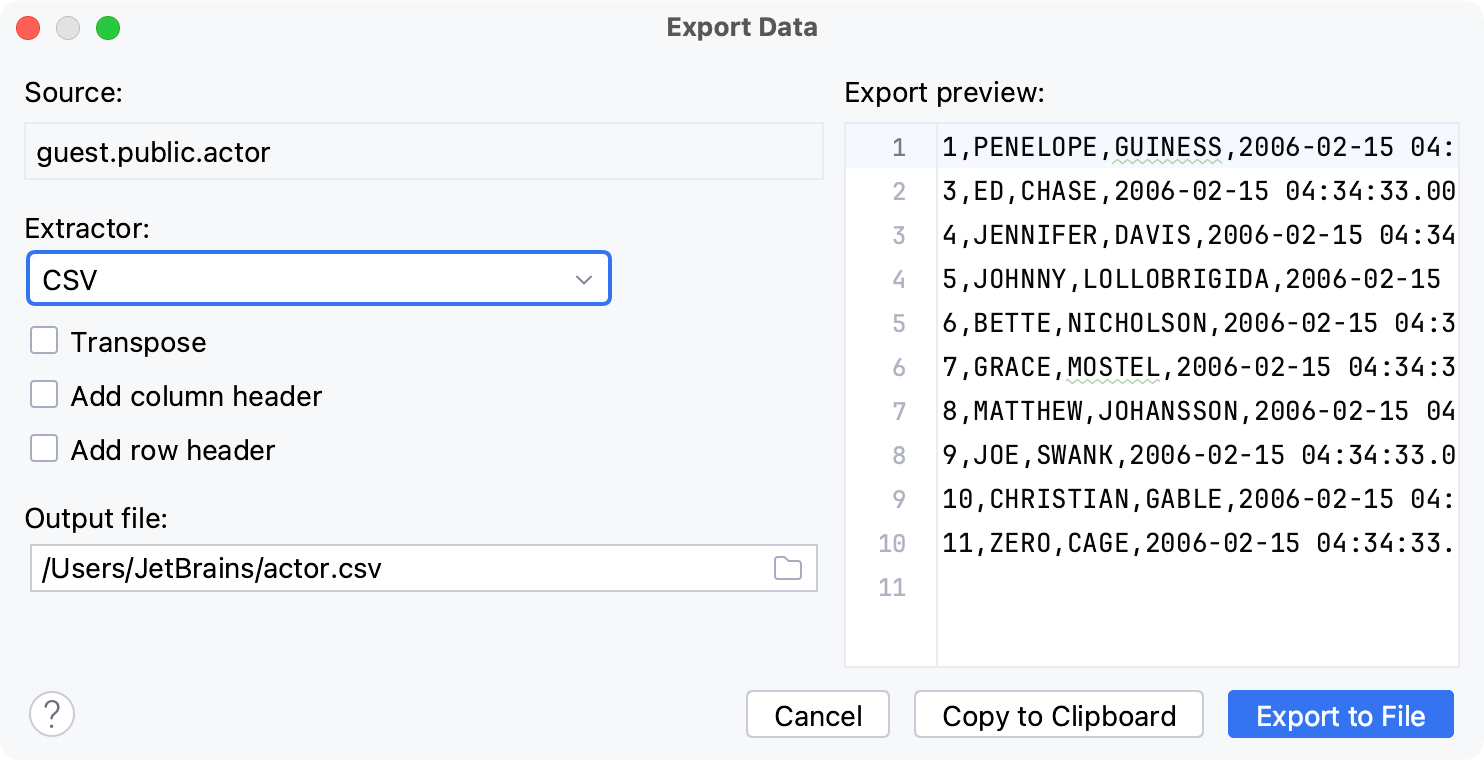
項目 | 説明 |
|---|---|
ソース | 抽出されたデータのソースを表示します。 |
抽出 | データの抽出に使用されるデータエクストラクターを設定します。 |
列の追加 |
|
入れ替え | エクスポートされたデータのビューを変更します。 このビューでは、行と列が入れ替わります。 |
テーブル定義 (DDL) の追加 | テーブルの DDL |
列ヘッダーの追加 | CSV リストの先頭に列名を含む行を追加します。 |
行ヘッダーの追加 | 行の列挙を含む列を追加します。 |
クエリを別シートに出力 | 出力 Excel (xlsx) ファイルに別の クエリ シートを作成します。 シートには、抽出されたデータを生成するために使用されるクエリが含まれます。 |
出力ファイル | 抽出されたデータを含む出力ファイルへのパス。 |