IDE ズームレベル
ズームレベルは、すべてのユーザーインターフェース要素のサイズを一度に定義します。 デフォルトのスケールを拡大または縮小すると、さまざまなサイズの画面で CLion を使いやすくしたり、アクセシビリティのニーズに対応したりできます。
IDE のズームレベル
に移動し、 IDE のズームレベル を選択します。
異なるズームレベルをプレビューするには、ポップアップ内のオプションにカーソルを合わせます。
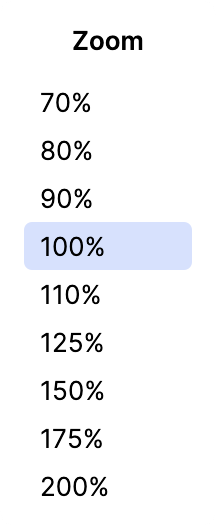
変更を適用するには、希望するズームレベルをクリックします。
Ctrl+Alt+S を押して設定を開き、 を選択します。
アクセシビリティ セクションで、 ズーム ● フィールドをクリックし、値を入力します。
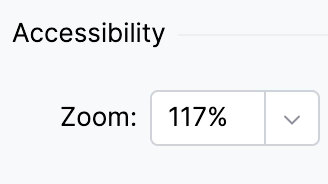
変更を適用するには、 OK をクリックします。
デフォルトのズームレベルにリセットする
Ctrl+Alt+S を押して設定を開き、 を選択します。
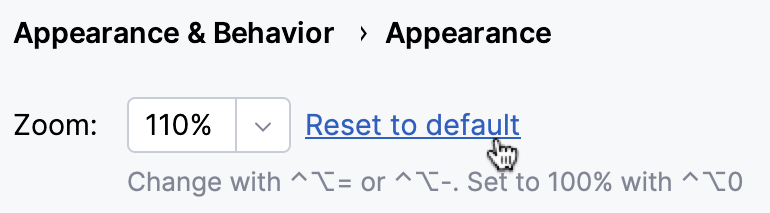
アクセシビリティ セクションで、 ズーム ● リストの横にある デフォルトにリセット をクリックします。
2026 年 7 月 15 日