JSHint
CLion にはすでにバンドルされている JSHint リンターを使ってコードを確認できます。
JSHint サポートが有効化されている場合、CLion は JSHint が検出したエラーをハイライトし、その説明を提供し、可能な場合はクイックフィックスを提案します。
現在のファイルで検出されたエラーの説明とそれらのクイックフィックスは、エディターおよび 問題ツールウィンドウの ファイル タブから入手できます。
以前に開いたすべてのファイルのエラーとそれらのクイックフィックスは、 問題 ツールウィンドウの プロジェクトエラー タブに表示されます。 ツールウィンドウを開くには、エディターの右上隅にある インスペクション ウィジェットをクリックします。
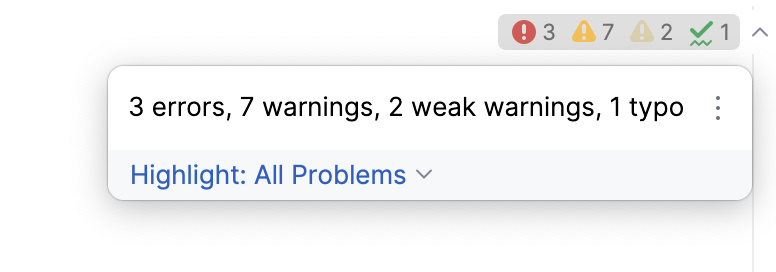
詳細については、 エディターで問題を表示しクイックフィックスを適用するおよび 問題ツールウィンドウを参照してください。
JSHint を有効にし、CLion でその動作を構成する
設定 ダイアログ(Ctrl+Alt+S )で に移動します。
開いた JSHint ページで、 有効化 チェックボックスを選択します。 その後、ページ上のすべてのコントロールが使用可能になります。
バージョン フィールドで、使用するツールのバージョンを指定します。 CLion にはデフォルトで使用される バージョン 2.10.2 がバンドルされています。 別のバージョンをダウンロードするには、リストから選択します。
CLion で JSHint の動作を構成する
構成ファイルを使用する - このチェックボックスを選択すると、
jshintConfigプロパティのカスタム構成ファイル、 .jshintrc ファイル、 パッケージ.json から JSHint ルールが適用されます。ルールが .jshintrc ファイルで構成されている場合、または パッケージ.json の
jshintConfigプロパティで構成されている場合は、 デフォルト オプションを選択します。 CLion はまずチェック対象ファイルが保存されているフォルダーでそのような構成を探し、次に親フォルダーを調べ、最後にファイルシステムのルートに到達するまで続けます。または、 カスタム構成ファイル を選択し、下の パス フィールドでファイルの場所を指定します。
JSHint 公式サイト(英語)の JSHint 構成ファイルについて詳しく学びましょう。
検証ルールを手動で構成するには、 構成ファイルを使用する チェックボックスをオフにし、 オプション 領域で関連する検証を有効にします。 JSHint 公式サイト(英語)の詳細を参照してください。