# JSON
> For the complete documentation index, see [llms.txt](https://www.jetbrains.com/ja-jp/help/clion/llms.txt).
> **TL;DR**
> 必須プラグイン :
>
>
>
> `JavaScript and TypeScript` - このプラグインは CLion にバンドルされており、デフォルトで有効化されています。
[JSON](https://www.json.org/) フォーマットは、データの保存や構成ファイルによく使われます。 CLion は JSON ファイル — 構文とフォーマットをチェックします。 一般的な構成ファイルでは、CLion がコードを検証し、 [JSON スキーマ](http://json-schema.org/) に基づいたコード補完を提供します。これは、そのようなファイルの構造や内容を記述する特別なフォーマットです。
CLion には、最も人気のあるフォーマット向けの 登録済み スキーマ一式がバンドルされています。 JSON Schema Store の [スキーマ](#ws_json_using_schemas)や [カスタム JSON スキーマ](#ws_json_schema_add_custom)を使用することもできます。
## JSON5 を有効にする
CLion は、 [JSON5](https://json5.org/) を含む、最も人気のある JSON 標準のいくつかを認識します。 CLion は、デフォルトで `json5` 拡張機能を持つファイルを JSON5 ファイルとして扱い、そのファイルでこの新しい構文をサポートします。
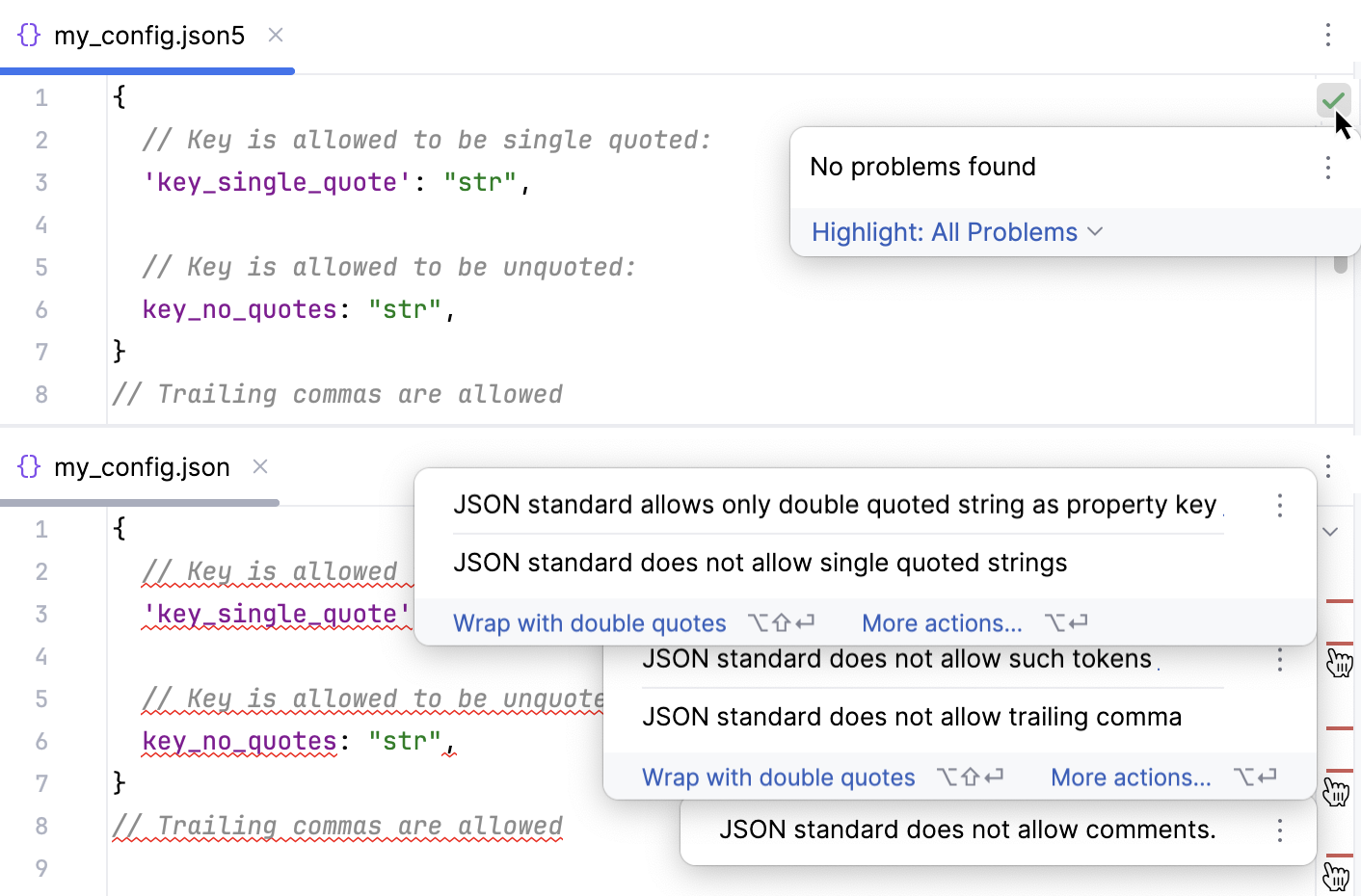
Procedure: JSON5 構文をすべての JSON ファイルに拡張する
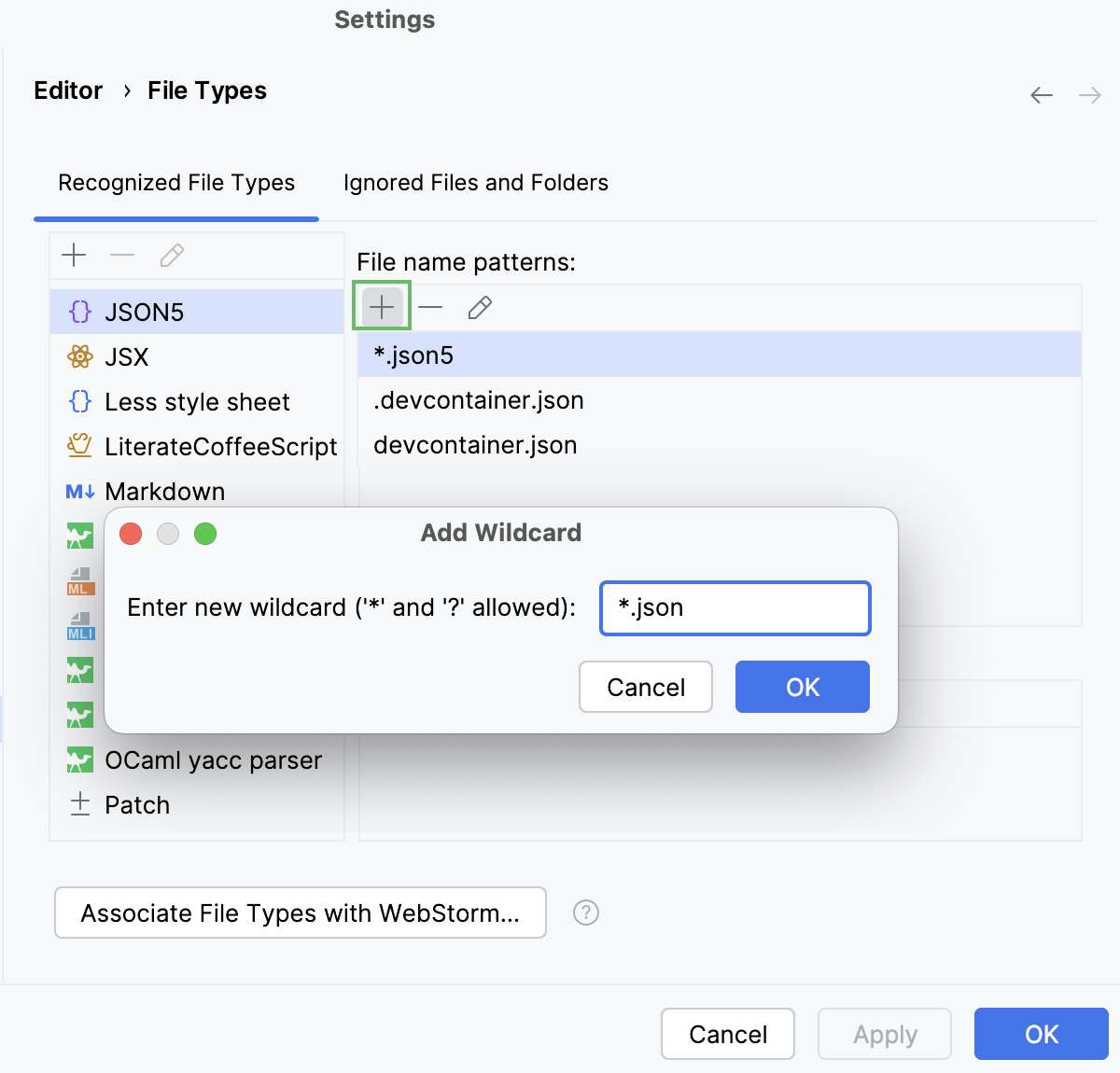
1. 設定 ダイアログ( `Ctrl+Alt+S` (Windows), `⌘ Comma` (macOS), `⌘ Comma` (IntelliJ IDEA Classic (macOS)), `⌘ Comma` (macOS System Shortcuts), `Ctrl+Alt+S` (XWin), `Ctrl+Alt+S` (GNOME), `Ctrl+Alt+S` (KDE), `Ctrl+Alt+S` (Emacs), `Ctrl+Alt+S` (Sublime Text), `⌘ Comma` (Sublime Text (macOS)), `⌘ Comma` (Xcode), `Ctrl+Alt+S` (Visual Studio), `⌘ Comma` (Visual Studio (macOS)), `Ctrl+Alt+S` (ReSharper), `⌘ Comma` (ReSharper (macOS)), `Ctrl+Alt+S` (QtCreator), `⌘ Comma` (QtCreator (macOS)), `Ctrl+Alt+S` (NetBeans), `Ctrl+Alt+S` (Eclipse), `⌘ Comma` (Eclipse (macOS)) )で `エディター | ファイルタイプ` に移動します。
2. 認識されたファイルタイプ リストで、 JSON5 を選択します。
3. ファイル名パターン 領域で、  をクリックし、開く ワイルドカードの追加 ダイアログに `*.json` と入力します。
## JSON Schema Store のスキーマを使用する
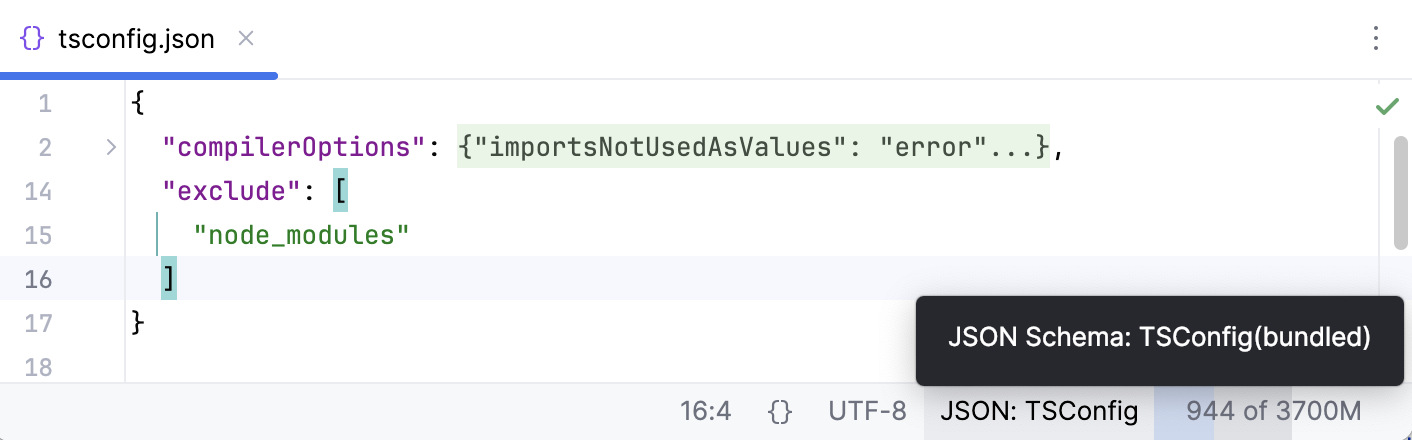
CLion は、多くの人気の構成ファイルスキーマをホストしている [JSON Schema Store](http://schemastore.org/) からスキーマを自動的にダウンロード・利用できます。 スキーマ(例: `tsconfig.json` )に名前が関連付けられているファイルを開くと、CLion はそのスキーマをダウンロードして使用します。 適用されたスキーマの名前がステータスバーに表示されます。
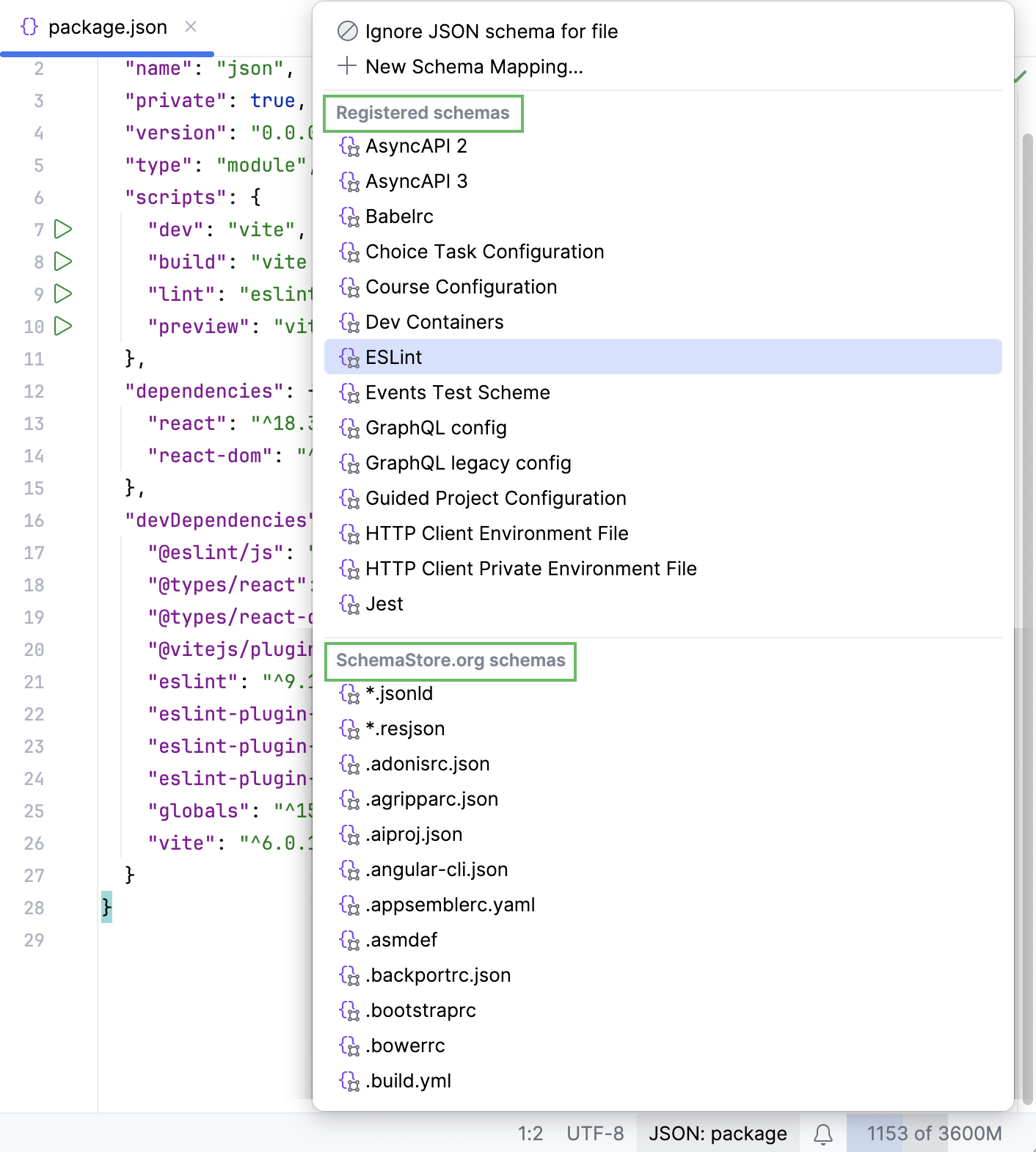
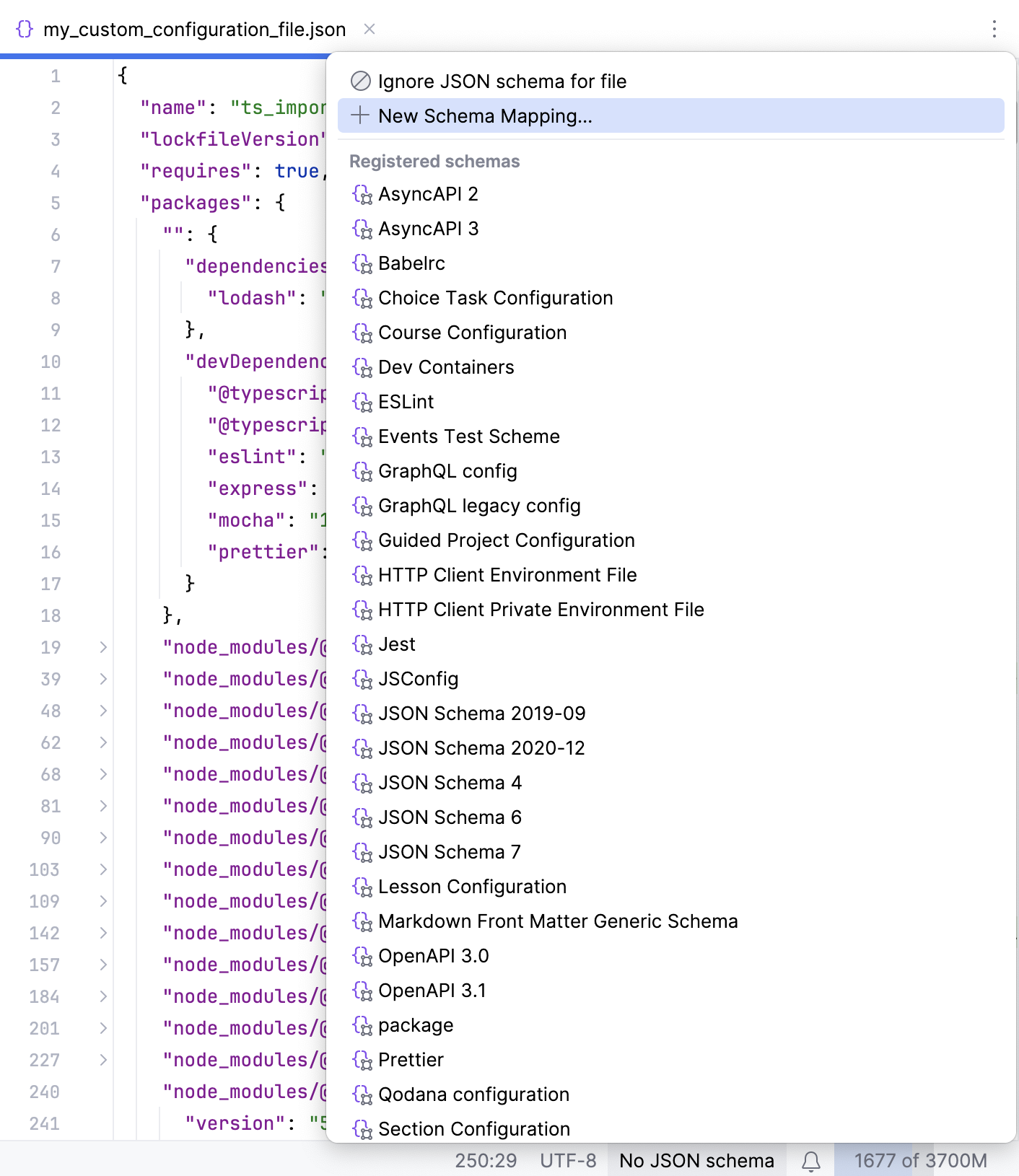
構成ファイルにカスタム名がある場合、または [スクラッチファイル](scratches.html)で作業している場合は、ステータスバーの JSON スキーマなし をクリックし、リストから必要なスキーマを選択します。 CLion は、現在のファイルを選択したスキーマに結び付け、このスキーママッピングを JSON スキーママッピング ページのリストに追加します。
または、 新規スキーママッピング をクリックして JSON スキーママッピング ページを開き、 [新しいスキーマ関連付けを構成します](#ws_json_schema_add_custom)。
> **Tip:**
> JSON Schema Store のスキーマは [YAML](yaml.html) ファイルにも適用できます。
デフォルトでは、JSON Schema Store からのスキーマの自動ダウンロードが有効になっています。 オフになっている場合は、いつでも再度有効にすることができます。
Procedure: JSON Schema Store からスキーマを自動的にダウンロードする
1. 設定 ダイアログ( `Ctrl+Alt+S` (Windows), `⌘ Comma` (macOS), `⌘ Comma` (IntelliJ IDEA Classic (macOS)), `⌘ Comma` (macOS System Shortcuts), `Ctrl+Alt+S` (XWin), `Ctrl+Alt+S` (GNOME), `Ctrl+Alt+S` (KDE), `Ctrl+Alt+S` (Emacs), `Ctrl+Alt+S` (Sublime Text), `⌘ Comma` (Sublime Text (macOS)), `⌘ Comma` (Xcode), `Ctrl+Alt+S` (Visual Studio), `⌘ Comma` (Visual Studio (macOS)), `Ctrl+Alt+S` (ReSharper), `⌘ Comma` (ReSharper (macOS)), `Ctrl+Alt+S` (QtCreator), `⌘ Comma` (QtCreator (macOS)), `Ctrl+Alt+S` (NetBeans), `Ctrl+Alt+S` (Eclipse), `⌘ Comma` (Eclipse (macOS)) )で `言語 & フレームワーク | スキーマと DTD | リモート JSON スキーマ` に移動します。
2. リモートソースからの JSON スキーマのダウンロードを許可する と schemastore.org JSON スキーマカタログを使用する チェックボックスを選択します。
CLion には、人気のあるスキーマが複数バンドルされています。 これらのスキーマは定期的に自動的に更新されますが、古くなっている可能性があります。
Procedure: バンドルされているスキーマの最新バージョンを使用する
1. 設定 ダイアログ( `Ctrl+Alt+S` (Windows), `⌘ Comma` (macOS), `⌘ Comma` (IntelliJ IDEA Classic (macOS)), `⌘ Comma` (macOS System Shortcuts), `Ctrl+Alt+S` (XWin), `Ctrl+Alt+S` (GNOME), `Ctrl+Alt+S` (KDE), `Ctrl+Alt+S` (Emacs), `Ctrl+Alt+S` (Sublime Text), `⌘ Comma` (Sublime Text (macOS)), `⌘ Comma` (Xcode), `Ctrl+Alt+S` (Visual Studio), `⌘ Comma` (Visual Studio (macOS)), `Ctrl+Alt+S` (ReSharper), `⌘ Comma` (ReSharper (macOS)), `Ctrl+Alt+S` (QtCreator), `⌘ Comma` (QtCreator (macOS)), `Ctrl+Alt+S` (NetBeans), `Ctrl+Alt+S` (Eclipse), `⌘ Comma` (Eclipse (macOS)) )で `言語 & フレームワーク | スキーマと DTD | リモート JSON スキーマ` に移動します。
2. 常に最新バージョンのスキーマをダウンロードする チェックボックスを選択します。
## カスタム JSON スキーマを使用する
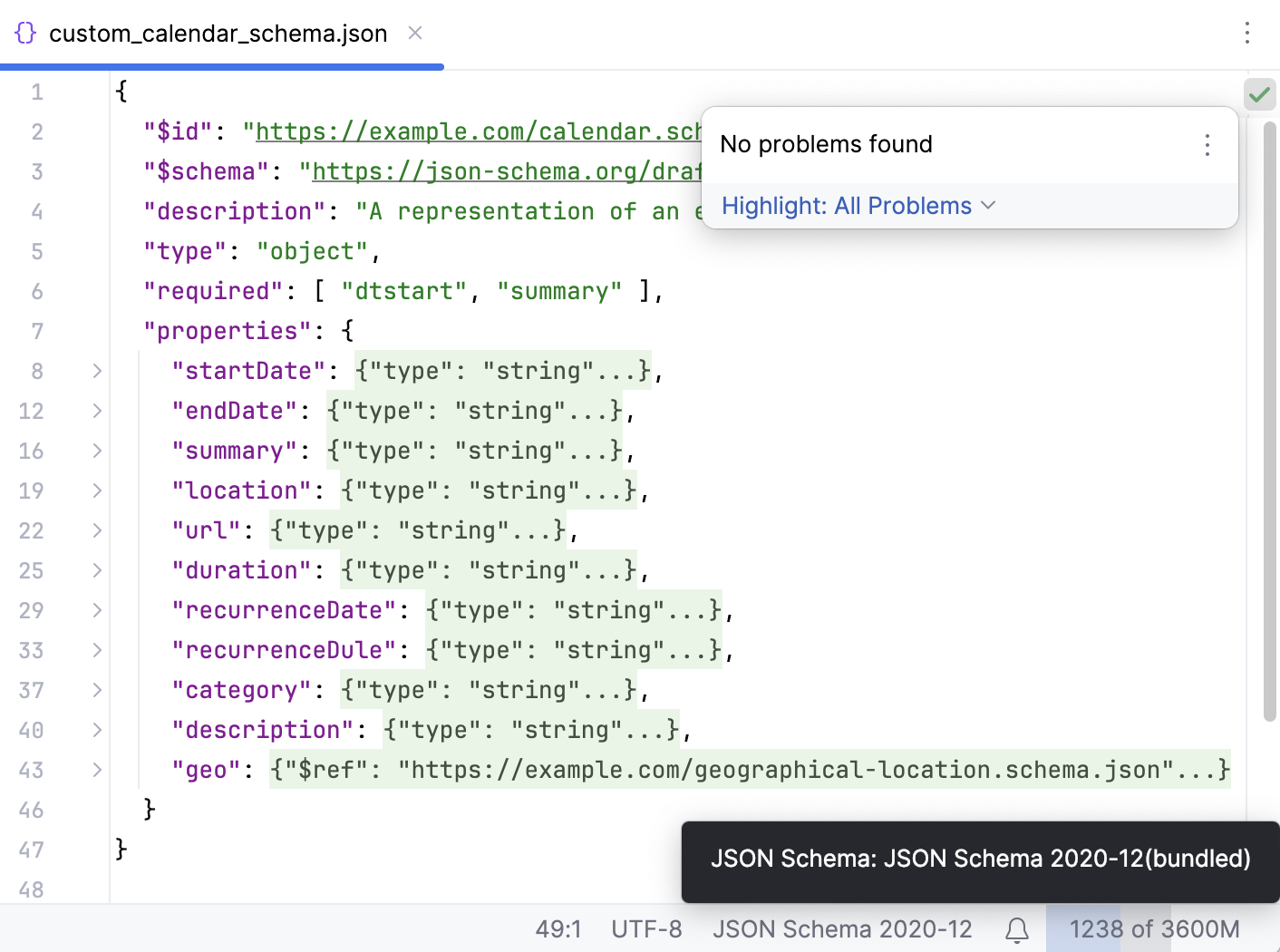
バンドルされている登録済みスキーマや [JSON Schema Store のスキーマ](#ws_json_using_schemas) の他に、CLion では独自スキーマの作成や他のストレージからのカスタムスキーマ利用も可能です。 必要なスキーマを作成またはダウンロードしてプロジェクトルートに保存するか、リソースの URL を指定して CLion で自動ダウンロードできるようにします。
カスタムスキーマは、JSON スキーマ標準を満たす必要があります。 現在、CLion は [2020-12](https://json-schema.org/draft/2020-12) およびそれ以前のスキーマをサポートしています。
> **Note:**
> カスタム JSON スキーマは次の 2 つの方法で追加できます。
>
>
>
> * [以下の説明に従](#ws_json_schema_add_custom_procedure)って、 設定 ダイアログでカスタム JSON スキーマをファイルパターンに関連付けます。
>
> * `com.jetbrains.jsonSchema.extension.JsonSchemaFileProvider` 拡張ポイントを実装する [プラグインを作成する(英語)](https://plugins.jetbrains.com/docs/intellij/developing-plugins.html)を作成し、 [プラグインのマッピング](managing-plugins.html#install_plugin_from_disk)の説明に従ってプラグインをインストールします。
Procedure: カスタム JSON スキーマ関連付けを作成する
1. 設定 ダイアログ( `Ctrl+Alt+S` (Windows), `⌘ Comma` (macOS), `⌘ Comma` (IntelliJ IDEA Classic (macOS)), `⌘ Comma` (macOS System Shortcuts), `Ctrl+Alt+S` (XWin), `Ctrl+Alt+S` (GNOME), `Ctrl+Alt+S` (KDE), `Ctrl+Alt+S` (Emacs), `Ctrl+Alt+S` (Sublime Text), `⌘ Comma` (Sublime Text (macOS)), `⌘ Comma` (Xcode), `Ctrl+Alt+S` (Visual Studio), `⌘ Comma` (Visual Studio (macOS)), `Ctrl+Alt+S` (ReSharper), `⌘ Comma` (ReSharper (macOS)), `Ctrl+Alt+S` (QtCreator), `⌘ Comma` (QtCreator (macOS)), `Ctrl+Alt+S` (NetBeans), `Ctrl+Alt+S` (Eclipse), `⌘ Comma` (Eclipse (macOS)) )で `言語 & フレームワーク | スキーマと DTD | JSON スキーママッピング` に移動します。
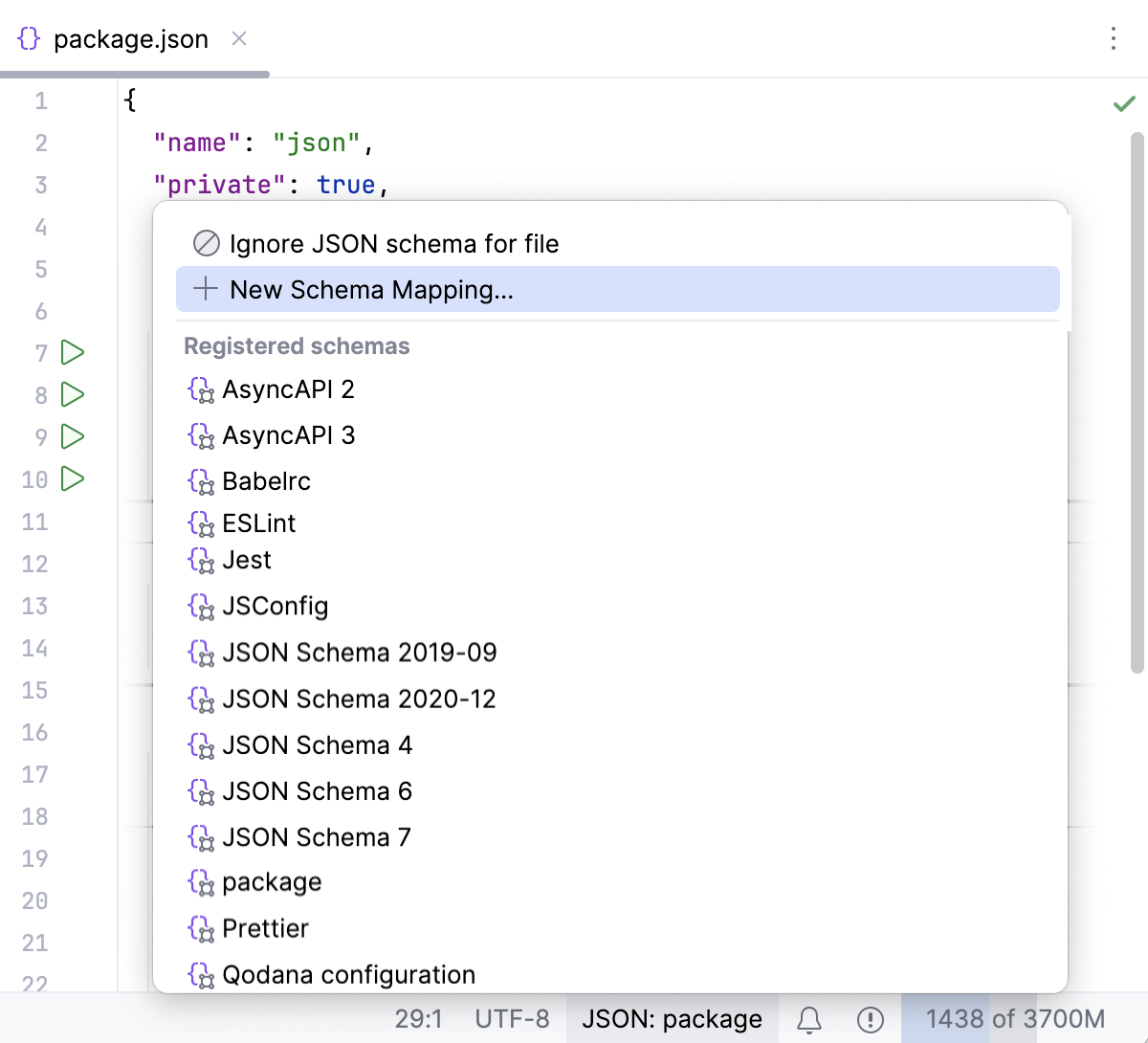
または、ステータスバーの JSON スキーマなし をクリックしてから、 新規スキーママッピング を選択します。 この場合、CLion はファイルを自動的に [関連ファイル、フォルダー、パターンのリスト](#ws_json_scope)に含めます。
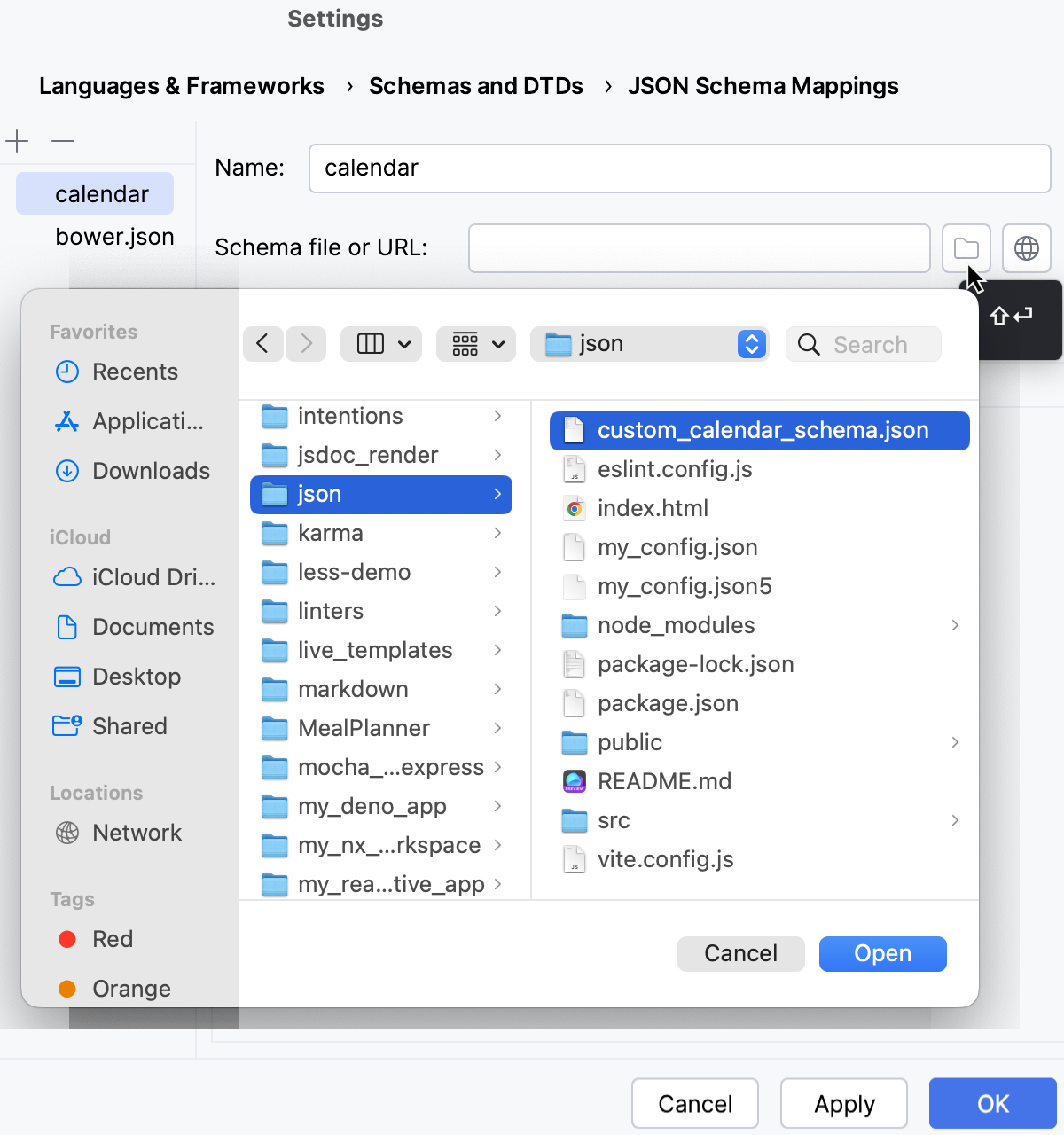
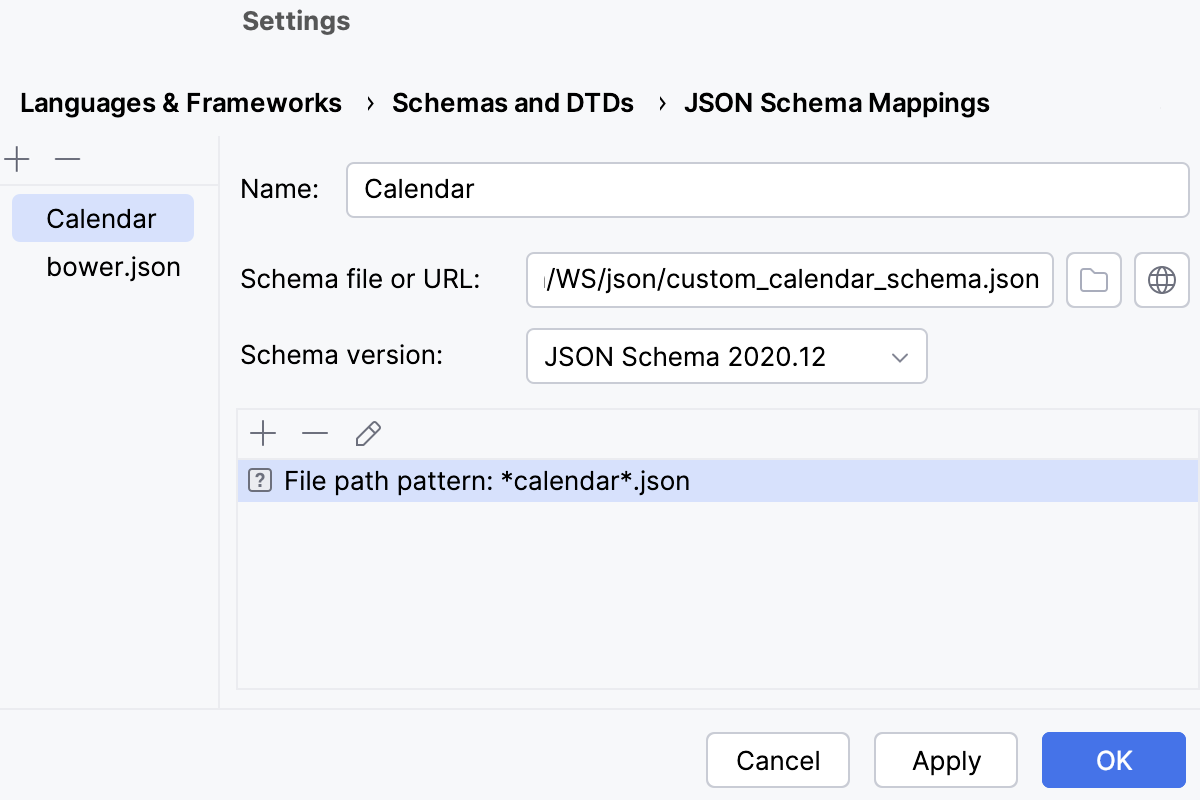
2. 以前に構成したすべてのスキーマが表示される中央のペインで、ツールバーの  をクリックし、マッピングの名前を指定します。
3. スキーマファイルまたは URL フィールドには、以前に作成またはダウンロードしたスキーマファイルの場所、または必要なスキーマが利用可能な URL を指定します。 スキーマファイルの名前または対応する URL アドレスは、 スキーマファイルまたは URL フィールドに表示されます。
> **Tip:**
> URL を指定する場合は、 リモート JSON スキーマ ページの リモートソースからの JSON スキーマのダウンロードを許可する チェックボックスが選択されていることを確認してください。
4. スキーマが準拠する [スキーマ仕様バージョン(英語)](http://json-schema.org/specification-links.html)を指定します。
 をクリックします。
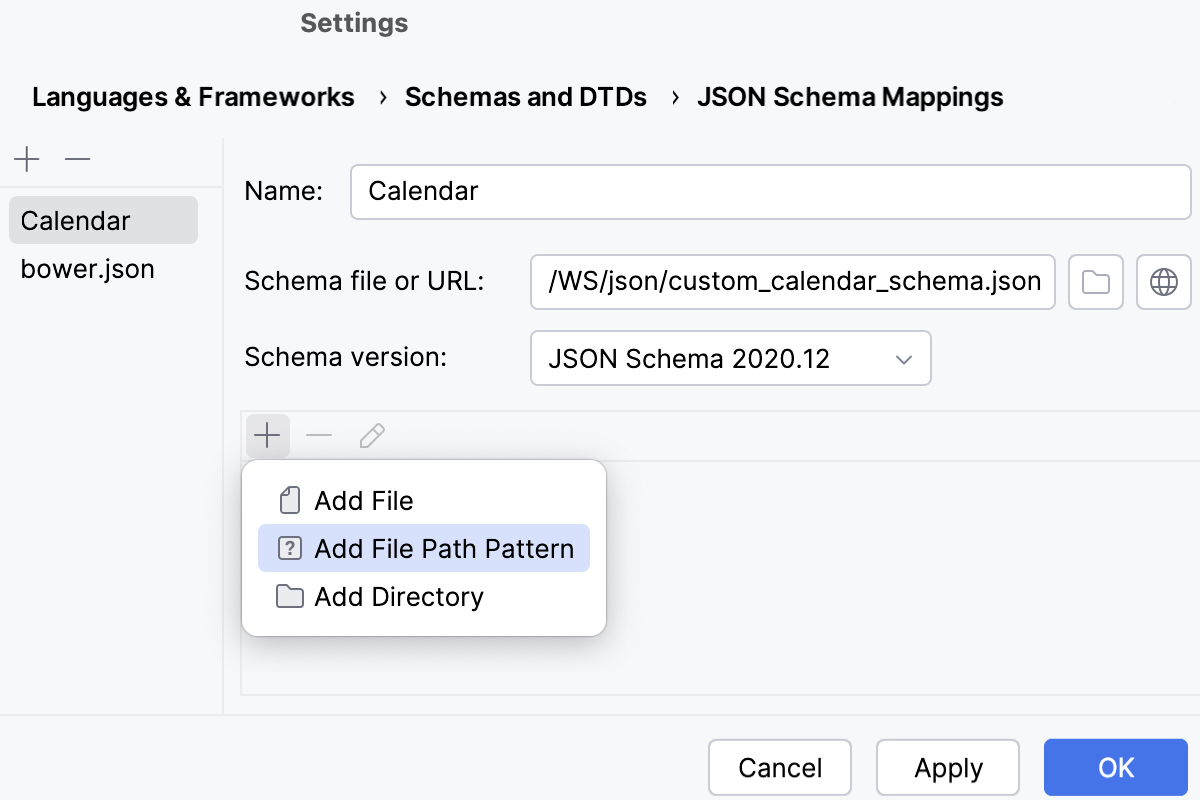
ファイルまたはフォルダーへのパスを指定するか、ファイルパターンを入力します。 プロジェクトルートを基準とした相対パスを指定します。
> **Tip:**
> ファイルとして 新規スキーママッピング を選択して JSON スキーママッピング ページを開いた場合、このファイルはすでにリストに追加されています。
Procedure: リモートソースからの JSON スキーマの自動ダウンロードを有効にする
1. 設定 ダイアログ( `Ctrl+Alt+S` (Windows), `⌘ Comma` (macOS), `⌘ Comma` (IntelliJ IDEA Classic (macOS)), `⌘ Comma` (macOS System Shortcuts), `Ctrl+Alt+S` (XWin), `Ctrl+Alt+S` (GNOME), `Ctrl+Alt+S` (KDE), `Ctrl+Alt+S` (Emacs), `Ctrl+Alt+S` (Sublime Text), `⌘ Comma` (Sublime Text (macOS)), `⌘ Comma` (Xcode), `Ctrl+Alt+S` (Visual Studio), `⌘ Comma` (Visual Studio (macOS)), `Ctrl+Alt+S` (ReSharper), `⌘ Comma` (ReSharper (macOS)), `Ctrl+Alt+S` (QtCreator), `⌘ Comma` (QtCreator (macOS)), `Ctrl+Alt+S` (NetBeans), `Ctrl+Alt+S` (Eclipse), `⌘ Comma` (Eclipse (macOS)) )で `言語 & フレームワーク | スキーマと DTD | リモート JSON スキーマ` に移動します。
2. リモートソースからの JSON スキーマのダウンロードを許可する を選択します。
チェックボックスをオフにすると、JSON Schema Store のスキーマを含む JSON スキーマに関するネットワークアクティビティはすべて無効になります。
## JSON スキーマを無効にする
Procedure:
* ファイルのスキーマを無効にするには、ステータスバーの JSON スキーマ ウィジェットをクリックし、ポップアップリストから ファイルの JSON スキーマを無視 を選択します。
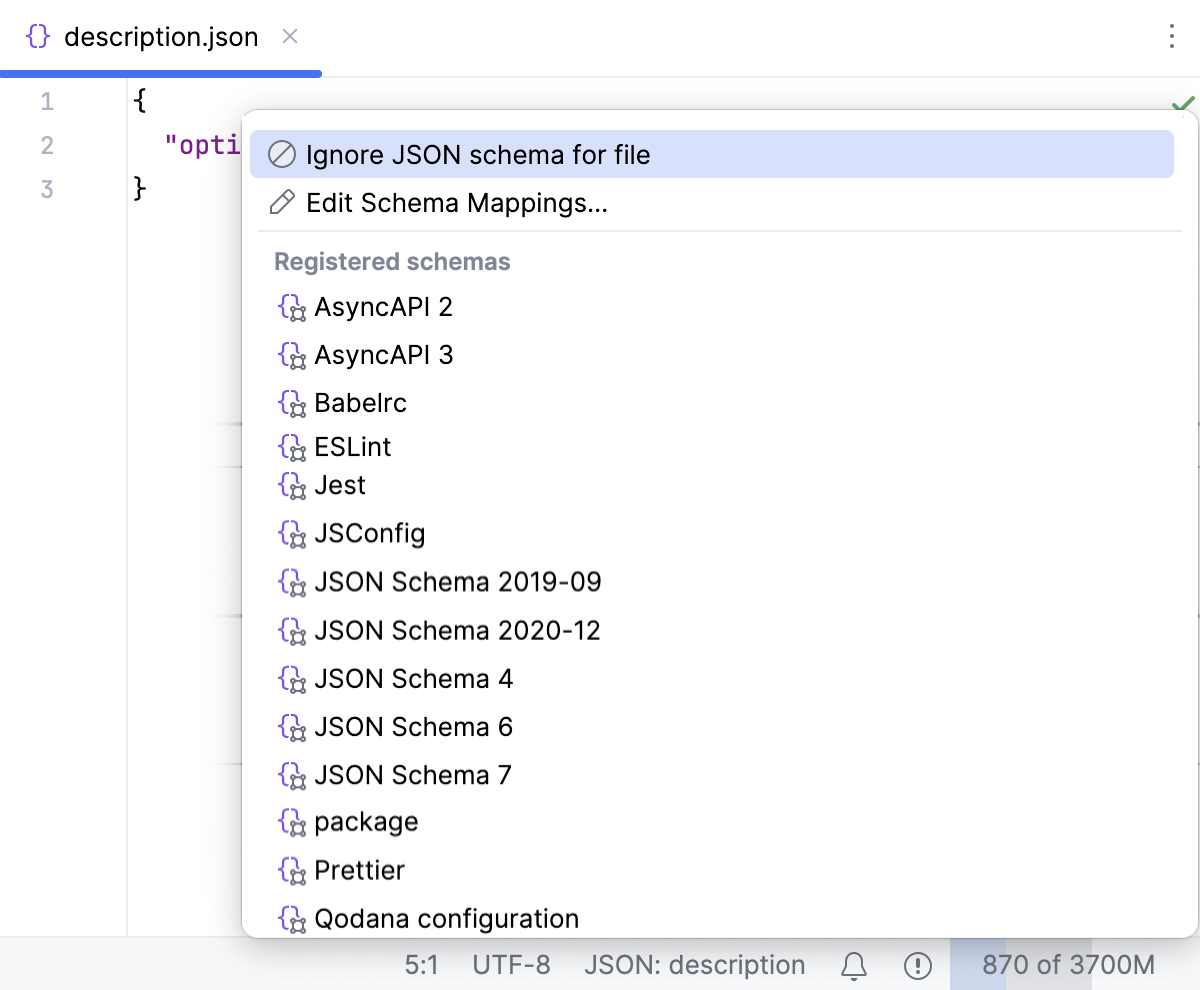
または、 スキーママッピングの編集 を選択して [スキーマのスコープを編集します](#ws_json_scope)。 例: ファイル名が明示的に指定されている場合は、適切なパターンを編集したり、リストからファイルを削除したりできます。
最後に、 新規スキーママッピング を選択し、 [上記のよう](#ws_json_schema_add_custom_procedure)にスキーマの関連付けを構成できます。
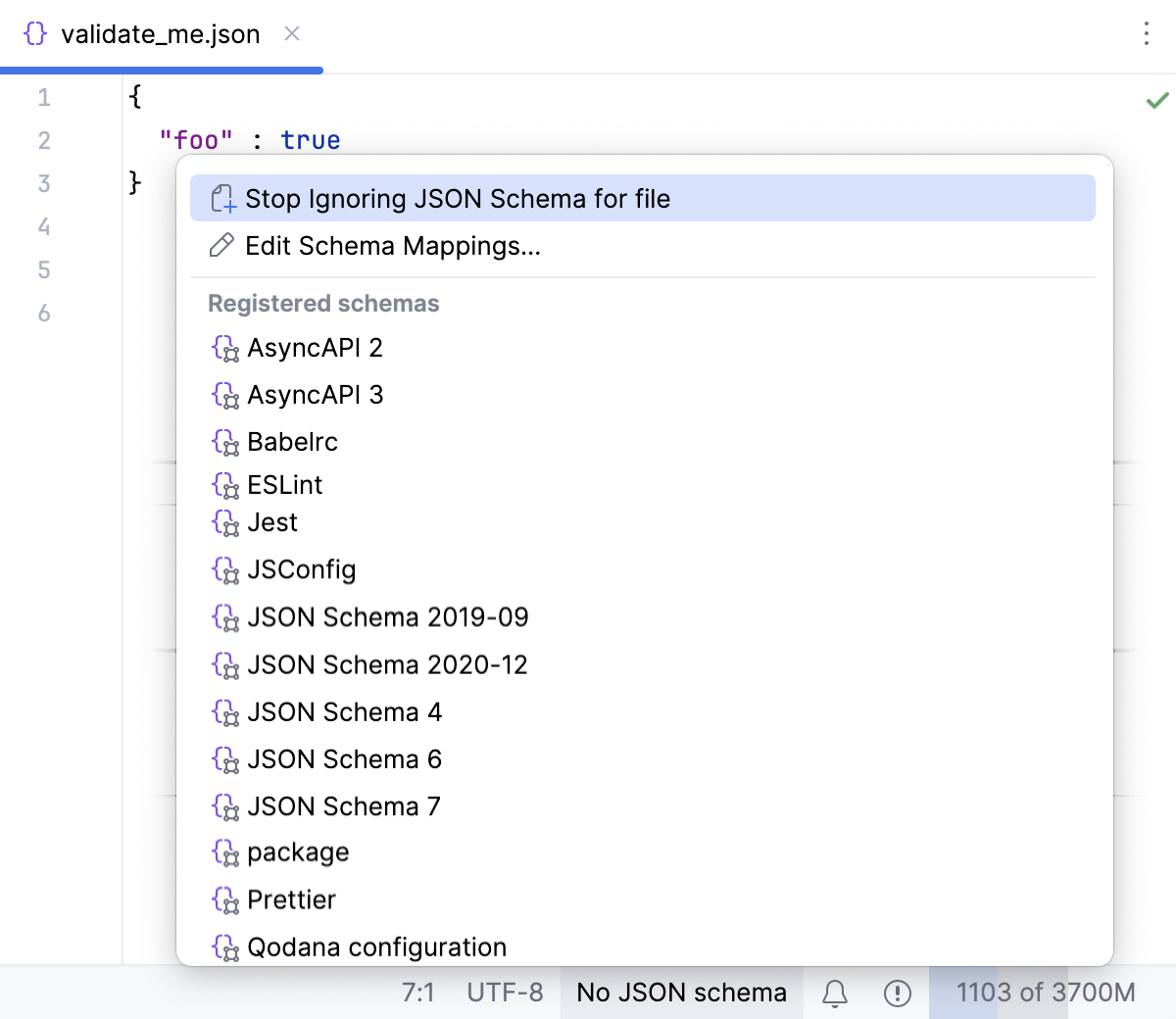
* 現在のファイルのスキーマとの関連付けを復元するには、ステータスバーの JSON スキーマなし をクリックし、ポップアップリストから ファイルの JSON スキーマの無視を停止 を選択します。
* 現在のプロジェクト全体に対してカスタムスキーマを無効にするには、 設定 ダイアログ ( `Ctrl+Alt+S` (Windows), `⌘ Comma` (macOS), `⌘ Comma` (IntelliJ IDEA Classic (macOS)), `⌘ Comma` (macOS System Shortcuts), `Ctrl+Alt+S` (XWin), `Ctrl+Alt+S` (GNOME), `Ctrl+Alt+S` (KDE), `Ctrl+Alt+S` (Emacs), `Ctrl+Alt+S` (Sublime Text), `⌘ Comma` (Sublime Text (macOS)), `⌘ Comma` (Xcode), `Ctrl+Alt+S` (Visual Studio), `⌘ Comma` (Visual Studio (macOS)), `Ctrl+Alt+S` (ReSharper), `⌘ Comma` (ReSharper (macOS)), `Ctrl+Alt+S` (QtCreator), `⌘ Comma` (QtCreator (macOS)), `Ctrl+Alt+S` (NetBeans), `Ctrl+Alt+S` (Eclipse), `⌘ Comma` (Eclipse (macOS)) ) を開き、 `言語 & フレームワーク | スキーマと DTD | JSON スキーママッピング` に移動して、中央のペインでスキーマ関連付けを選択し、ツールバーの  をクリックします。
## スキーマのスコープ間の競合を処理する
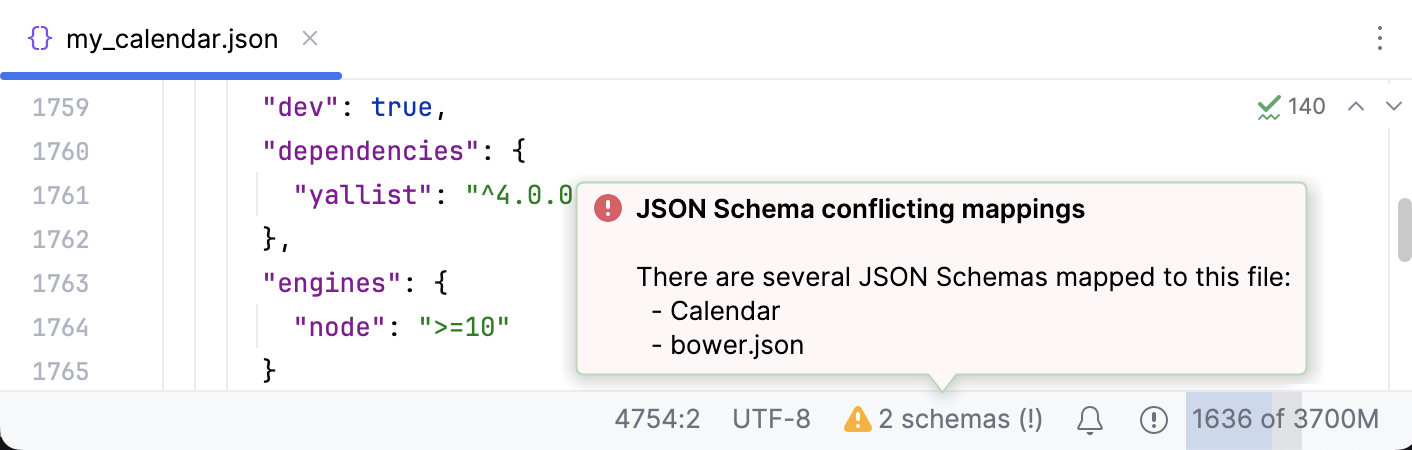
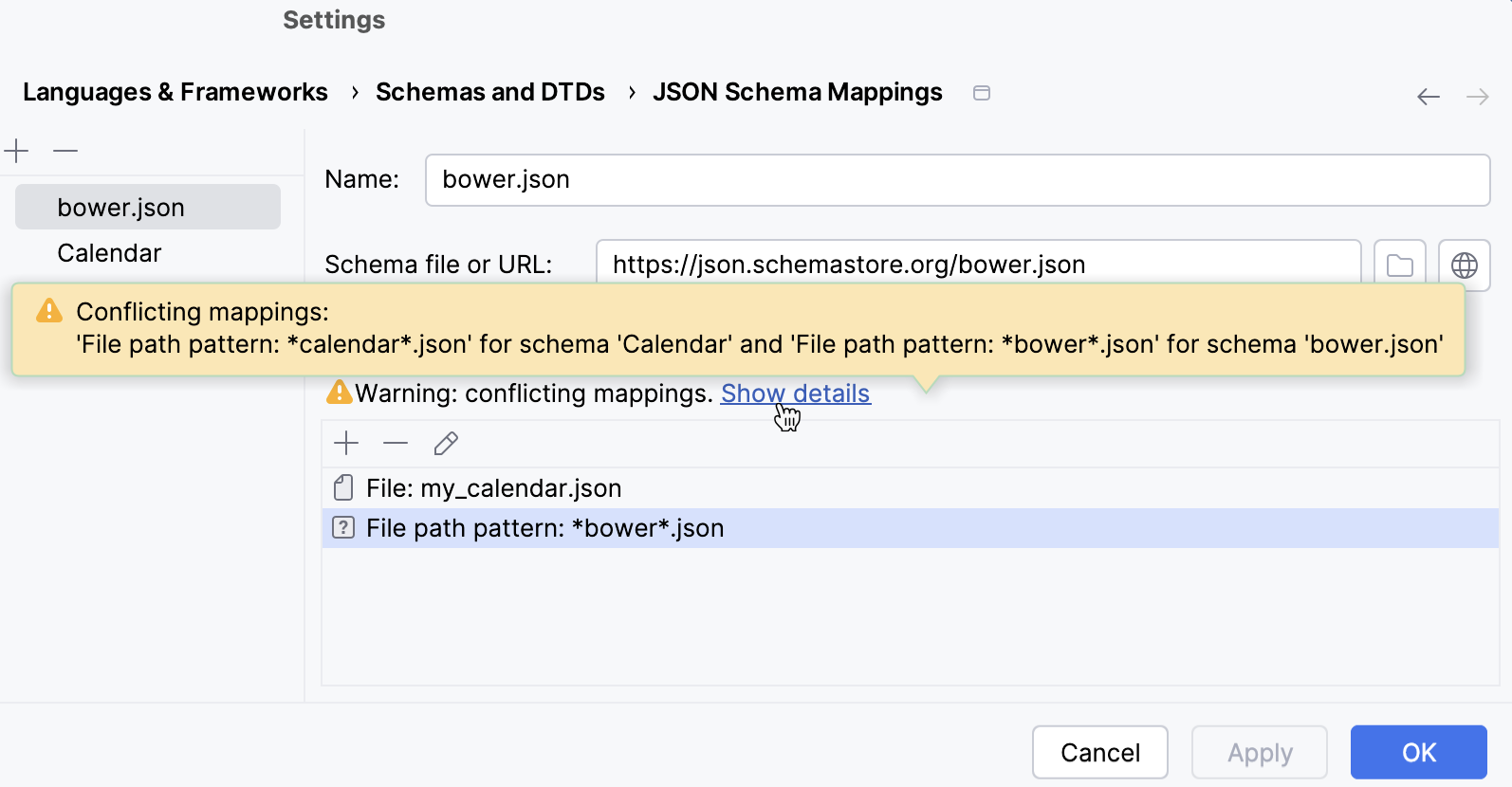
ファイル、フォルダー、パターンが 2 つ以上のスキーマのスコープに属する場合、CLion はこの競合する状況を検出し、エディターおよび 設定 ダイアログの JSON スキーママッピング ページで警告を表示します。
エディターでは、複数のスコープに属しているファイルを開くと警告が表示されます。
設定 ダイアログの JSON スキーママッピング ページでは、複数のマッピングのスコープが重複している場合に警告が表示されます。
## JSON スキーマで HTML 記述を使用する
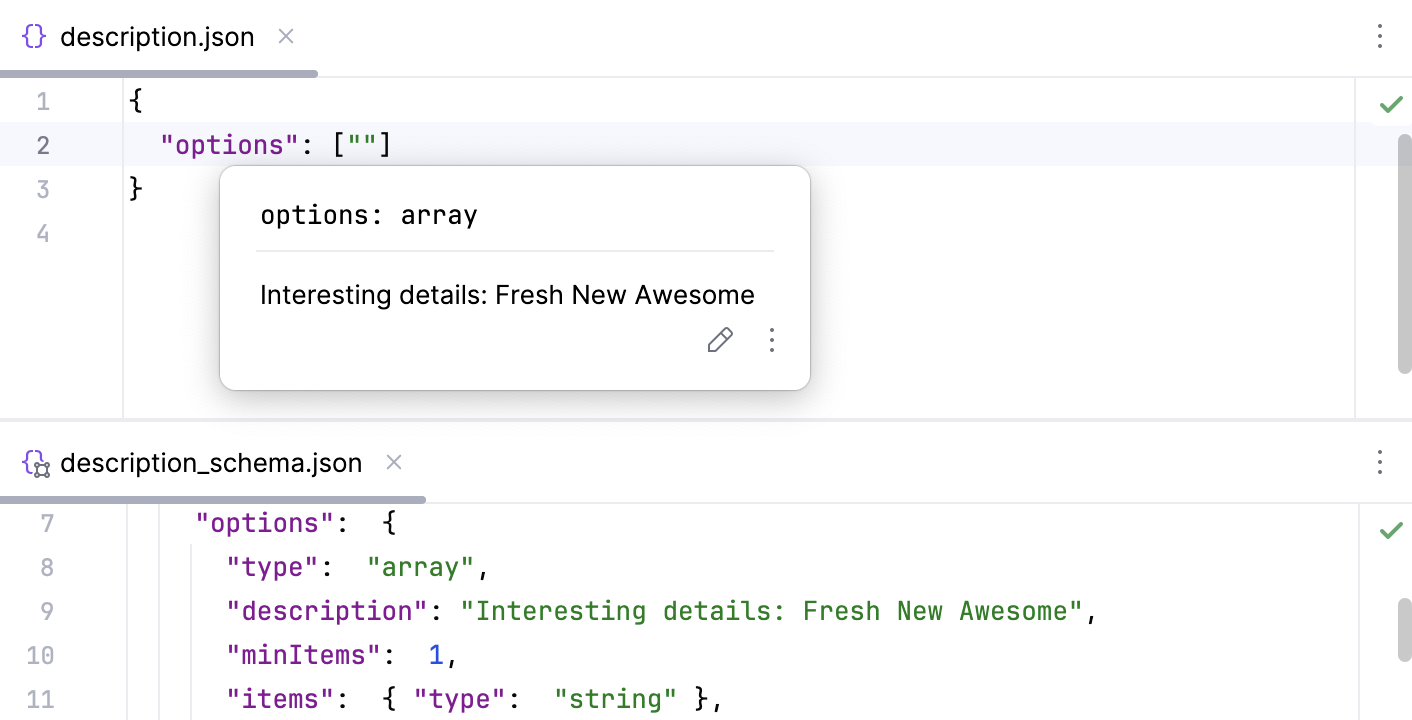
デフォルトで、CLion はドキュメントポップアップで JSON スキーマ定義ドキュメントを表示するときに HTML 文字をエスケープします。
スキーマが `description` プロパティを使用するとします。
```JSON
{
"id": "http://some.site.somewhere/entry-schema#",
"$schema": "https://json-schema.org/draft/2020-12/json-schema-core",
"type": "object",
"required": [ "options" ],
"properties": {
"options": {
"type": "array",
"description": "Interesting details: Fresh New Awesome",
"minItems": 1,
"items": { "type": "string" },
"uniqueItems": true
},
"readonly": { "type": "boolean" }
}
}
```
すると、 クイックドキュメント ポップアップは次のようになります。
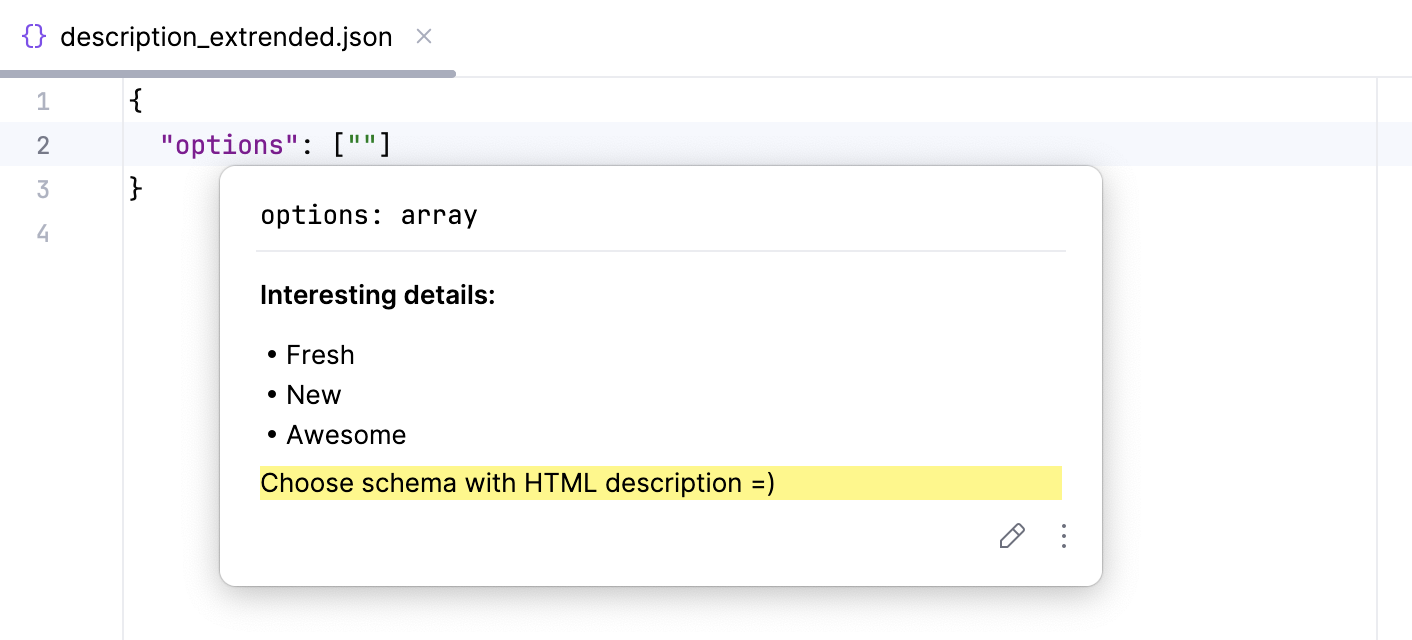
豊富な HTML マークアップを使用した見栄えの良いドキュメントを作成するには、HTML の説明を `description` ではなく `x-intellij-html-description` 拡張プロパティに保存します。
```JSON
{
"id": "http://some.site.somewhere/entry-schema#",
"$schema": "https://json-schema.org/draft/2020-12/json-schema-core",
"type": "object",
"required": [ "options" ],
"properties": {
"options": {
"type": "array",
"x-intellij-html-description": "Interesting details:
\n
\n
Choose schema with HTML description =)
",
"minItems": 1,
"items": { "type": "string" },
"uniqueItems": true
},
"readonly": { "type": "boolean" }
}
}
```
クイックドキュメント ポップアップは次のようになります。
## 構文ハイライトを構成する
好みや習慣に応じて JSON 対応の構文ハイライトを設定できます。
Procedure:
1. 設定 ダイアログ( `Ctrl+Alt+S` (Windows), `⌘ Comma` (macOS), `⌘ Comma` (IntelliJ IDEA Classic (macOS)), `⌘ Comma` (macOS System Shortcuts), `Ctrl+Alt+S` (XWin), `Ctrl+Alt+S` (GNOME), `Ctrl+Alt+S` (KDE), `Ctrl+Alt+S` (Emacs), `Ctrl+Alt+S` (Sublime Text), `⌘ Comma` (Sublime Text (macOS)), `⌘ Comma` (Xcode), `Ctrl+Alt+S` (Visual Studio), `⌘ Comma` (Visual Studio (macOS)), `Ctrl+Alt+S` (ReSharper), `⌘ Comma` (ReSharper (macOS)), `Ctrl+Alt+S` (QtCreator), `⌘ Comma` (QtCreator (macOS)), `Ctrl+Alt+S` (NetBeans), `Ctrl+Alt+S` (Eclipse), `⌘ Comma` (Eclipse (macOS)) )で `エディター | カラースキーム | JSON` に移動します。
2. カラースキームを選択し、デフォルトから継承されたハイライト設定を受け入れるか、 [色とフォント](configuring-colors-and-fonts.html)に記載されている手順に従ってカスタマイズしてください。