データソース
データベースツールおよび SQL プラグインを有効化
この機能は、CLion にデフォルトでバンドルされ有効化されている データベースツールおよび SQL プラグインに依存しています。 関連機能が利用できない場合は、プラグインを無効化していないことを確認してください。
Ctrl+Alt+S を押して設定を開き、 を選択します。
インストール済み タブを開き、 データベースツールおよび SQL プラグインを見つけ、プラグイン名の横にあるチェックボックスを選択します。
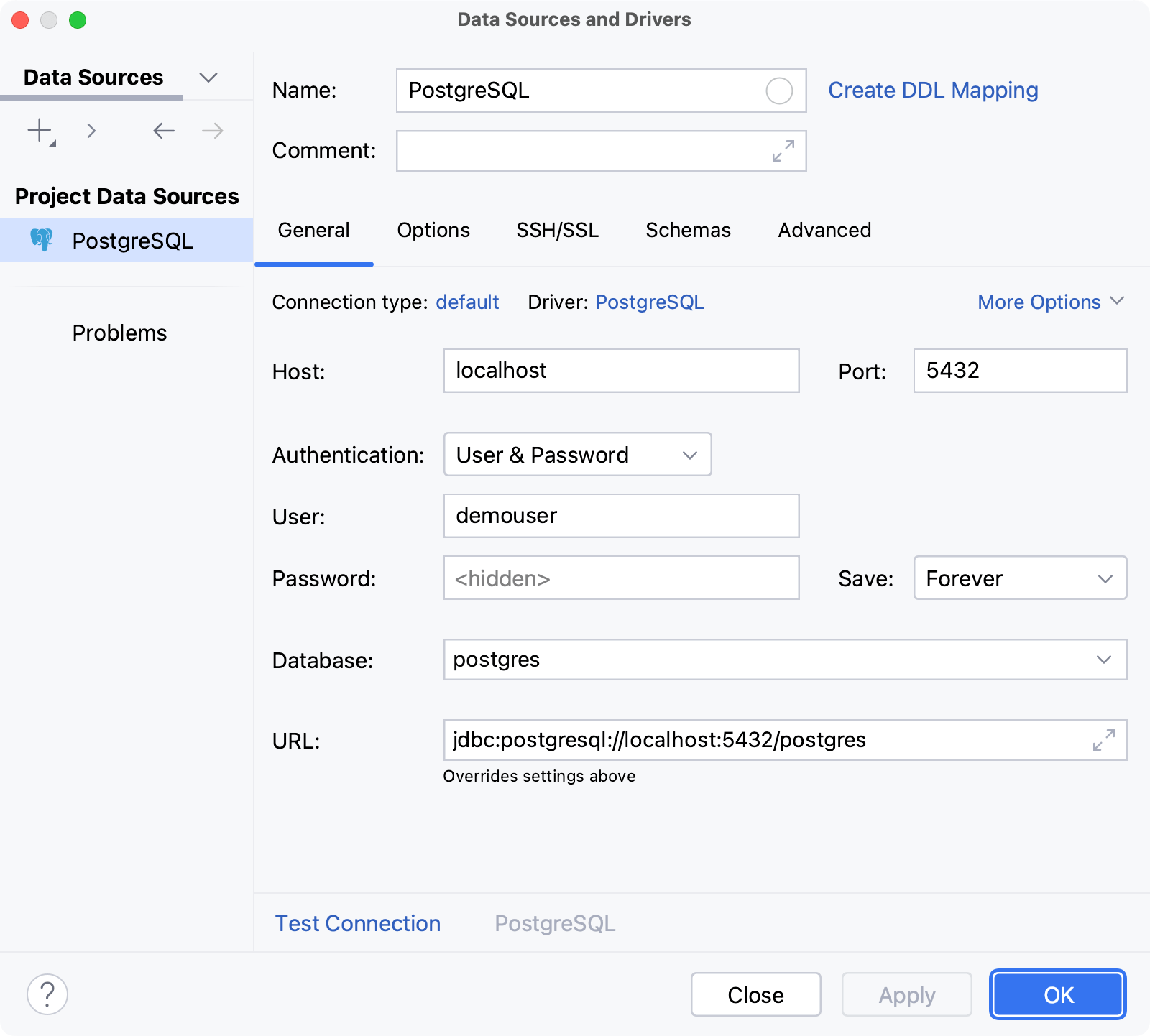
データソースは接続構成です。 データベースへの接続を確立するために使用される接続の詳細のリストが保存されます。 例: ホスト、ポート、データベース名、ドライバー、SSH および SSL 構成設定など。 データソース設定では、 イントロスペクション用のデータベースとスキーマを選択して、 データベース ツールウィンドウに表示したり、接続用のドライバーを変更したりすることもできます。
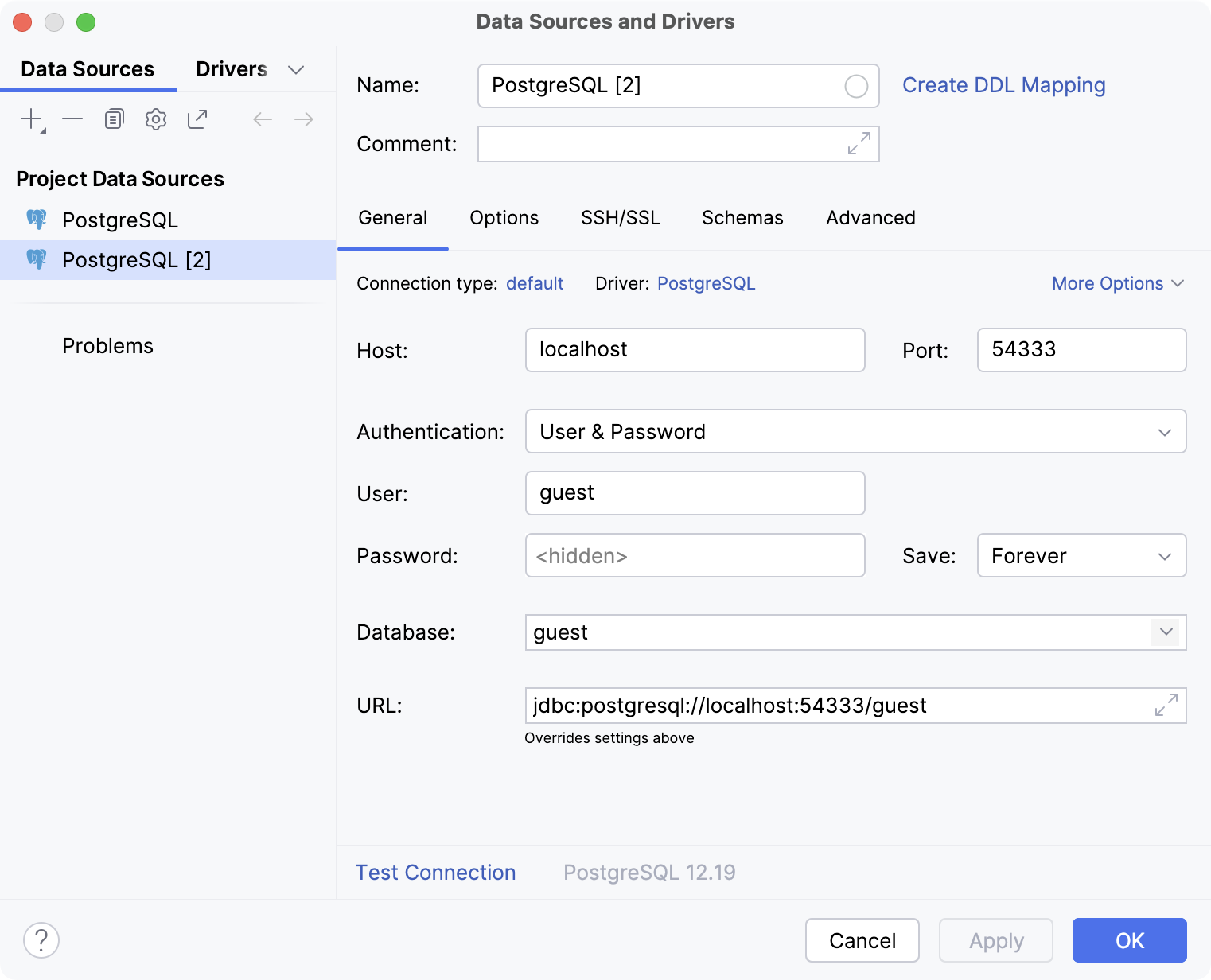
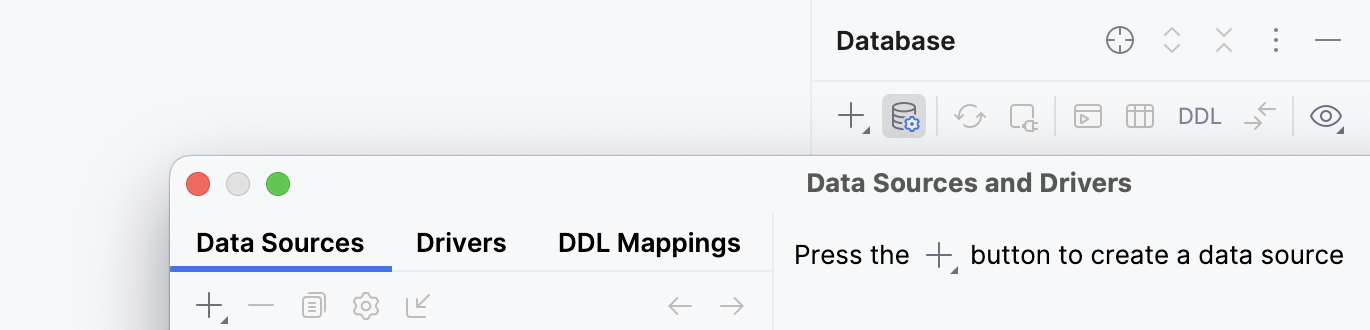
データソースは、 データソースおよびドライバー ダイアログ(Shift+Enter )で設定できます。 ダイアログにアクセスするには、 データベース ツールウィンドウ( )で、ツールバーの  データソース をクリックします。
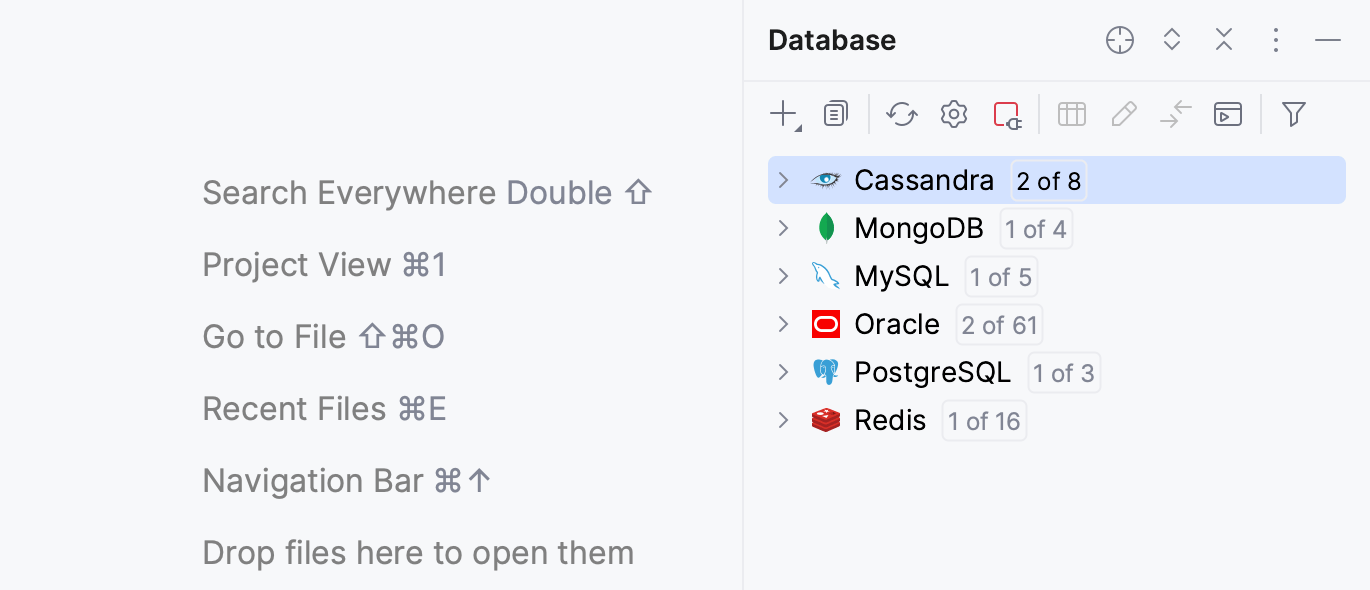
作成されたデータソースのリストは、 データベース ツールウィンドウ( )で表示および探索できます。
CLion プロジェクトでは、すべてのデータソースの設定がプロジェクトディレクトリ内の dataSources.xml ファイル、 .idea サブディレクトリに保存されます。
CLion では、次のデータソースを作成できます:
データベースのデータソース: データを含む運用データベースの接続構成。
さまざまなデータベースに対し、CLion は完全サポートと基本サポートを提供します。 データベースの完全サポートには、強化されたコード補完やデータベースオブジェクト(イントロスペクション)の検索機能などが含まれます。 また、すべてのインスペクション、クイックフィックス、その他のコーディング支援機能も利用できますが、基本サポートでは利用できる機能が限られます。
サポートタイプの詳細については、 その他のデータベーストピックを参照してください。
データ定義言語 (DDL) データソース: データ定義言語ステートメントを含む SQL ファイル (DDL データソース を参照)。
データソースを作成する
データベースに接続して作業を始めるには、接続詳細を含むデータソースを作成し、そのデータベースの詳細を指定します。
サポートされているデータベース
CLion は、ホストサーバーまたはクラウドプラットフォーム上でローカルまたはリモートで実行されているデータベースに接続できます。
データソースを作成し、データベースへのテスト接続を実行するには、専用のトピックに記載されている手順に従ってください。
- 完全サポート
IDE は次のデータベースを完全にサポートします。
Apache Cassandra Apache Cassandra バージョン。 2.1–5
Apache Derby バージョン。 10
Apache Hive バージョン。 2-4
Azure SQL Database バージョン。 10–17
ClickHouse バージョン。 19–25
CockroachDB バージョン。 19–26
Couchbase Query Service バージョン。 6.6–7
Exasol バージョン。 6–8
Greenplum バージョン。 5.17–7.x
H2 バージョン。 1.4–2.2
HSQLDB バージョン。 2.3–2.7
IBM Db2 LUW バージョン。 10–12
MariaDB バージョン。 5–12
Microsoft SQL サーバー バージョン。 10–17
MongoDB バージョン。 3-8
MySQL バージョン。 5.1–9.x
Oracle バージョン。 9–23
PostgreSQL バージョン。 9.1–18
Redis バージョン。 5-8
Sybase ASE バージョン。 15-16
Vertica バージョン。 7.1–9.1
- 基本サポート
下記のデータベースに対しては、 基本的なサポートが提供されます。
Amazon Athena
Apache Ignite
Apache Phoenix
Apache Spark
Databricks
Denodo
DuckDB
Elasticsearch
Firebird
Google Cloud Spanner
IBM Informix
InterSystems IRIS
Mimer SQL
OpenEdge
Presto
SAP HANA
SingleStore
Tarantool
Teradata ヴァンテージ
TiDB
TmaxTibero
Trino
YugabyteDB
- DDL データソース
DDL データソースを作成するには、 DDL データソース トピックの手順に従ってください。
- クラウドデータベース
CLion は次のクラウドデータベースもサポートしています:
AWS
Azure
Google
IBM
データソースのコピー
データソースを複製すると、パスワードを含むすべての接続設定が保持されます。 データソースは単一のプロジェクト内でのみ複製できます。
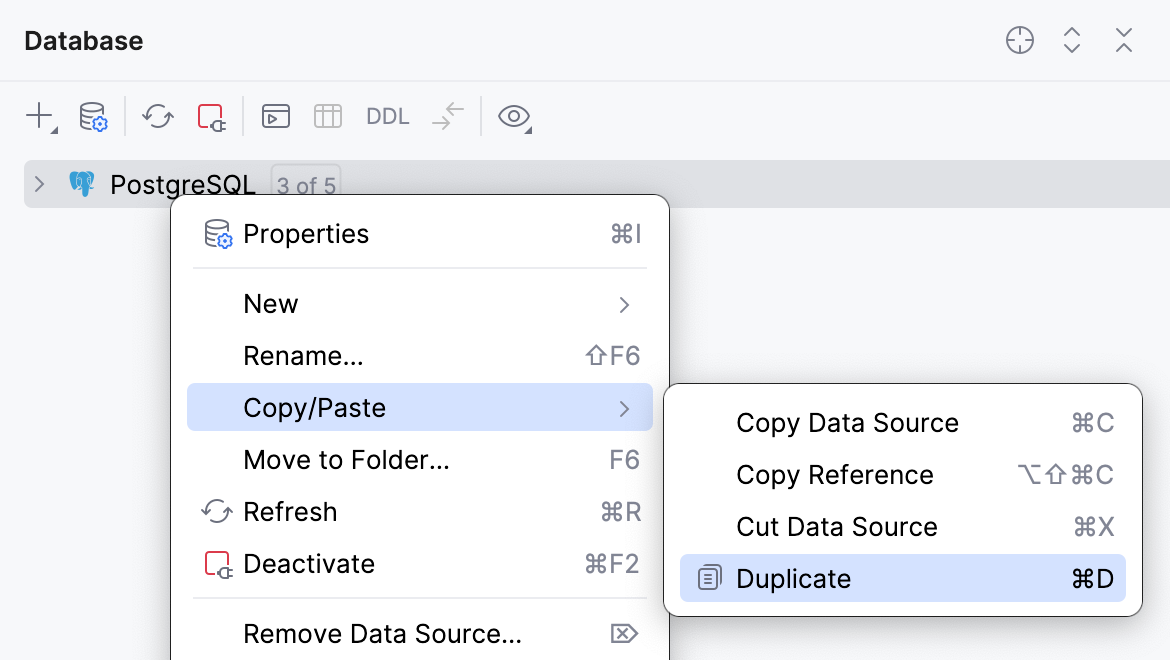
データベース ツールウィンドウまたは データソースおよびドライバー のいずれかで接続構成を複製できます。
データベース ツールウィンドウで、複製するデータソースを選択し、右クリックして を選択します。
データソースおよびドライバー ダイアログ (Shift+Enter) の左側の領域で、複製するデータソースを選択し、ツールバーの
 複製 をクリックします。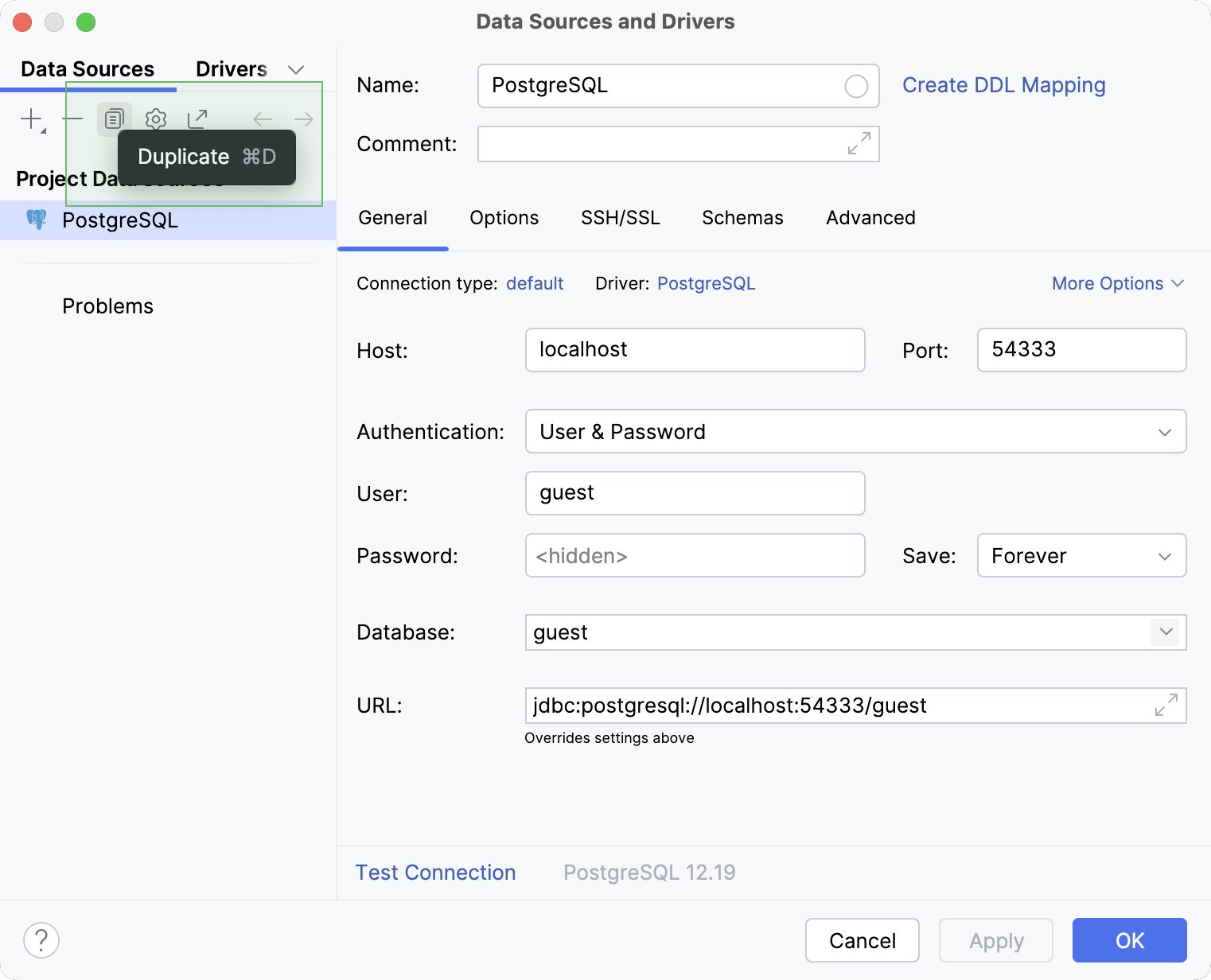
または、データソースを選択して Ctrl+D を押します。
CLion は、パスワードを含む同じ設定で新しいデータソースを作成します。
OK をクリックして新しいデータソースを保存し、ダイアログを閉じます。
データソースを削除する
次のいずれかの方法でデータソースを削除できます:
コンテキストメニューを使用してデータソースを削除するには、 データベース ツールウィンドウ () で、削除するデータソースを右クリックして データソースの削除 を選択します。
データソースおよびドライバー ダイアログでデータソースを削除するには、次の手順に従います。
次のいずれかの方法でデータソースのプロパティを開きます。
データベース ツールウィンドウのツールバーで、
データソース をクリックします。Shift+Enter を押します。
ダイアログの左側のペインで、削除するデータソースを選択し、ツールバーの
 削除 をクリックします。
データソースおよびドライバー ダイアログのコンテキストメニューからデータソースを削除するには、ダイアログの左側のペインで、削除するデータソースを右クリックし、 削除 を選択します。
データソースの表示オプションを構成する
データベース ツールウィンドウ( )では、オブジェクトをグループ化したり、色を割り当てたり、フィルタリングしたりできます。
データソースをフォルダーにグループ化する
CLion を使用すると、データソースを新しいフォルダーまたは既存のフォルダーに移動できます。
データソースを新しいフォルダーに移動するには、次の手順を実行します。
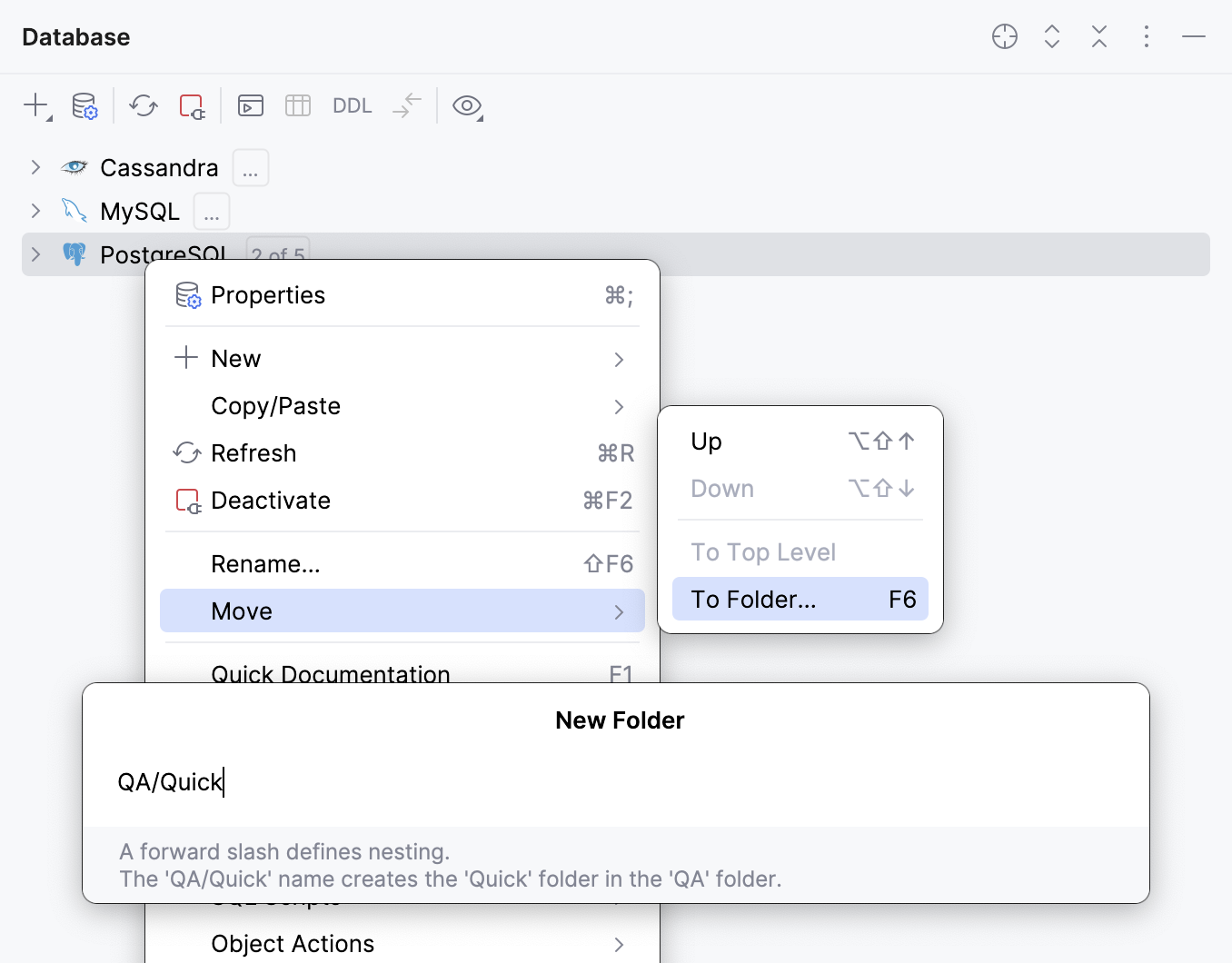
項目を右クリックして「 へ」を選択します。 または、 F6 を押します。
既存のフォルダーがなければ、CLion は 新規フォルダー ダイアログを表示します。 すでにフォルダーがある場合は、 フォルダーに移動 ポップアップが表示されます。 ポップアップで 新規フォルダー を選択してください。
新規フォルダー ダイアログでフォルダー名を入力します。 スラッシュ(
/)を使用してネストを定義できます。 例:QA/Quickという名前は、QAフォルダー内にQuickフォルダーを作成します。
データソースを既存のフォルダーに移動するには、次の手順を実行します。
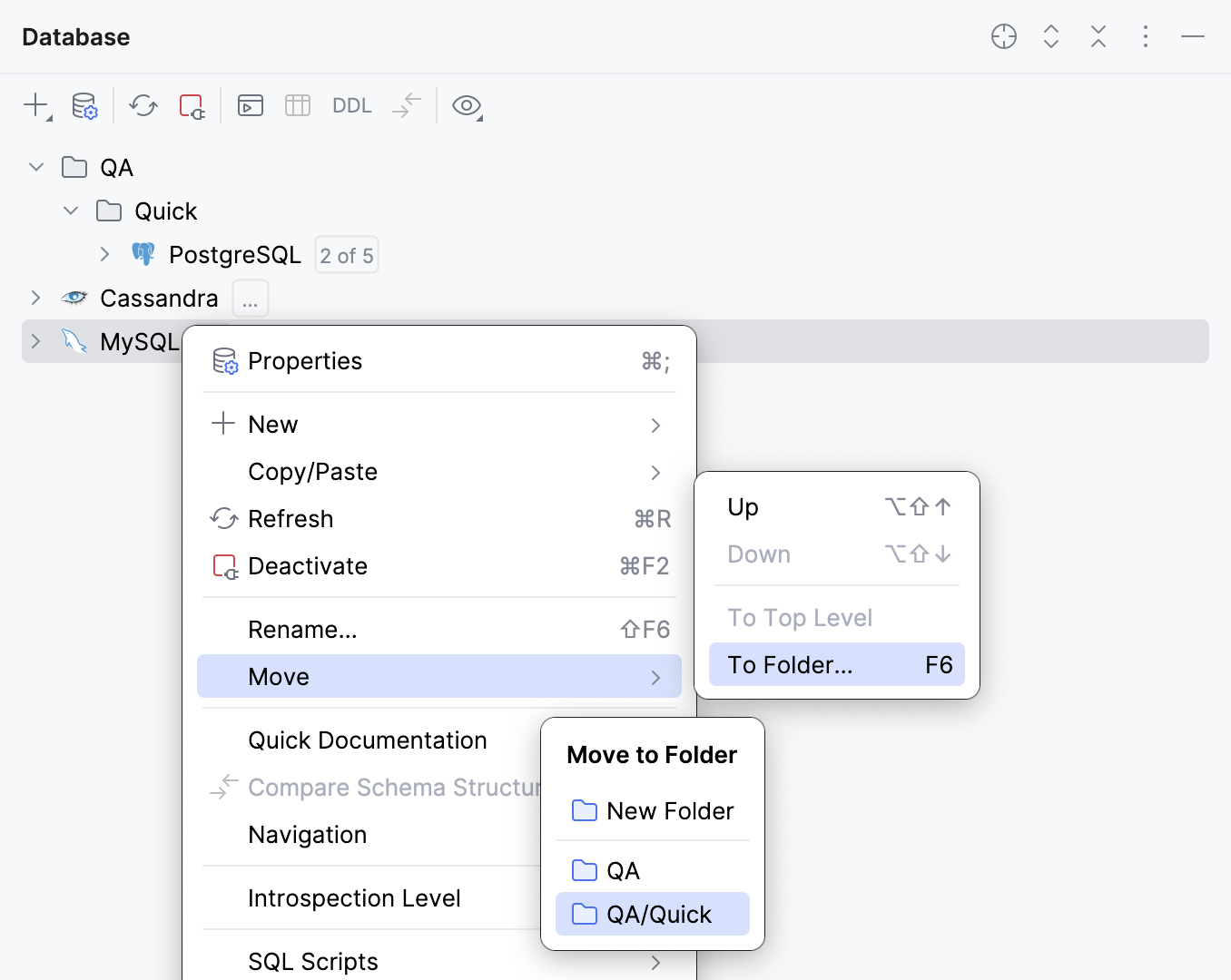
項目を右クリックして「 へ」を選択します。 または、 F6 を押します。
フォルダーに移動 ポップアップから、ターゲットフォルダーを選択します。
操作を元に戻すには、 Ctrl+Z を押します。
データソースに色を割り当てる
データソースおよびドライバー ダイアログ (Shift+Enter) で、色を割り当てるデータソースを選択します。
命名方法名 フィールドの円をクリックして、色を選択します。
変更を適用し、ダイアログを閉じます。
データソースのフルネームを使用する
デフォルトでは、 タブのタイトルを短縮 オプションは有効になっています。 タブタイトルのデータソース名は 36 文字に短縮されています。
クエリコンソール のタブを右クリックし、 タブのタイトルを短縮 を選択します。
データソースを共有する
CLion では、単一の IDE インスタンス内の異なるプロジェクト間や、異なる IDE インスタンス間でデータソースを共有できます。 プロジェクト間でデータソースを共有するには、アクセスレベルを変更する必要があります。 IDE 間でデータソースを共有するには、コピーやペーストを行うか、IDE 設定のエクスポートおよびインポート機能を使用する必要があります。
プロジェクト間でデータソースを共有する
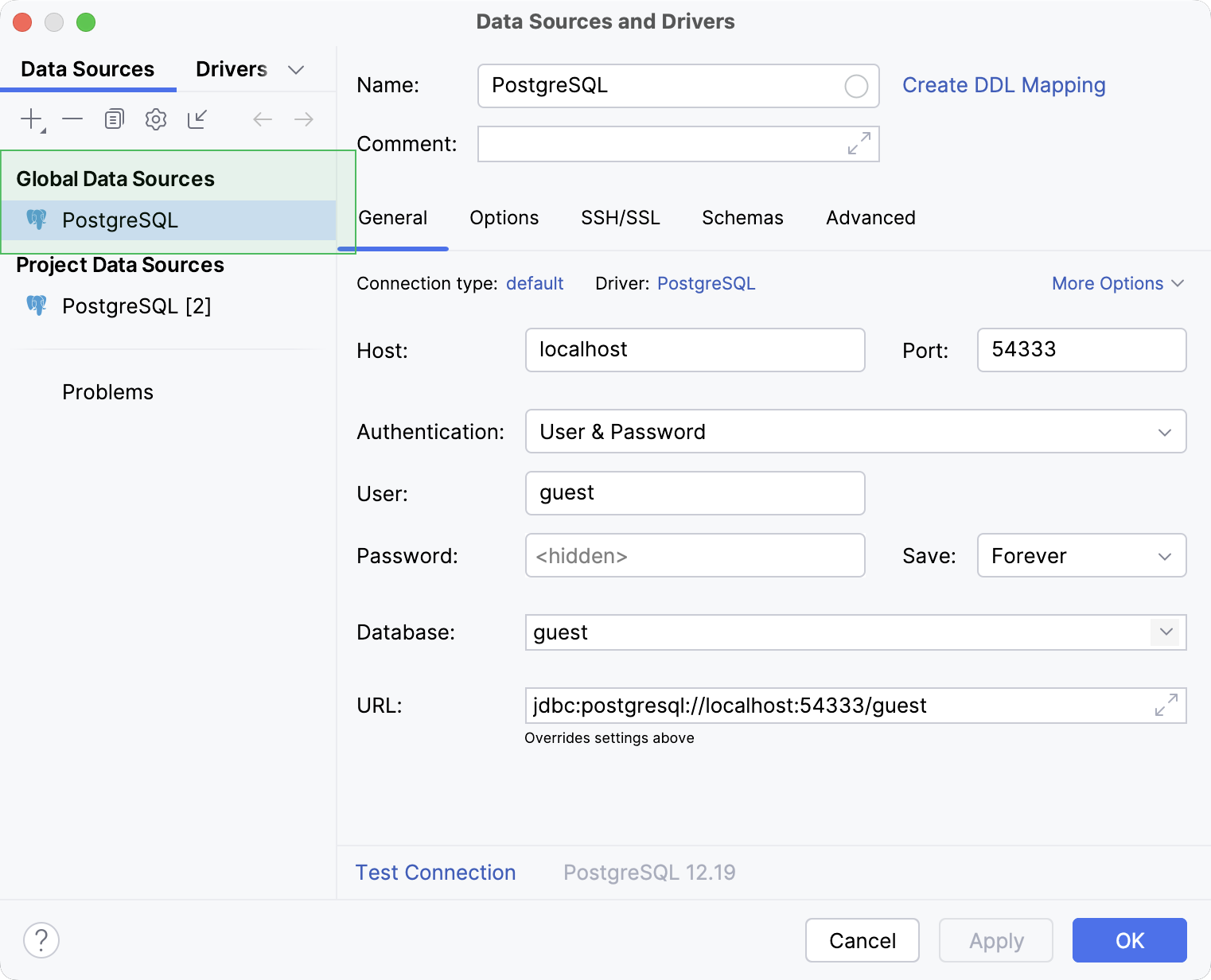
CLion のデータソースは、プロジェクトとグローバルのレベルで利用できます: プロジェクトレベルとは、このデータソースが最初に作成されたプロジェクトからのみデータソースにアクセスできることを意味します。 グローバルレベルでは、他のプロジェクトでもデータソースを利用できます。 デフォルトでは、プロジェクトレベルでデータソースを利用できます。
IDE 内の異なるプロジェクト間でデータソースを共有するには、データソースをグローバルレベルに移動する必要があります。
データベース ツールウィンドウで、ツールバーの
データソースのプロパティ をクリックします。開いた データソースおよびドライバー ダイアログ (Shift+Enter) で、グローバルにするデータソースを選択し、右クリックして
 グローバルにする を選択します。
または、ツールバーの
グローバルにする をクリックします。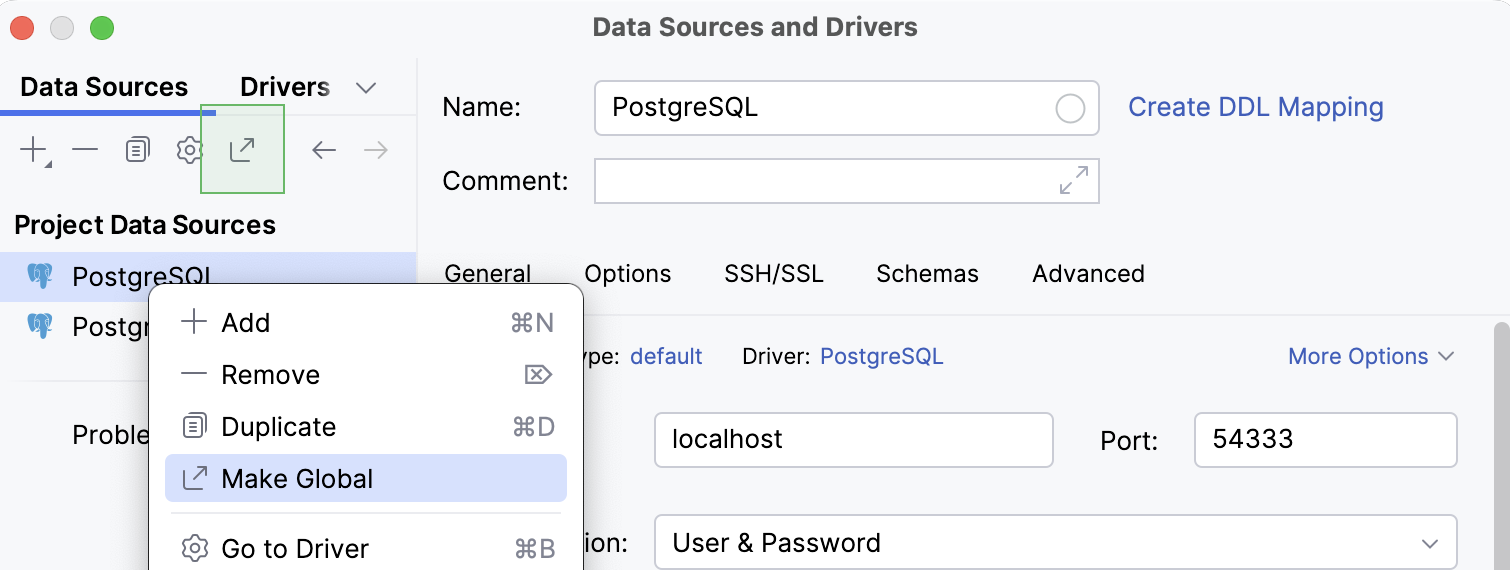
OK をクリックして変更を保存し、ダイアログを閉じます。
データソースを再びローカルにするには、データソースの グローバルにする を置き換える  プロジェクトに移動 をクリックします。
IDE インスタンス間でデータソースを共有する
CLion では、データソースの設定をクリップボードにコピーするか、プロジェクト内すべてのデータソース設定を含む XML ファイルを利用してデータソースを共有できます。 また、IDE の設定エクスポート / インポート機能を使用して、ファイルをエクスポート / インポートすることも可能です。
その理由は、CLion には独自のパスワードストアがないためです。 ネイティブのパスワード管理システムか KeePass を使用します。 IDE でのパスワード保存方法を変更するには、IDE 設定 Ctrl+Alt+S で に移動してください。 CLion でのパスワード保存の詳細は、 パスワード のトピックを参照してください。
データソースをクリップボードにコピー
CLion では、データソースをクリップボードにコピーできます。 これを行うと、IDE は接続設定を XML スニペットとしてコピーします。 このスニペットを別の IDE に貼り付けることで、元のデータソースのコピーを作成できます。
データベース ツールウィンドウで、コピーするデータソースを選択します。
選択したデータソースを右クリックし、 に移動してデータソースをクリップボードにコピーします。 または、 Ctrl+C を押します。
CLion は接続設定を含む XML スニペットをコピーします。
ターゲット IDE に切り替えるか、データソースを別のユーザーに送信します。
ターゲット IDE で、 データベース ツールウィンドウを開きます。
データベース ツールウィンドウで、
 新規 をクリックし、 クリップボードからインポート を選択します。 または、 データベース ツールウィンドウを右クリックし、 を選択します(または Ctrl+V を押します)。
開いた データソースおよびドライバー ダイアログ (Shift+Enter) ダイアログで、このデータソースを使用して接続するデータベースまたはスキーマのパスワードを入力します。
OK をクリックして新しいデータソースを保存し、ダイアログを閉じます。
すべての CLion プロジェクトには、プロジェクト内すべてのデータソースの設定を保存する dataSources.xml ファイルがあります。 このファイルをコピーすることで、他の IDE インスタンスとデータソースを共有できます。 また、VCS に保存することで、変更を追跡し、複数のユーザー間でデータソースリストを同期することもできます。
dataSources.xml ファイルは、 IDE プロジェクトディレクトリ内の専用プロジェクト設定ディレクトリの .idea サブディレクトリに保存されます。
dataSources.xml ファイルを見つける
プロジェクト ツールウィンドウで、プロジェクトディレクトリと .idea ディレクトリノードを展開し、 dataSources.xml ファイルを見つけます。
dataSources.xml ファイルを右クリックして、 を選択します。
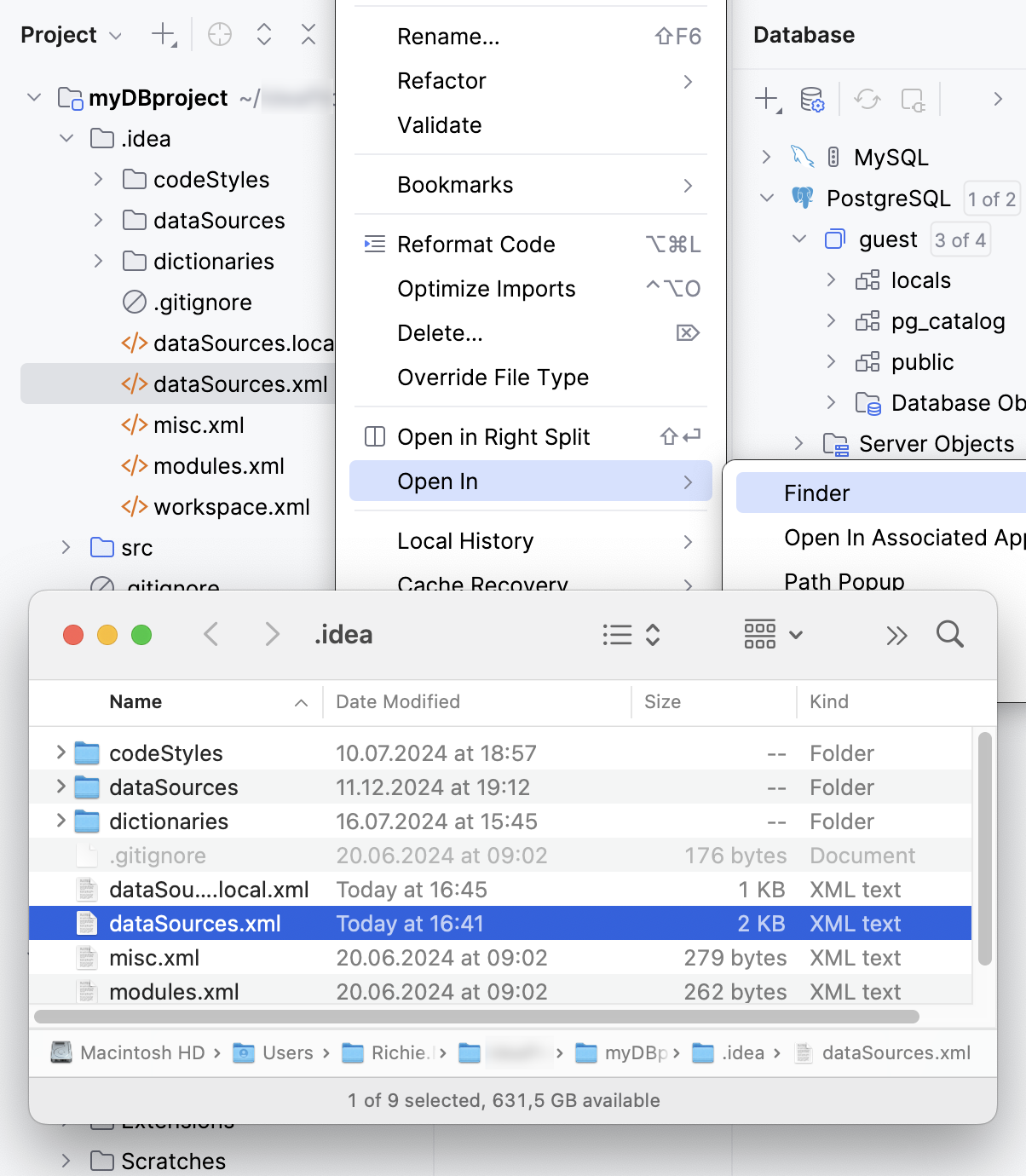
IDE 設定のエクスポート/インポート機能と settings.zip ファイルを使用して、データソース設定ファイルをエクスポート/インポートすることもできます。 settings.zip ファイルには、グローバルレベルで利用可能なデータソースのみが含まれています。 レベルの変更の詳細については、 プロジェクトレベルをグローバルに変更するを参照してください。
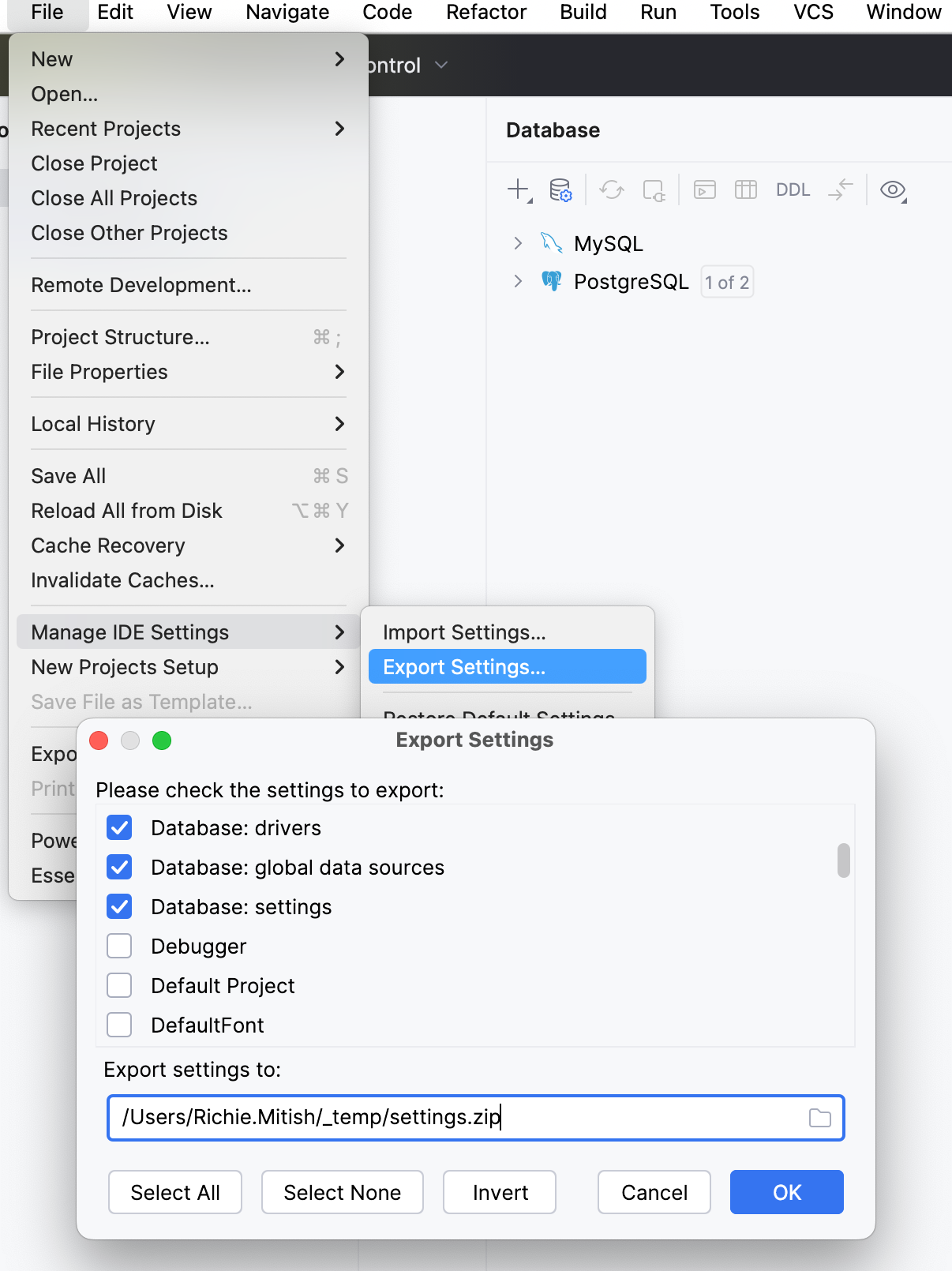
グローバルデータソース設定を ZIP アーカイブにエクスポートする
メインメニューから を選択します。
設定のエクスポート… ウィンドウで、 選択なし をクリックします。
設定のエクスポート… ウィンドウで、 データベース: グローバルデータソース を選択します。
設定のエクスポート フィールドで、 settings.zip ファイルを保存するディレクトリへのパスを指定します。
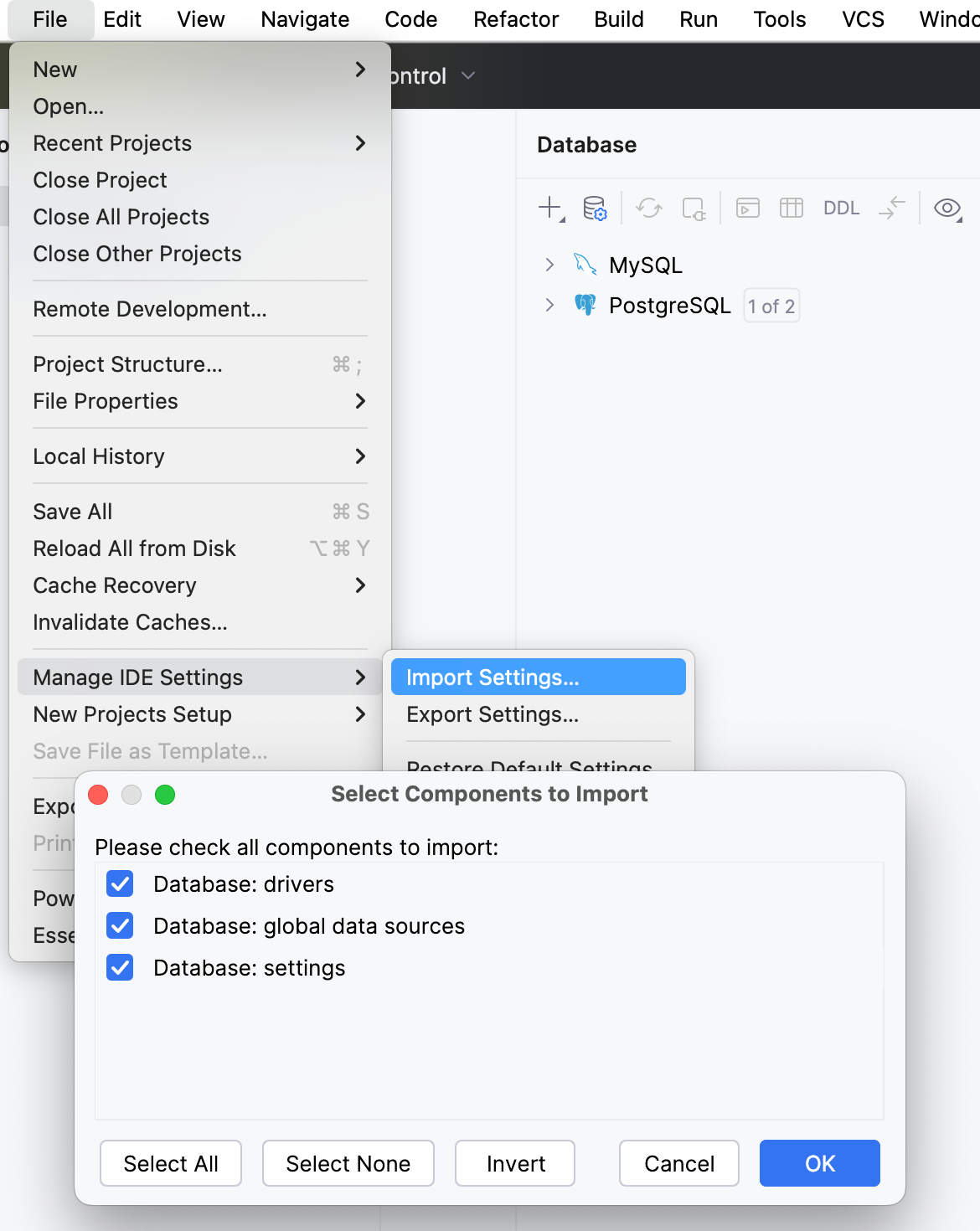
ZIP アーカイブからグローバルデータソース設定をインポートする
メインメニューから を選択します。
ファイルブラウザーウィンドウで、エクスポートした settings.zip ファイルを見つけて選択します。
インポートするコンポーネントの選択 ウィンドウで、 データベース: グローバルソース を選択します。
OK をクリックします。
再起動が必要 ウィンドウで、 OK をクリックして IDE を再起動します。
データソースおよびドライバー ダイアログ(Shift+Enter )を開き、データソースのプロパティに必要な接続資格情報を入力します。 データソースがローカルドライブまたはネットワークドライブ上にある場合は、そのデータソースへのパスが正しいことを確認してください。
データソースへの接続が正常に行われるようにするには、 接続のテスト をクリックします。
ヒントとトリック
すべての接続をパスワードで共有する
Ctrl+Alt+S を押して設定を開き、 に移動します。
KeePass を使用する オプションを選択してください。
データベース フィールドに、プロジェクトを保存するディレクトリ内の KDBX ファイルのパスを指定します。
プロジェクトを含むディレクトリ全体を別のコンピューターにコピーします。
別のコンピューターで、 Ctrl+Alt+S を押して設定を開き、 に移動します。
データベース フィールドに、コピーした KDBX ファイルへのパスを入力します。
をクリックして、コピーされたプロジェクトファイルのあるディレクトリに移動します。