ソースコードナビゲーション
さまざまなアクションとポップアップを使用して、エディター内のコード内をすばやく移動できます。
キャレットで移動する
前のキャレット位置を見るには、メインメニューから を選択するか、 Ctrl+Alt+Left を押します。 前に進むには、 を選択するか Ctrl+Alt+Right を押します。
エディターの上部にすばやく移動するには、 Ctrl+Page Up を押します。 キャレットをエディターの下部に移動するには、 Ctrl+Page Down を押します。
最後に編集した場所に移動するには、 Ctrl+Shift+Backspace を押します。
エディターで現在のキャレット位置を見つけるには、 Ctrl+M を押します。 大きなファイルをスクロールしたくない場合は、このアクションが役立つかもしれません。
あるいは、 Up および Down 矢印キーを押して同じ結果を得ることもできます。
検索しようとしているキャレットの単語をハイライトするには、メインメニューから を選択します。 Windows をご利用の場合は、 Ctrl+F3 を押すこともできます。
キャレットが現在配置されている要素を確認するには、 Alt+Q を押します。
一致するコードブロック中括弧間でキャレットを移動するには、 Ctrl+Shift+M を押します。
コードブロック間を移動するには、 Ctrl+[ または Ctrl+] を押します。
キャレットを移動する
キャレットをコード内で移動するためにさまざまなアクションを使用できます。 また、単語で移動したり改行したりしたときにキャレットを停止する位置を設定することもできます。
キャレットを次の単語または前の単語に移動するには、 Ctrl+Right または Ctrl+Left を押します。
デフォルトでは、CLion はキャレットを現在の単語の末尾に移動します。 キャレットを前の単語に移動すると、キャレットは現在の単語の先頭に配置されます。
これらのアクションのキャレットの位置をカスタマイズできます。 設定 ダイアログ(Ctrl+Alt+S )で に移動します。 キャレットの移動セクションでは、 単語で移動時 と 改行時 のオプションを使用してキャレットの動作を設定できます。
キャレットを次の段落に進める、または前の段落に戻すには、 Ctrl+Shift+A を押して キャレットを段落の後に移動 または キャレットを段落の前に移動 アクションを検索します。
テキストを選択してから、キャレットを段落の前後に移動することもできます。 Ctrl+Shift+A を押して、 選択状態でキャレットを段落の後に移動 または 選択状態でキャレットを段落の前に移動 アクションを探します。
行または列を検索する
Go to Line/Column ダイアログで、行番号または列番号、またはその両方を「:」で区切って指定し、 OK をクリックします。
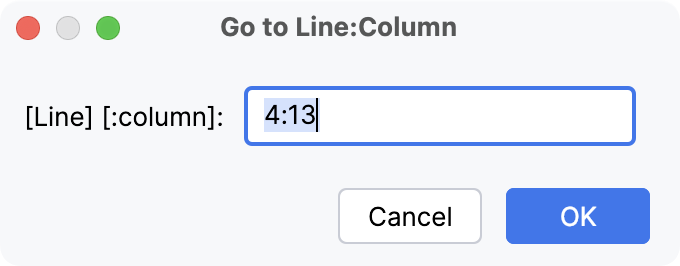
エディターで行番号を表示したくない場合は、 設定 ダイアログ (Ctrl+Alt+S) で に移動し、 行番号の表示 チェックボックスをオフにします。
構造ビューのポップアップでコード要素を検索する
構造ビューのポップアップを使用して、作業中のファイル内のコード要素を見つけることができます。
構造ビューポップアップを開くには、 Ctrl+F12 を押します。
ポップアップで、必要なアイテムを見つけます。 CLion の要素名を入力すると検索範囲を絞り込むことができます。 Enter を押してエディターと対応する要素に戻ります。
コード要素間を移動する
宣言または使用箇所に移動
使用箇所から、変数、関数、クラス、型の宣言に移動できます。
シンボルにキャレットを置き、 Ctrl+B を押します。
型宣言の場合は、 Ctrl+Shift+B を押します。
Ctrl を押したままシンボルをポイントし、ハイパーリンクに変わったらクリックすることもできます。 ポップアップメッセージに宣言情報が表示されます。 もう一度クリックして、宣言に移動します。
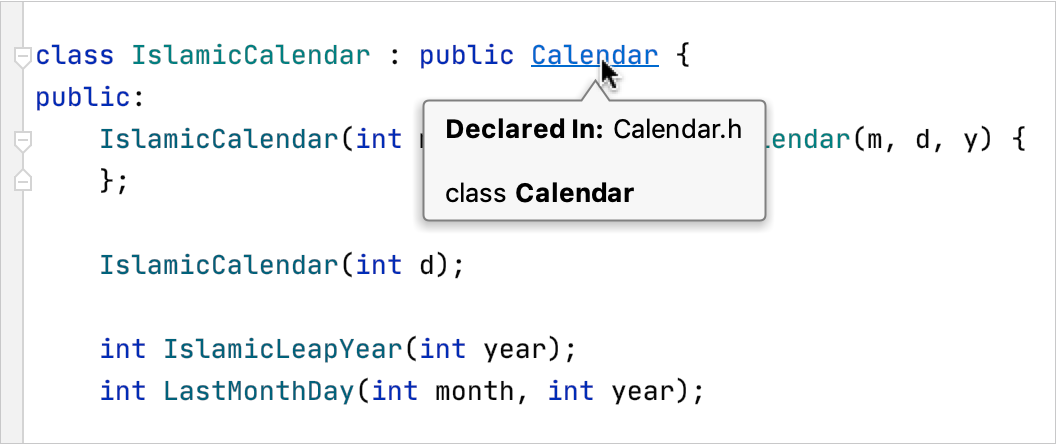
宣言または使用箇所に移動 アクション(Ctrl+Shift+B )の動作は、ケースによって異なります。
シンボル使用箇所で呼び出されると、その使用箇所の宣言に移動します。
宣言で呼び出されると、その宣言の使用箇所のリストが表示されます。
定義で呼び出されると、関連する宣言が表示されます。
のスイッチャーを使用して、最初の 2 つのオプションから選択できます。
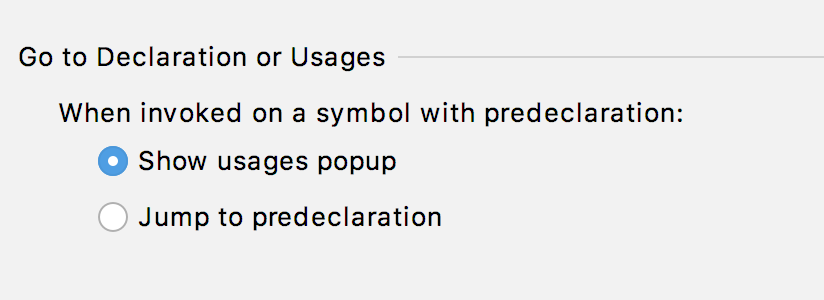
デフォルトのオプションは 使用箇所ポップアップを表示 します。
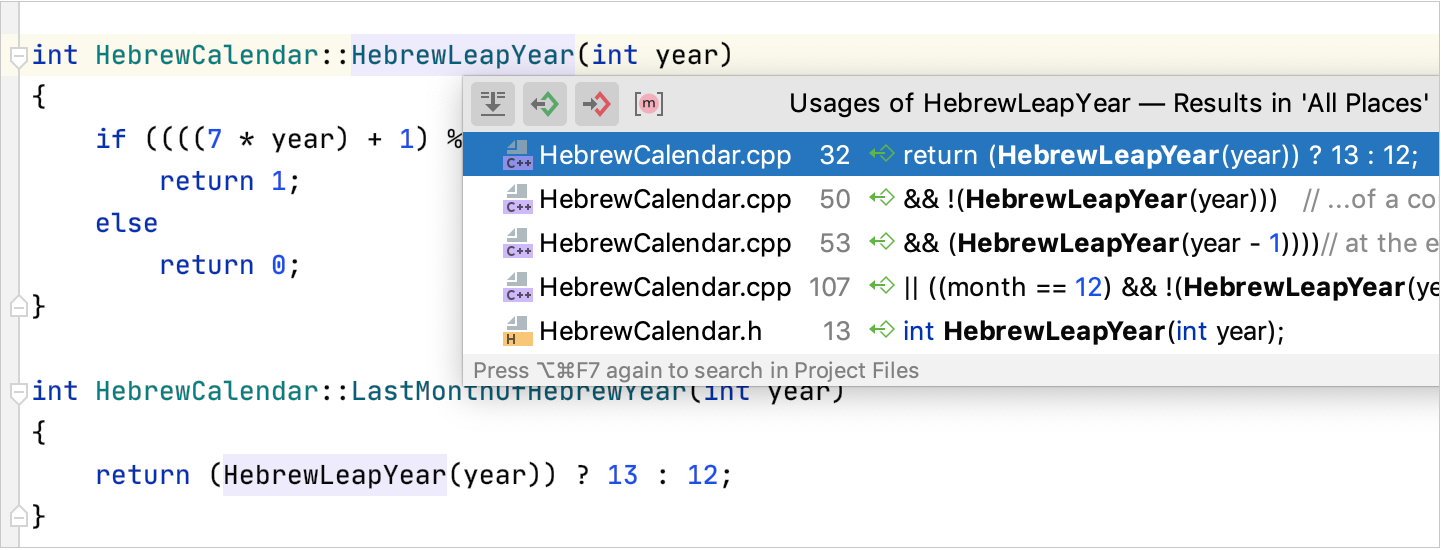
事前宣言に移動 を選択すると、宣言が存在する場合、アクションによって宣言に移動します。
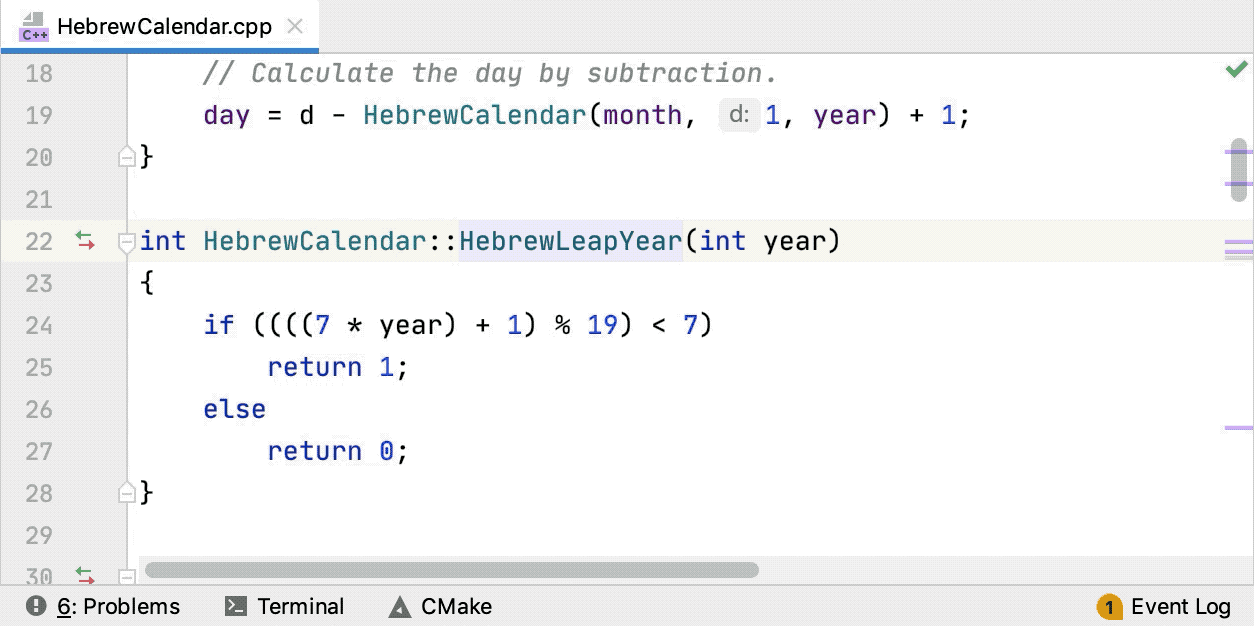
定義へジャンプ
 /
/ 、
、  /
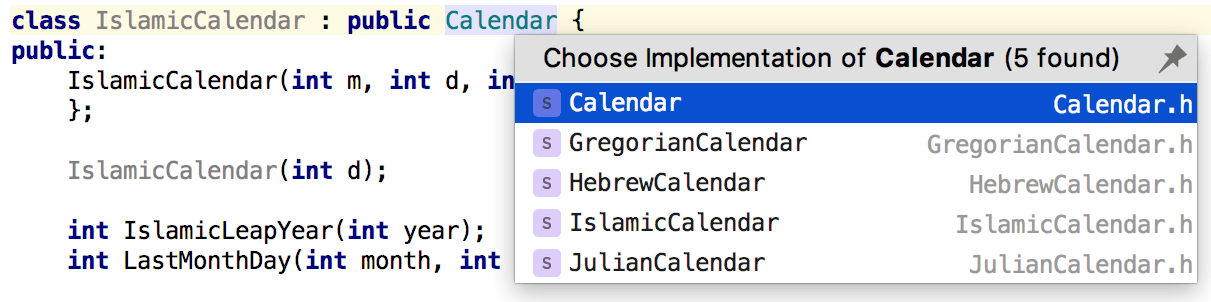
/ ガターアイコンまたは適切なショートカットを使用して、クラスの実装とオーバーライド関数を追跡できます。
キャレットの位置にあるコードエンティティ(変数、関数、クラス)の定義に移動するには、 Ctrl+Alt+B を押します。
Ctrl+U を押してスーパー定義に移動します。
ヘッダー / ソースに移動
ソースファイルとヘッダーファイルを切り替えるには、 関連シンボルに移動 の代わりに専用の ヘッダー / ソースに移動 アクションを使用できます。
ヘッダー / ソースに移動 を呼び出すには、 F10 を押すか、メインメニューから を呼び出します。
このアクションは、エディターでファイルをすぐに開くか、使用可能なオプションを含むポップアップを表示します。
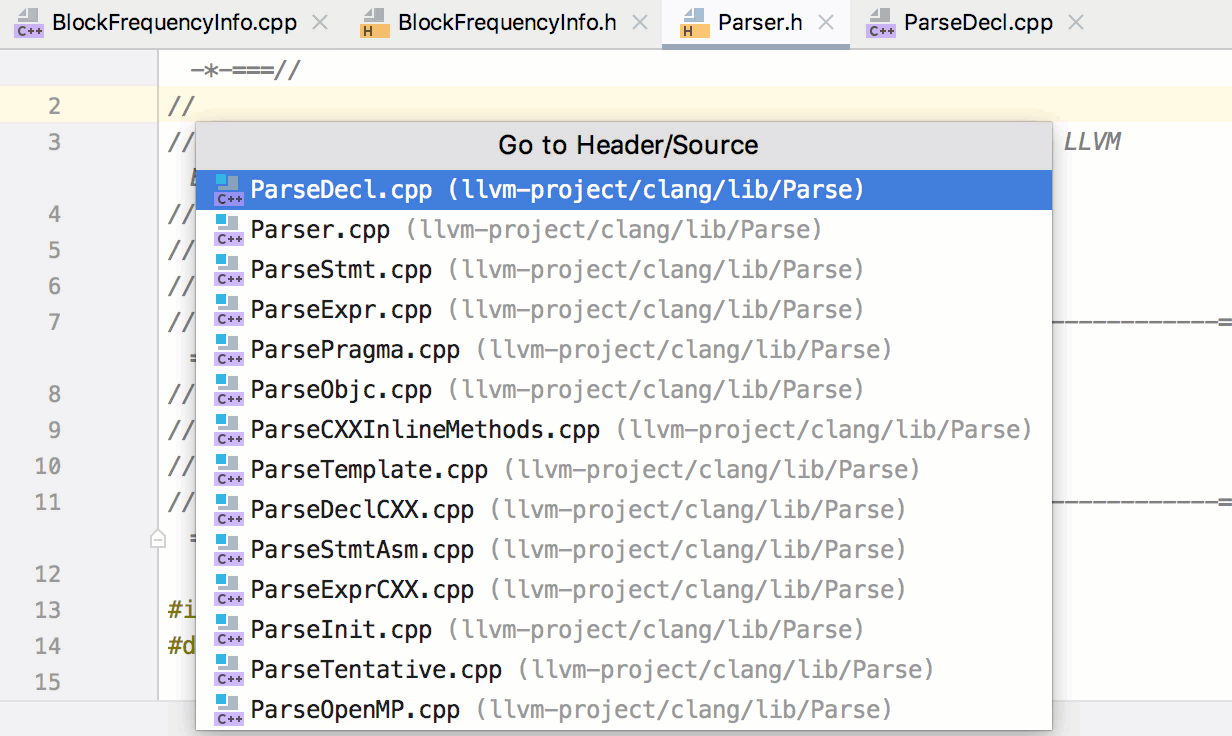
ターゲットファイルの検索中に、 ヘッダー / ソースに移動 はいくつかのヒューリスティックを使用します。
最新の切り替えファイルは常にリストの一番上にあります。
次に、同じディレクトリ(たとえば、 myfile.h / myfile.cpp )から一致する名前のファイルが移動します。
次に、定義 / 宣言ベースの検索がバックグラウンドで実行され、新しいアイテムがポップアップに追加されます。
500 ミリ秒以内に単一の宛先が見つからない場合、CLion は新しいアイテムが追加される対話型ポップアップを表示し、移動先を選択できます。
ヘッダーファイルとソースファイルを切り替えるために 関連シンボルに移動 に慣れている場合は、そのショートカットを ヘッダー / ソースに移動 に再マップできます。
インストールごとに、CLion は、C/C++ ファイルのショートカットを介して 関連シンボルに移動 を呼び出すときに、そのようにするようプロンプトを出します(デフォルト以外のショートカットがまだ ヘッダー / ソースに移動 に設定されていない場合)。
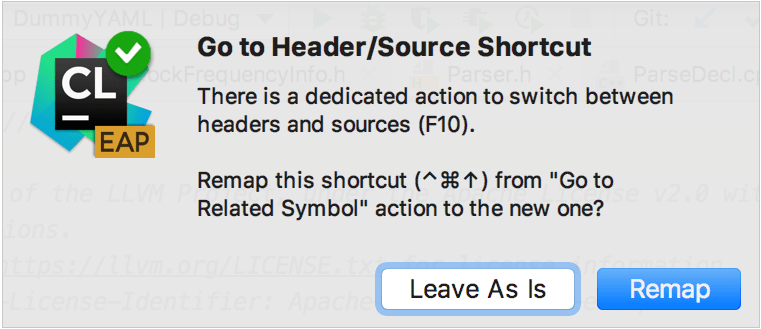
で 希望のショートカットを構成することもできます。
メソッドを閲覧する
コード内のメソッドを視覚的に分離するには、 設定 ダイアログ(Ctrl+Alt+S )で、 に移動し、 メソッドセパレーターを表示する オプションを選択します。
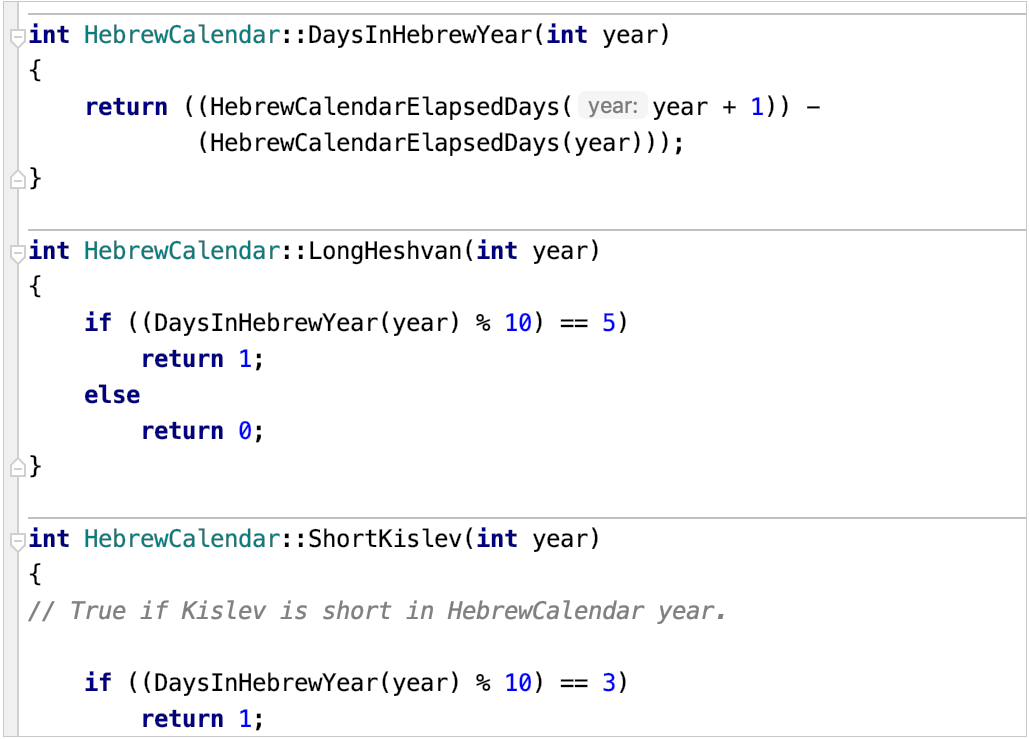
構造 ツールウィンドウを開くには、 Alt+7 を押します。
SQL コードとファイルのナビゲーション
データベースツールウィンドウで参照からオブジェクトに移動する
列、テーブル、またはその他のオブジェクトの定義に移動するには、コード内でオブジェクト名を選択し、 Alt+Shift+B を押してください。
オブジェクトの DDL 定義を開く
CLion では、エディターで データベースオブジェクトのソースコードを直接開いて編集できます。 ソースコードはエディターまたは データベース ツールウィンドウから開くことができます。
エディターでオブジェクトをクリックし、 を選択します。 または、 Ctrl+B を押します。
データベース ツールウィンドウで、次のいずれかを実行します。
ツールバーの DDL ボタンをクリックします。
オブジェクトをクリックして、 を選択します。
Ctrl+B を押す。
スイッチャーを使ってファイルを切り替える
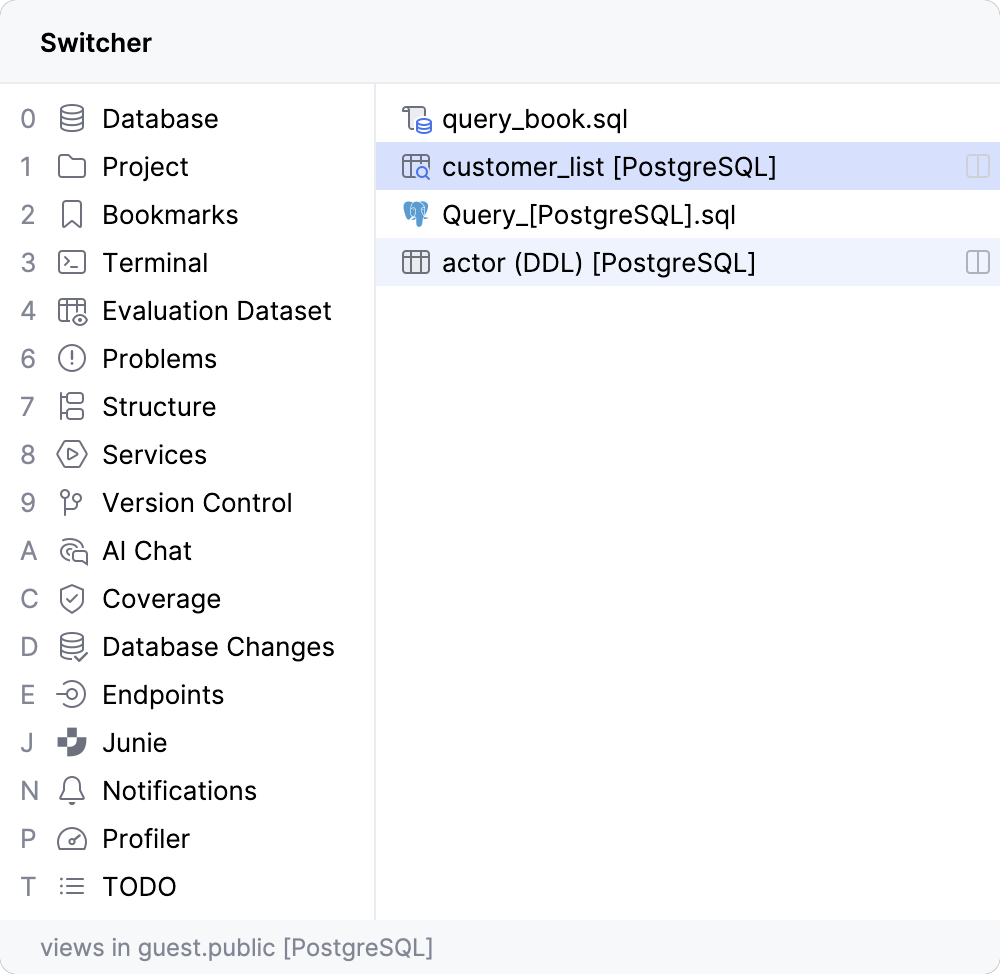
スイッチャーを使うと、開いているファイル、クエリコンソール、ツールウィンドウを切り替えることができます。
スイッチャー ウィンドウを開くには、 Ctrl+Tab を押します。 Ctrl キーを放さないでください。 スイッチャー ウィンドウ内を移動するには矢印キーを使用してください。 Ctrl キーを放すと、選択した項目がアクティブになり、スイッチャーが閉じます。