システムカタログから事前にイントロスペクトされたオブジェクト
システムカタログとは、リレーショナルデータベース管理システム(DBMS)がテーブルや列、組み込み関数、その他のスキーマオブジェクトに関する情報を保存する場所です。 IDE は、コード補完やその他のコーディング支援操作にこのカタログのデータを使用します。
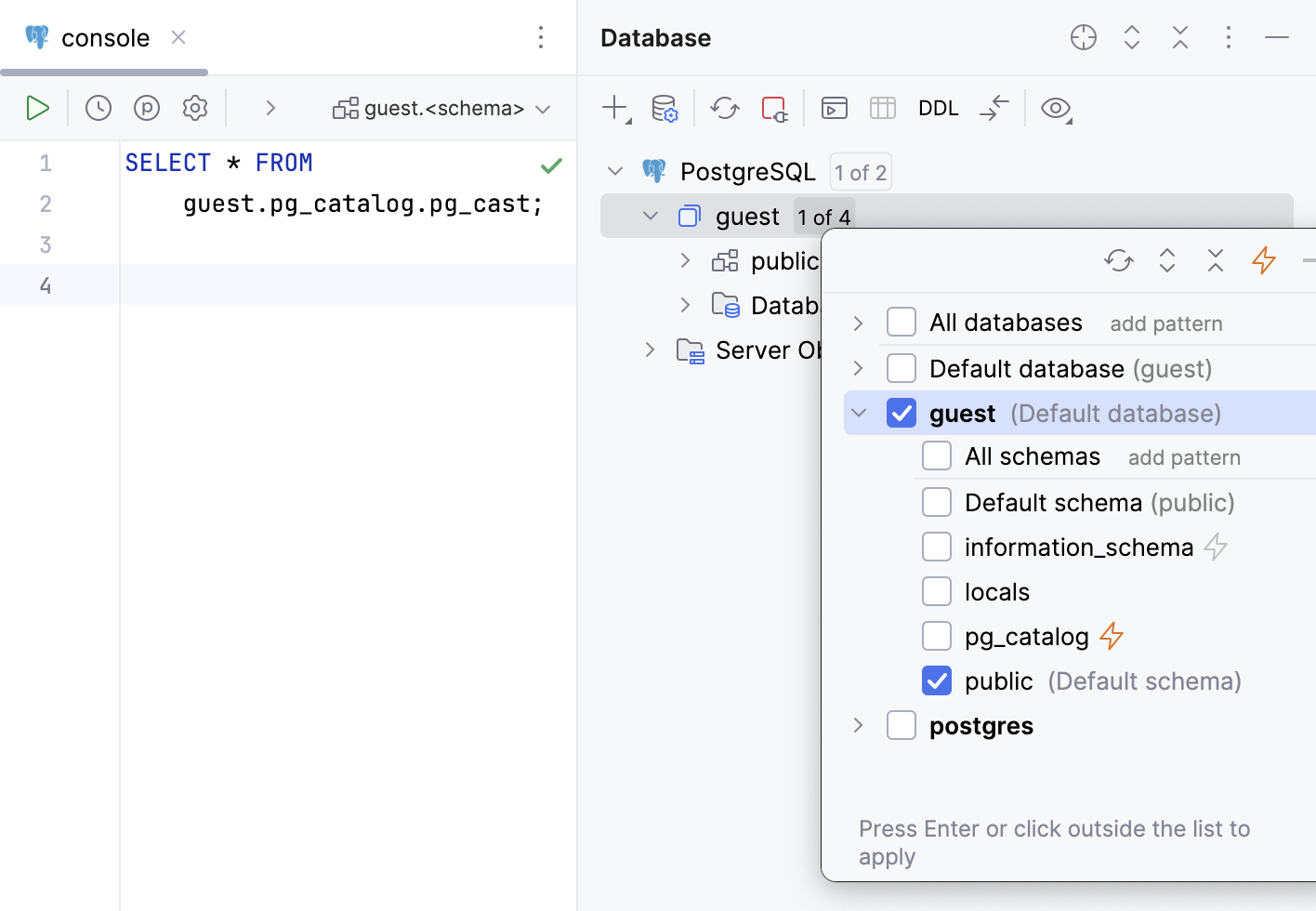
システムスキーマは、スキーマ選択ダイアログに  の稲妻アイコンで表示されます。 If you do not select these schemas, CLion does not introspect them and does not show them in the データベース tool window . ただし、スキーマオブジェクトの情報はコーディング支援に使用されます。 It is possible because CLion uses the internal data about schema objects that was introspected earlier (pre-introspected data).
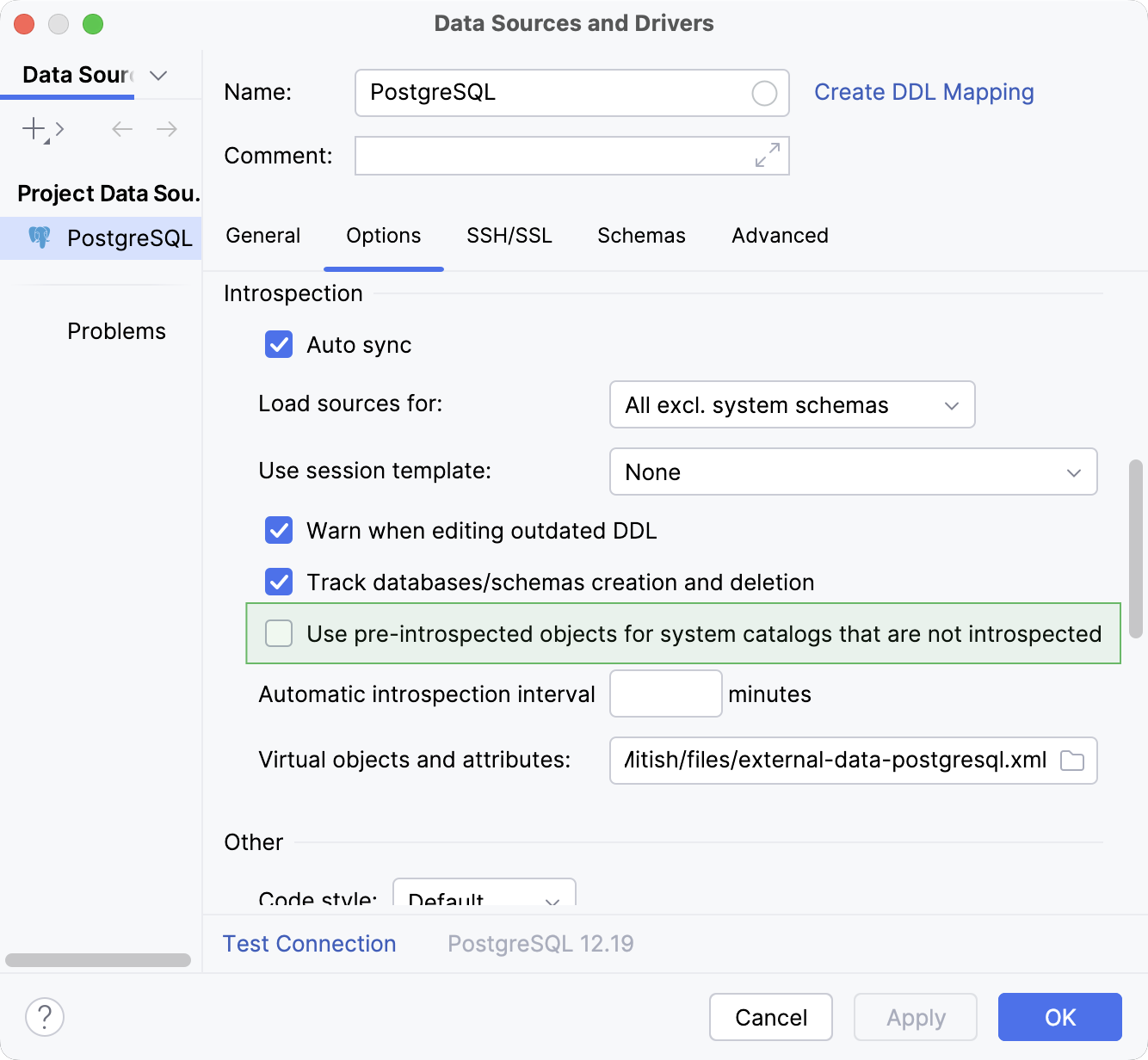
To disable usage of pre-introspected data in CLion, open data source settings by pressing Shift+Enter, click the オプション tab and deselect イントロスペクションされていないシステムカタログには事前にイントロスペクションされたオブジェクトを使用する。.
異なる DBMS のシステムカタログの例:
PostgreSQL:
pg_catalog,information_schemaMicrosoft SQL サーバー:
INFORMATION_SCHEMAOracle:
SYS,SYSTEMMySQL, MariaDB:
information_schemaIBM Db2 LUW:
SYSCAT,SYSFUN,SYSIBM,SYSIBMADM,SYSPROC,SYSPUBLIC,SYSSTAT,SYSTOOLS
データソースの Introspect システムカタログ
デフォルトでは、CLion はシステムカタログに事前イントロスペクト済みオブジェクトを使用します。
データベース ツールウィンドウで、データソースを右クリックし、
 プロパティ を選択します。
データソースおよびドライバー ダイアログで、 オプション タブをクリックします。
イントロスペクションされていないシステムカタログには事前にイントロスペクションされたオブジェクトを使用する。 チェックボックスをオフにします。
データベース名の近くにある N/M ボタンをクリックすると、スキーマ選択ポップアップウィンドウが開きます。
スキーマ選択ポップアップウィンドウで、イントロスペクトするシステムカタログを選択します。
CLion introspects the selected system catalogs.
特定のシステムカタログに事前イントロスペクトされたデータを使用する
設定でデータソースに対してそのようなオブジェクトの使用を無効にした場合でも、特定のシステムカタログに対して事前イントロスペクトされたオブジェクトを引き続き使用できます。
データベース ツールウィンドウで、データソースを右クリックし、
プロパティ を選択します。データソースおよびドライバー ダイアログで、 オプション タブをクリックします。
イントロスペクションされていないシステムカタログには事前にイントロスペクションされたオブジェクトを使用する。 チェックボックスをオフにします。
データベース名の近くにある N/M ボタンをクリックすると、スキーマ選択ポップアップウィンドウが開きます。
スキーマ選択ポップアップウィンドウで、システムカタログ名をクリックします。
システムカタログ名の横にあるチェックボックスをオフにし、ウィンドウの右上隅にある
の稲妻アイコンをクリックします。
CLion uses pre-introspected data only for the system catalog that you selected.