Git リポジトリの設定
既存の Git リポジトリを クローンするか、 既存のプロジェクトを Git バージョン管理下に置くと、CLion はコンピューターに Git がインストールされているか自動で検出します。 IDE が Git 実行可能ファイルを見つけられない場合、それをダウンロードすることを提案します。
CLion は、 Windows 10 バージョン 2004 で利用できる Windows Subsystem for Linux 2 (WSL2) の Git をサポートします。
Git が Windows にインストールされていない場合、CLion は WSL 内で Git を検索し、そこから利用します。 また、 \\wsl$ パスを使用して開くプロジェクトでは、CLion は自動的に WSL から Git へ切り替えます。
CLion を WSL から Git を使用するように手動で構成する必要がある場合は、 バージョン管理 | Git 設定ページ Ctrl+Alt+S に移動し、 Git 実行可能ファイルのパス フィールドの 閲覧 アイコンをクリックして、 \wsl$ パス、例えば \\wsl$\debian\usr\bin\git を介して WSL から Git を選択してください。
リモートホストからプロジェクトをチェックアウトする (git クローン)
CLion では、既存のリポジトリをチェックアウト(Git 用語で クローン )して、ダウンロードしたデータを元に新しいプロジェクトを作成できます。
Git リポジトリのクローン作成を開始するには、次のいずれかを実行します:
バージョン管理統合がすでに有効になっている場合は、 に進みます。
バージョン管理統合がまだ有効になっていない場合は、 に進みます。
あるいは、 に進みます。
現在開いているプロジェクトがない場合は、 ようこそ 画面で リポジトリのクローン をクリックします。
リポジトリのクローン ダイアログで、クローンを作成するリモートリポジトリの URL を指定するか、左側で VCS ホスティングサービスの 1 つを選択します。
選択したホスティングサービスにすでにログインしている場合、補完によりクローンできる利用可能なリポジトリの一覧が提案されます。
限定された履歴で 浅いクローン(英語)を実行する場合は、 履歴が切り捨てられた浅いクローン チェックボックスを選択し、クローンするコミットの数を指定します。
メインメニューで Git | 浅いリポジトリ を選択すると、後で残りの履歴を取得できます。
クローン をクリックします。 複製したソースに基づいてプロジェクトを作成する場合は、確認ダイアログで はい をクリックします。 Git ルートマッピングは、プロジェクトのルートディレクトリに自動的に設定されます。
プロジェクトに サブモジュール(英語)が含まれている場合、それらも複製され、プロジェクトルートとして自動的に登録されます。
プロジェクト '<project_name>' を信頼して開きますか? プロジェクトセキュリティダイアログで、プロジェクトを開く方法を選択します: プロジェクトを信頼 または セーフモードでプレビュー。
既存のプロジェクトを Git バージョン管理下に置く
既存のプロジェクトのソースを基にローカル Git リポジトリを作成できます。
プロジェクト 全体を 1 つの Git リポジトリに関連付ける
Git 管理下におきたい プロジェクト を開きます。
Alt+` を押して VCS 操作のポップアップ を開き、 バージョン管理連携の有効化 を選択します。
あるいは、 に進みます。
バージョン管理システムとして Git を選択し、 OK をクリックします。
プロジェクト全体が単一の Git ディレクトリに関連付けられます。 その後、 Git で追跡したいファイルをローカルリポジトリに追加します。
VCS 統合を有効化した後、CLion は VCS を使ってプロジェクト設定ファイルを共有するかどうかを確認します。 常に追加 を選択すると、CLion で作業する他のリポジトリユーザーとプロジェクト設定を同期できます。
プロジェクト内のさまざまなディレクトリをさまざまな Git リポジトリに関連付ける
Git に置きたいディレクトリを開きます。
メインメニューで へ移動します。
表示されたダイアログで、新しい Git リポジトリを作成するディレクトリを指定します。
Git は外部パスをサポートしていないため、プロジェクトルート外のディレクトリを選択した場合は、リポジトリが作成されるフォルダーにプロジェクトルートが含まれていることを必ず確認してください。
プロジェクト 構造内に複数の Git リポジトリを作成する場合は、各ディレクトリごとに前の手順を繰り返してください。
プロジェクトの Git リポジトリを初期化した後、プロジェクトファイルをリポジトリに追加する必要があります。
ローカルリポジトリにファイルを追加する
コミット ツールウィンドウ(Alt+0 )で、 バージョン管理外ファイル ノードを展開します。
Git または変更リスト全体に追加するファイルを選択し、 Ctrl+Alt+A を押すか、コンテキストメニューから VCS に追加 を選択します。
プロジェクト ツールウィンドウ(Alt+1 )からローカル Git リポジトリにファイルを追加することもできます。追加するファイルを選択し、 Ctrl+Alt+A を押すか、コンテキストメニューから Git | 追加 を選択します。
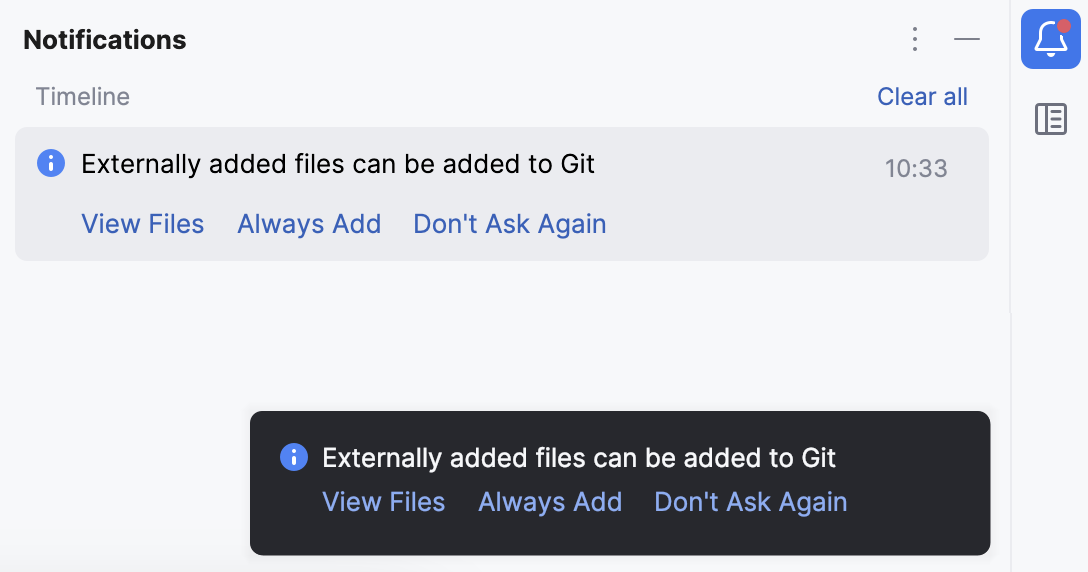
プロジェクト で Git 統合を有効化している場合、CLion は新規作成されたファイルを Git に追加することを提案します(たとえ CLion の外部から追加された場合でも)。 この動作は、 バージョン管理 | 確認 設定ページ Ctrl+Alt+S で変更できます。 特定のファイルを常にバージョン管理されないままにしておきたい場合は、 それらのファイルを無視することができます。
バージョン管理からファイルを除外する (無視)
特定のファイルをバージョン管理しないでおく必要がある場合があります。 これらには、VCS 管理ファイル、ユーティリティのアーティファクト、バックアップコピーなどがあります。 CLion を使ってファイルを無視でき、IDE でそのファイルが Git へ追加される提案も行われず、無視ファイルとしてハイライトされます。
無視できるのは、 バージョン管理されていないファイル、つまり バージョン管理外ファイル 変更リストにあるファイルのみです。 ファイルが Git に追加されても コミットされていない場合は、 コミット ウィンドウでファイルを右クリックし、 ロールバック を選択できます。
Git では、無視されたファイルパターンを構成ファイルの二種類でリストできます:
.git/info/exclude ファイル。
このファイルのパターンは、リポジトリのローカルコピーにのみ適用されます。
このファイルは、Git リポジトリを初期化またはチェックアウトした際に自動作成されます。
VCS ルートディレクトリとそのサブディレクトリにある 1 つ以上の .gitignore ファイル。
これらのファイルはリポジトリにチェックインされるため、ファイル内の無視パターンをチーム全体が利用できるようになります。 無視されたファイルパターンを保存する最も一般的な場所です。
VCS ルートディレクトリに .gitignore ファイルがない場合、 プロジェクト ツールウィンドウの任意の場所を右クリックし、 を選択して、 新規ファイル ダイアログに .gitignore と入力します。
ファイルを .gitignore または .git/info/exclude に追加する
どの Git 構成ファイル種別でファイルを無視するのか決定します。 疑わしい場合は、 .gitignore を使用してください。
コミット ウィンドウまたは プロジェクト ツールウィンドウ (Alt+1) で、無視したいバージョン管理されていないファイルまたはフォルダーを探します。 これらのビューのファイルの色はファイルの状態を識別できます。
選択項目を右クリックし、 Git | .gitignore に追加する または Git | .git/info/exclude に追加 を選択します。
これらのビューのファイルの色は、ファイルのステータスの識別に役立ちます。
特定のパターンまたはタイプによってファイルを除外する必要がある場合は、 .gitignore または .git/info/exclude ファイルを直接編集できます。 .gitignore パターンフォーマット(英語)を参照してください。
リモートリポジトリを追加する
ローカルソースに基づいて Git リポジトリを作成した場合は、コードベース全体をローカルに保存するリスクを排除するだけでなく、Git プロジェクトで共同作業できるようにリモートリポジトリを追加する必要があります。 作業を共有し、そこからデータを 取得して 、他のコントリビューターが行った変更をローカルリポジトリバージョンに統合する必要がある場合は、変更をリモートリポジトリに プッシュします。
たとえば、 GitHub(英語) から リモート Git リポジトリを複製した場合、リモートは自動的に構成され、それと 同期するときに指定する必要はありません。 Git がクローン元のリモートに付けるデフォルト名は、 origin です。
さまざまなプロジェクト形式のプロジェクト設定の共有の詳細については、「VCS を介してプロジェクト設定を共有する 」を参照してください。
リモートを定義する
Bitbucket、 GitHub、 GitLab など、任意の Git ホスティング上に空のリポジトリを作成します。 CLion を離れずに GitHub や GitLab にリポジトリを作成できます: GitHub でプロジェクトを共有 および GitLab でプロジェクトを共有 をご覧ください。
メインメニューから を選択してコミットをプッシュする準備ができたら、 プッシュ ダイアログを起動するか、 Ctrl+Shift+K をプッシュします。
これまでリモートを追加していない場合は、リモートの代わりに リモートの定義 リンクが表示されます。 クリックすると、リモートが追加されます。
開いたダイアログで、リモートの名前とホストする URL を指定します。
リモートを取得 オプションを選択すると、ブランチリストとコミット履歴もすぐに 取得されます。
2 台目のリモートを追加
場合によっては、2 番目のリモートリポジトリも追加する必要があります。 これは、たとえば、書き込みアクセス権を持たないリポジトリのクローンを作成し、元のプロジェクトの独自の フォークに変更をプッシュする場合に便利です。 もう 1 つの一般的なシナリオは、他人のプロジェクトフォークである独自のリポジトリのクローンを作成し、元のプロジェクトと同期してそこから変更を取得する必要があるというものです。
メインメニューで、 に移動します。 Git リモート ダイアログが開きます。
ツールバーの 追加
 ボタンをクリックするか、 Alt+Insert を押してください。
表示されたダイアログで、リモートの名前と URL を指定し、 OK をクリックします。
リモートを編集するには (たとえば、複製した元のプロジェクトの名前を変更するには)、 Git ログツールウィンドウのブランチペイン内のリモートブランチを右クリックし、コンテキストメニューから リモートの編集 を選択します。
無効になったリポジトリを削除するには、 Git ログツールウィンドウのブランチペインでリポジトリを右クリックし、コンテキストメニューから リモートを削除する を選択します。
このビデオからさらに詳しく学べます:
Git リモートのパスワードを設定する
リモート Git リポジトリと対話するたびに(たとえば、 プル、 更新 、または プッシュ操作中)、許可が必要です。 CLion にパスワードを記憶させる設定を行えば、認証が必要な際に毎回資格情報を入力する必要がなくなります。
パスワードポリシーを設定する
設定 ダイアログ Ctrl+Alt+S で、左側の 外観と動作 | システム設定 | パスワード を選択します。
CLion で Git リモートリポジトリのパスワードを処理する方法を選択します:
ネイティブキーチェーンを使用する: ネイティブのキーチェーンを使用してパスワードを保存するには、このオプションを選択します。 この設定は、macOS および Linux でのみ使用できます。
KeePass を使用する: KeePass パスワードマネージャー(英語)を使用してパスワードを保存するには、このオプションを選択します。 KeePass パスワードマネージャー を使用する場合、個別のパスワードを保存するファイルにアクセスするためにマスターパスワードが使用されます。 CLion がパスワードを記憶した場合、パスワードデータベースにアクセスする必要がなければ再度パスワード入力を求められることはありません。 c.kdbx ファイルへのアクセスに使用するパスワードを MasterPassword フィールドに入力します。
データベース フィールドで、 c.kdbx ファイルのデフォルトの場所を変更することができます。
c.kdbx ファイルをインポートするには、
 をクリックしてドロップダウンメニューから インポート を選択するか、
  をクリックしてパスワードを含むローカルファイルへのパスを指定します。
既存のパスワードをデータベースから削除する場合は、 クリア を選択します。
保存せずに再起動後にパスワードを忘れる :CLion を閉じたあとにパスワードをリセットしたい場合は、このオプションを選択してください。