# Emmet
> For the complete documentation index, see [llms.txt](https://www.jetbrains.com/ja-jp/help/clion/llms.txt).
> **TL;DR**
> `ファイル | 設定 | エディター | Emmet` (Windows および Linux 用)
>
>
>
> `%instance% | 設定 | エディター | Emmet` (macOS 用)
>
>
>
> `Ctrl+Alt+S` (Windows), `⌘ Comma` (macOS), `⌘ Comma` (IntelliJ IDEA Classic (macOS)), `⌘ Comma` (macOS System Shortcuts), `Ctrl+Alt+S` (XWin), `Ctrl+Alt+S` (GNOME), `Ctrl+Alt+S` (KDE), `Ctrl+Alt+S` (Emacs), `Ctrl+Alt+S` (Sublime Text), `⌘ Comma` (Sublime Text (macOS)), `⌘ Comma` (Xcode), `Ctrl+Alt+S` (Visual Studio), `⌘ Comma` (Visual Studio (macOS)), `Ctrl+Alt+S` (ReSharper), `⌘ Comma` (ReSharper (macOS)), `Ctrl+Alt+S` (QtCreator), `⌘ Comma` (QtCreator (macOS)), `Ctrl+Alt+S` (NetBeans), `Ctrl+Alt+S` (Eclipse), `⌘ Comma` (Eclipse (macOS)) 
このページでは、HTML、XML、JavaScript (JSX Harmony) ファイル、およびスタイルシートの [Emmet](using-zen-coding-support.html) 環境設定を構成します。
> **Note:**
> CLion expands abbreviations only if their output does not exceed 15 KB.
| 項目 | 説明 |
| --- | --- |
| 略語を展開するキー | このリストから、Emmet セレクターを展開するためのデフォルトキーを選択します。 このキーは [Emmet ライブテンプレート(英語)](https://github.com/emmetio/emmet)も展開します。 |
## Emmet.HTML
| 項目 | 説明 |
| --- | --- |
| XML/HTML Emmet を有効にする | XML と HTML の Emmet サポートを有効にするには、このチェックボックスをオンにします。 このチェックボックスが選択されていない場合、 `div.class>ul#list>.item$)` などの複雑な略語はエディターでは機能しません。 |
| 略語プレビューを有効化 | Select this checkbox to have CLion show a popup with a preview of the entered abbreviation before actually expanding it. 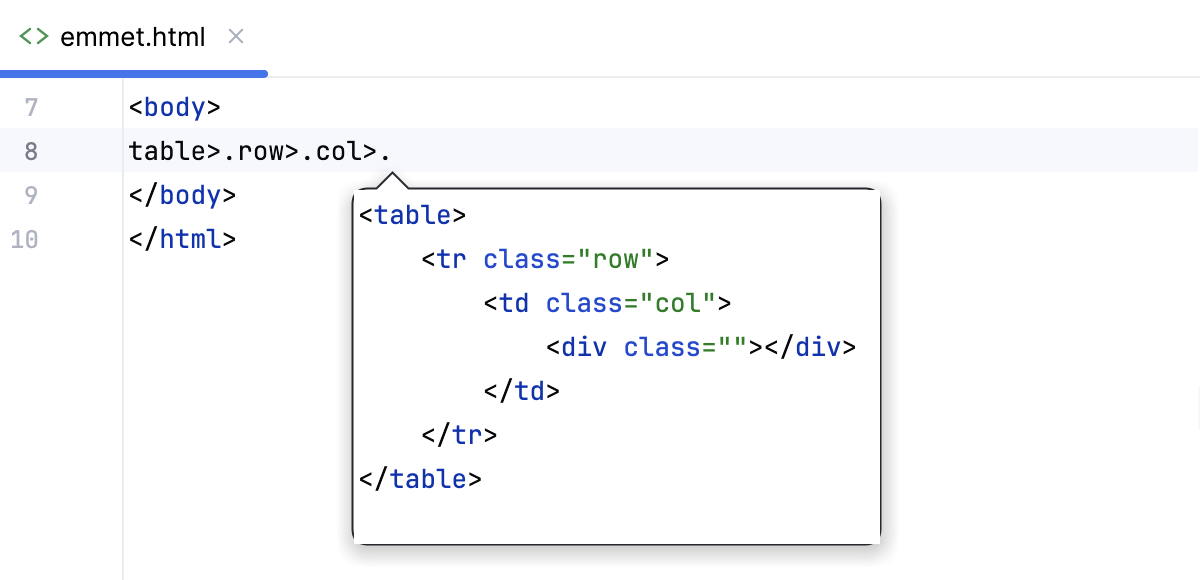 |
| テキストを タグで折り返し中の自動 URL 認識を有効化する場合に使用します。? | * If this checkbox is cleared, and you wrap ( `Ctrl+Alt+J` (Windows), `⌘ ⌥ J` (macOS), `⌘ ⌥ J` (IntelliJ IDEA Classic (macOS)), `⌘ ⌥ J` (macOS System Shortcuts), `Ctrl+Alt+J` (XWin), `Ctrl+Alt+J` (GNOME), `Ctrl+Alt+J` (KDE), `Ctrl+Alt+J` (Emacs), `Ctrl+Alt+J` (Sublime Text), `⌘ ⌥ J` (Sublime Text (macOS)), `⌘ ⌥ J` (Xcode), `Ctrl+E, U` (Visual Studio), `⌘ E, U` (Visual Studio (macOS)), `Ctrl+Alt+J` (ReSharper), `⌘ ⌥ J` (ReSharper (macOS)), `Ctrl+Alt+J` (QtCreator), `⌘ ⌥ J` (QtCreator (macOS)), `Ctrl+Alt+J` (NetBeans), `Ctrl+Alt+J` (Eclipse), `⌘ ⌥ J` (Eclipse (macOS))) a URL address with the `` tag, CLion encloses the URL address in `` and places the caret inside the double quotes in the `href` attribute. 例: `https://www.jetbrains.com/ja-jp` をラップすると次のようになります。 `https://www.jetbrains.com/ja-jp` * このチェックボックスが選択されていて、URL アドレスを `` タグで囲む ( `Ctrl+Alt+J` (Windows), `⌘ ⌥ J` (macOS), `⌘ ⌥ J` (IntelliJ IDEA Classic (macOS)), `⌘ ⌥ J` (macOS System Shortcuts), `Ctrl+Alt+J` (XWin), `Ctrl+Alt+J` (GNOME), `Ctrl+Alt+J` (KDE), `Ctrl+Alt+J` (Emacs), `Ctrl+Alt+J` (Sublime Text), `⌘ ⌥ J` (Sublime Text (macOS)), `⌘ ⌥ J` (Xcode), `Ctrl+E, U` (Visual Studio), `⌘ E, U` (Visual Studio (macOS)), `Ctrl+Alt+J` (ReSharper), `⌘ ⌥ J` (ReSharper (macOS)), `Ctrl+Alt+J` (QtCreator), `⌘ ⌥ J` (QtCreator (macOS)), `Ctrl+Alt+J` (NetBeans), `Ctrl+Alt+J` (Eclipse), `⌘ ⌥ J` (Eclipse (macOS))) 場合、CLion は URL アドレスを `href` 属性の値として二重引用符内に挿入し、その URL を `` で囲みます。 例: `https://www.jetbrains.com/ja-jp` をラップすると次のようになります。 `https://www.jetbrains.com/ja-jp` |
| テンプレートの末尾に編集ポイントを追加 | * このチェックボックスを選択すると、HTML テンプレート ($END$) の末尾に編集位置が追加されます。 * このチェックボックスが選択されていない場合、新しい編集ポイントは追加されません。 編集ポイントの追加: オフ: 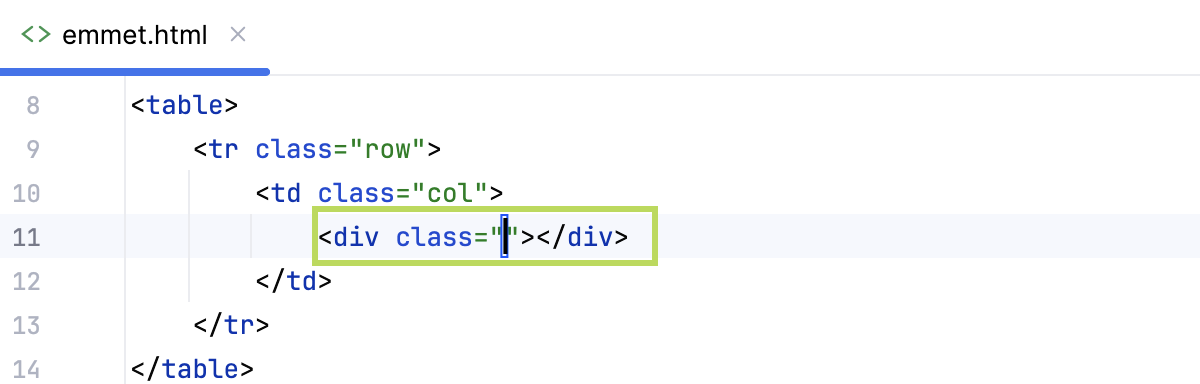 編集ポイントの追加: オン: 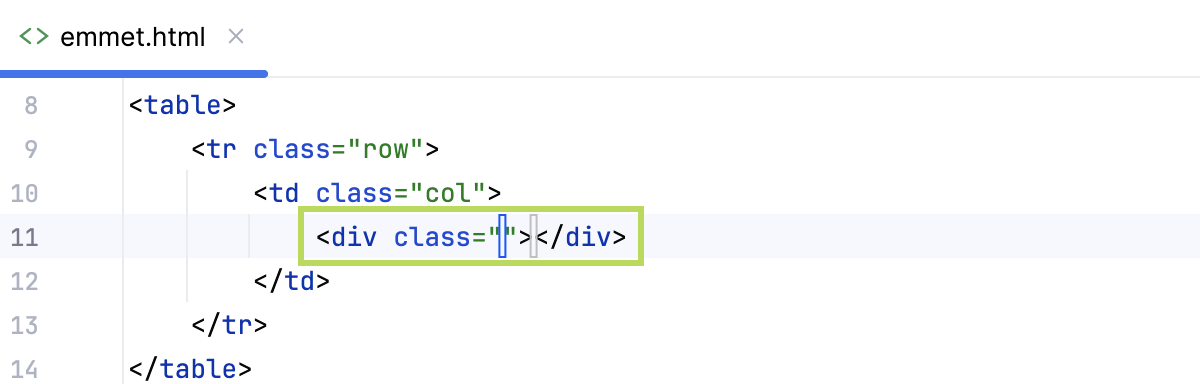 |
| BEM | この領域では、クラス名、修飾子、短い要素の BEM 区切り文字を指定します。 詳細については、 [Emmet のドキュメント(英語)](https://docs.emmet.io/filters/bem/)を参照してください。 |
| デフォルトで有効になっているフィルター | このエリアでは、エディターに表示される前に拡張された省略形に適用する Emmet フィルター を指定します。 [https://docs.emmet.io/filters/(英語)](https://docs.emmet.io/filters/) のフィルターについての詳細を参照してください。 デフォルトでフィルターが常に適用されるようにするには、その横にあるチェックボックスをオンにします。 使用可能なオプションは以下のとおりです: * [XSL チューニング (英語)](https://docs.emmet.io/filters/#xsl-tuning-xsl) * [コメントタグ (英語)](https://docs.emmet.io/filters/#comment-tags-c) * [Escape(英語)](https://docs.emmet.io/filters/#escape-e) * [単一行 (英語)](https://docs.emmet.io/filters/#single-line-s) * [BEM(英語)](https://docs.emmet.io/filters/bem/) * [行マーカーのトリム (英語)](https://docs.emmet.io/filters/#trim-line-markers-t) |
## Emmet.CSS
| 項目 | 説明 |
| --- | --- |
| CSS Emmet を有効にする | このチェックボックスを選択して、スタイルシートに対する Emmet サポートを有効にします。 このチェックボックスが選択されていない場合、 `bdci:n` を `border-corner-image: none;` に展開するような複雑な略語はエディターでは機能しません。 |
| CSS 省略記法でファジー検索を有効にする | このチェックボックスをオンにすると、未知のすべての省略形が使用可能なテンプレート名に対して採点されます。 最高のスコアとの一致がテンプレートの解決に使用されます。 例: このオプションを有効にすると、次の略語は次のようになります。 * `ov:h` * `ov-h` * `o-h` * `oh` |
| 不明なプロパティの展開を有効化 ('unknown' から 'unknown:;' へ) | * このチェックボックスをオンにすると、入力された単語は同じ単語に展開され、コロンとセミコロンが続きます。 * このチェックボックスをオフにすると、既知のプロパティ (例: `color` ) のみがこの方法で展開されます `color:;` |
| css ベンダープレフィックスを自動挿入する | このチェックボックスをオンにすると、下表に示す CSS プロパティが、ベンダー接頭辞を含む構成体に展開されます。 [ベンダー接頭辞(英語)](https://docs.emmet.io/css-abbreviations/vendor-prefixes/)で詳細を参照してください。 このチェックボックスをオフにすると、プロパティのテーブル全体が無効になります。 |
| プロパティとベンダー接頭辞 | この表には、さまざまなブラウザーに対応する CSS プロパティとベンダー接頭辞のリストが含まれています。 * ブラウザーでプロパティを有効または無効にするには、ブラウザーの列のチェックボックスをオンまたはオフにします。 * 新しいプロパティをリストに追加するには、 追加 ボタン  をクリックするか、 `Alt+Insert` (Windows), `⌘ N` (macOS), `⌃ N` (IntelliJ IDEA Classic (macOS)), `⌘ N` (macOS System Shortcuts), `Alt+Insert` (XWin), `Alt+Insert` (GNOME), `Alt+Insert` (KDE), `Alt+Insert` (Emacs), `Alt+Insert` (Sublime Text), `⌘ N` (Sublime Text (macOS)), `⌘ N` (Xcode), `Alt+Insert` (Visual Studio), `⌘ ⌃ N` (Visual Studio (macOS)), `Alt+Insert` (ReSharper), `⌘ ⌃ N` (ReSharper (macOS)), `Alt+Insert` (QtCreator), `Alt+Insert` (QtCreator (macOS)), `Alt+Insert` (NetBeans), `Alt+Insert` (Eclipse), `⌘ N` (Eclipse (macOS)) を押します。 次に、開いたダイアログにプロパティの名前を入力し、関連するブラウザーで有効にします。 * リストから 1 つ以上のプロパティを削除するには、選択して 削除  をクリックするか、 `Alt+Delete` (Windows), `⌘ ⌦` (macOS), `⌘ ⌦` (IntelliJ IDEA Classic (macOS)), `⌘ ⌦` (macOS System Shortcuts), `Alt+Delete` (XWin), `Alt+Delete` (GNOME), `Alt+Delete` (KDE), `Alt+Delete` (Emacs), `Alt+Delete` (Sublime Text), `⌘ ⌦` (Sublime Text (macOS)), `⌘ ⌦` (Xcode), `Ctrl+R, D` (Visual Studio), `⌘ R, D` (Visual Studio (macOS)), `Alt+Delete` (ReSharper), `⌥ ⌦` (ReSharper (macOS)), `Alt+Delete` (QtCreator), `⌘ ⌦` (QtCreator (macOS)), `Alt+Delete` (NetBeans), `Alt+Delete` (Eclipse), `Alt+Delete` (Eclipse (macOS)) を押します。 |
## Emmet.JSX
| 項目 | 説明 |
| --- | --- |
| JSX Emmet を有効にする | [JSX ハーモニー(英語)](https://facebook.github.io/jsx/)コンテキストの XML フラグメント内で Emmet を使用するには、このチェックボックスを選択します。 |
## See also
### 外部リンク
[Emmet documentation](https://docs.emmet.io/) [BEM filters](https://docs.emmet.io/filters/bem/)