# スマートキーの設定: HTML/CSS
> For the complete documentation index, see [llms.txt](https://www.jetbrains.com/ja-jp/help/clion/llms.txt).
> **TL;DR**
> `ファイル | 設定 | エディター | 一般 | スマートキー | HTML/CSS` (Windows および Linux 用)
>
>
>
> `%instance% | 設定 | エディター | 一般 | スマートキー | HTML/CSS` (macOS 用)
>
>
>
> `Ctrl+Alt+S` (Windows), `⌘ Comma` (macOS), `⌘ Comma` (IntelliJ IDEA Classic (macOS)), `⌘ Comma` (macOS System Shortcuts), `Ctrl+Alt+S` (XWin), `Ctrl+Alt+S` (GNOME), `Ctrl+Alt+S` (KDE), `Ctrl+Alt+S` (Emacs), `Ctrl+Alt+S` (Sublime Text), `⌘ Comma` (Sublime Text (macOS)), `⌘ Comma` (Xcode), `Ctrl+Alt+S` (Visual Studio), `⌘ Comma` (Visual Studio (macOS)), `Ctrl+Alt+S` (ReSharper), `⌘ Comma` (ReSharper (macOS)), `Ctrl+Alt+S` (QtCreator), `⌘ Comma` (QtCreator (macOS)), `Ctrl+Alt+S` (NetBeans), `Ctrl+Alt+S` (Eclipse), `⌘ Comma` (Eclipse (macOS)) 
この設定ページで HTML、XML、CSS の入力支援機能を設定できます。
## XML/HTML
| 項目 | 説明 |
| --- | --- |
| タグ補完時に終了タグを挿入する | このチェックボックスをオンにすると、CLion は対応する開始タグを入力したときに終了 XML または HTML タグを自動的に挿入します。 |
| タグ補完時に必須属性を挿入する | このチェックボックスをオンにすると、入力したタグのすべての必須属性を含むテンプレートが CLion に表示されます。 |
| タグの補完時に必須サブタグを挿入する | このチェックボックスをオンにすると、CLion ですべての必須サブタグを含むテンプレートが表示されます |
| タグ補完時に属性を開始する | このチェックボックスをオンにすると、入力したタグの最初の必須属性を含むテンプレートが CLion に表示されます。 |
| '=' と属性補完の入力時に属性値の引用符を追加する | このチェックボックスをオンにすると、CLion が現在入力中の属性値に引用符を自動で追加します。 |
| '` 内の `gray` をダブルクリックして、クラス名全体 `text-gray -600` を選択します。 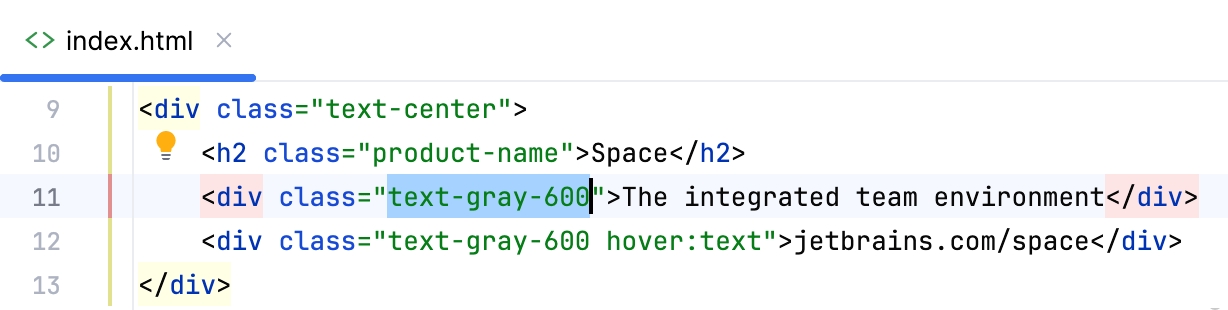 このチェックボックスがオフの場合、CSS 識別子やクラス名をダブルクリックすると、最も近いハイフン内の名前の一部が選択されます: 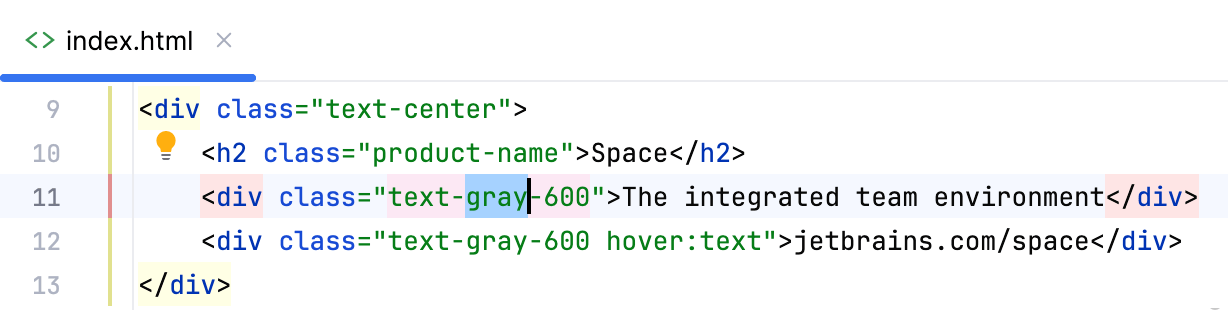 |