IDE のブート JDK を切り替える
Java アプリケーションとして、CLion には Java ランタイム環境(JRE)が必要です。 デフォルトでは、CLion は、IDE に含まれている JetBrains Runtime (OpenJDK のフォーク)を使用します。 JetBrains ランタイムは、さまざまな既知の OpenJDK および Oracle JDK のバグを修正し、パフォーマンスと安定性を向上させます。 ただし、場合によっては、別の Java ランタイムまたは特定のバージョンの JetBrains ランタイムを使用する必要があります。
CLion の実行に使用される Java ランタイムを切り替える
メインメニューで、 に移動するか、 Ctrl+Shift+A を押します。
IDE の起動 Java ランタイムを選択… アクションを見つけて選択します。
新しい目的のランタイムを選択し、 OK をクリックします。
必要に応じて、CLion が選択したランタイムをダウンロードする場所を変更できます。
新しいランタイムで CLion が再起動するのをお待ちください。
IDE の起動ランタイムを選択 ダイアログを初めて開いたとき、サーバーから JetBrains ランタイムビルドのリストをロードするのに時間がかかる場合があります。
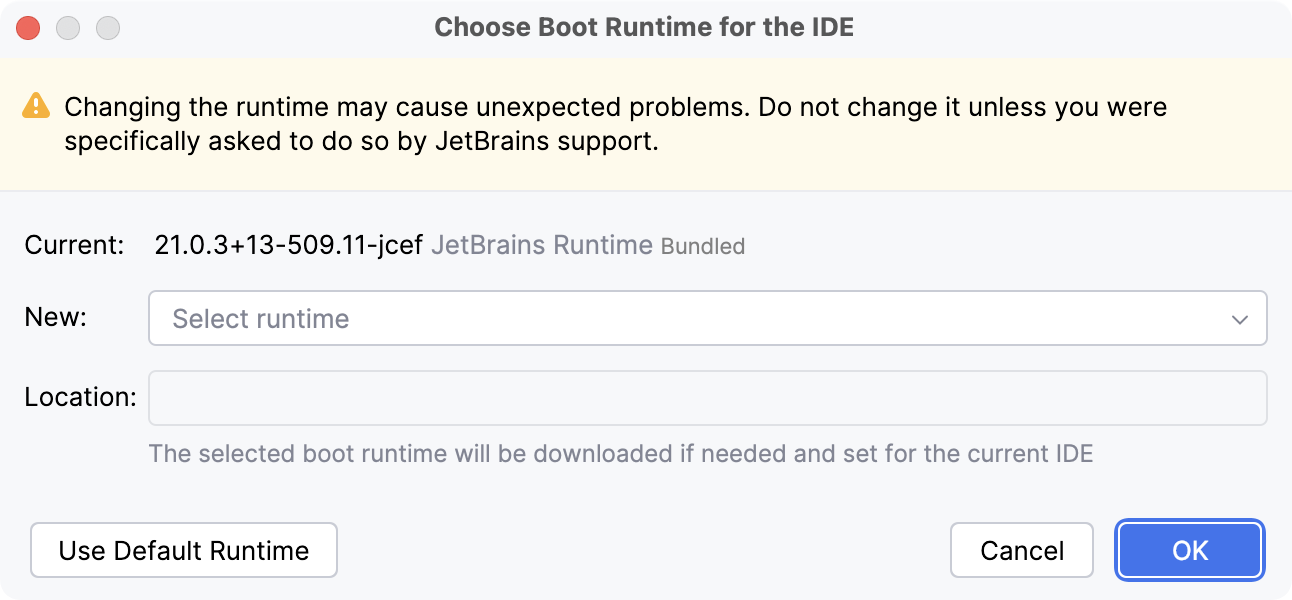
コンピューターで利用可能な別の Java ランタイムを使用するには、 新規 フィールドで 拡張 の下にある カスタムランタイムの追加… を選択します。 CLion は、検出できたすべての JDK と JRE を一覧表示します。 いずれかを選択するか、 JDK を追加 をクリックして、目的の Java ホームディレクトリの場所を指定します。
IDE が最初に使用したデフォルトのランタイムにリセットするには、 デフォルトランタイムの使用 をクリックします。
選択したランタイムへのパスは、CLion 構成ディレクトリにある clion.jdk または clion64.jdk ファイルに保存されます。 選択したランタイムに問題がある場合は、このファイルを削除してデフォルトのランタイムに戻すことができます。
また、目的の JDK ホームディレクトリへのパスを指定した CLION_JDK 環境変数を追加することで、CLion で使用されるランタイムをオーバーライドできます。