システム設定
CLion の一般的な動作を設定します。
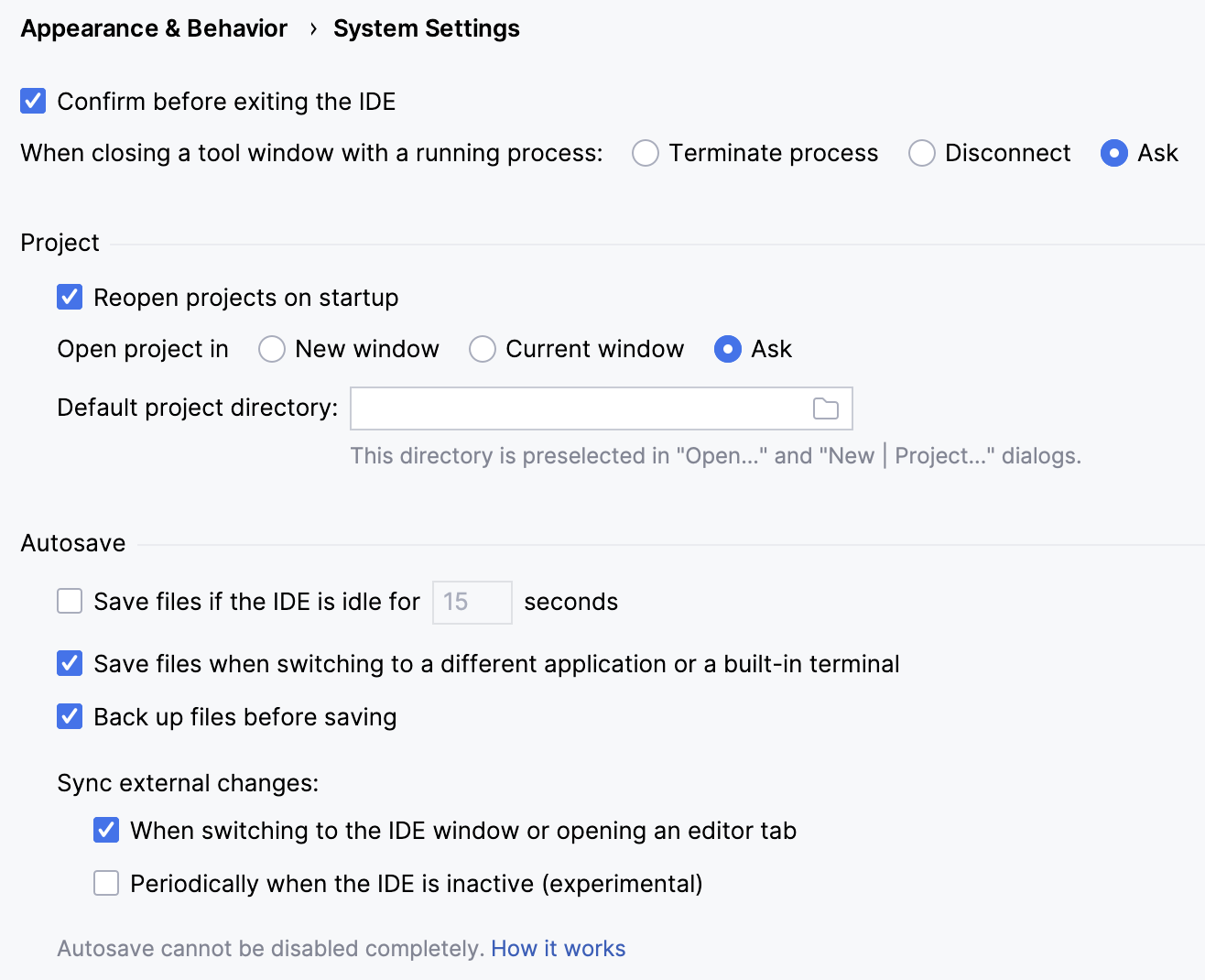
項目 | 説明 |
|---|---|
IDE を終了する前に確認 | CLion を閉じようとしたときに確認ダイアログを表示します。 |
実行中のプロセスウィンドウを閉じたとき | 実行中のプロセスをどうするかを選択します:
|
プロジェクト
項目 | 説明 |
|---|---|
起動時に前回のプロジェクトを開く | 前回 CLion を閉じたときに開いていたすべての プロジェクトs を開きます。 |
プロジェクトを開く先 | プロジェクトs を開く場所を選択します:
|
デフォルトのプロジェクトディレクトリ | プロジェクトのデフォルトの場所を指定します。 新しいプロジェクトを作成する場合や既存のプロジェクトを開きたい場合に、CLion はこのディレクトリを提案します。 このディレクトリは、メインメニューから を選択した場合にも開きます。 |
ファイル
項目 | 説明 |
|---|---|
ファイルを完全に削除せずにゴミ箱に移動する。 | 削除されたプロジェクトファイルをごみ箱(ゴミ箱)フォルダーに移動するか、コンピューターから完全に削除するかを制御します。 有効にすると、ファイルはごみ箱に移動されます。 |
IDE がアイドル状態の場合にファイルを保存する: | 変更されたすべてのファイルを定期的に保存します。 |
別のアプリケーションや組み込みのターミナルに切り替える際にファイルを保存する | CLion から別のアプリケーションに切り替えるときに、変更されたすべてのファイルを保存します。 |
保存前にファイルをバックアップする | ファイルを保存する前に、バックアップを作成してください。 保存操作が成功すると、CLion はバックアップを削除します。 そうでない場合は、バックアップから元のファイルの内容が復元されます。 この動作は「安全な書き込み」として知られており、保存操作に失敗した場合でもファイルが失われるのを防ぎます。 |
外部の変更を同期する | IDE が外部変更を同期する方法を選択します:
|