詳細な構成
IDE 設定で利用できる標準オプションに加え、CLion では基盤プラットフォームや Java ランタイムの低レベル構成を有効化できます。
JVM オプション
CLion は、パフォーマンスを制御するさまざまなオプションを持つ Java 仮想マシン(JVM)上で実行されます。
CLion の実行に使用されるデフォルトのオプションは、IDE インストールディレクトリで指定されています:
<IDE_HOME>\bin\clion64.exe.vmoptions
CLion.app/Contents/bin/clion.vmoptions
<IDE_HOME>/bin/clion64.vmoptions
JVM オプションを構成する
次のいずれかを実行して、 構成ディレクトリに JVM オプションを含むデフォルトファイルのコピーを作成し、元のファイルをオーバーライドします:
メインメニューで へ移動します。
プロジェクトが開いていない場合は、ようこそ画面で 構成 をクリックしてから カスタム VM オプションを編集 をクリックします。
CLion を起動できない場合は、JVM オプションを含むデフォルトファイルを CLion の 構成ディレクトリに手動でコピーしてください。
CLion の構成ディレクトリへの書き込み権限がない場合は、 CLION_VM_OPTIONS (Windows では CLION64_VM_OPTIONS )環境変数を追加し、希望する JVM オプションを記述したファイルの場所を指定できます。 このファイルは、元のデフォルトファイルと CLion 構成ディレクトリにあるコピーの両方をオーバーライドします。
JVM オプションファイルを見つける
CLion がどこから JVM オプションを取得しているかわからない場合は、以下を確認してください:
CLION_VM_OPTIONS(Windows ではCLION64_VM_OPTIONS)環境変数によって指定された場所。 指定されたファイルが存在する場合、他のすべての JVM オプションファイルを上書きします。Toolbox App が現在の CLion インスタンスを管理している場合は、Toolbox App を開き、関連する IDE インスタンスの横にある
 をクリックして、 設定 を選択します。 構成 で、 Java 仮想マシンのオプション を見つけて、 編集 をクリックします。
スタンドアロンの CLion インスタンスを実行している場合は、 構成ディレクトリを確認してください。
前述の場所で JVM オプションファイルが定義されていない場合、CLion は デフォルトの JVM オプションファイルを使用します。 変更しないでください。 CLion が使用するデフォルトオプションの確認のみにご利用ください。
共通オプション
ほとんどの場合、JVM オプションはデフォルト値が最適です。 以下は一般的によく変更されるものです。
-XmxJVM が CLion の実行時に割り当て可能な最大メモリヒープサイズを制限します。 デフォルト値はプラットフォームによって異なります。 動作が遅いと感じる場合は値を増やすことを検討してください。例えば、値を 2048 メガバイトに設定するには、このオプションを
-Xmx2048mに変更します。詳細については、 IDE のメモリヒープを増やす を参照してください。
-XmsJVM が CLion の実行時に割り当てる初期メモリを指定します。 デフォルト値はプラットフォームによって異なります。 通常、最大許容メモリ(-Xmx 参照)の約半分に設定されます。例えば、
-Xms1024mです。-XX:NewRatioヒープ内の若世代と旧世代のサイズ比を指定します。 ほとんどの場合、2 から 4 の比率が推奨されます。 これにより、若世代のサイズが旧世代の 1/2 から 1/4 となり、通常 1 つのプロジェクトや少数のファイルのみ作業する場合に適しています。 しかし、常に新しいファイルを開いたり複数のプロジェクトを切り替えている場合は、若世代を増やす必要があるかもしれません。 この場合は、
-XX:NewRatio=1を設定してください。これにより若世代が旧世代と同等になり、オブジェクトがより長く若世代に残るようになります。詳しくは、 Java ガベージコレクションの基本(英語)を参照してください。
各オプションを別の行に指定します。 JVM オプションファイルの例:
使用可能な JVM オプションの詳細については、 java(英語) コマンドリファレンスを参照してください。
プラットフォームのプロパティ
CLion では、ユーザーがインストールしたプラグインへのパスやサポートされる最大ファイルサイズなど、プラットフォーム固有のさまざまなプロパティをカスタマイズ有効化できます。 CLion の実行に使用されるデフォルトのプロパティは、IDE インストールディレクトリで指定されています:
<IDE_HOME>\bin\idea.properties
CLion.app/Contents/bin/idea.properties
<IDE_HOME>/bin/idea.properties
プラットフォームのプロパティを構成する
以下のいずれかを実行して、元のファイルの値をオーバーライドする空の idea.properties ファイルを 構成ディレクトリに作成します。
に進みます。
プロジェクトが開いていない場合は、ようこそ画面で 構成 をクリックしてから カスタムプロパティの編集 を選択します。
CLion を起動できない場合は、CLion 構成ディレクトリに空の idea.properties ファイルを手動で作成してください。
CLion の構成ディレクトリへの書き込み権限がない場合は、 CLION_PROPERTIES 環境変数を追加して idea.properties ファイルの場所を指定できます。 このファイルのプロパティは、元のデフォルトファイルと CLion 構成ディレクトリにあるファイルの両方の対応するプロパティをオーバーライドします。
共通プロパティ
ユーザーは デフォルトの IDE ディレクトリの場所を変更することがよくあります。 詳細については、 IDE ディレクトリの場所を変更する を参照してください。
パフォーマンスに影響を与える可能性のある制限:
idea.max.content.load.filesizeCLion が開くことができるファイルの最大サイズ(キロバイト単位)。 大きなファイルを扱うとエディターのパフォーマンスに影響したりメモリ使用量が増加することがあります。 デフォルト値は
20000です。idea.max.intellisense.filesizeCLion がコーディング支援を行うファイルの最大サイズ(キロバイト単位)。 大きなファイルへのコーディング支援は、エディターのパフォーマンスに影響したりメモリ使用量が増加することがあります。 デフォルト値は
2500です。idea.cycle.bufferコンソールの循環バッファの最大サイズ(キロバイト単位)。 コンソール出力がこの値を超えると、最も古い行から順に削除されます。 循環バッファを無効化するには、
idea.cycle.buffer.size=disabledを設定します。idea.max.vcs.loaded.size.kb変更の比較時に CLion が過去のファイル内容を表示するために読み込む最大サイズ(キロバイト単位)。 デフォルト値は
20480です。
各プロパティを別の行に指定します。 プラットフォームプロパティファイルの例:
CLion は、環境(ウィンドウマネージャー、ランチャー、ファイルシステムなど)とのやりとりを定義する他の多くのプロパティも提供しています。 それらのほとんどは、(明らかに公開されていないという意味で)非表示の設定のように機能し、場合によっては有効または無効にする必要があります。 これらのプロパティは、 JetBrains サポート(英語)からアドバイスを受けた場合にのみ変更してください。
CPU コア数の調整
アクティブなタスク(ヘッダーファイルのインデックス作成、シンボルの更新など)実行時に IDE が使用する CPU コア数を調整することで、CLion とマシン上の他アプリケーションとのパフォーマンスバランスを適切に保てます。
CPU コア数を設定するには:
Ctrl+Shift+A を押すか、メインメニューから を選択します。 開いたポップアップで、
レジストリの入力を開始し、対応する項目を選択して Enter を押します。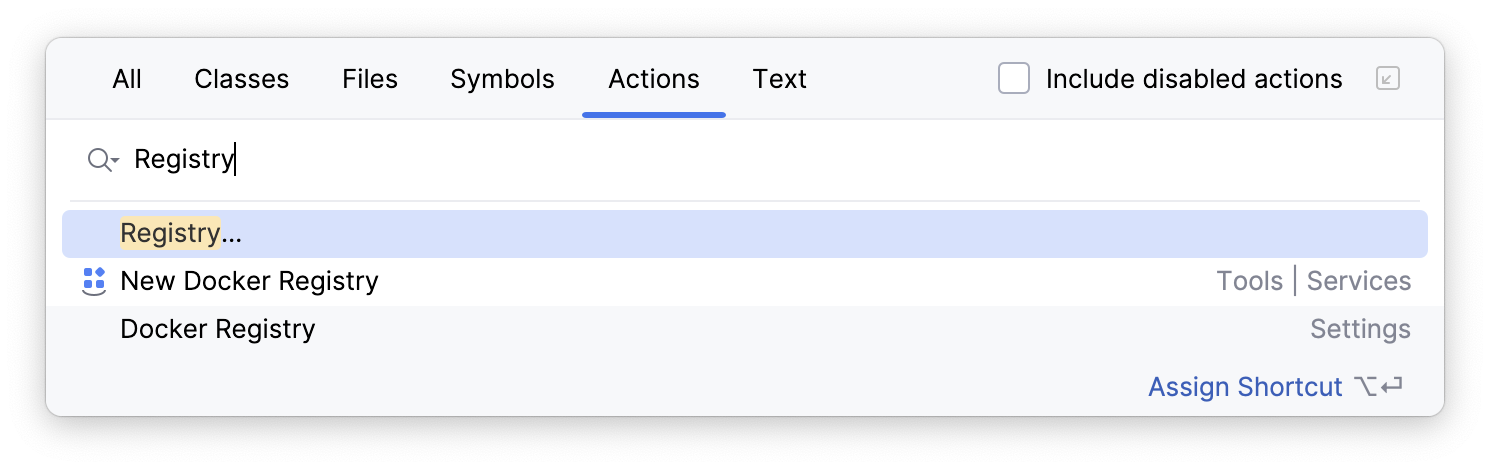
このダイアログで、
cidr.indexer.thread.countの入力を開始します。 IDE は対応するキーをハイライトします。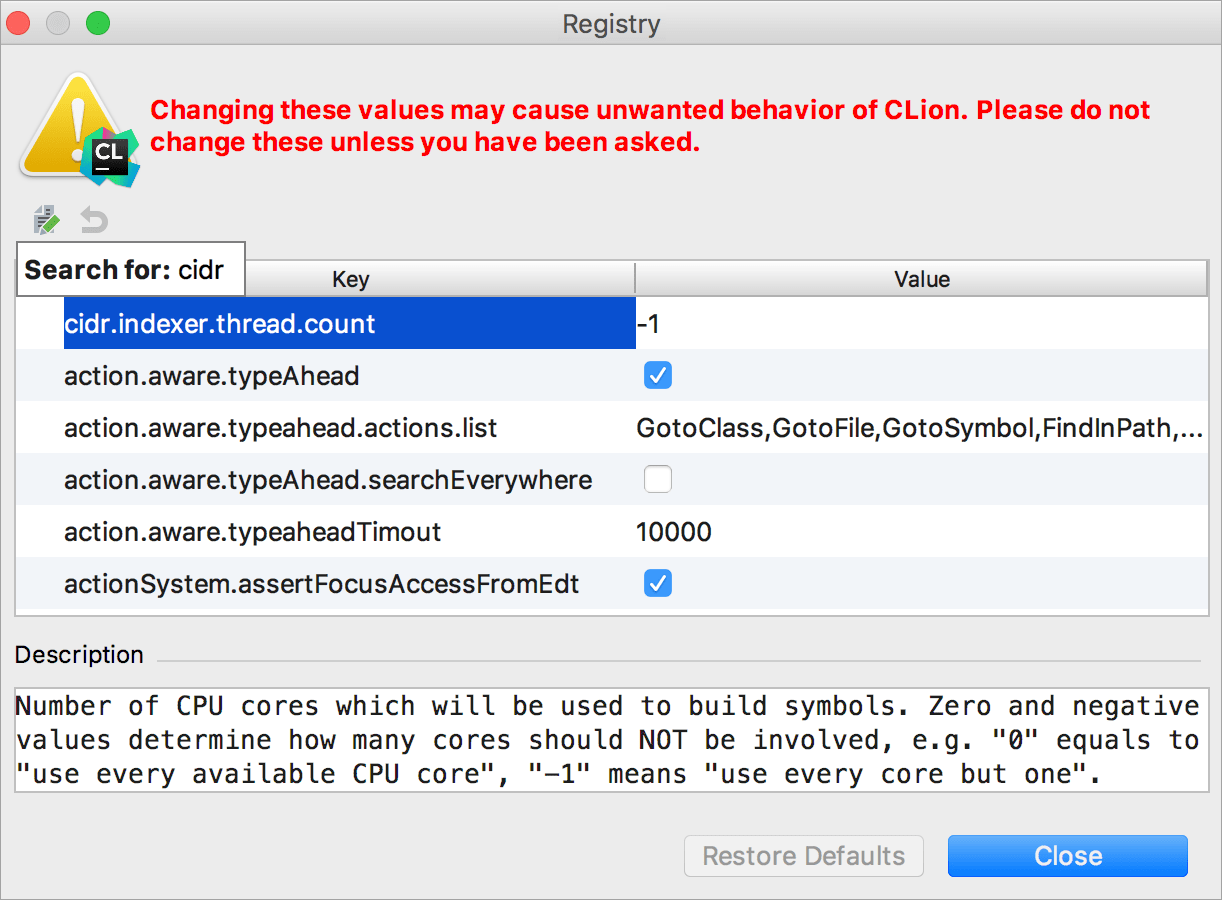
ハイライトされた文字列の 値 フィールドをクリックし、次の値を仮定して CPU コア数を入力します。
負の値 N は、実際の CPU コア数が N だけ減らされて、使用されるコアの数が決定されることを意味します。 例: CPU コアが 8 個の場合、7 コアを使用するように -1 を設定します。
利用可能なすべてのコアを使用するように 0 を設定します。
正の値は、直接使用するコア数を決定します。