TODO コメント
将来の参照のためにコードの一部に印を付ける必要があることがあります。最適化や改善の領域、変更の可能性、議論すべき質問などです。 CLion では、エディターで ハイライトされ、プロジェクト分析でインデックスされ、 TODO ツールウィンドウに一覧表示される、特別な種類のコメントを追加できます。 このようにして、チームメイトと一緒に注意が必要な課題をトラックできます。
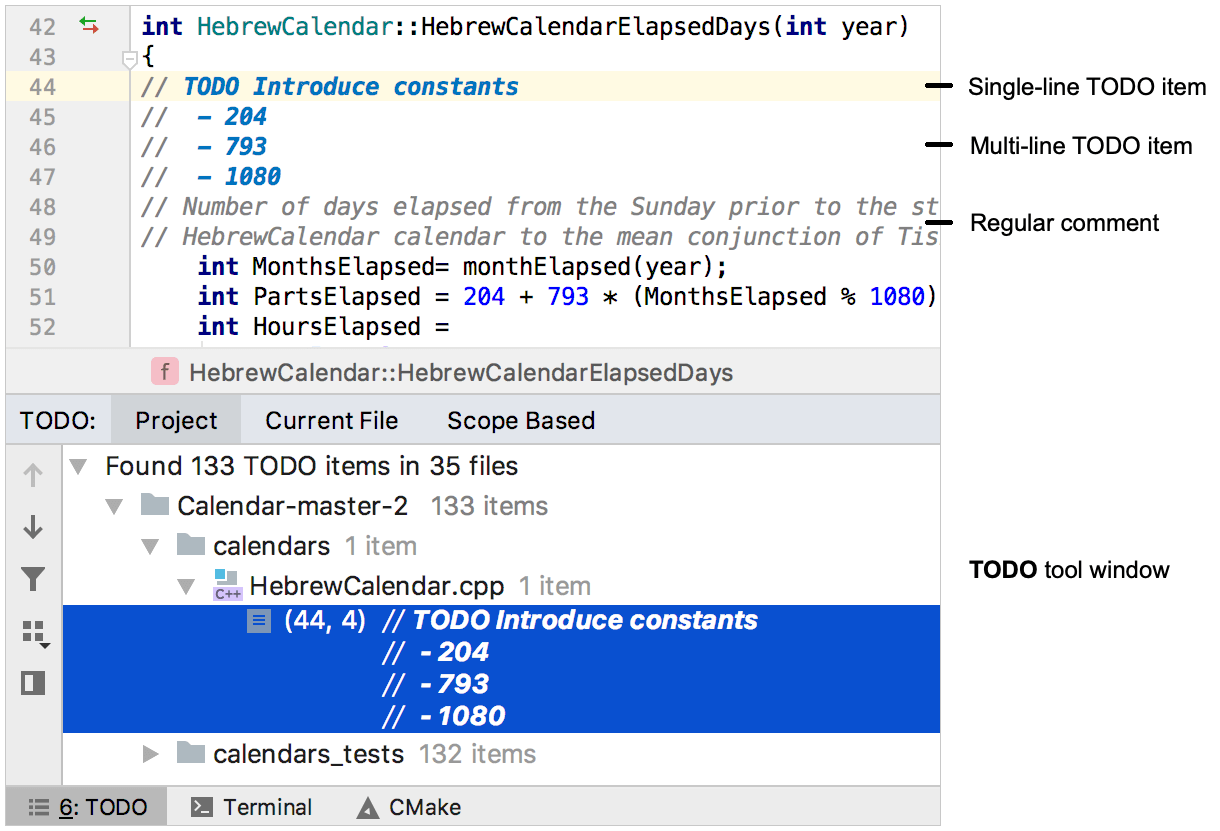
デフォルトでは、CLion で認識されるパターンは TODO と FIXME で、小文字と大文字の両方に対応しています。 これらのパターンは行内で使用でき、サポートされている任意のファイルタイプのコメントをブロックできます。 デフォルトのパターンを変更するか、必要に応じ て独自のパターンを追加できます。
作業している言語の標準のコメントスタイルを使用して TODO を記述します。 Markdown では、 コメントをエミュレートできます。
複数行の TODO アイテムを作成する
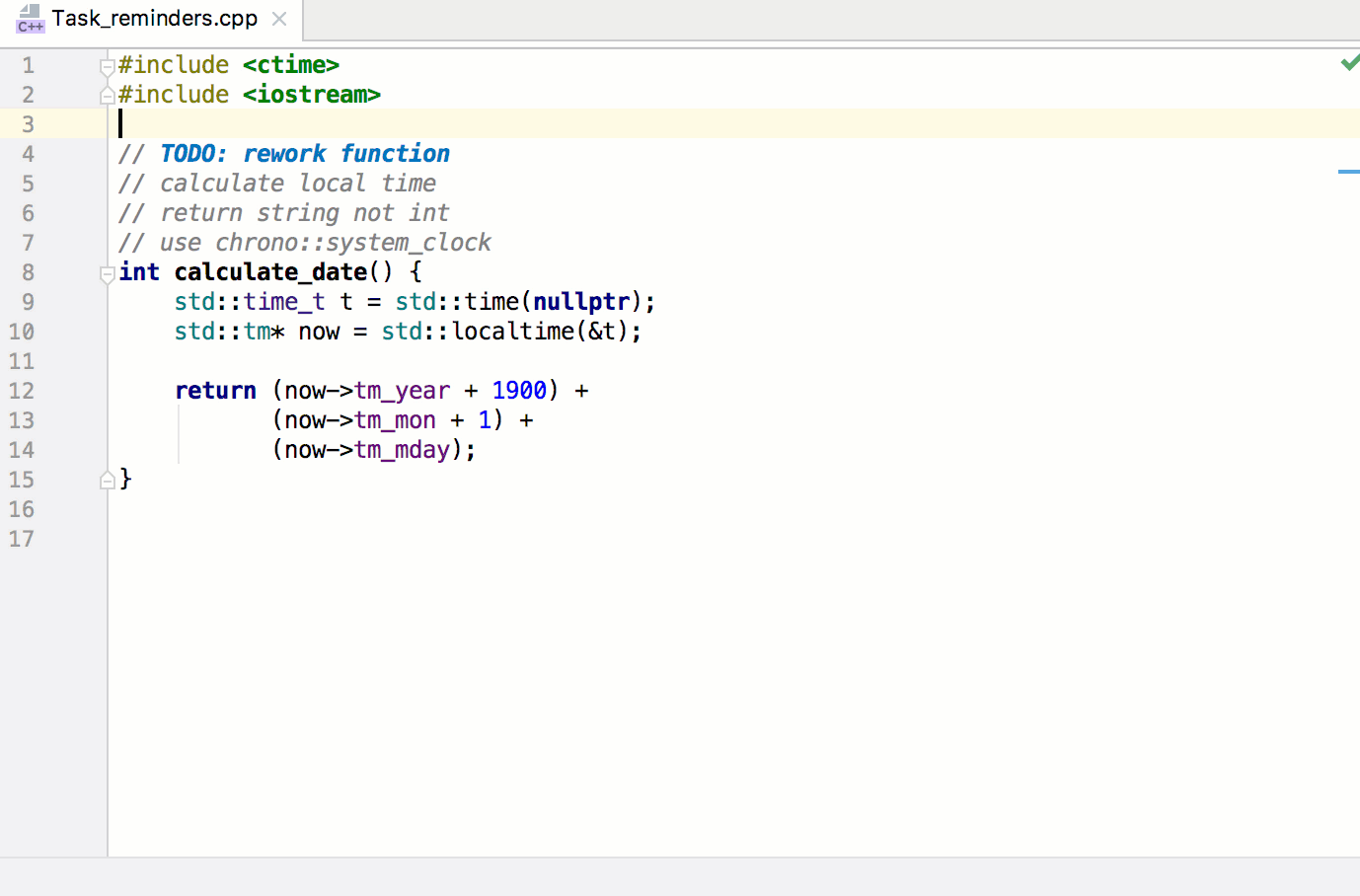
最初のコメント行に続くコメント行のテキストをインデントします。
複数行の TODO アイテムをインデントするために、スペースやタブ、またはその両方を使用できます。
複数行の TODO アイテムを無効にする
Ctrl+Alt+S を押して設定を開き、 を選択します。
次の行のインデント付きテキストを同じ TODO の一部として扱う チェックボックスをオフにします。
利用可能なすべての TODO 項目は、 TODO ツールウィンドウ () で表示できます。 ソースコード内の関連コメントの場所に移動するには、 TODO ツールウィンドウで対応する TODO 項目をダブルクリックします。 対応する TODO 項目を選択するたびに、関連するコメントの場所に自動的に移動するには、 TODO ツールウィンドウのヘッダーを右クリックし、 View オプション をポイントして、 シングルクリックでナビゲート を選択します (このオプションはデフォルトで有効になっています)。
カスタムパターンを追加して TODO アイテムをフィルタリングする
独自のパターンを追加してリストをフィルタリングし、特定のパターンに一致する TODO アイテムのみを表示できます。 例: 最適化する パターンでコード内の可能な最適化の場所をマークし、 TODO ツールウィンドウで表示するときに他のすべての TODO アイテムを無視することを選択できます。
設定 ダイアログ(Ctrl+Alt+S )で、 を選択します。
正規表現を使用して、カスタムパターンを指定します。
例: コメントに
最適化するという単語のパターンを追加するには、 TODO ダイアログの パターン セクションで をクリックし、次の正規表現を入力します。\boptimize\b.*
これは「optimize」という単語 (
\bは単語の境界を指定します) と一致し、コメント内に他の文字をいくつでも含めることができます。次に、 OK をクリックして新しいパターンを保存します。
フィルターを追加して TODO パターンをグループ化し、 TODO ツールウィンドウで対応する TODO アイテムを個別に表示します。
例:
最適化フィルターを新しいパターンで追加するには、 TODO ダイアログの フィルター セクションで をクリックし、その名前として 最適化を指定し、このフィルターに含める新しいパターンを選択します。次に、 OK をクリックして新しいフィルターを保存します。
OK をクリックして、 TODO 設定ダイアログで変更を適用します。
新しいフィルターを適用するには、 TODO ツールウィンドウで
 をクリックし、
 最適化フィルターを選択します。
パターン用に選択したアイコンは、さまざまな TODO アイテムを区別しやすくするために、 TODO ツールウィンドウに表示されます。 パターンの 大 / 小文字の区別 チェックボックスを有効にすることにより、指定された大文字と小文字のみをパターンに一致させることができます。