表示モード
デフォルトでは、ツールウィンドウはメインウィンドウの端にアタッチされ、常に表示されています。 たとえば、特定のツールウィンドウの 表示モードを変更して、アクティブな場合にのみ表示したり、ツールウィンドウバーから切り離したりできます。
ツールウィンドウの表示モードを変更する
メインメニューで に移動し、表示モードを選択します。
または、ツールウィンドウの ヘッダーで
 をクリックし、 を選択して、表示モードを選択します。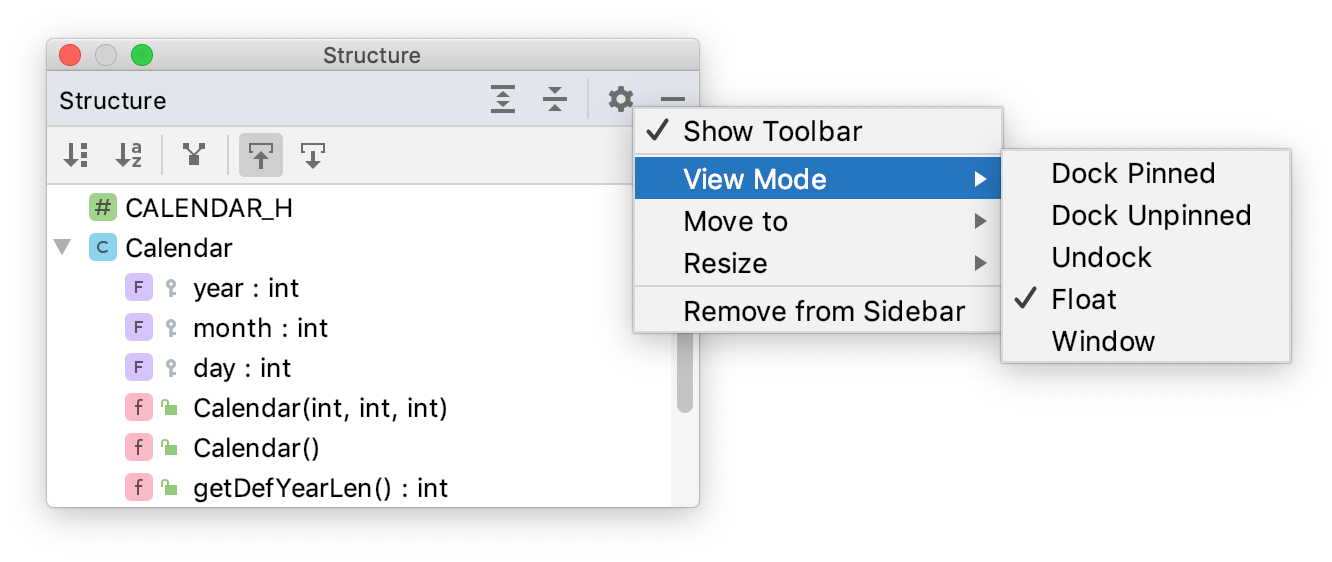
次のツールウィンドウの表示モードを使用できます:
ドック (ピン留め): これは、ツールウィンドウがツールウィンドウバーに接続されている場合のデフォルトの表示モードであり、エディターや他の固定されたツールウィンドウと共に常に表示されます。
ドック (ピン留め解除): ツールウィンドウはツールウィンドウバーに接続されていますが、アクティブな場合にのみ表示されます。 フォーカスを失ったときに、エディターやその他のツールウィンドウを遮ることはありません。
ドック解除: ツールウィンドウは、ツールウィンドウバーに接続されており、アクティブになっていると、エディターまたは他のツールウィンドウの一部を覆います。 別のツールウィンドウがアクティブな場合は表示されません。
フロート: ツールウィンドウはツールウィンドウバーから切り離され、メインウィンドウの上に浮かんでいます。 メインプロジェクトウィンドウと一緒にのみ表示されます。 必要に応じて、別のモニターまたはデスクトップに移動できます。
ウィンドウ: ツールウィンドウは、別のアプリケーションウィンドウとして機能します。 メインプロジェクトウィンドウから独立して表示し、別のモニターまたはデスクトップに移動できます。
常時表示 / 自動非表示モード
これらの表示モードは、ビルド出力を表示する メッセージツールウィンドウで使用できます。
ビルド出力を常に表示しておく必要がある場合や、警告やエラーが発生した場合のみ表示したい場合もあります。 メッセージツールウィンドウの希望する動作を設定するには、 設定 アイコン  をクリックし、次のオプションから選択してください:
ビルド時に常に表示 (デフォルト)。 このオプションを選択すると、メッセージツールウィンドウはすべてのビルドで表示されたままになります。 手動で閉じた場合、ウィンドウは次回のビルドのために再び開きます。
自動非表示と警告 / エラー時の表示。 メッセージツールウィンドウは、コンパイル中に警告 / エラーが発生した場合にのみ表示され、ビルドが成功しても非表示のままになります。 ウィンドウが手動で開かれた場合、CLion は次のビルドのためにそれを隠します。
どちらも無効。 この場合、警告 / エラーがない限り、CLion はメッセージツールウィンドウを強制的に開きません。 それ以外の場合、ウィンドウは以前に強制した状態(開いた状態または閉じた状態)のままになります。