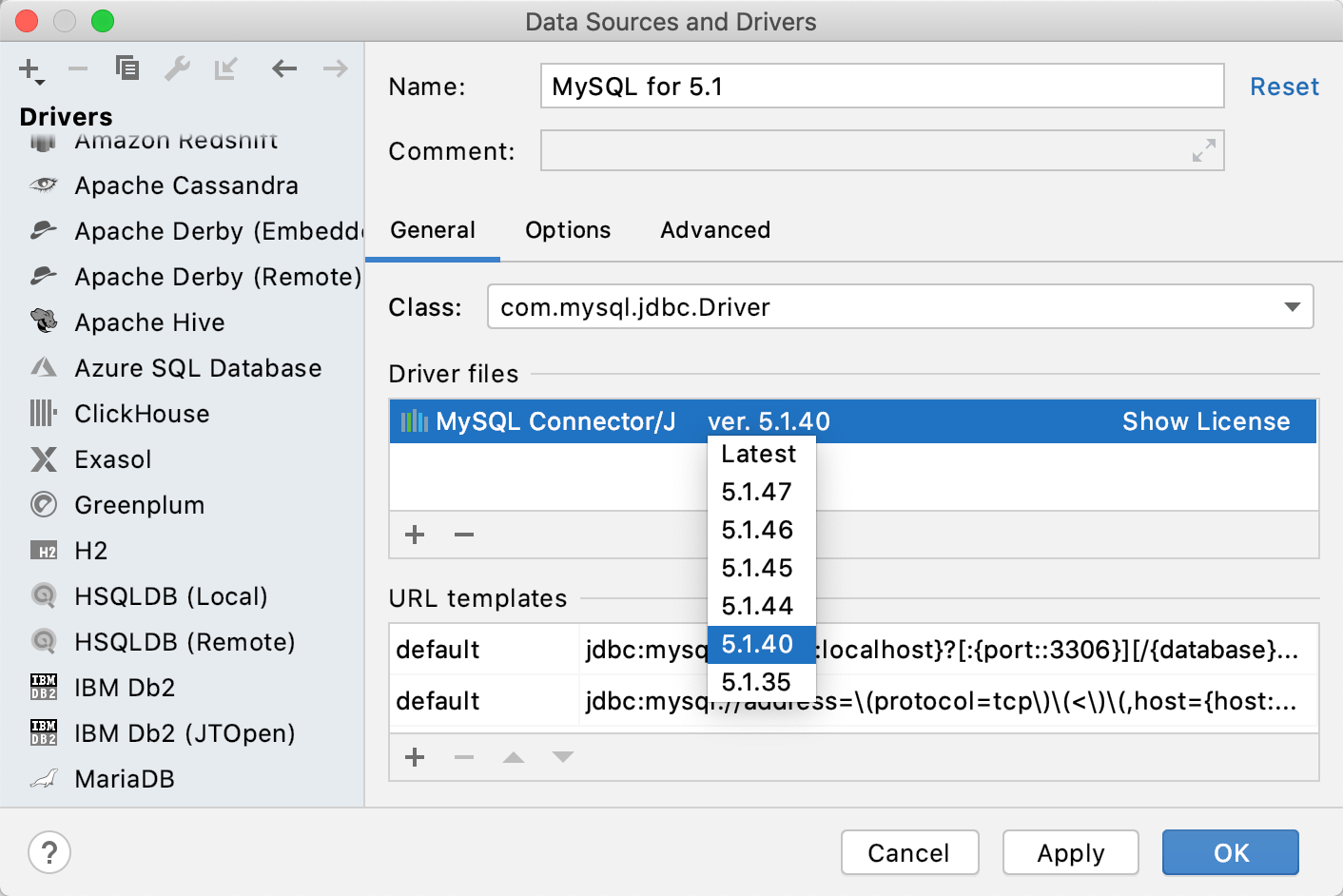
MySQL 5.1 に接続できません。
データベースに接続するには、接続の詳細を保存するデータソースを作成します。
作成したいデータソースを選択します。 以下のいずれかの方法で選択できます。
メインメニューで、 に移動し、 MySQL を選択します。
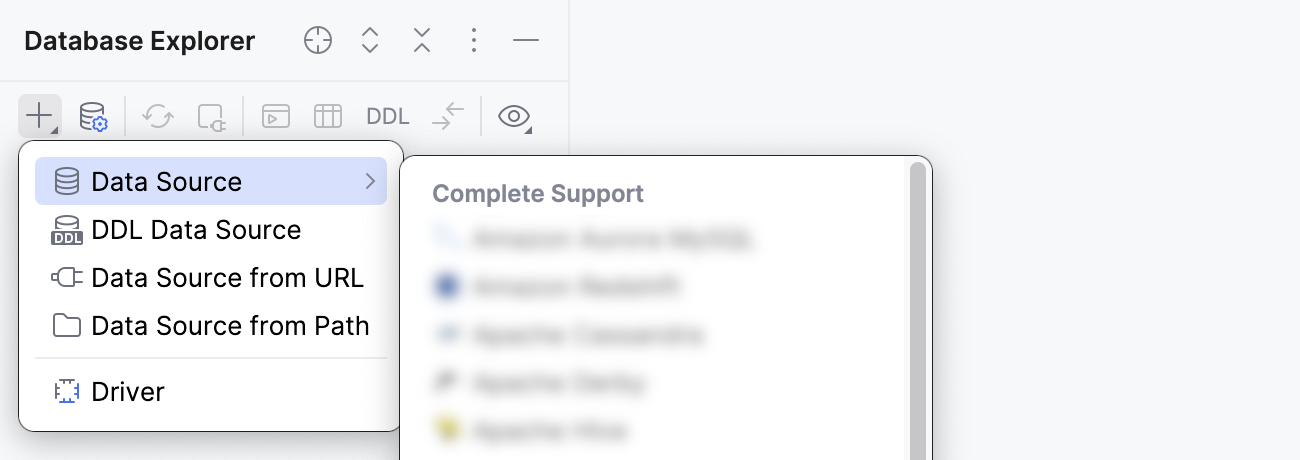
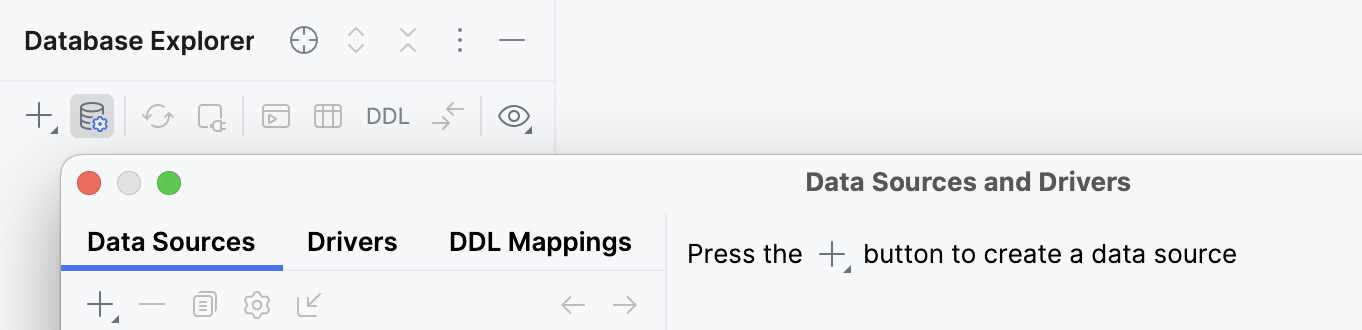
データベースエクスプローラー (⌘ 1) で、ツールバーの
 新規 をクリックします。 データソース に移動し、 MySQL を選択します。
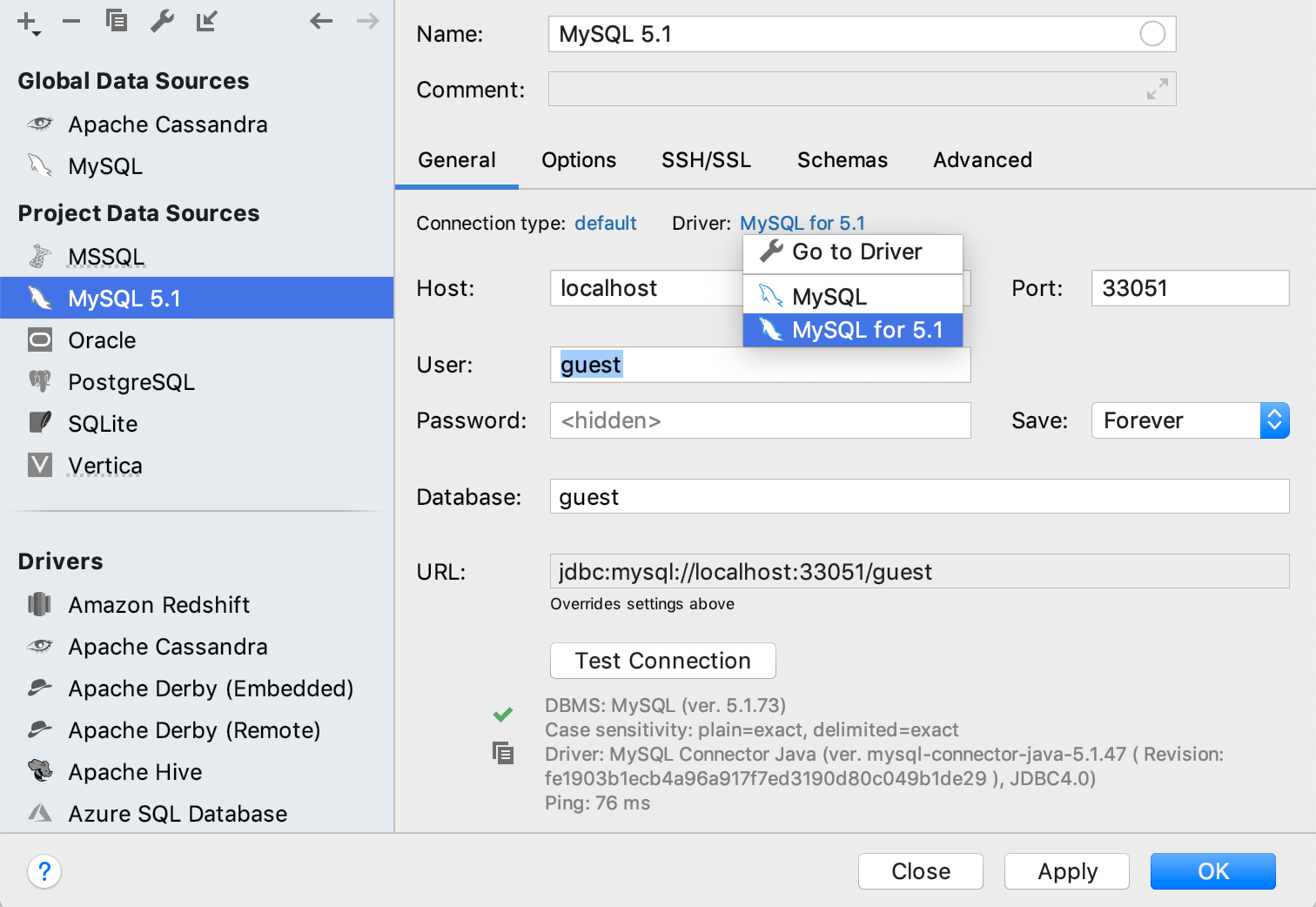
ドライバー リンクをクリックし、 5.1 用 MySQL を選択します。
MySQL 5.1 用の JDBC ドライバーをダウンロードするには、ダイアログの下部にある ダウンロード リンクをクリックします。
データベース接続の詳細を指定します。 あるいは、JDBC URL を URL フィールドに貼り付けます。
パスワードを削除するには、 パスワード フィールドを右クリックして、 空にする を選択します。
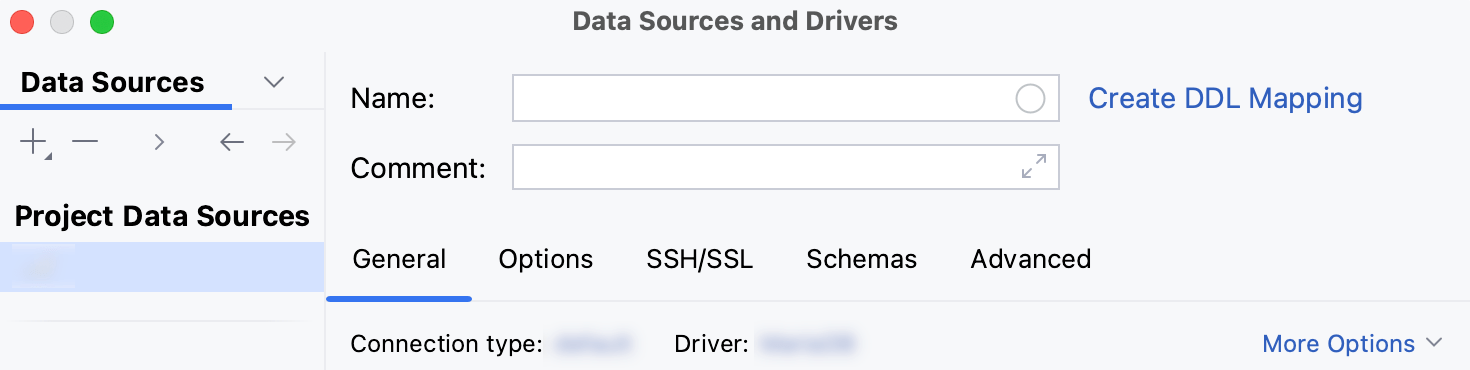
一般 および データソースおよびドライバー ダイアログ (Ctrl+Alt+Shift+S) の他のタブの接続設定 (ホスト、 ポート など) に関する参考情報については、「データソース 」を参照してください。
提供された詳細情報を使用してデータベース接続を確立できることを確認してください。 これを行うには、接続詳細セクションの下部にある 接続のテスト リンクをクリックしてください。

接続の問題が発生した場合は、 データベースに接続できません ページを参照してください。
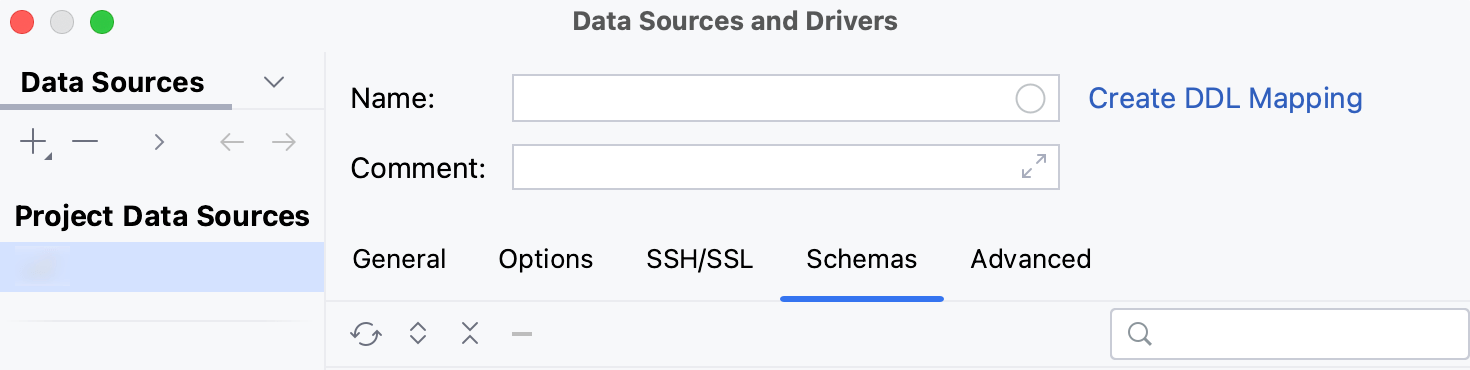
(オプション) デフォルトでは、デフォルトのスキーマのみがイントロスペクトされ、使用可能になります。 他のスキーマも操作したい場合は、「スキーマ 」タブで、イントロスペクションの対象として選択します。
OK をクリックして、データソースを作成します。
データベースエクスプローラー (⌘ 1) で新しいデータソースを見つけます。
データベースエクスプローラー の詳細については、対応する リファレンストピックを参照してください。
DataGrip でのデータベースオブジェクトの操作の詳細については、 データベースオブジェクト を参照してください。
クエリを作成して実行するには、データソースをクリックして F4 を押し、既定の クエリコンソールを開きます。
データベースオブジェクトのデータを表示および編集するには、オブジェクトをダブルクリックして データエディターとビューアー を開きます。
データベース接続の詳細を指定します。 あるいは、JDBC URL を URL フィールドに貼り付けます。
パスワードを削除するには、 パスワード フィールドを右クリックして、 空にする を選択します。
SSL を使用してクラウド内の MySQL5.* に接続できません
次のいずれかの方法でデータソースのプロパティを開きます。
に移動します。
データベースエクスプローラー (⌘ 1) ツールバーで、
 データソース をクリックします。
Ctrl+Alt+Shift+S を押します。
ドライバー リンクをクリックし、 ドライバーに移動 を選択します。
ドライバーファイル ペインで、 ver. *.*.*.* リンクをクリックし、 5.1.40 を選択します。
作成した MySQL データソースエントリをクリックします。
データベース接続の詳細を指定します。 あるいは、JDBC URL を URL フィールドに貼り付けます。
パスワードを削除するには、 パスワード フィールドを右クリックして、 空にする を選択します。
一般 および データソースおよびドライバー ダイアログ (Ctrl+Alt+Shift+S) の他のタブの接続設定 (ホスト、 ポート など) に関する参考情報については、「データソース 」を参照してください。
提供された詳細情報を使用してデータベース接続を確立できることを確認してください。 これを行うには、接続詳細セクションの下部にある 接続のテスト リンクをクリックしてください。
接続の問題が発生した場合は、 データベースに接続できません ページを参照してください。
(オプション) デフォルトでは、デフォルトのスキーマのみがイントロスペクトされ、使用可能になります。 他のスキーマも操作したい場合は、「スキーマ 」タブで、イントロスペクションの対象として選択します。
OK をクリックして、データソースを作成します。
データベースエクスプローラー (⌘ 1) で新しいデータソースを見つけます。
データベースエクスプローラー の詳細については、対応する リファレンストピックを参照してください。
DataGrip でのデータベースオブジェクトの操作の詳細については、 データベースオブジェクト を参照してください。
クエリを作成して実行するには、データソースをクリックして F4 を押し、既定の クエリコンソールを開きます。
データベースオブジェクトのデータを表示および編集するには、オブジェクトをダブルクリックして データエディターとビューアー を開きます。
データベース接続の詳細を指定します。 あるいは、JDBC URL を URL フィールドに貼り付けます。
パスワードを削除するには、 パスワード フィールドを右クリックして、 空にする を選択します。