GitLab でホストされているプロジェクトを管理する
Git プラグインを有効化する
この機能は、Git プラグインに依存しており、DataGrip ではデフォルトでバンドルされ、有効になっています。 関連機能が利用できない場合は、プラグインを無効化していないことを確認してください。
Ctrl+Alt+S を押して設定を開き、 を選択します。
インストール済み タブを開き、 Gitプラグインを見つけて、プラグイン名の横にあるチェックボックスにチェックを入れます。
GitLab プラグインをインストール
この機能は、インストールして有効にする必要がある GitLab(英語) プラグインに依存しています。
Ctrl+Alt+S を押して設定を開き、 を選択します。
マーケットプレース タブを開き、 GitLab プラグインを見つけて、 インストール をクリックします (プロンプトが表示されたら、IDE を再起動します)。
GitLab プロジェクトのクローンを作成する
貢献したい GitLab プロジェクトを DataGrip から直接クローンし、それに基づいて新しいプロジェクトを作成できます。
プロジェクトのクローンを作成する前に、GitLab アカウントに ログインしていることを確認してください。
いずれかのオプションを使用して、 リポジトリのクローン作成 ダイアログを開きます。
メインメニューで へ移動します。
Git(ギット) メニューが使用できない場合は、 に進みます。
ウェルカム画面で、 リポジトリのクローン作成 ボタンをクリックします。
リポジトリのクローン作成 ダイアログで、クローンを作成するプロジェクトの URL を指定します。
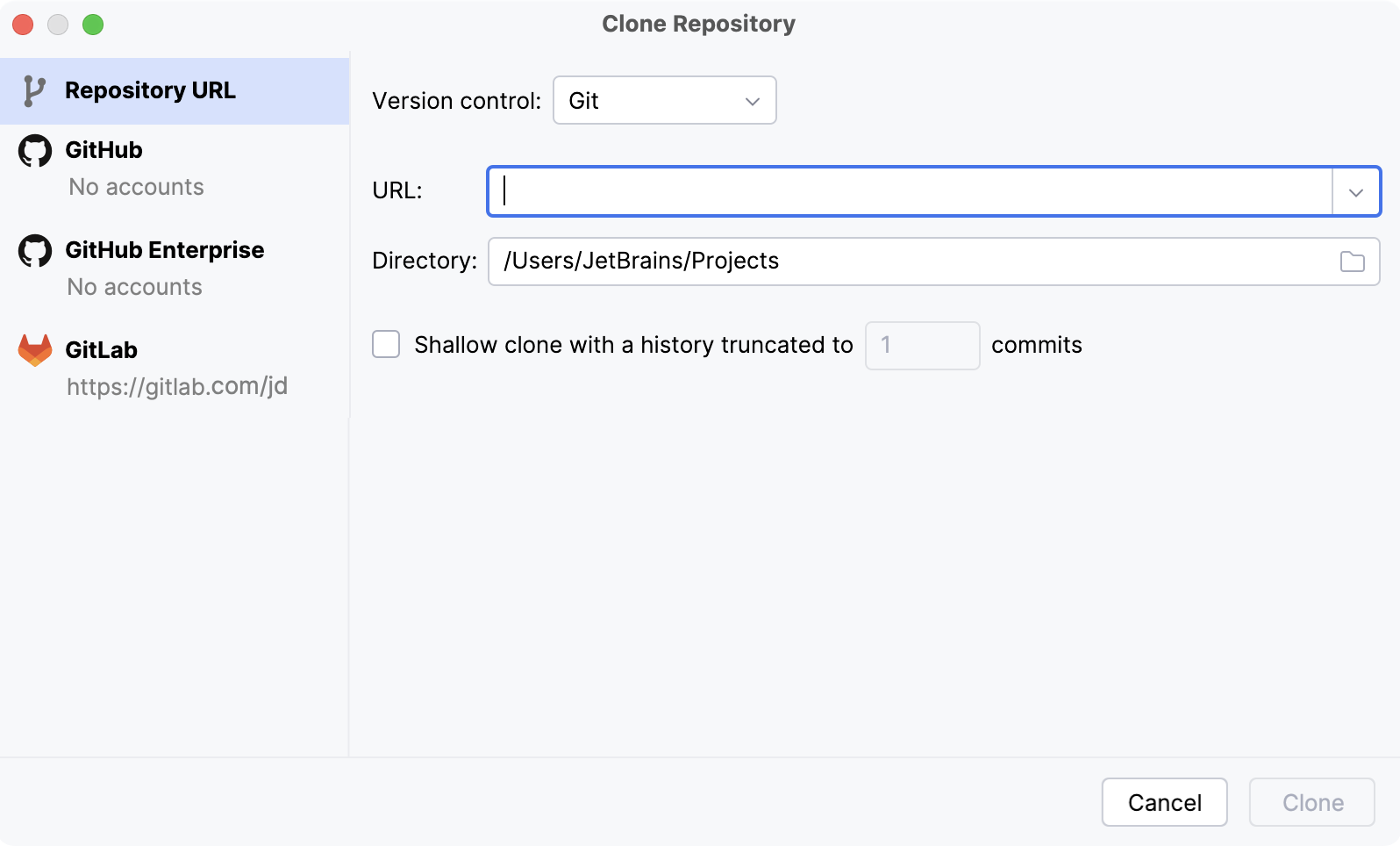
または、 リポジトリのクローン作成 ダイアログの左側にある GitLab。 タブを開きます。 アカウントとアカウントが所属する組織に関連付けられているすべての GitLab プロジェクトのリストからリポジトリを選択します。
「Directory 」フィールドに、ローカル Git プロジェクトが作成されるフォルダーへのパスを入力します。
限定された履歴で 浅いクローン(英語)を実行する場合は、 履歴が制限された浅いクローン チェックボックスを選択し、クローンするコミットの数を指定します。
メインメニューで Git | 浅いリポジトリの解除 を選択すると、後で残りの履歴を取得できます。
クローン をクリックしてください。
GitLab でプロジェクトを共有する
ローカルプロジェクトにリモート GitLab リポジトリを追加すると、他のユーザーがプロジェクトを表示したり貢献したりできるようになります。
プロジェクトを共有する前に、 GitLab アカウントにログインしていることを確認してください。
ローカルプロジェクトを開きます。
プロジェクトがすでに Git によって追跡されている場合は、メインメニューの に移動します。
バージョンコントロール統合をまだ有効にしていない場合は、メインメニューの に移動します。
開いたダイアログで、GitLab アカウントと 名前空間(英語)を選択します。 リポジトリ名(デフォルトではプロジェクト名と同じ)やリモートの名前(デフォルトでは origin)を変更したり、リポジトリの種類(パブリックまたはプライベート)を選択したり、必要に応じて説明を追加したりすることもできます。
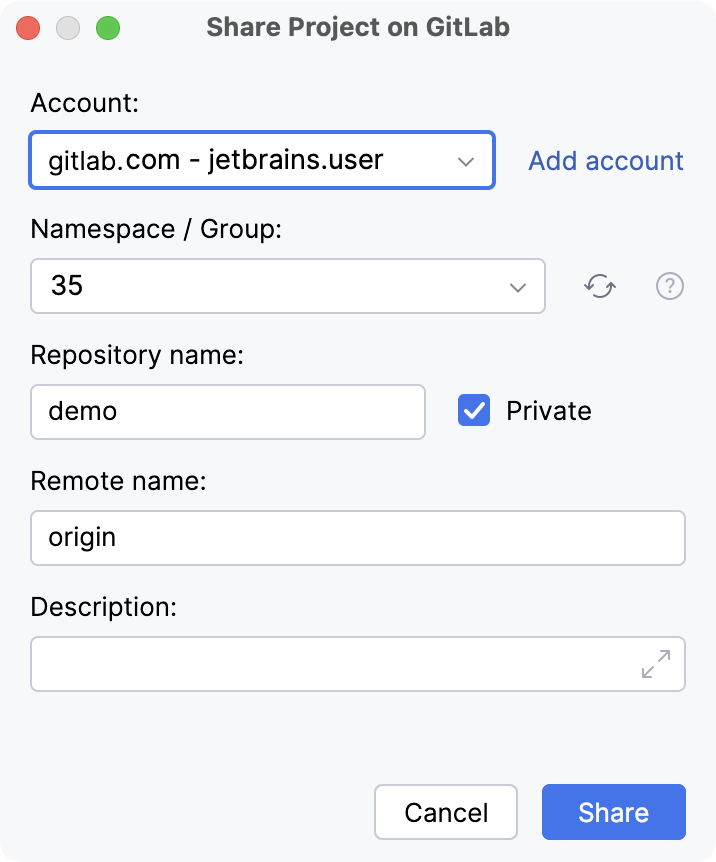
共有 をクリックしてください。
プロジェクトが公開されると、メインメニューで を選択することでいつでもブラウザーで開くことができます。