Wallet と Thin ドライバを使用して Oracle Cloud データソースを作成する
公式ドキュメントとソフトウェア
Oracle の詳細については、 公式ドキュメントを参照してください。
Oracle データベースソフトウェアをダウンロードするには、 公式ソフトウェアのダウンロードを参照してください。
Oracle JDBC ドライバーのその他のバージョンについては、 公式 JDBC ドライバーのダウンロードを参照してください。
Oracle Wallet は、証明書、証明書要求、秘密鍵などのすべてのユーザー資格情報を保存するファイルセットです。 Oracle ツールを使ってウォレットを作成するか、Oracle サーバー管理者にウォレットの生成を依頼できます。 ウォレットの詳細については、 Oracle Wallet の作成と管理 および docs.oracle.com でクライアント資格情報 (ウォレット) のダウンロード を参照してください。
要件
ユーザーのアクセス権限で Oracle Cloud インスタンスを実行すること。
Oracle Wallet。
ウォレットファイルの準備
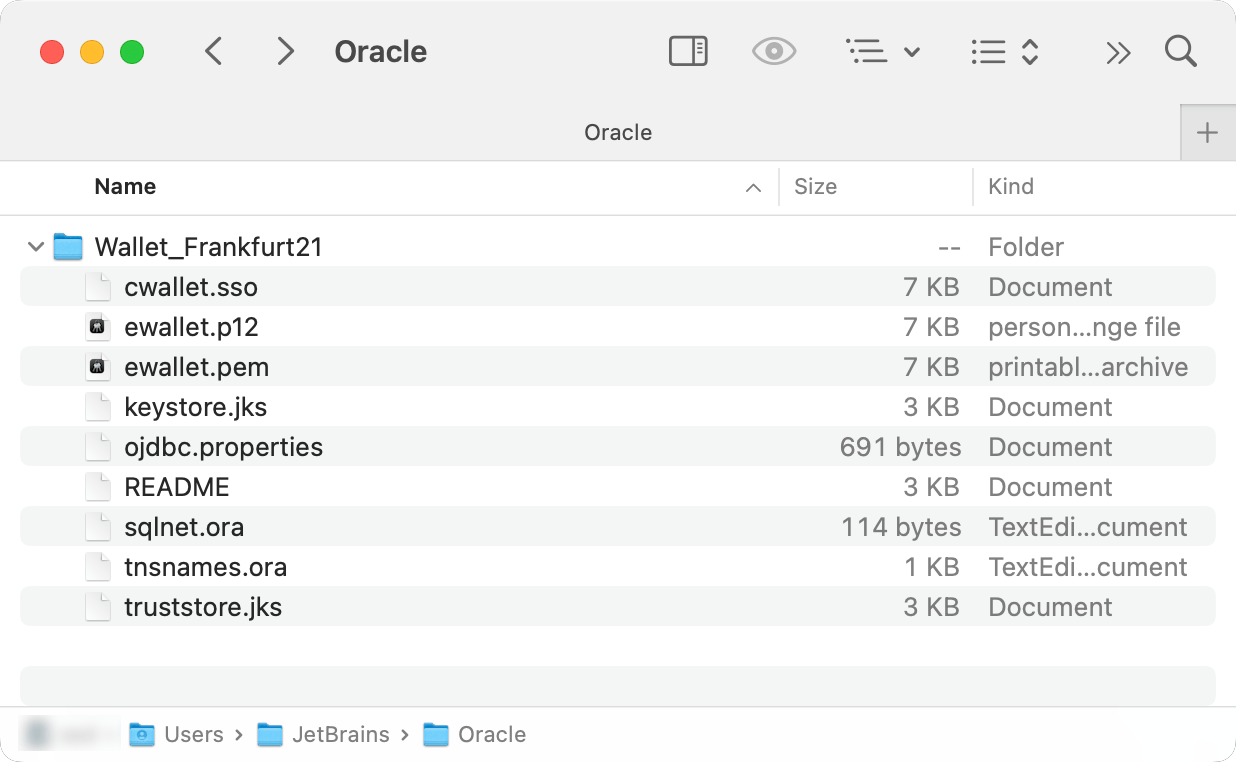
ウォレットファイルを含む ZIP アーカイブを準備します。 ウォレットのダウンロードの詳細については、 docs.oracle.com の「クライアント資格証明 (ウォレット) のダウンロード」(英語)を参照してください。
ディレクトリを作成します(たとえば、 ~/Oracle/ )。
作成したディレクトリにウォレットファイルを含む ZIP アーカイブを解凍します。
Oracle データソースの作成
データベースに接続するには、接続の詳細を保存するデータソースを作成します。
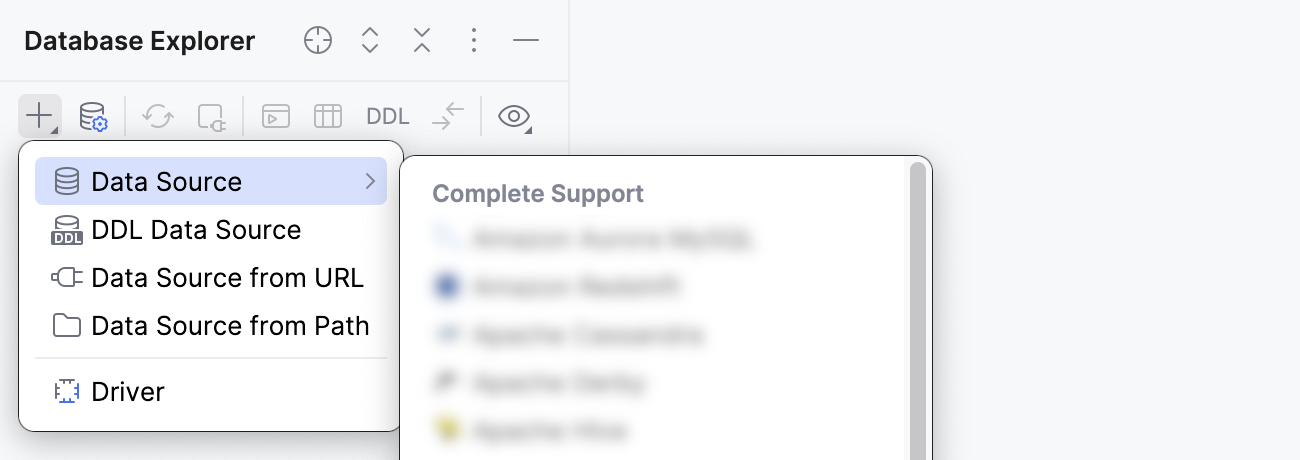
作成したいデータソースを選択します。 以下のいずれかの方法で選択できます。
メインメニューで、 に移動し、 Oracle を選択します。
データベースエクスプローラー (⌘ 1) で、ツールバーの
 新規 をクリックします。 データソース に移動し、 Oracle を選択します。
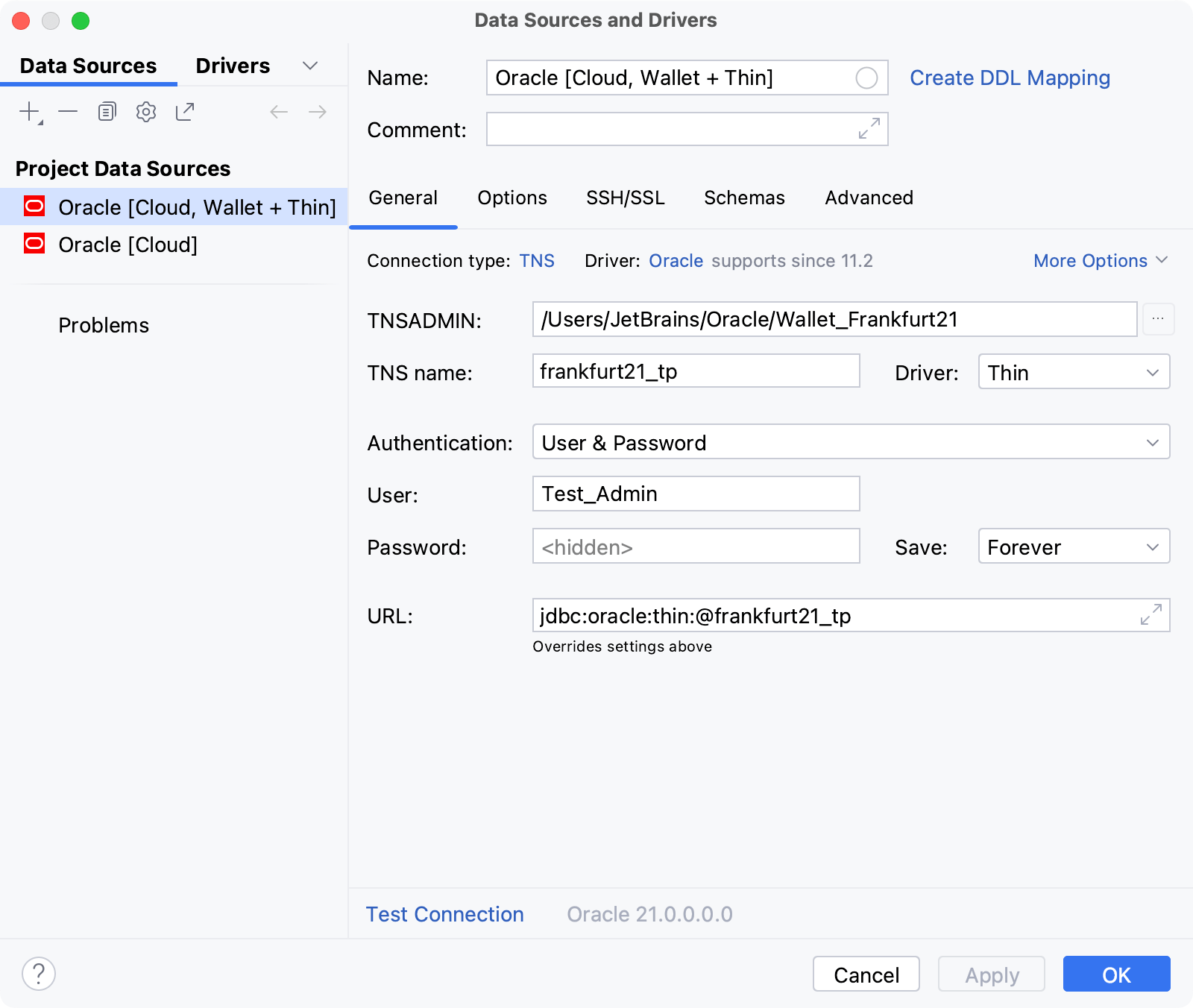
接続タイプ リストから TNS を選択してください。
ドライバー リストから Thin を選択してください。
「TNSADMIN 」フィールドで、「開く 」ボタン (
 ) をクリックし、抽出されたウォレットファイル (この場合は ~/Oracle/Wallet_Frankfurt21/ ) のあるディレクトリに移動します。
接続の資格情報を指定します。
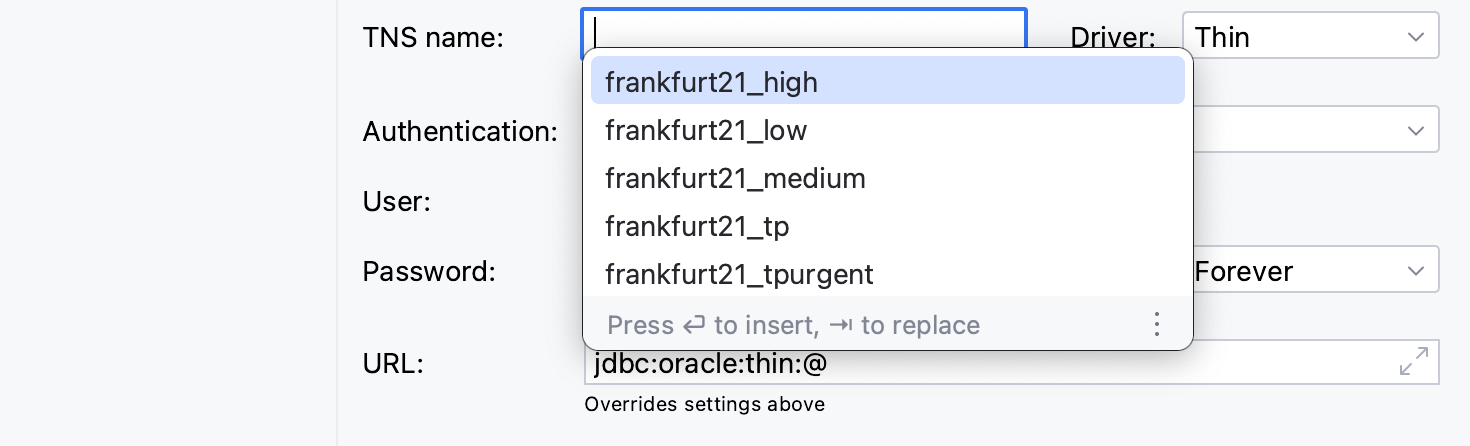
TNS 名 フィールドで自動補完 (Ctrl+Space) を使用し、どのサービス名を使うか選択します(エイリアスの値はウォレットに付属の tnsnames.ora ファイルに記載されています)。
ユーザー フィールドと パスワード フィールドにユーザー資格情報を入力します。
パスワードを使用しない場合は、 パスワード フィールドを空のままにします。
一度入力したパスワードを削除するには、「パスワード 」フィールドを右クリックし、「空にする 」を選択します。

あるいは、JDBC URL を URL フィールドに入力します。
提供された詳細情報を使用してデータベース接続を確立できることを確認してください。 これを行うには、接続詳細セクションの下部にある 接続のテスト リンクをクリックしてください。

接続の問題が発生した場合は、 データベースに接続できません ページを参照してください。
(オプション) デフォルトでは、デフォルトのスキーマのみがイントロスペクトされ、使用可能になります。 他のスキーマも操作したい場合は、「スキーマ 」タブで、イントロスペクションの対象として選択します。
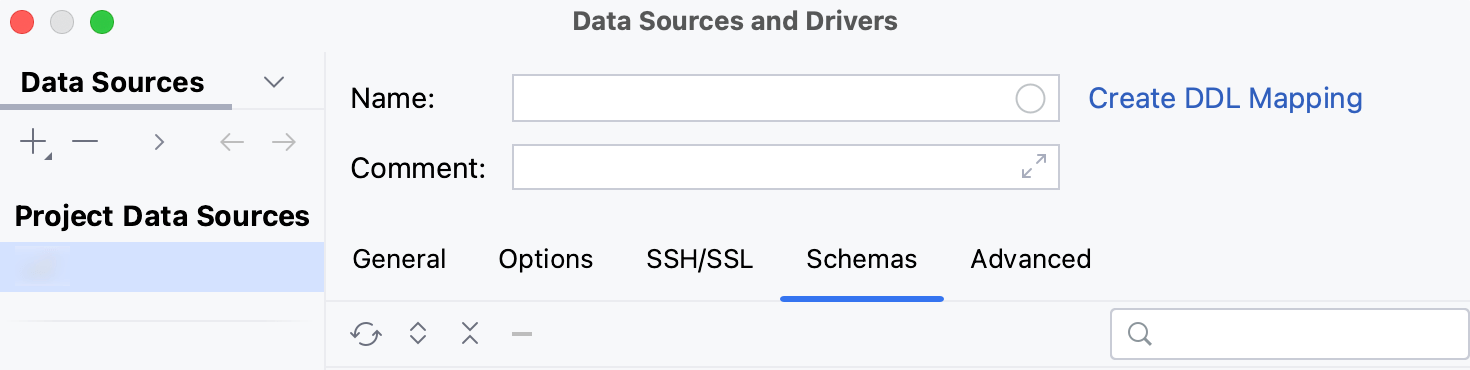
OK をクリックして、データソースを作成します。
データベースエクスプローラー (⌘ 1) で新しいデータソースを見つけます。
データベースエクスプローラー の詳細については、対応する リファレンストピックを参照してください。
DataGrip でのデータベースオブジェクトの操作の詳細については、 データベースオブジェクト を参照してください。
クエリを作成して実行するには、データソースをクリックして F4 を押し、既定の クエリコンソールを開きます。
データベースオブジェクトのデータを表示するには、オブジェクトをダブルクリックして データエディターとビューアー を開きます。