DDL データソース
DDL データソースは、データ定義言語ステートメント (DDL ステートメント) を含む SQL ファイルに基づくデータベース構造の仮想ビューです。 エディターでは、このようなファイルに定義されているすべてのテーブル、列、その他のオブジェクトを参照できます。 ダイアグラム表もサポートされています。
DDL データソースを使用すると、データベースのバージョン管理を維持できます。 SQL ファイルを VCS システムに保存し、データベース構造が更新されるたびに再生成します。
作成された DDL データソースは、 データベースエクスプローラー ( )で使用できます。 SQL ファイルの作成と管理は、 ファイル ツールウィンドウ( )でステートメントを使用して行うことができます。
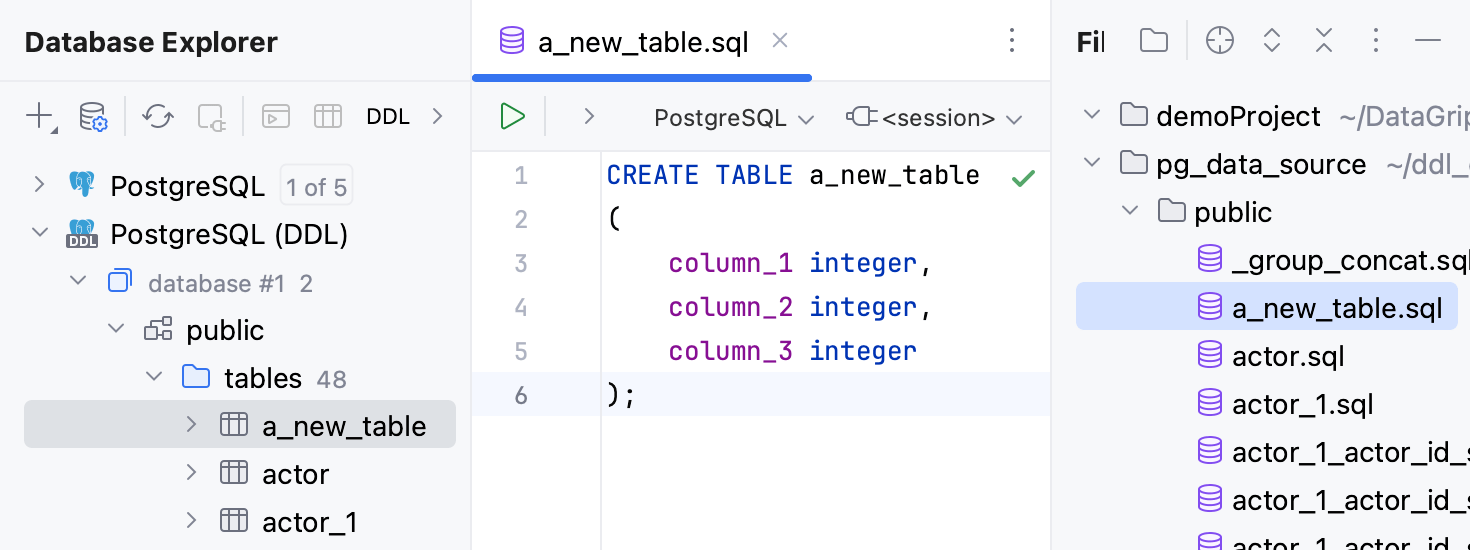
DDL データソースの操作方法を示す次のビデオを確認してください。
DataGrip では、既存のデータソースをダンプしたり、既存の SQL ファイルを使用したりして DDL データソースを作成できます:
既存のデータソースを DDL データソースにダンプすると、この DDL データソースの SQL ファイルが入ったフォルダーが データベースエクスプローラー に自動的にアタッチされます。
選択したデータソース用の DDL データソースがすでにある場合は、DDL ファイルを既存の DDL データソースにダンプするか、新しく作成するかを選択できます。
既存の SQL ファイルを使用して DDL データソースを作成するには、SQL ファイルのあるディレクトリをアタッチし、 ファイル ツールウィンドウから データベースエクスプローラー にドラッグします。
ファイルスコープを使用して、DDL データソースのソースとして使用されるファイルとフォルダーをフィルター処理します。 DLL ファイルを既存の DDL データソースにダンプすると、除外されたファイルは無視されます。
DDL データソースを作成する
既存のデータソースを DDL データソースにダンプする
データベースエクスプローラー で、DDL データソースにダンプするデータソースを右クリックし、 を選択します。
DDL データソースのコード設定を構成するには、 DDL 生成設定の構成を参照してください。
データソースおよびドライバー ダイアログで、DDL データソースを選択し、 ディレクトリまたは DDL ファイルの追加 をクリックします。
ファイルブラウザーで、データソースの DDL ファイルを保存するディレクトリに移動し、 開く をクリックします。
OK をクリックしてください。
ファイルを DDL データソースにダンプすると、これらの SQL ファイルを含むフォルダーが データベースエクスプローラー に自動的にアタッチされます。
既存のファイルから DDL データソースを作成する
次のいずれかの方法でデータソースのプロパティを開きます。
に移動します。
データベースエクスプローラー (⌘ 1) ツールバーで、
 データソース をクリックします。
Ctrl+Alt+Shift+S を押します。
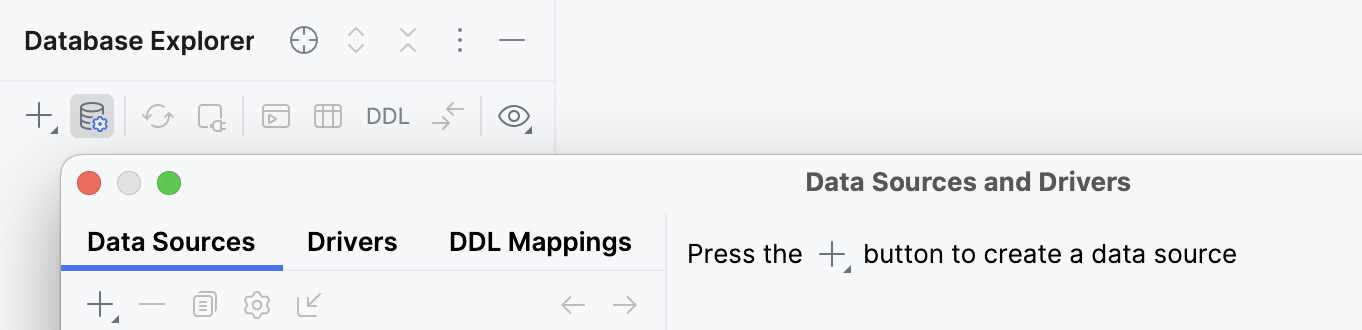
データソースおよびドライバー ダイアログの データソース タブで、 追加 アイコン(
 )をクリックし、 DDL データソース を選択します。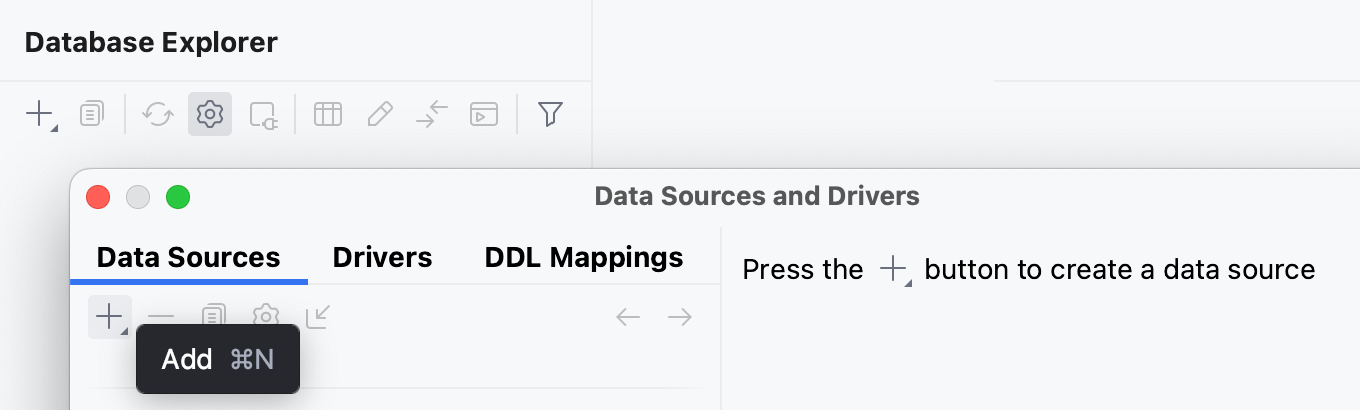
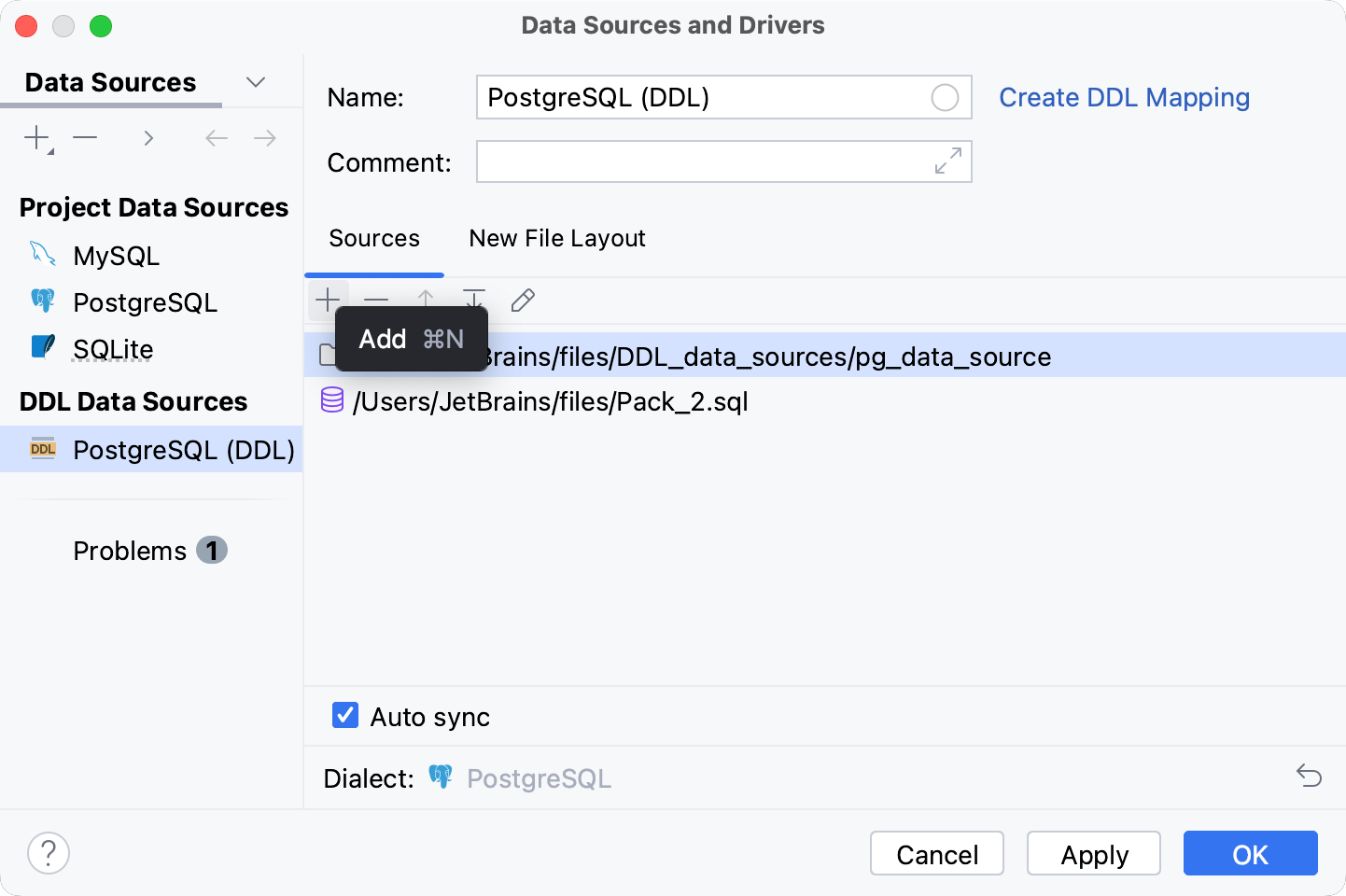
ソース ペインで、 追加 ボタン(
)をクリックします。ファイルブラウザーで、SQL ファイルまたは DDL ステートメントを含むファイルに移動し、 開く をクリックします。
ダイアレクト リンクをクリックして、追加の SQL ファイルに使用するダイアレクトを選択します。
設定を適用して OK をクリックします。
DDL データソースの操作
スコープを使用してファイルとフォルダーをフィルター処理する
次のいずれかの方法でデータソースのプロパティを開きます。
に移動します。
データベースエクスプローラー (⌘ 1) ツールバーで、
データソース をクリックします。Ctrl+Alt+Shift+S を押します。
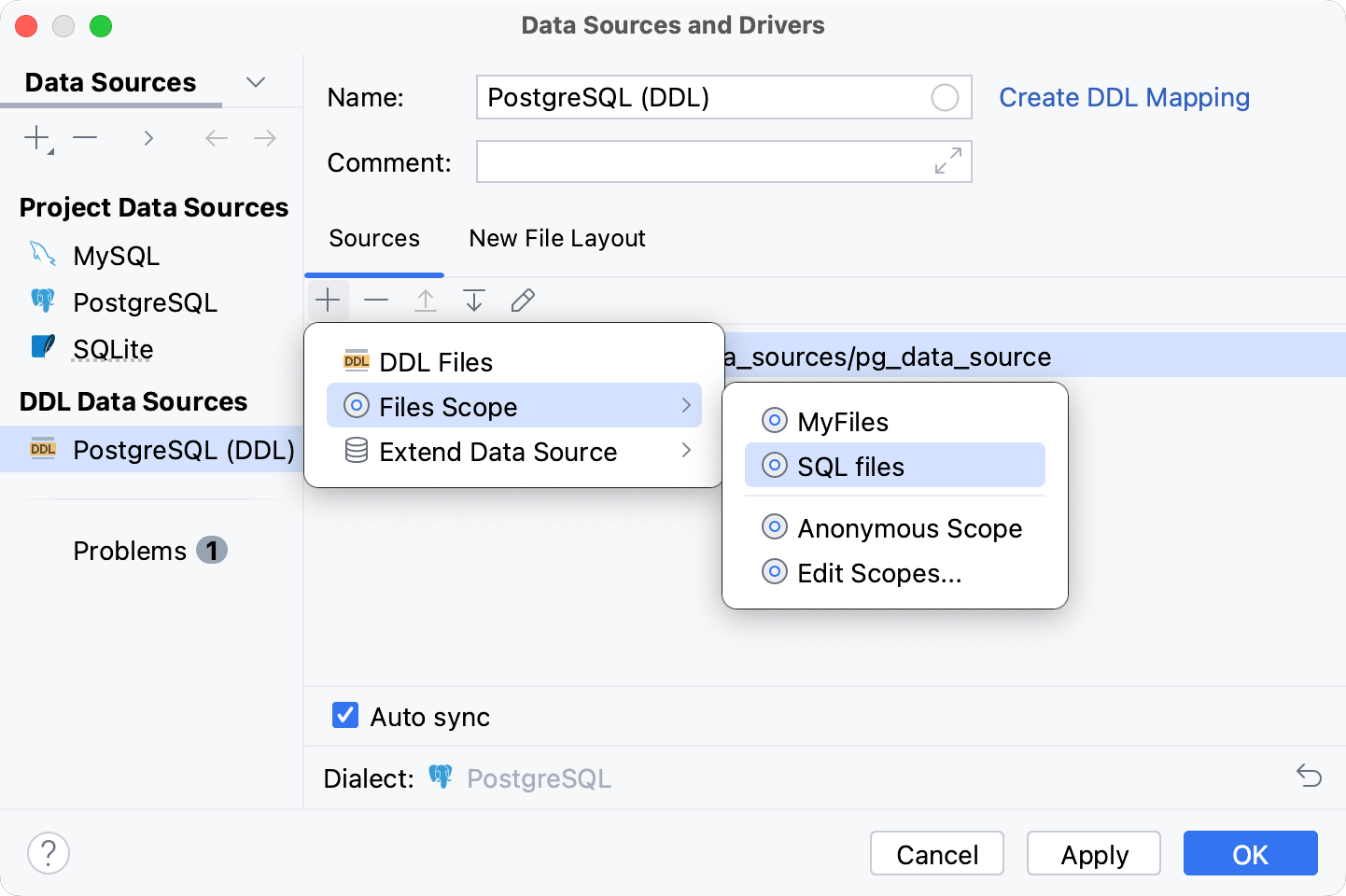
ソース ペインで、 追加 ボタン(
)をクリックします。スコープを使ってファイルやフォルダーを追加・フィルターするには、以下のいずれかのオプションを選択してください:
既存のスコープを使用するには、メニューからスコープを選択します。
現在の DDL データソース専用のファイルのグループを作成するには、 匿名スコープ を選択します。 このスコープは特に保存されません。
既存のスコープを編集するか、新しいスコープを作成するには、 スコープを編集… をクリックします。 スコープの詳細については、「スコープとファイルの色 」を参照してください。
設定を適用して OK をクリックします。
自動同期 が選択されている場合、対応するファイルへの変更により、DDL データソースが自動的にリフレッシュされます。 この動作を無効にするには、チェックボックスをオフにします。
データソース内の参照オブジェクト
通常のデータソースのテーブルを参照するインデックスを DDL データソースに作成できます。 コードでは、このテーブルが正しく参照され、インデックスのあるテーブルがデータベースツリーに表示されます。
次のいずれかの方法でデータソースのプロパティを開きます。
に移動します。
データベースエクスプローラー (⌘ 1) ツールバーで、
データソース をクリックします。Ctrl+Alt+Shift+S を押します。
拡張する DDL データソースを選択します。
追加 アイコン(
)をクリックし、 データソースの拡張 を選択して、参照するデータソースを選択します。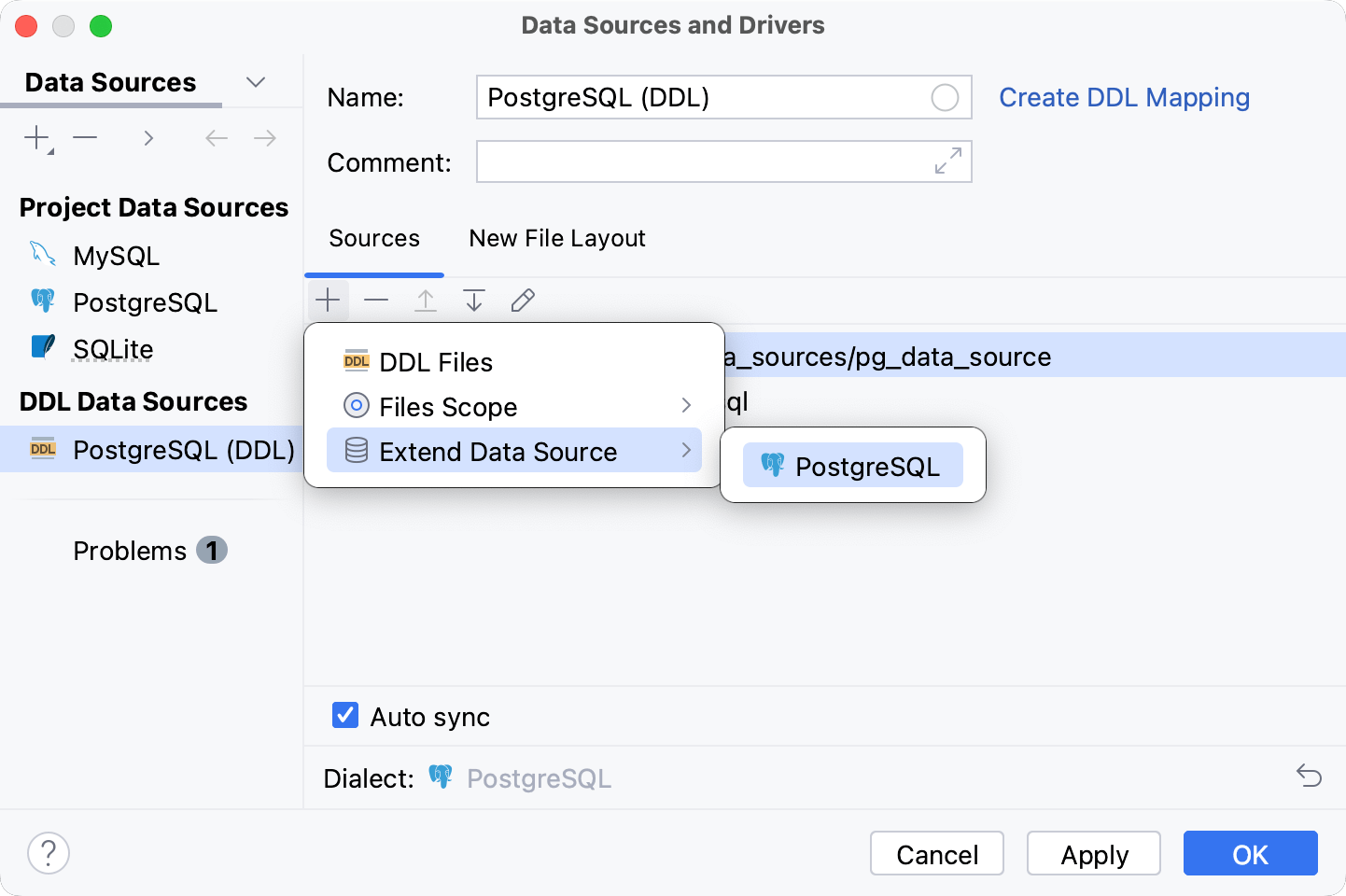
DDL データソースの SQL ファイルのダイアレクトを設定する
次のいずれかの方法でデータソースのプロパティを開きます。
に移動します。
データベースエクスプローラー (⌘ 1) ツールバーで、
データソース をクリックします。Ctrl+Alt+Shift+S を押します。
変更する DDL データソースをクリックします。
ソース タブで、 SQL ダイアレクトの構成 アイコン(
 )をクリックします。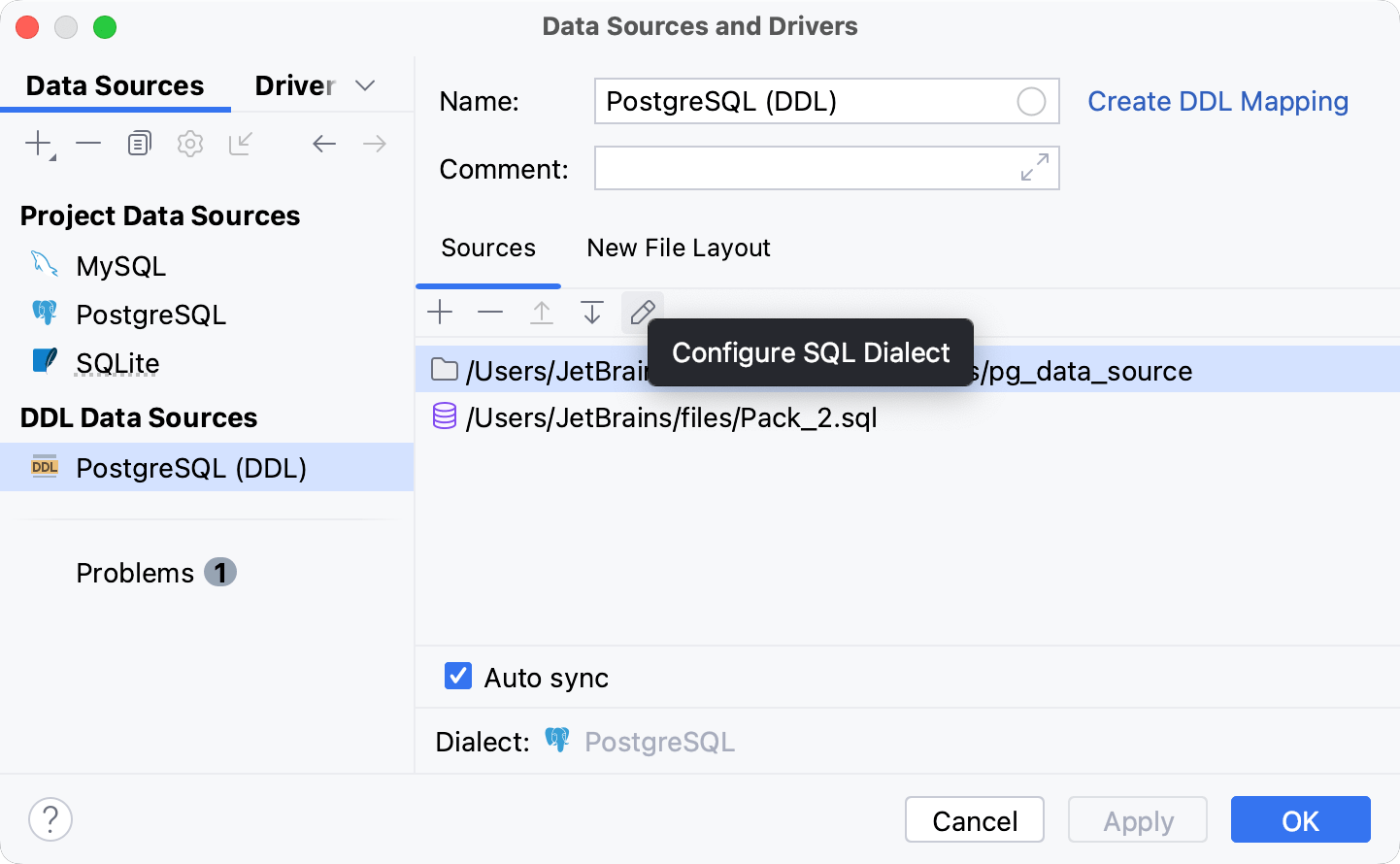
DDL データソースでのオブジェクトの作成
データベースエクスプローラー で、DDL データソースノードの項目を右クリックし、 新規 に移動します。 オブジェクトリストから、作成するオブジェクトを選択します。
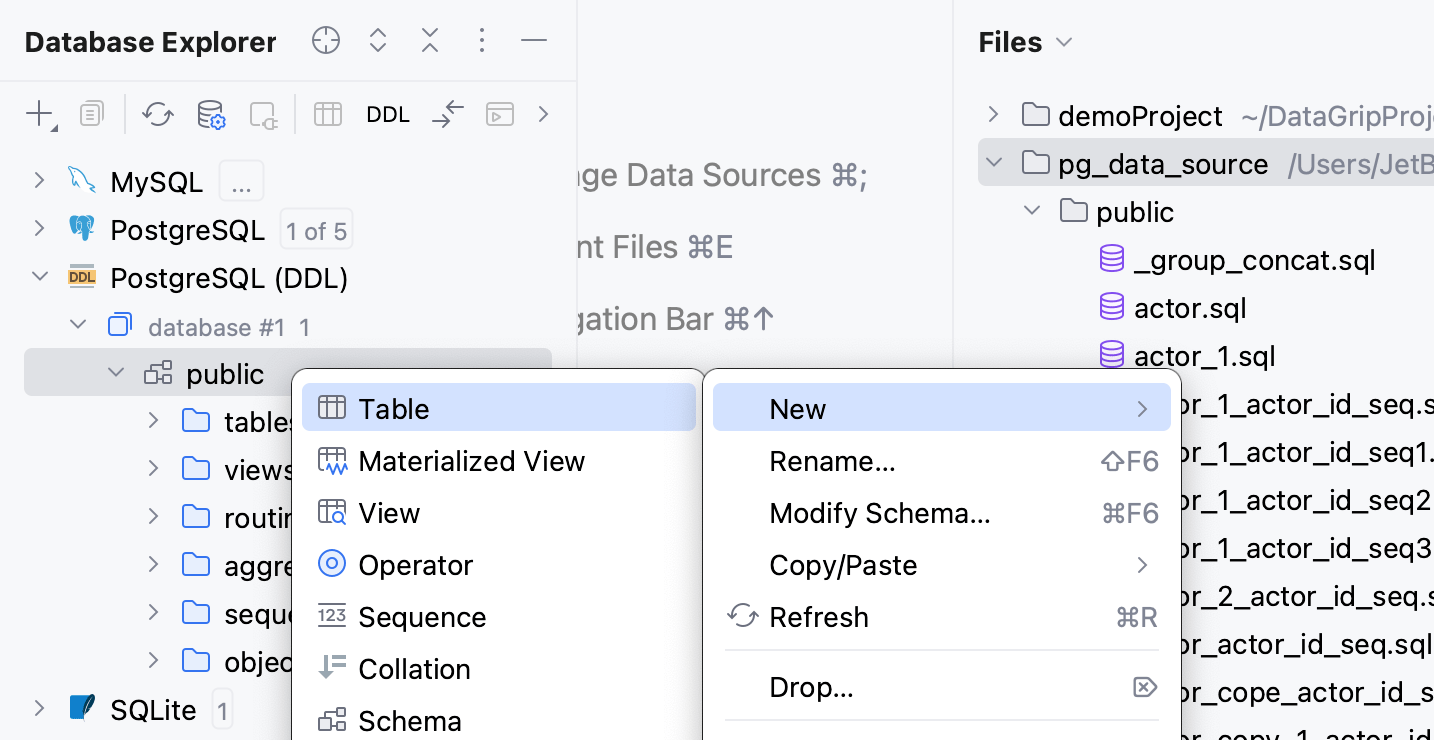
データベースエクスプローラー () 内の DDL データソースのディレクトリを右クリックし、 を選択します。 作成された SQL ファイルに
作成ステートメントを入力します。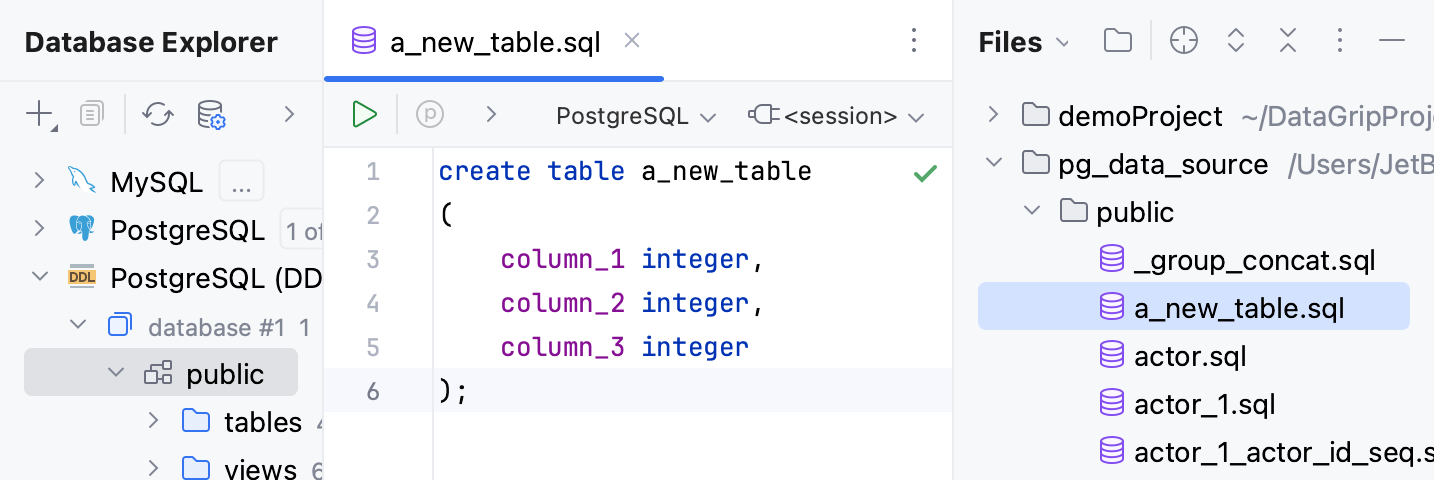
DDL 生成設定の構成
DDL データソース用に生成されるファイルの コード設定を構成できます。
次のいずれかの方法でデータソースのプロパティを開きます。
に移動します。
データベースエクスプローラー (⌘ 1) ツールバーで、
データソース をクリックします。Ctrl+Alt+Shift+S を押します。
データソース タブで、DDL データソースを選択します。
新規ファイルレイアウト タブをクリックします。
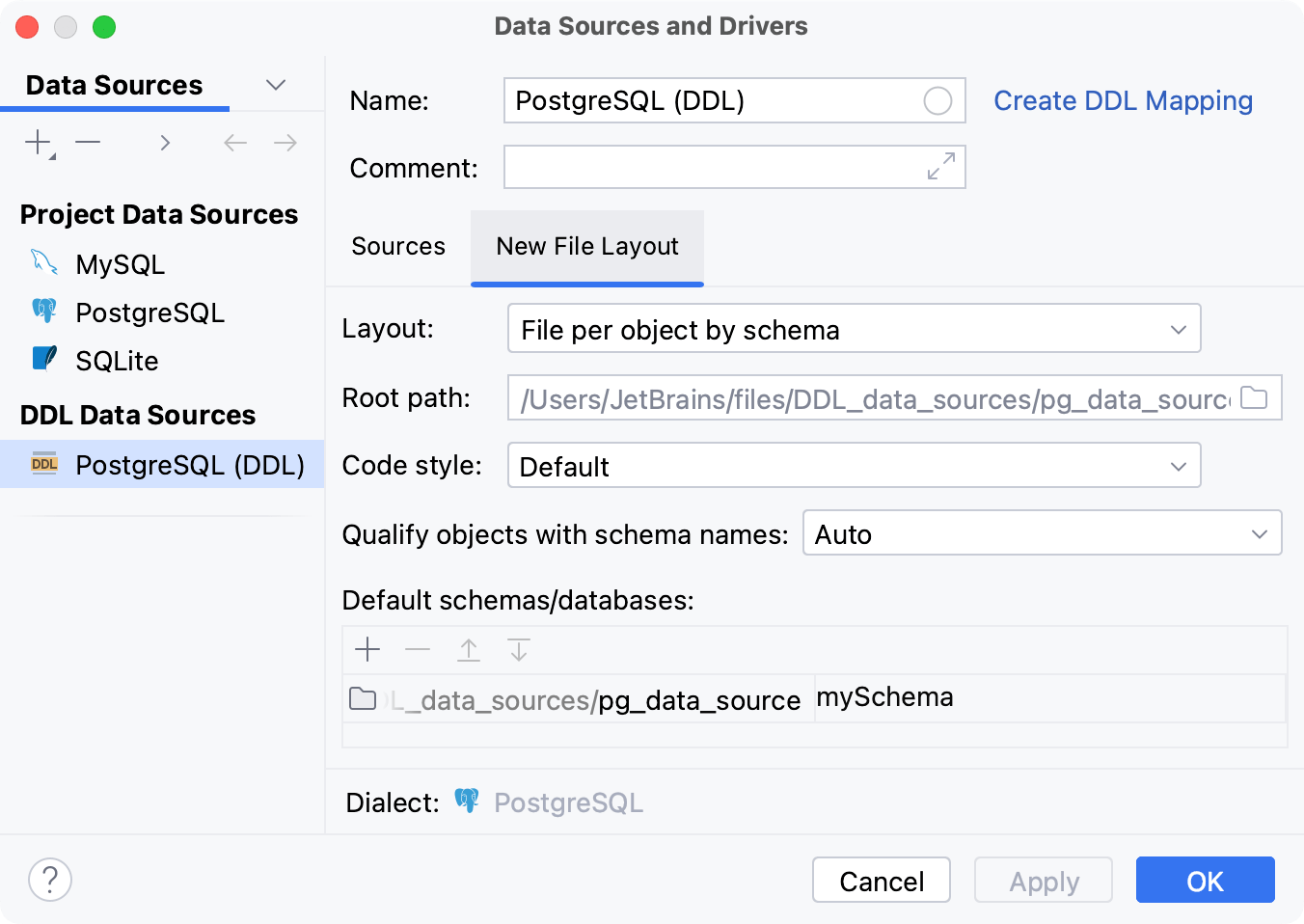
新しいファイルレイアウトタブの設定
オプション | 説明 |
|---|---|
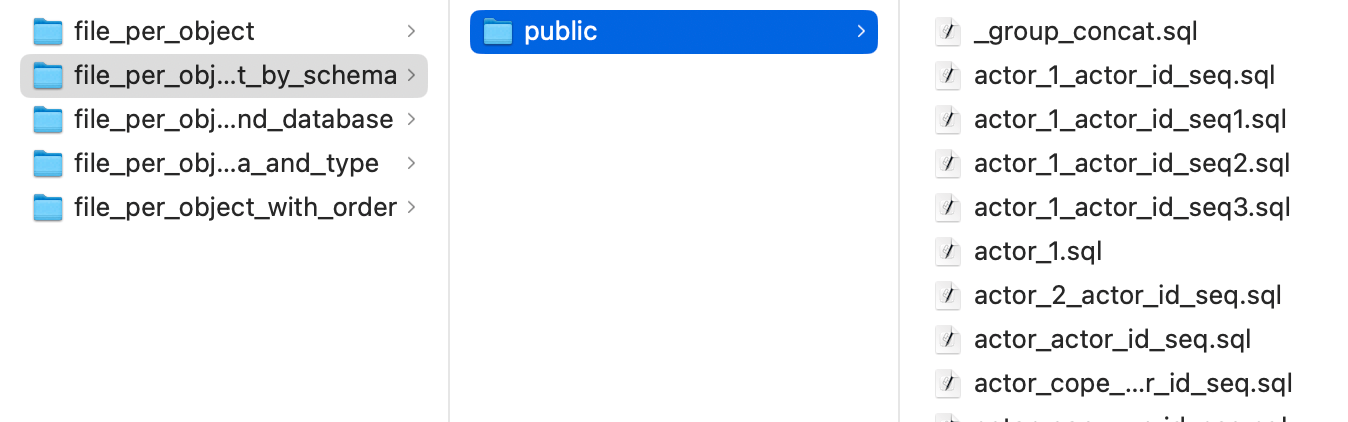
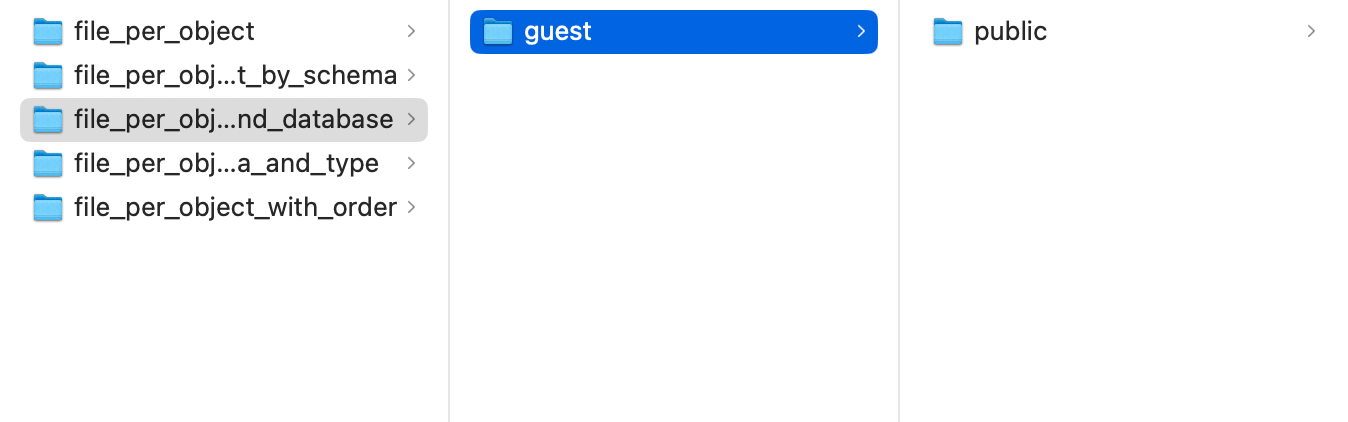
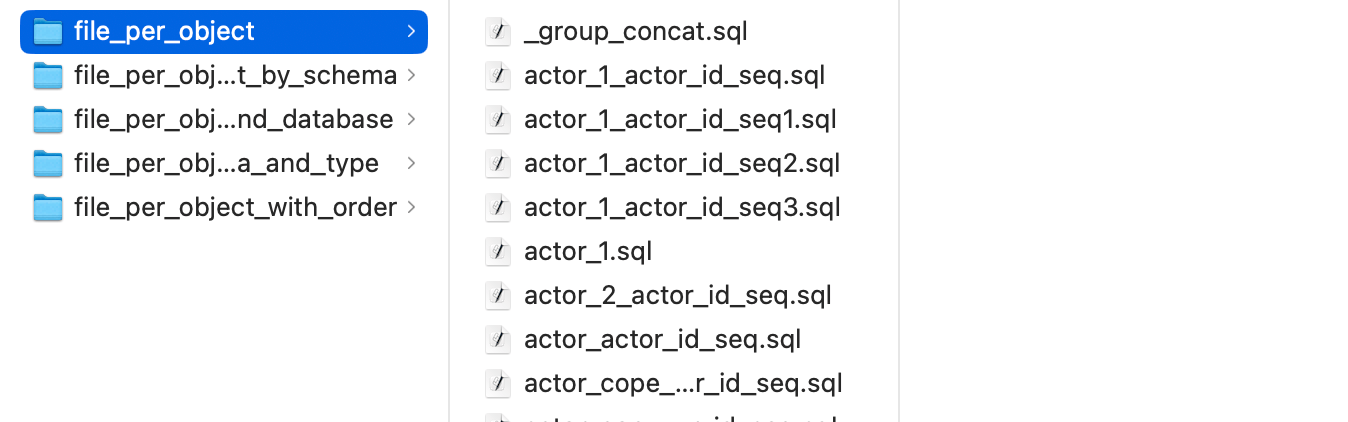
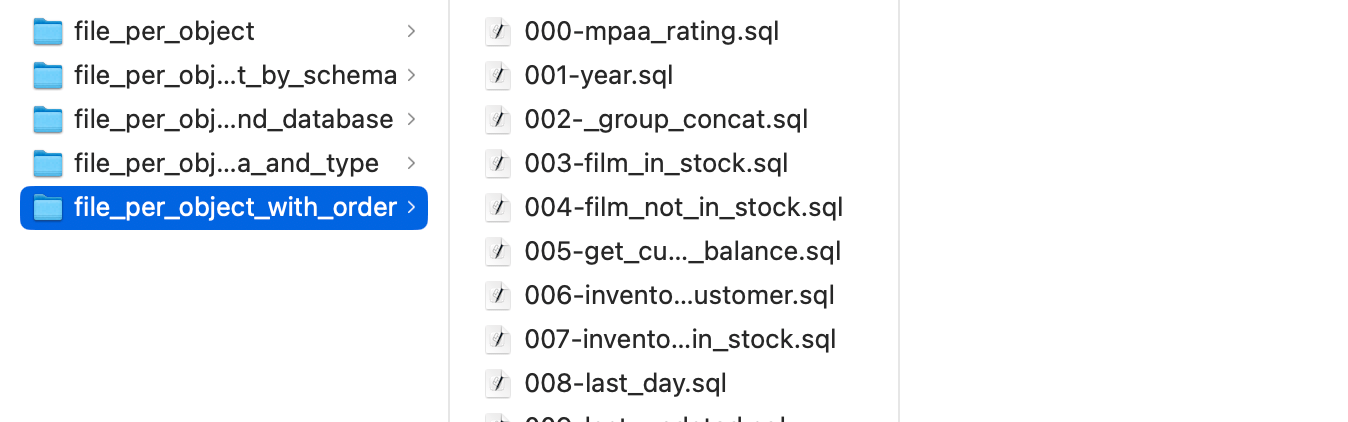
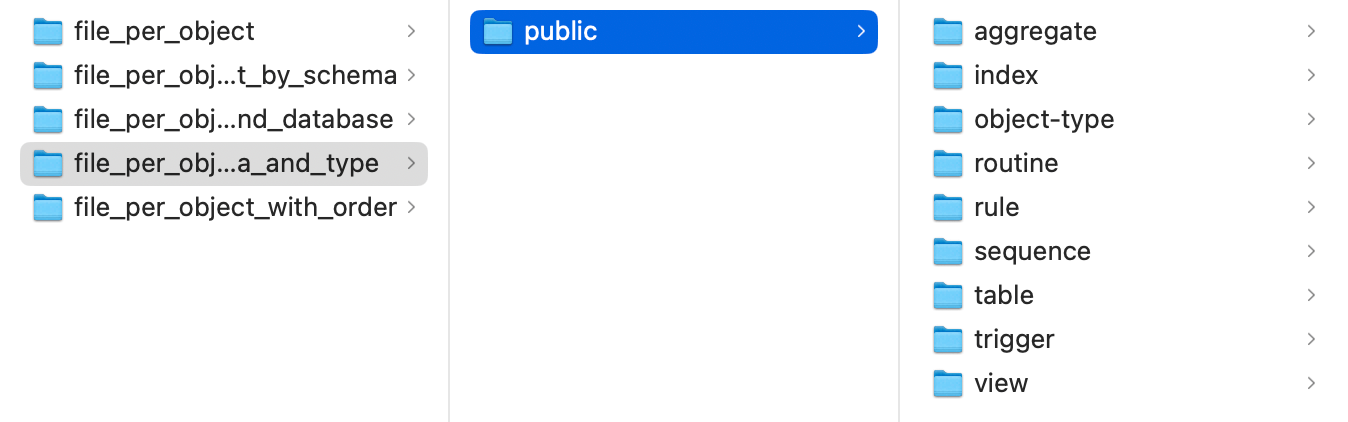
レイアウト | DDL ファイルの保存および生成方法を定義します。
|
ルートパス | DDL ファイルのロケーションディレクトリを定義します。 |
コードスタイル | 生成された DDL ファイルにコードスタイルを適用します。 |
オブジェクトをスキーマ名で修飾 | テーブル名にスキーマ名を追加します。 異なるスキームで同じ名前のテーブルが 2 つ以上ある場合は、テーブルを修飾できます。 このオプションには次のパラメーターがあります。
|
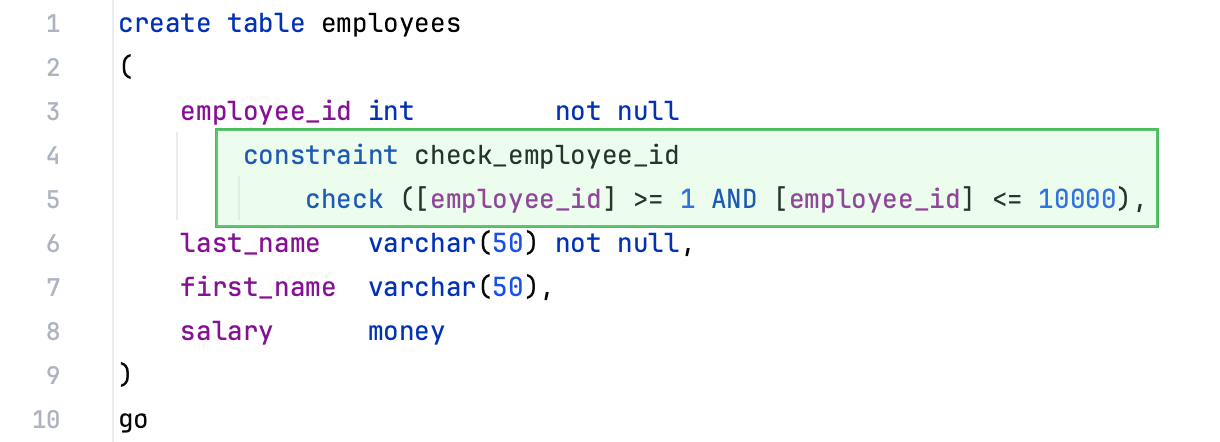
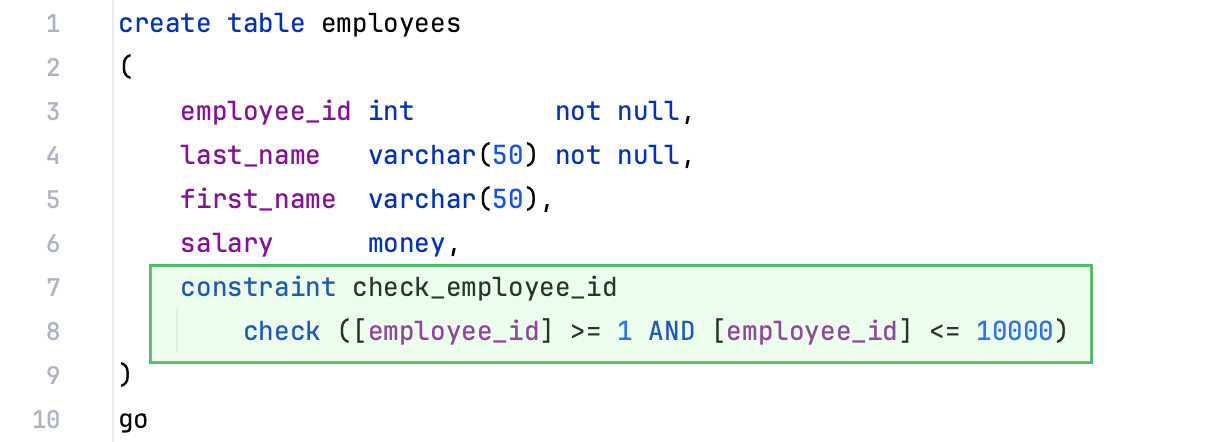
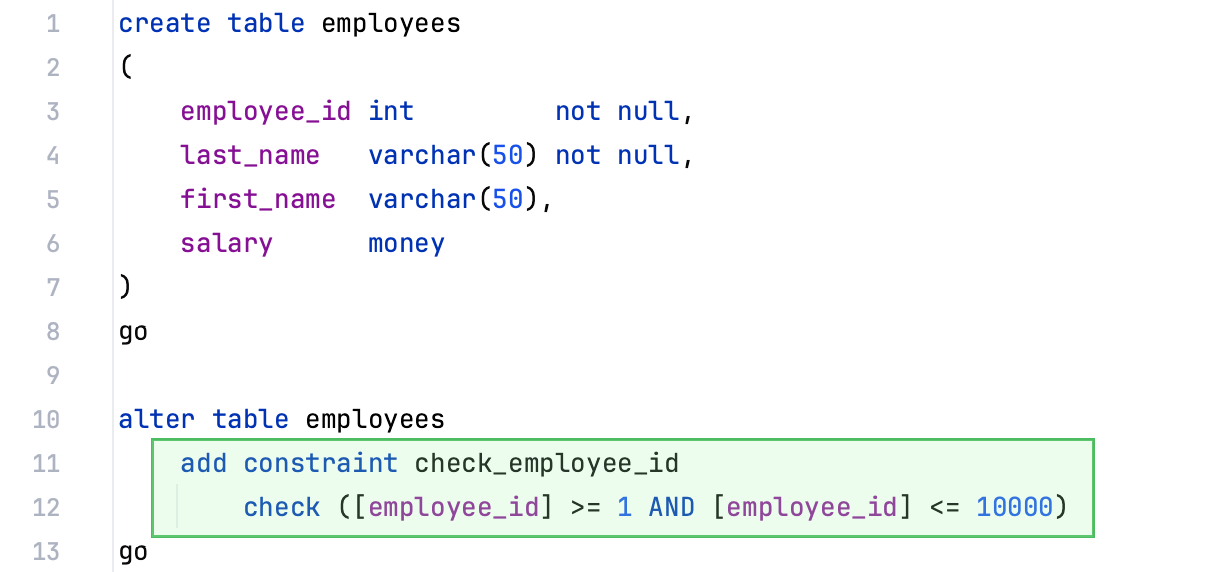
制約の配置 |
|
データベース提供コードを再生成する | データベースによってソースコードの一部として提供されているプロパティ定義を再生成します。 |
生成コードを整形 | 生成されたコードを現在のコードスタイルプロファイルで再フォーマットします。 このオプションは、生成されたコードにのみ影響し、サーバーから直接受信したコードには影響しません。 |
デフォルトのスキーマ / データベース | DDL データソース内のオブジェクトのデフォルトのスキーマまたはデータベースを設定します。 DDL データソースには、名前のないデータベースとスキーマがあります。 次の表では、デフォルトのスキーマ名を設定できます。 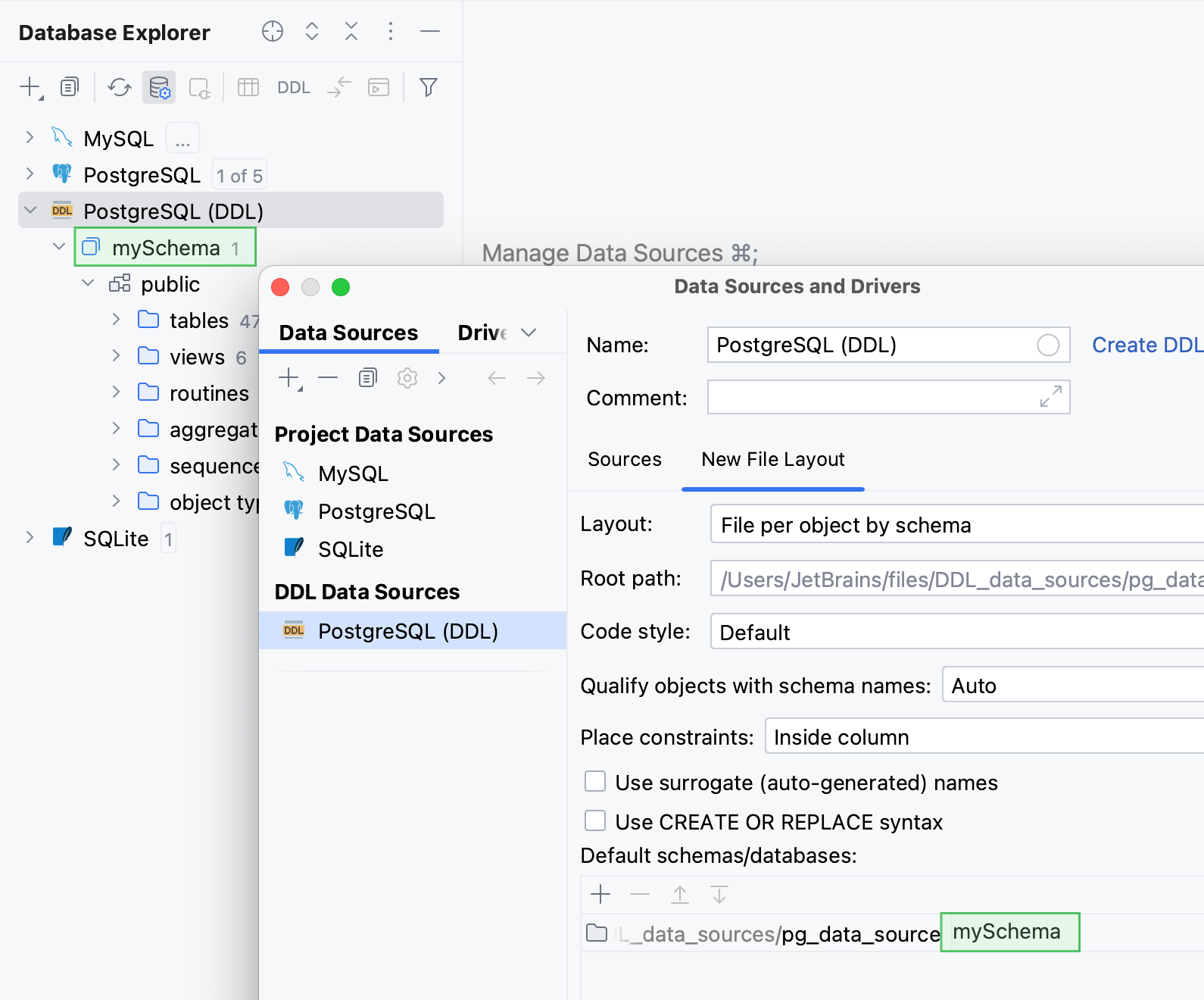 |