ドライバは現在の JVM バージョンまたはプロセッサーアーキテクチャと互換性がありません
DataGrip と JDBC ドライバーは別々のプロセスで相互にやり取りします。IDE は一方のプロセスで動作し、ドライバーはもう一方のプロセスで動作します。 別々のプロセスで IDE の安定性が確保されます。 それ以外の場合、メモリリークや JDBC ドライバーの障害につながるエラーが IDE にも影響を与えます。 この場合、JDBC ドライバーで発生した障害はそのプロセス内だけで発生し、IDE のプロセスには影響しません。
どちらのプロセスも、Java 仮想マシン(JVM)を使用して機能します。 DataGrip では、ドライバーのプロセスと IDE のプロセスで異なる JVM バージョンを分離して利用できます。 次の状況を考慮してください。
java.xml.bindモジュールは JDK11 から削除されました。 ただし、一部のドライバーはこのモジュールに依存しています。 この問題を修正するには、不足しているモジュールを含む JVM8 でドライバーのプロセスを実行します。ドライバーには x86 アーキテクチャ用の ネイティブライブラリしかなく、x64 用のライブラリがない場合があります。 この状況では、ドライバーのプロセスに JVMx86 を設定することで問題を修正できます。
一部のドライバーは aarch64 用の ネイティブライブラリがなく、aarch64 アーキテクチャでは動作しません。 回避策として、別のプロセッサーアーキテクチャ(x64 など)に JVM を設定できます。 この場合、x64 用の ネイティブライブラリ (ドライバーに存在する場合)が使用されます。
ステップ 1。 ドライバのプロセスの JVM バージョンを変更する
次のいずれかの方法でデータソースのプロパティを開きます。
に移動します。
データベースエクスプローラー (⌘ 1) ツールバーで、
 データソース をクリックします。
Ctrl+Alt+Shift+S を押します。
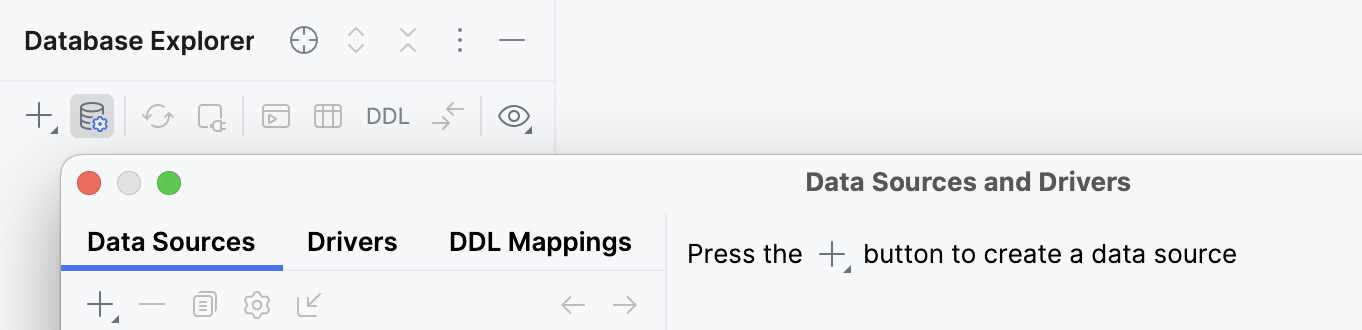
データソースおよびドライバー ダイアログで、別の JVM バージョンを使用するドライバーをクリックし、 複製 を選択します。 あるいは、 Ctrl+D を押します。
名前 フィールドに、使用するドライバーの名前と JVM バージョン(たとえば、
Snowflake Java 22)を入力します。拡張 タブをクリックします。
VM ホームパス リストから、使用する JVM バージョンを選択します。 または、 閲覧… アイコン(
 )をクリックして、ハードドライブの JVM ディレクトリに移動します。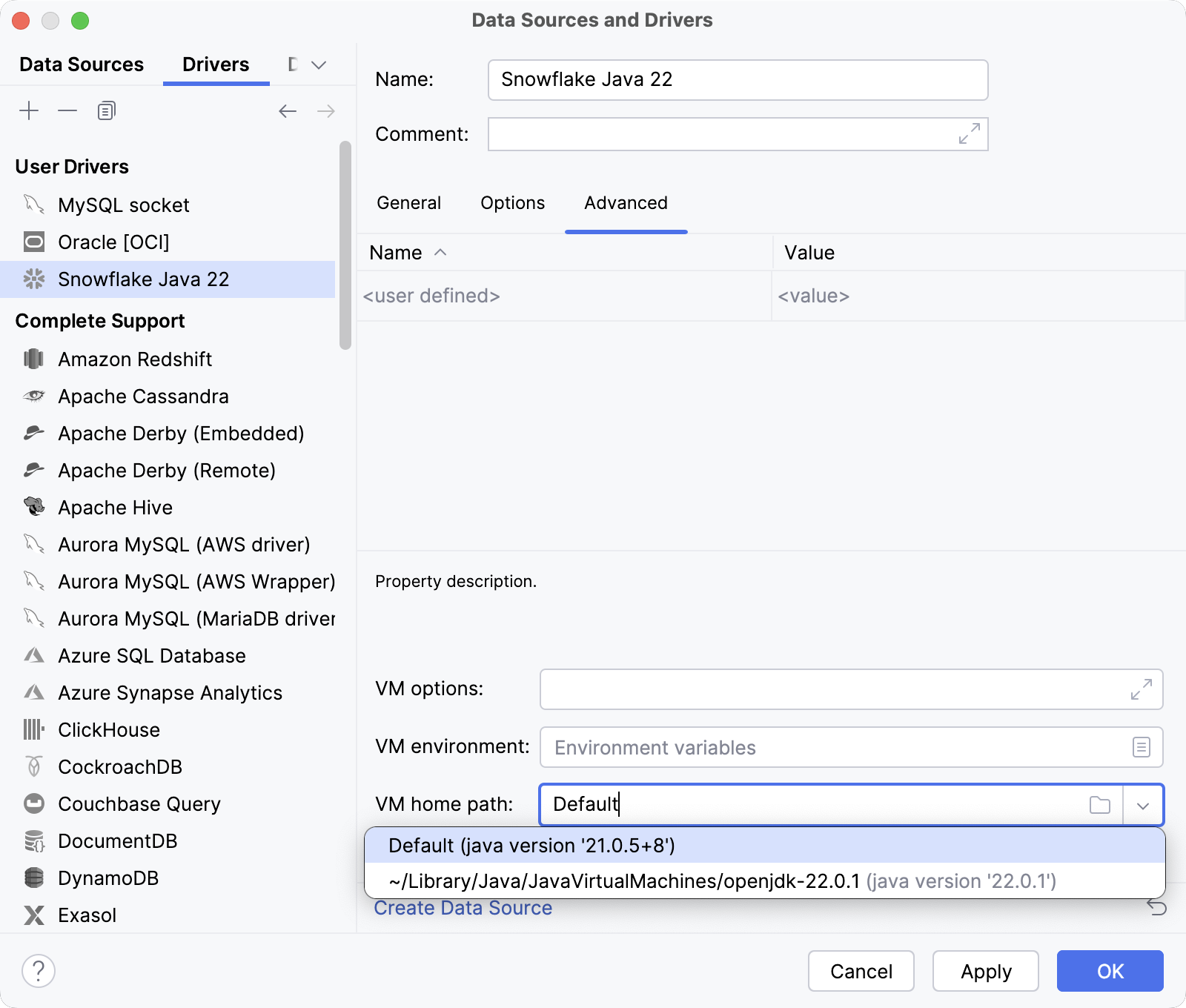
ステップ 2. データソースの変更されたドライバーを選択する
次のいずれかの方法でデータソースのプロパティを開きます。
に移動します。
データベースエクスプローラー (⌘ 1) ツールバーで、
データソース をクリックします。Ctrl+Alt+Shift+S を押します。
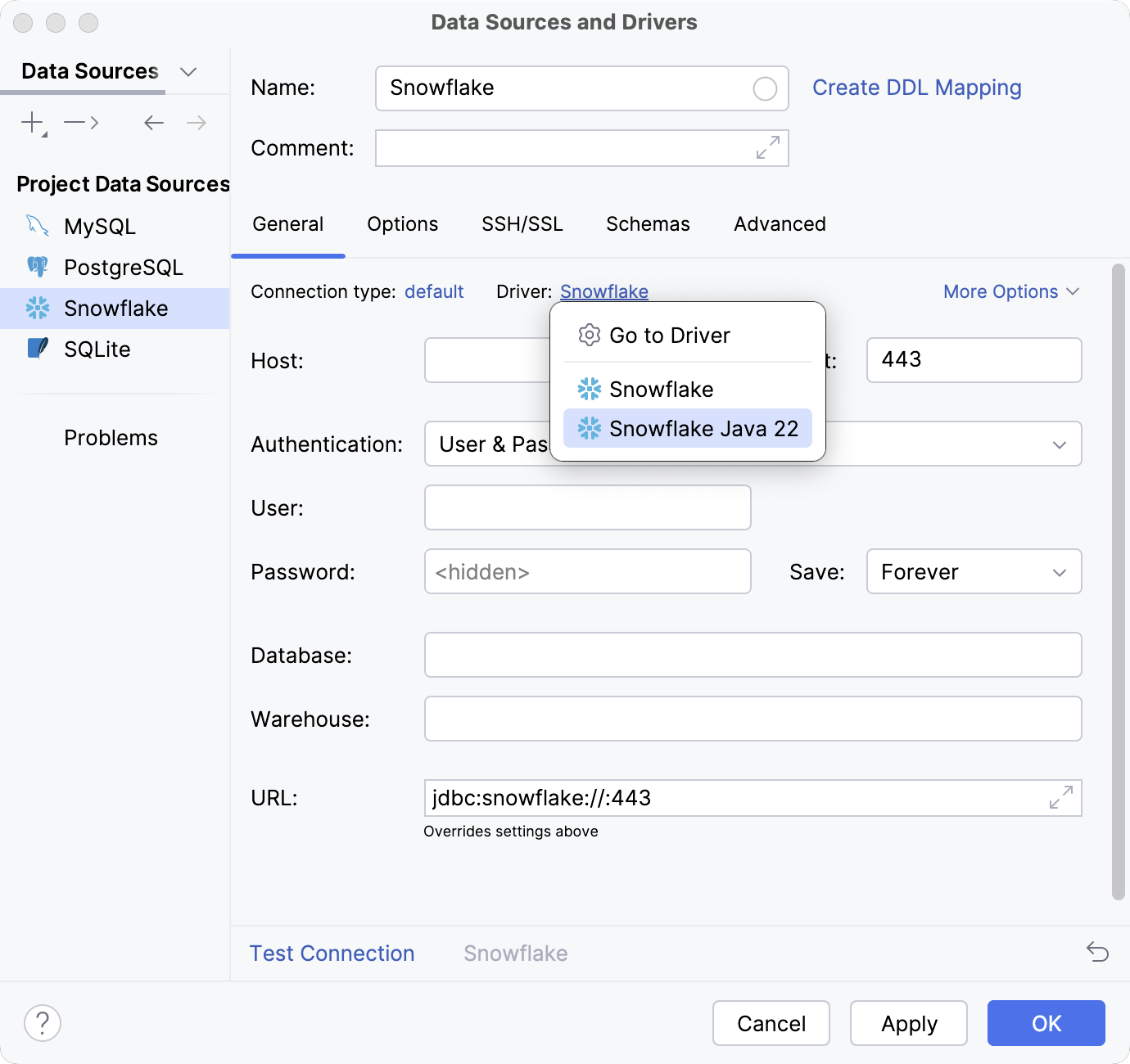
データソースおよびドライバー ダイアログで、 追加 アイコン(
 )をクリックし、 ステップ 1 で変更したドライバー(この場合は Snowflake Java 22 )を選択します。
または、データソースが作成されている場合。 ドライバー リンクをクリックして、ドライバーを選択します。
データベース接続の詳細を指定します。 あるいは、JDBC URL を URL フィールドに貼り付けます。
パスワードを削除するには、 パスワード フィールドを右クリックして、 空にする を選択します。
提供された詳細情報を使用してデータベース接続を確立できることを確認してください。 これを行うには、接続詳細セクションの下部にある 接続のテスト リンクをクリックしてください。

接続の問題が発生した場合は、 データベースに接続できません ページを参照してください。
ネイティブライブラリ
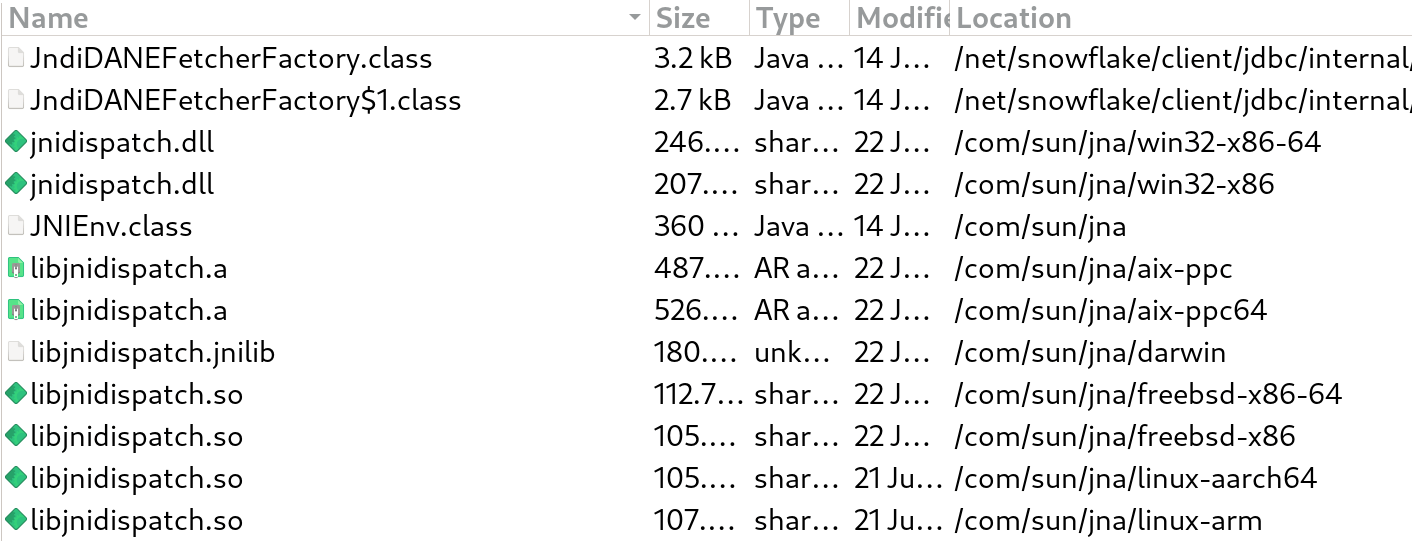
さまざまなプロセッサーアーキテクチャをサポートするために、ドライバにネイティブライブラリが含まれている場合があります。 これらのライブラリ、およびドライバ自体は、使用する JVM のバージョンによって異なります。 デフォルトでは、ドライバーは IDE と同じ JVM バージョンを使用します。 次のスクリーンショットは、ドライバーのネイティブライブラリのリストを示しています。