GitHub にクローンリポジトリを追加し、ディレクトリを共有する
Git プラグインを有効化する
この機能は、DataGripにデフォルトでバンドルされ有効になっている Gitプラグインに依存しています。 関連機能が利用できない場合は、プラグインを無効化していないことを確認してください。
Ctrl+Alt+S を押して設定を開き、 を選択します。
インストール済み タブを開き、 Gitプラグインを見つけて、プラグイン名の横にあるチェックボックスにチェックを入れます。
GitHub プラグインをインストールします
この機能は、インストールして有効にする必要がある GitHub(英語) プラグインに依存しています。
Ctrl+Alt+S を押して設定を開き、 を選択します。
マーケットプレース タブを開き、 GitHub プラグインを見つけて、 インストール をクリックします (プロンプトが表示されたら、IDE を再起動します)。
このチュートリアルでは、2 つの一般的な使用例について説明します。
クローンした GitHub リポジトリをプロジェクトに追加する
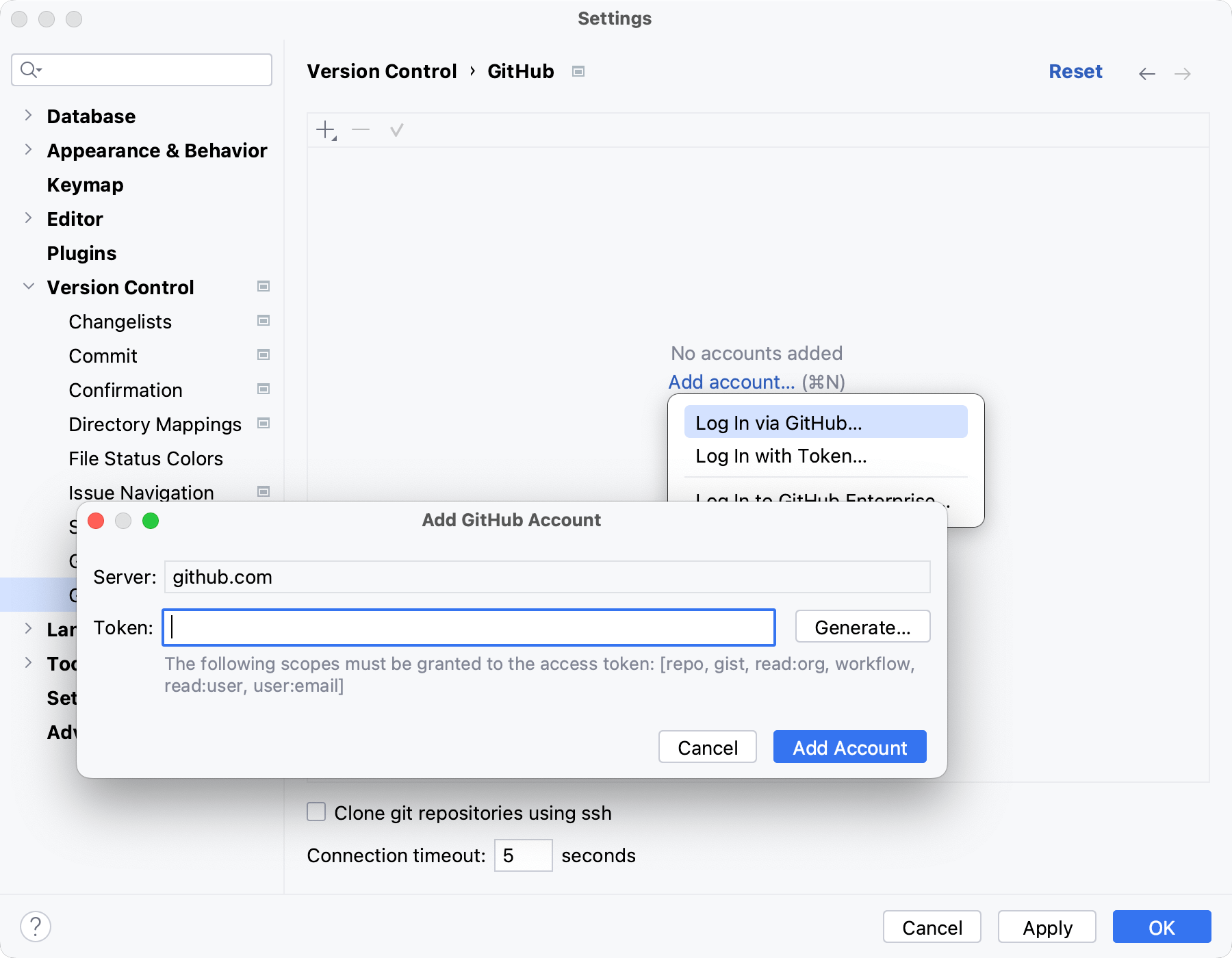
ステップ 1。 GitHub アカウントにログインする
この手順はオプションです。 リポジトリが非公開の場合は、GitHub アカウントにログインします。
設定 Ctrl+Alt+S で、 に移動します。
アカウントの追加 Alt+Insert をクリックします。
GitHub アカウントを追加する に資格証明を入力します。
アカウントの追加 をクリックしてください。
ステップ 2. GitHub リポジトリを複製する
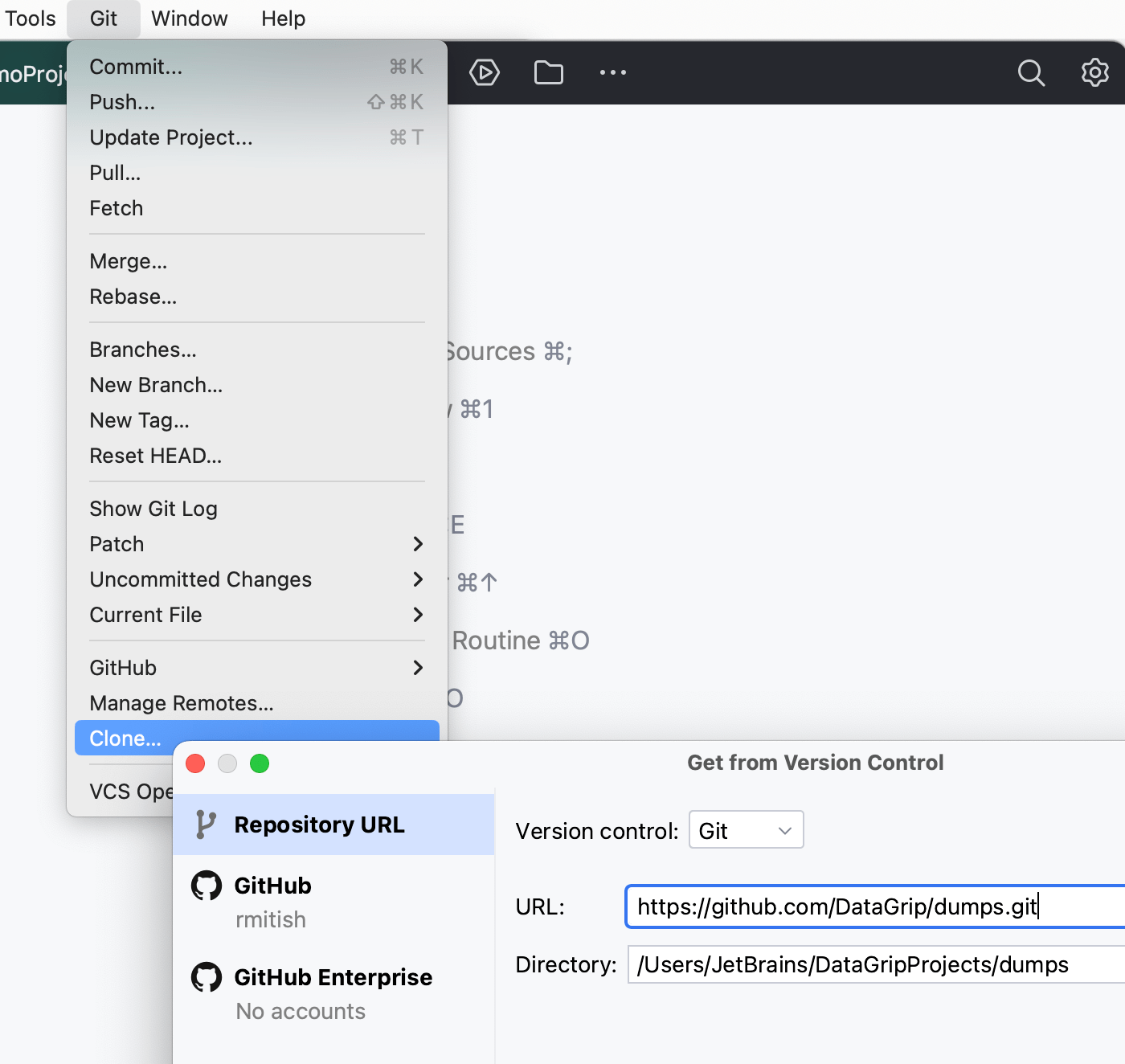
例として、 ダンプリポジトリ https://github.com/DataGrip/dumps(英語) を使用します。
に移動します。
URL フィールドに
https://github.com/DataGrip/dumps.gitを貼り付けます。Directory フィールドに、 dumps ファイルの保存パスを指定します。
クローン をクリックしてください。
開いているプロジェクト '<project_name>' を信頼しますか ? プロジェクトセキュリティダイアログで、 開かない をクリックします。 プロジェクトを信頼 または セーフモードでプレビュー をクリックすると、DataGrip は複製されたファイルで新しいプロジェクトの作成を提案します。
ステップ 3. ディレクトリを添付
GitHub リポジトリにマップされたディレクトリをプロジェクトにアタッチします。
次のいずれかの方法で ファイル ツールウィンドウを開くことができます。
メインメニューで へ移動します。
右側のツールウィンドウバーで、
 ファイル をクリックします。
Alt+2 を押す。
ファイル ツールウィンドウで、ツールバーの ディレクトリをプロジェクトに追加… ボタン (
 ) をクリックします。
または、 ファイル ツールウィンドウの領域を右クリックし、 ディレクトリをプロジェクトに追加… を選択します。
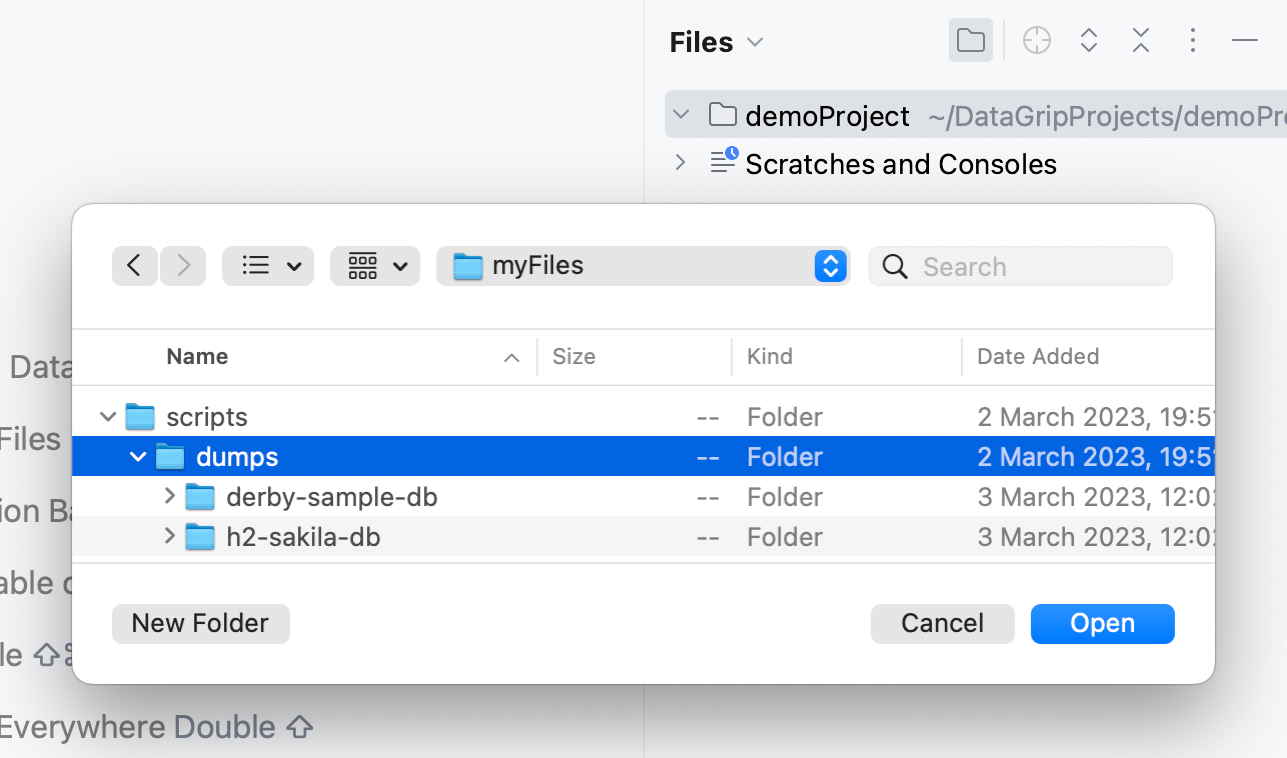
ファイルブラウザーで、アタッチするディレクトリに移動します (たとえば、 dumps )。
開く をクリックしてください。
ステップ 4. VCS ルートディレクトリを登録する
DataGrip はディレクトリベースのバージョン管理モデルをサポートしています。 これは、各プロジェクトディレクトリを異なるバージョン管理システムに関連付けることができることを意味します。
設定 ダイアログ (Ctrl+Alt+S) で、 バージョン管理設定 () を開きます。 このページには、プロジェクトディレクトリとそれに関連付けられているバージョン管理システムのリストが表示されます (ディレクトリが追加されていない場合、リストにはプロジェクトルートのみが含まれます)。
追加 ボタン (
 ) をクリックします。
VCS ディレクトリマッピングの追加 ダイアログで、 Directory オプションを選択します。 バージョン管理システムに関連付けるディレクトリへのパスを入力するか、 閲覧 ボタン (
 ) をクリックして dumps ディレクトリを選択します。
VCS リストから Git(ギット) を選択してください。
OK をクリックしてください。
GitHub でディレクトリを共有する
ステップ 1。 GitHub アカウントにログインする
設定 Ctrl+Alt+S で、 に移動します。
アカウントの追加 Alt+Insert をクリックします。
GitHub アカウントを追加する に資格証明を入力します。
アカウントの追加 をクリックしてください。
ステップ 2. ディレクトリを添付する
GitHub でスクリプトを共有するには、コンピューターから ファイル ツールウィンドウにディレクトリをアタッチする必要があります。
次のいずれかの方法で ファイル ツールウィンドウを開くことができます。
メインメニューで へ移動します。
右側のツールウィンドウバーで、
ファイル をクリックします。Alt+2 を押す。
ファイル ツールウィンドウで、ツールバーの ディレクトリをプロジェクトに追加… ボタン (
) をクリックします。または、 ファイル ツールウィンドウの領域を右クリックし、 ディレクトリをプロジェクトに追加… を選択します。
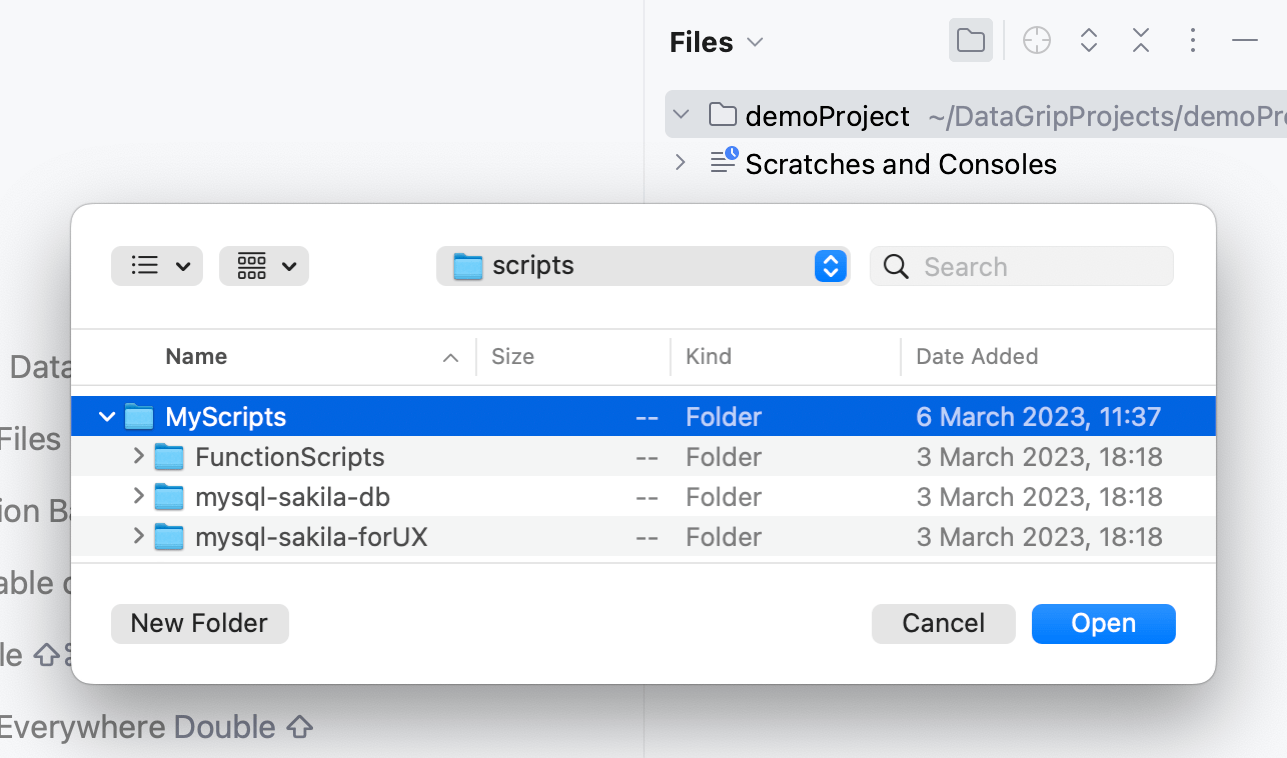
ファイルブラウザーで、アタッチするディレクトリに移動します (たとえば、 MyScripts )。
開く をクリックしてください。
ステップ 3. ローカル Git リポジトリを作成する
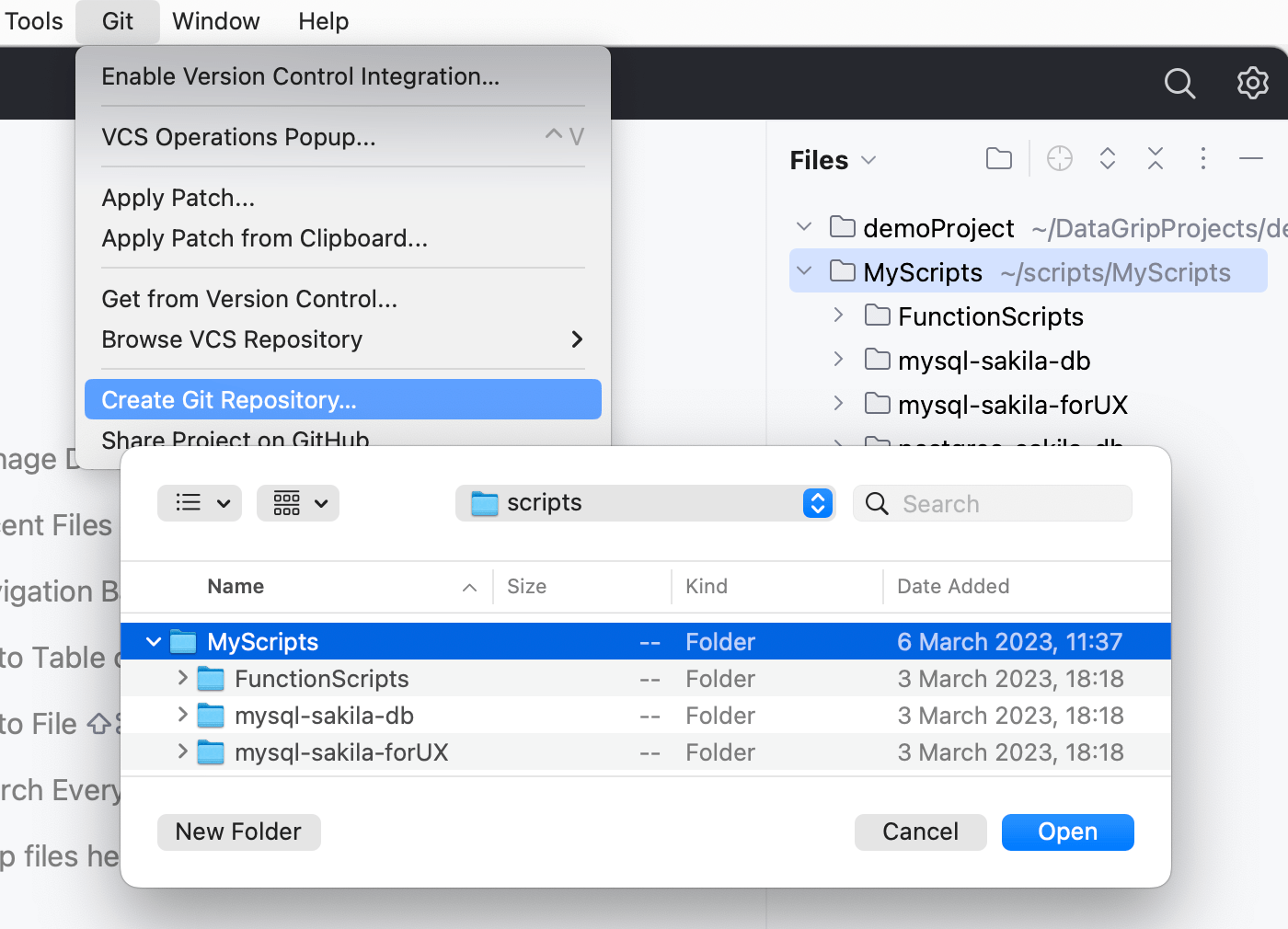
添付のディレクトリに、GitHub 上のリモートリポジトリとリンクする Git リポジトリを作成します。
に移動します。
ファイルブラウザーで、共有するディレクトリに移動します。
開く をクリックしてください。
ステップ 4. GitHub リポジトリを作成する
GitHub で、プラスアイコンをクリックして 新規リポジトリ を選択します。
リポジトリ名 フィールドに、リポジトリの名前を指定します(たとえば、 dumps )。
(オプション)他のリポジトリ設定を指定します。
リポジトリの作成 をクリックしてください。
その結果、GitHub リポジトリが作成されます。 コード タブに、リポジトリへのリンクが表示されます(たとえば、 https://github.com/JetBrainsUser/MyScripts.git )。
ステップ 5. ローカルリポジトリとリモートリポジトリをリンクする
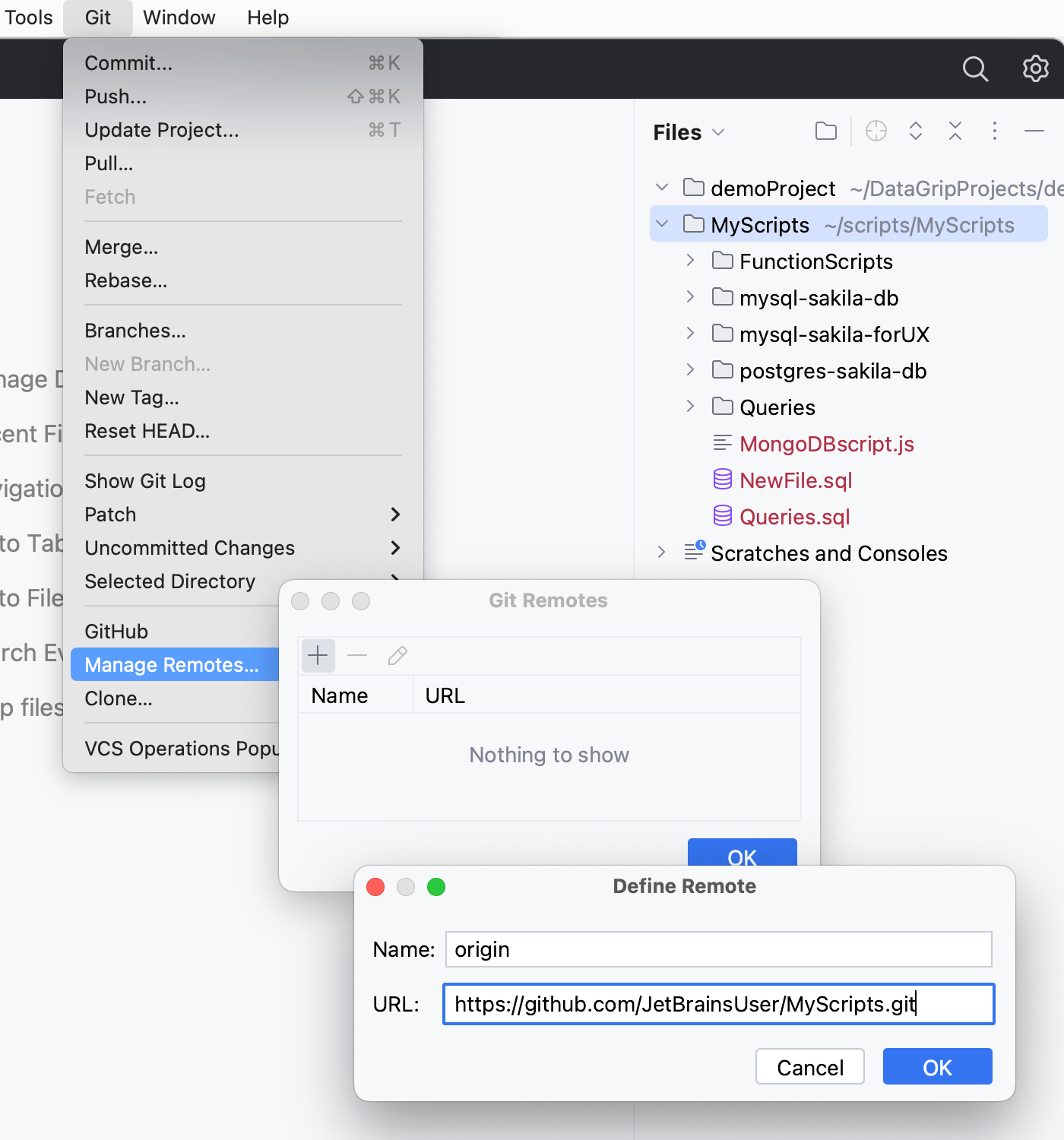
メインメニューで、 に移動します。
Git リモート ダイアログで、 追加 アイコン(
 )をクリックします。
リモートの定義 ダイアログで、GitHub リポジトリへのリンクを貼り付けます。
OK をクリックして変更を適用します。
ステップ 6. ローカルの変更をコミット
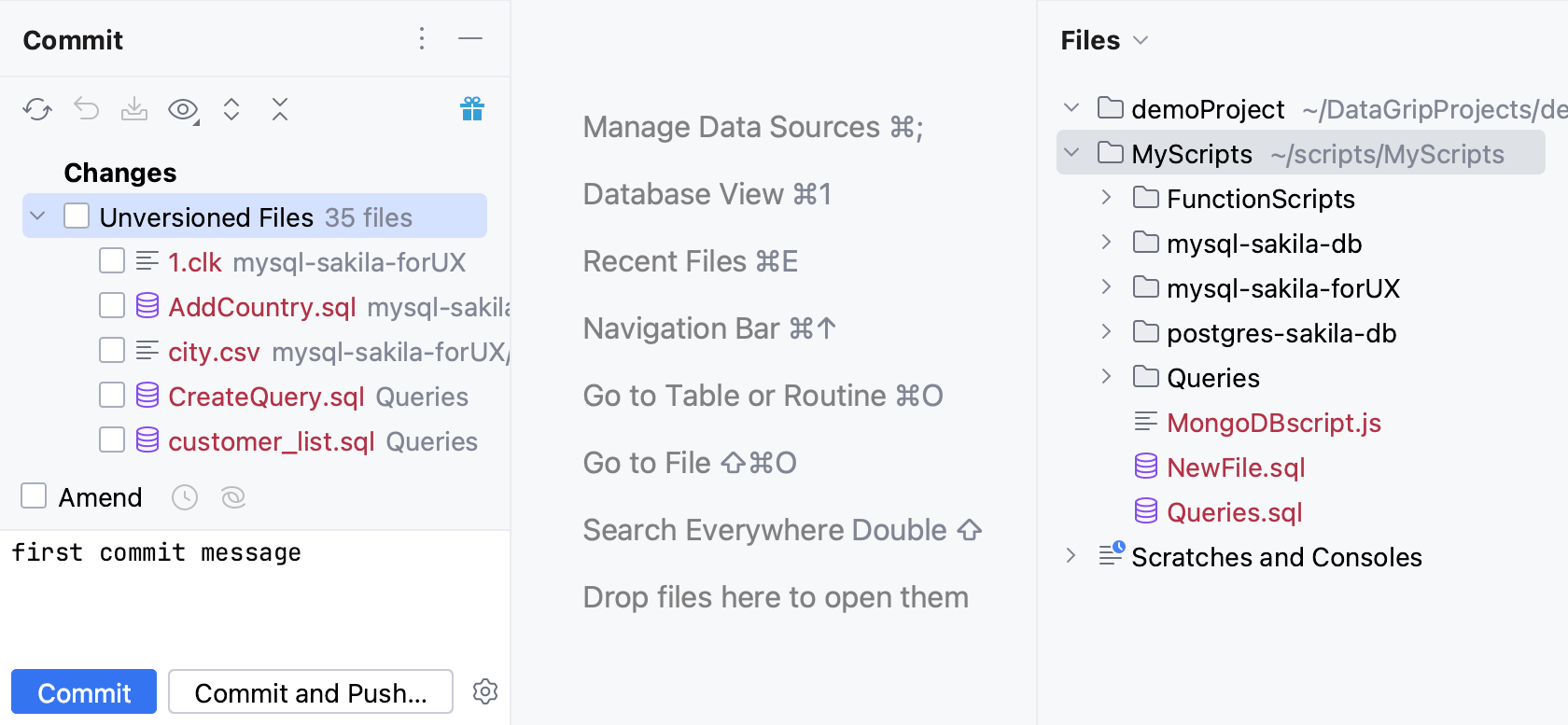
ファイル ツールウィンドウ( )で、 dumps フォルダーを右クリックして を選択します。
開いた コミット ツールウィンドウで、ファイルペインの バージョン管理外ファイル チェックボックスを選択します。
テキストフィールドに、コミットメッセージを書き込みます。
コミット をクリックしてください。
ステップ 7. ローカルの変更をプッシュする
メインメニューで、 に移動します。
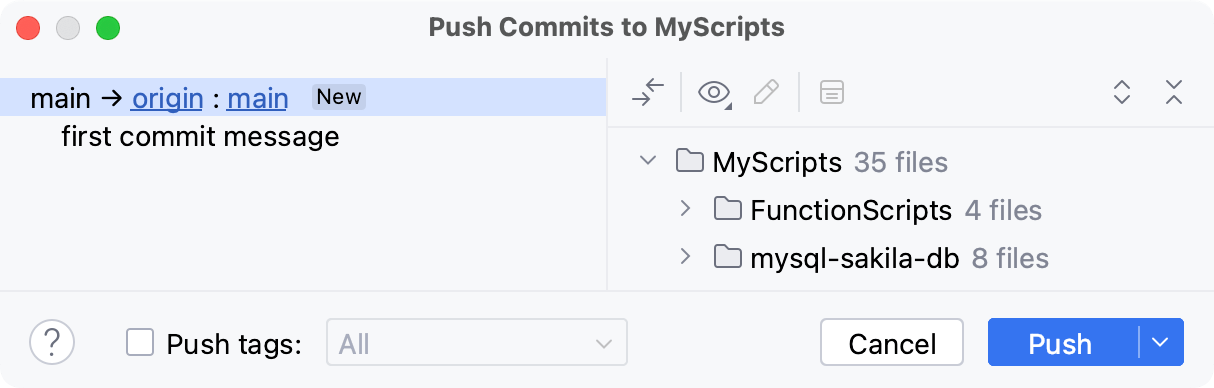
コミットのプッシュ ダイアログで、 プッシュ をクリックします。