アイコン参照
DataGrip のユーザーインターフェース全体でアイコンを見つけることができます。たとえば、ツールバー、ツールウィンドウ、エディターのガターなどです。 アイコンは通常、実行可能なアクション、設定可能なオプション、要素に関する追加情報を表します。
ほとんどのアイコンには、その意味を説明するツールチップがあります。 ツールチップを表示するには、アイコンの上にマウスを移動してください。
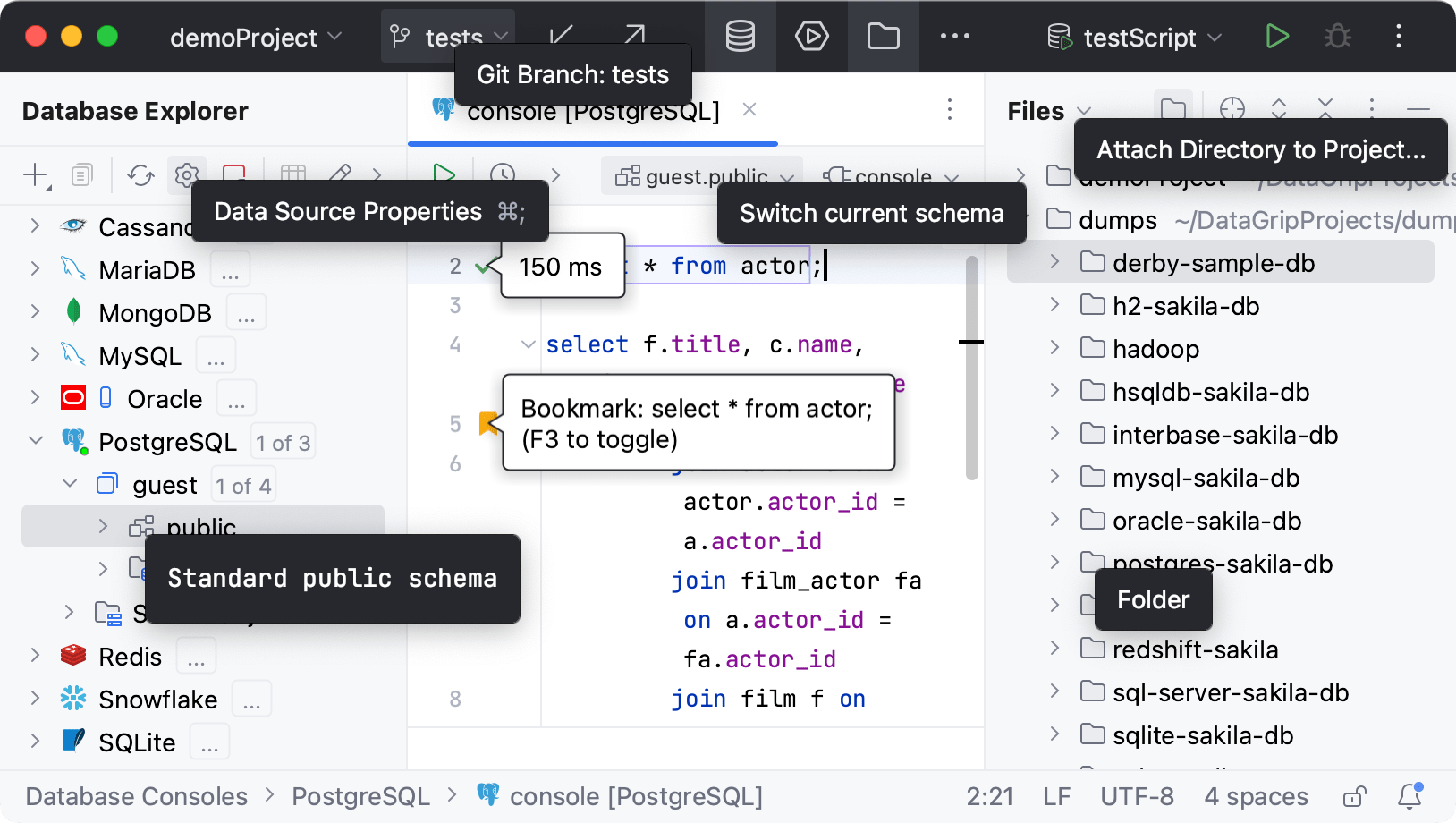
このリファレンスでは、DataGrip のさまざまな種類のアイコンとビジュアルインジケーターについて説明します。 一部のアイコンは、プロジェクトの構成、使用しているフレームワーク、インストールしたプラグインによって使用できるかどうかが異なる場合があります。
メインツールバーアイコン
ウィンドウヘッダーにある メインツールバーの両側にあるアイコンは、プロジェクト全体または IDE 全体に適用される操作を表しています。
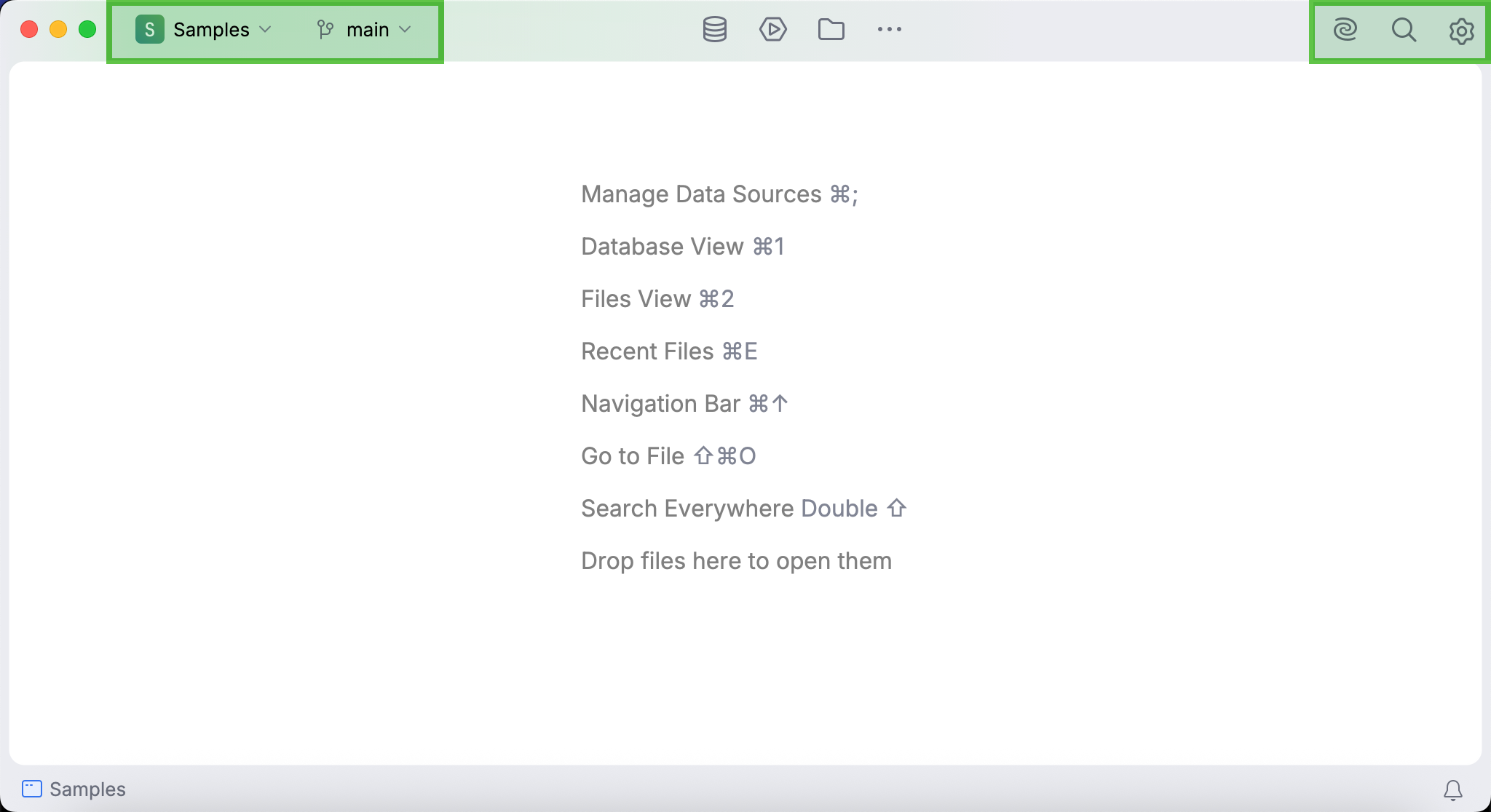
メインツールバーのアイコンを追加、削除、編集する方法については、 メニューとツールバーを参照してください。
ツールウィンドウバーアイコン
ツールウィンドウバーのアイコンは、DataGrip のさまざまなツールウィンドウを表します。 これらのアイコンのいずれかをクリックすると、対応するツールウィンドウが開きます。

ツールウィンドウのアイコンを追加および削除する方法については、 ツールウィンドウアイコンの固定と固定解除 を参照してください。
ツールウィンドウのツールバーアイコン
一部の ツールウィンドウ には、ツールウィンドウに関連するアクションとオプションを表すアイコンを含むツールバーがあります。
データベースオブジェクトアイコン
データベースオブジェクトアイコンを使用すると、イントロスペクトされたデータベースオブジェクトの種類をすばやく識別できます。 これらのアイコンは、特定のツールウィンドウ(例: データベースエクスプローラー、 データベースの変更、 サービス )、コードエディター、データエディターなどで見つけることができます。 各データベースオブジェクトには専用のアイコンがあります。
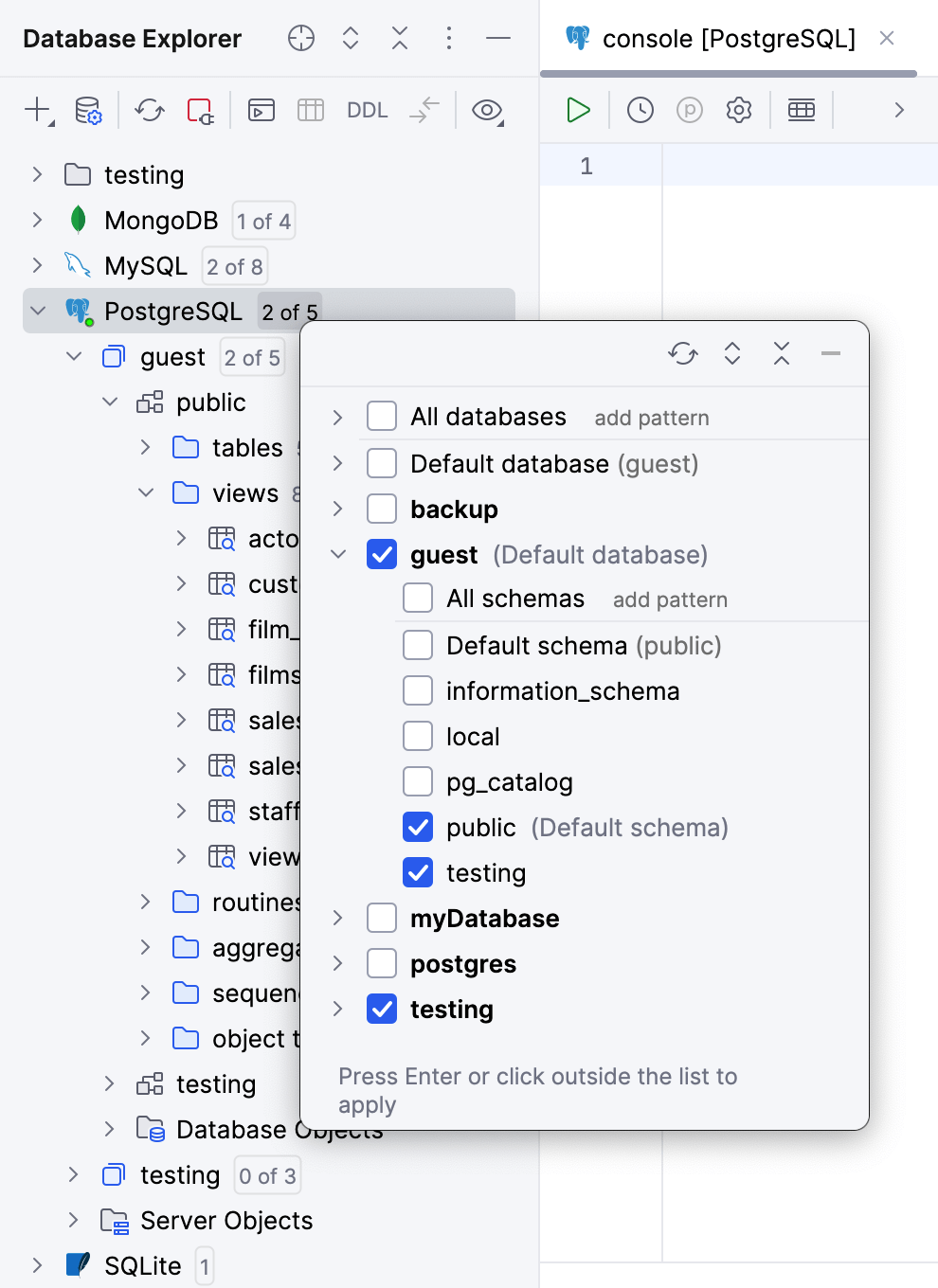
データソースとデータベースオブジェクトのアイコンの詳細については、 データベースエクスプローラー トピックのリファレンスチャプターを参照してください。
ファイルタイプアイコン
ファイルタイプアイコンを使用すると、プロジェクト内のファイルタイプをすばやく識別できます。 これらのアイコンは、選択したツールウィンドウ(例: ファイル ツールウィンドウ)に表示されます。
DataGrip の各ファイル形式には専用のアイコンがあります。 認識されるすべてのファイル形式とそのアイコンを表示するには、 設定 ダイアログ(Ctrl+Alt+S )を開き、 に移動してください。
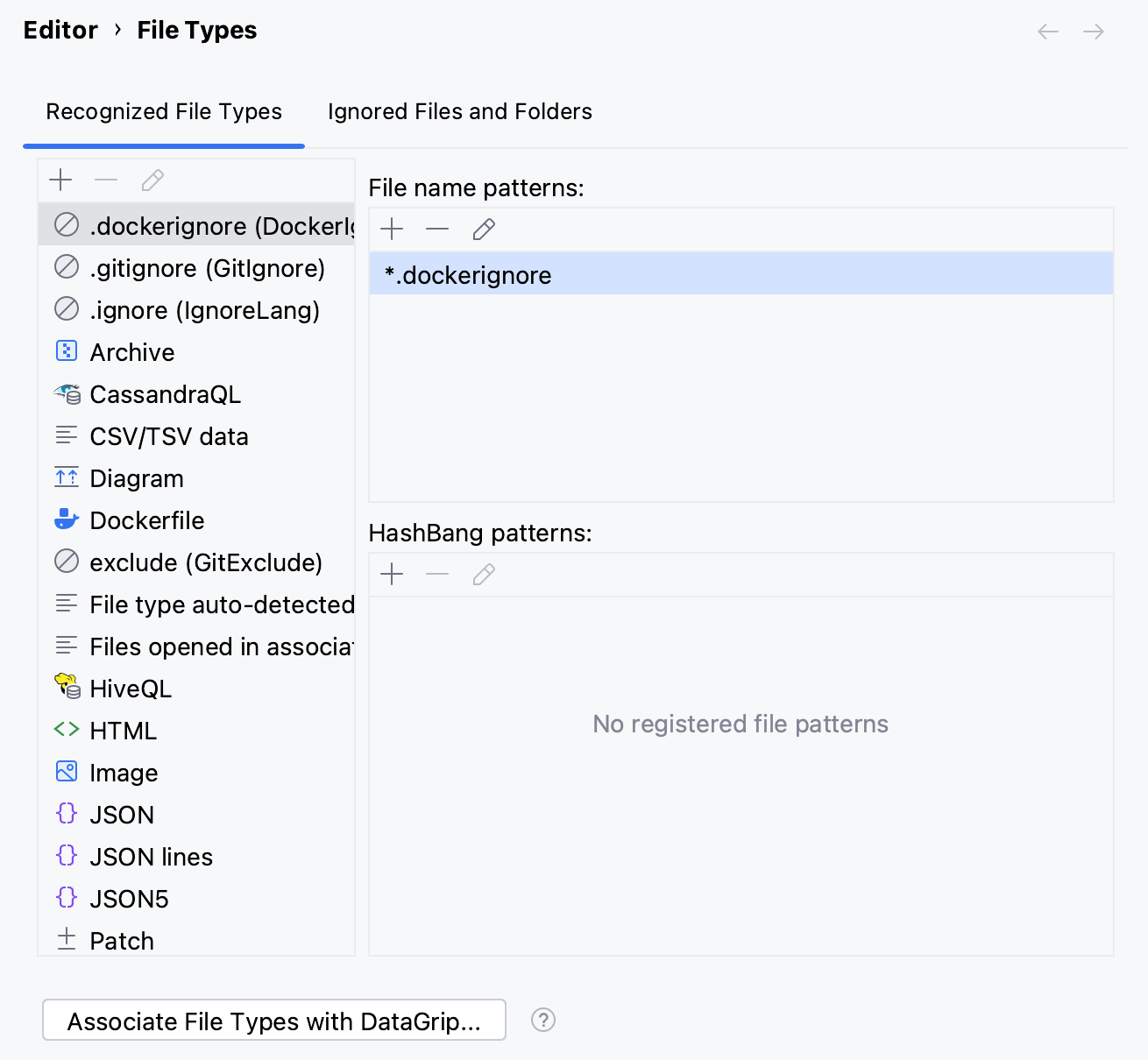
ファイルタイプのアイコンは事前定義されており、UI を通じてカスタマイズすることはできません。
ガターアイコン
エディターガター (エディターの左側にある垂直領域)にあるアイコンを使うと、コード関連のアクションを実行できます。 一部のガターアイコンは、コード要素に関する追加情報も提供します。
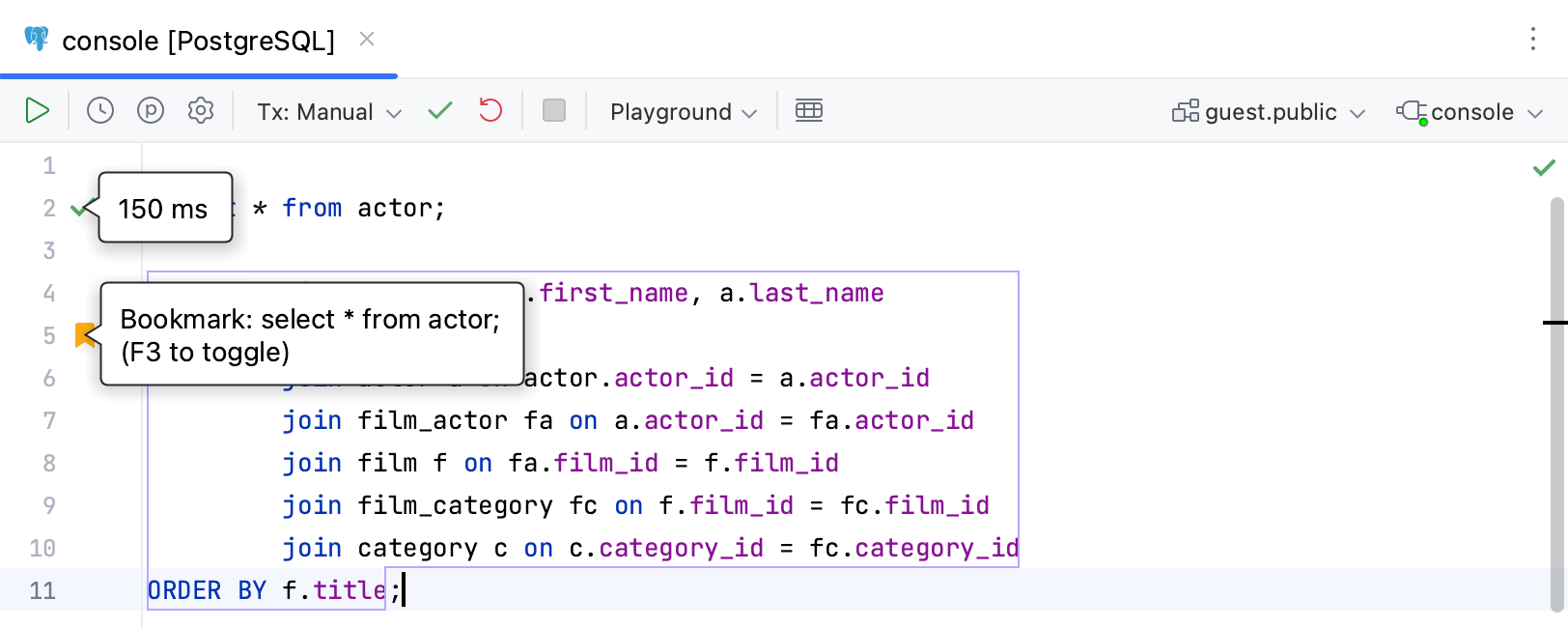
利用可能なすべてのガターアイコンとその意味を確認するには、 設定 ダイアログ(Ctrl+Alt+S )を開き、 に移動してください。 ガターアイコンは事前に定義されており、UI からカスタマイズすることはできませんが、 表示するアイコンを選択することはできます。
ブックマーク
ブックマークを使うと、必要なときに特定のコード行、ファイル、フォルダーにすばやく戻ることができます。 コード行のブックマークのアイコンは、行番号の横の ガターに表示されます。
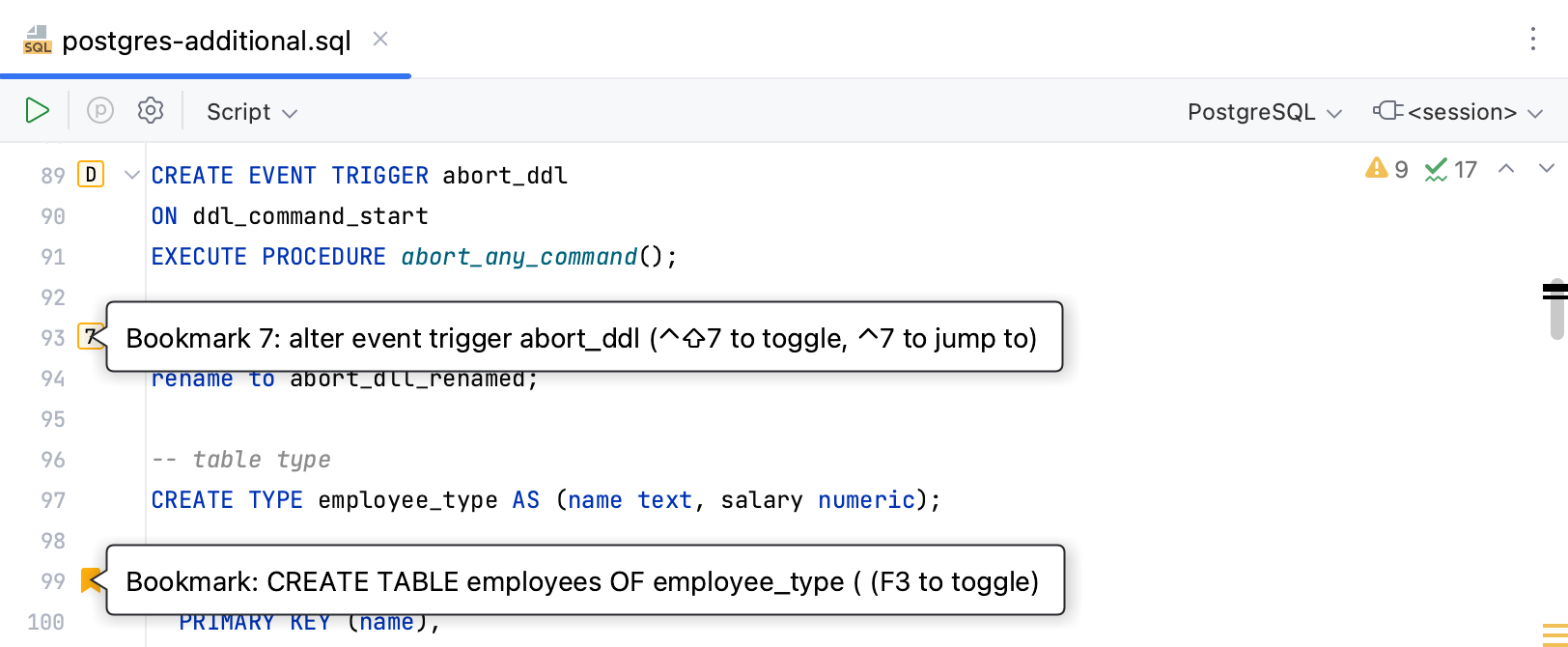
ファイルとフォルダーのブックマークにはアイコンがありません。 ブックマークしたファイルとフォルダーを見つけるには、 にアクセスしてください。
ブックマークには、匿名の  とニーモニック(文字
  または数字
または数字  を使用)の 2 種類があります。 異なる種類のブックマークの作成方法については、 ブックマークの追加を参照してください。
マーカーの変更 (VCS)
変更マーカーを使用すると、前回のコミット以降に変更されたコード行をすばやく識別できます。 変更マーカーは ガターの右側に色分けされて表示されます。 変更マーカーをクリックすると、IDE は変更のコミットやロールバックなど、VCS 関連のアクションを表すアイコンを含むポップアップを開きます。
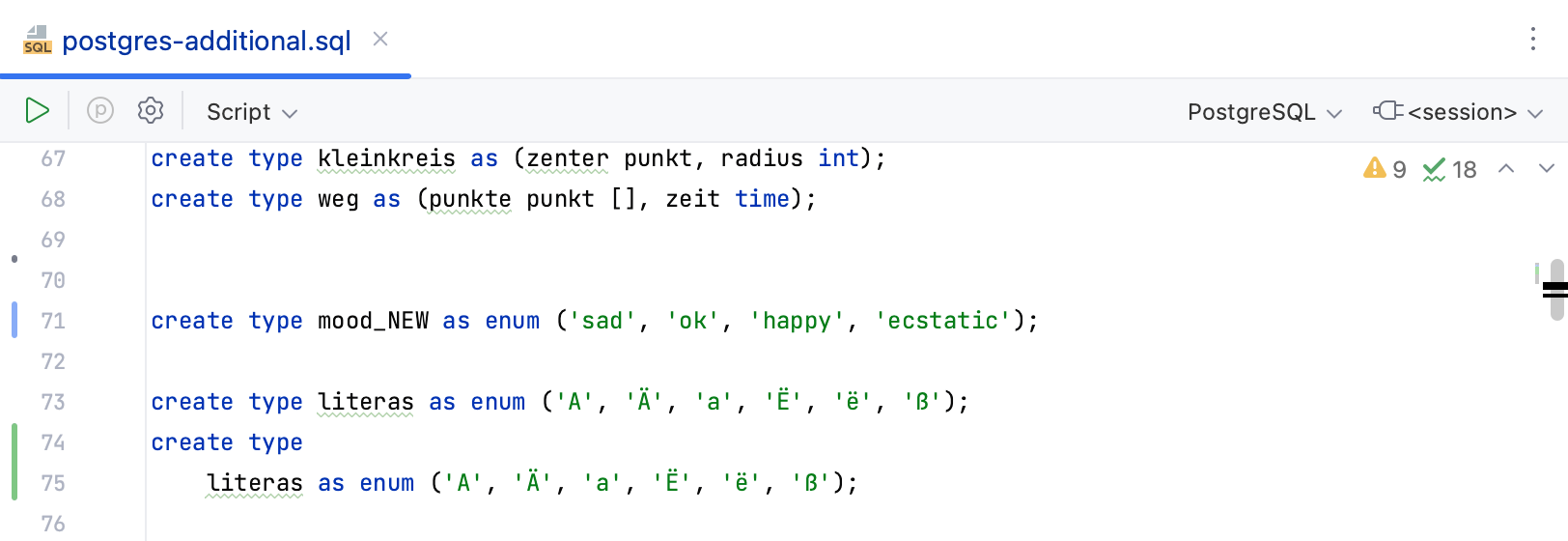
それぞれの色は異なる種類の変更を表します。 すべての変更マーカーの色とその意味を確認するには、 設定 ダイアログ(Ctrl+Alt+S )を開き、 に進みます。 変更マーカーの色をカスタマイズする方法については、 エディターのガターでのバージョン管理を参照してください。