IDE スクリプトコンソール
IDE スクリプトコンソールを使用すると、DataGrip の機能を自動化し、さまざまな情報を抽出する簡単なスクリプトを書くことができます。 IntelliJ プラットフォーム API(英語) にアクセスすれば、IDE の動作を追加または変更するプラグインの代わりとなる軽量なものと考えることができます。
デフォルトでは、Groovy で記述されたスクリプトをサポートしています。 ただし、 JSR 223(英語) に準拠したスクリプト言語であれば、Python、Ruby、Clojure など、どの言語でも使用できます。
利用可能なスクリプト言語とエンジンの全リストについては、 IDE Scripting.md(英語) (GitHub Gist) を参照してください。
IDE スクリプティングコンソールを開く
Ctrl+Shift+A を押して、 IDE Scripting Console と入力します。 必要なオプションが見つかったら、それをクリックしてコンソールを実行してください。
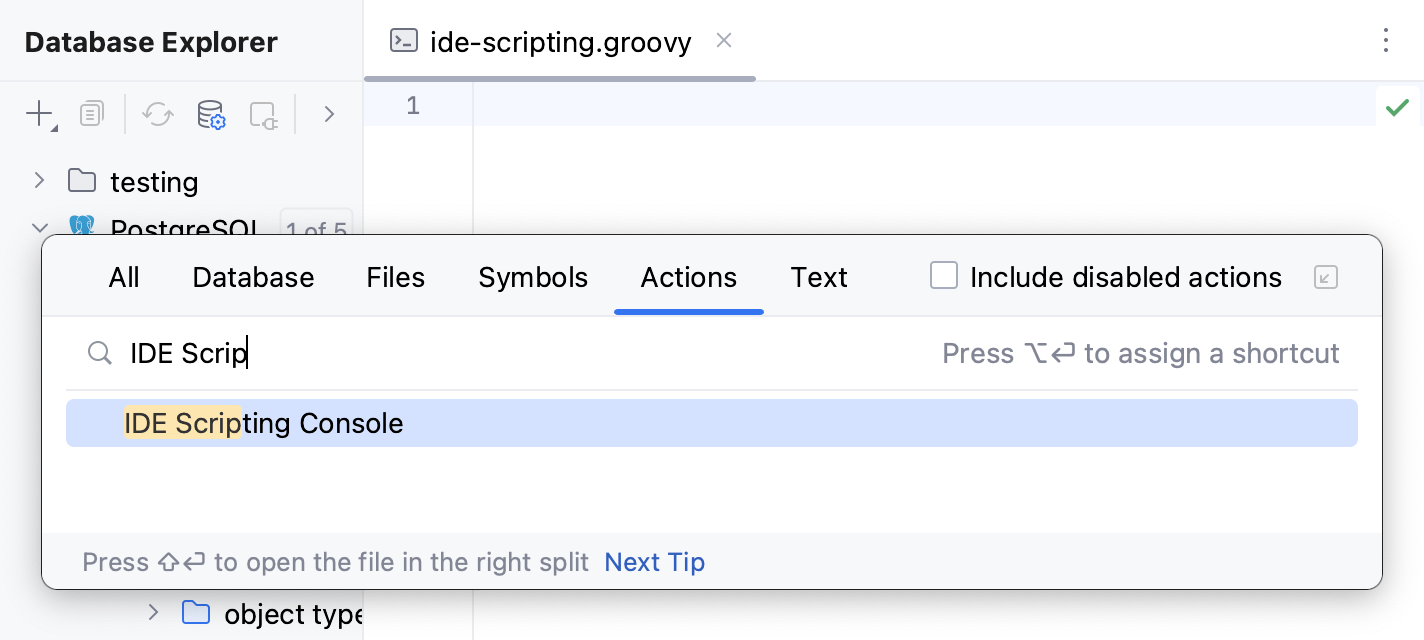
これにより、エディターの IDE スクリプトコンソールタブが開き、ここでコードを入力して実行できます。
例: 次のコードを使用して、IDE 内で一括名前変更アクションを実行する Groovy スクリプトを作成します: multiple-files-rename-action.groovy(英語) (GitHub Gist)。
マウスカーソルまたは Ctrl+A ですべてを選択し、 Ctrl+Enter を押して実行します。
実行 ツールウィンドウに各行の実行結果が表示され、配列内の番号付き要素の平均長を示す テスト というタイトルのポップアップダイアログが表示されます。 OK をクリックして閉じます。
スクリプトは consoles/ide の 構成ディレクトリ に格納されています。 Scratches and Consoles/IDE コンソール の ファイル ツールウィンドウにも表示されます。 .profile という名前のファイルに続けてこのディレクトリに対応する言語を指定すると( .profile.groovy など)、実行したスクリプトと一緒にそのファイルが実行されます。 プロファイルを使用してスクリプトの機能を定義します。