Excel ファイルからのインポート
このチュートリアルでは、Excel ファイルにあるデータをデータベースにインポートする方法を学習します。
始める前に
以下のものがあることを確認してください。
すぐに使用できる実行中のデータベースインスタンス。
DataGrip では、データベースインスタンスに接続できるデータソースです。
データが含まれる Excel ファイル。
説明のために、このチュートリアルでは、Docker で実行されている Sakila PostgreSQL データベースと countries.xlsx Excel ファイルを使用します。
- これらのマテリアルはどこで入手できますか?
Sakila PostgreSQL データベースを DataGrip で作成し実行する方法については、 Docker コンテナーで PostgreSQL Sakila データベースを実行する のトピックを参照してください。
countries.xlsx Excel ファイルは GitHub リポジトリ(英語)からダウンロードできます。
そのため、初期状態には Sakila PostgreSQL データベースのデータソースとローカルに保存されている countries.xlsx Excel ファイルが含まれます。
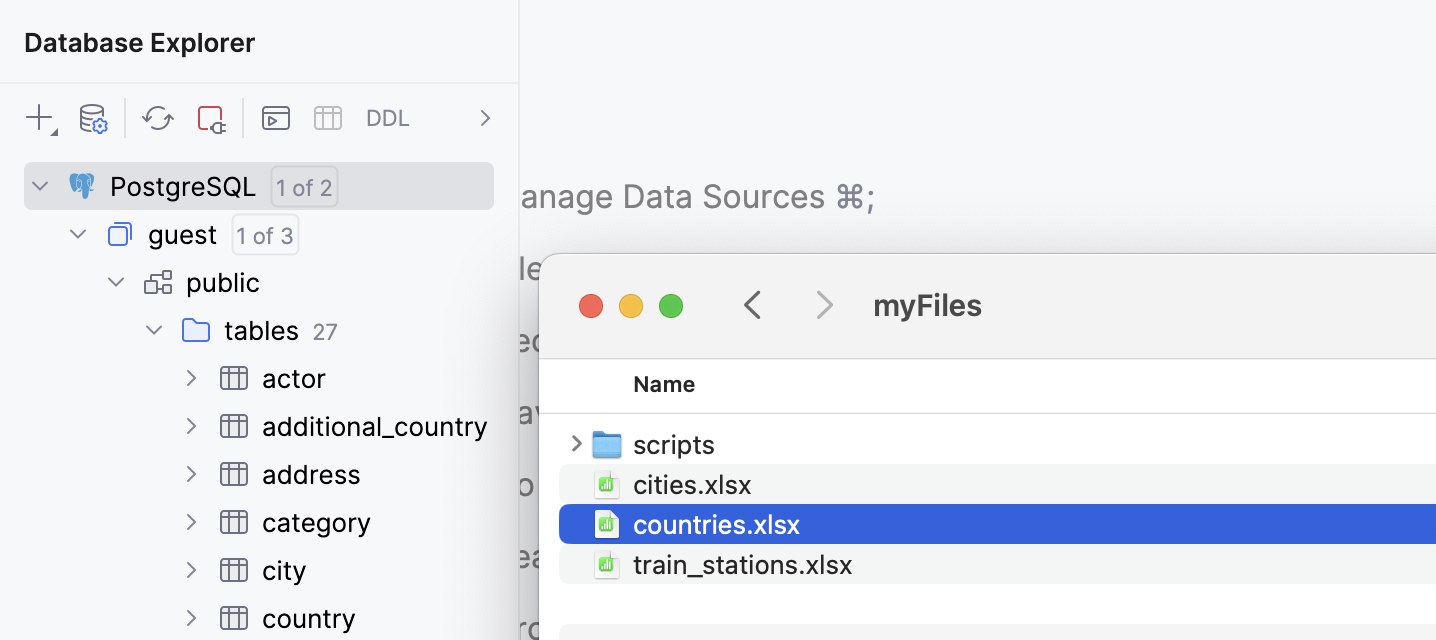
DataGrip では、Excel ファイルからデータをインポートする方法は 2 つあります:
データベースエクスプローラー (⌘ 1) のコンテキストメニューを使用します。
この場合は、アイテムのコンテキストメニューを使い、ファイルブラウザーで Excel ファイルを探して選択します。 アクセス可能な任意の Excel ファイルを選択でき、DataGrip プロジェクトに特別な関連付けは必要ありません。
Excel ファイルが DataGrip プロジェクトにアタッチされたディレクトリにない場合、このケースが適しています。 例: ファイルからのインポートを 1 回だけ実行する必要がある場合。
ファイル ツールウィンドウ(Alt+2 )からファイルをドラッグします。
この場合、Excel ファイルを ファイル ツールウィンドウから データベースエクスプローラー のデータベースにドラッグします。 プロジェクトにアタッチされたディレクトリにある Excel ファイルをドラッグできます。
Excel ファイルのあるディレクトリが既に DataGrip プロジェクトにアタッチされていて、そのファイルが ファイル ツールウィンドウで使用できる場合は、このケースが適している可能性があります。
ステップ 1。 IDE でファイルを準備する
データベースエクスプローラー シナリオの場合、この手順はスキップできます。
ファイル ツールウィンドウでローカルのマシンに保存されているファイルを使うには、それらのファイルを含むディレクトリを DataGrip プロジェクトにアタッチする必要があります。
ダンプファイルのあるディレクトリを添付する
次のいずれかの方法で ファイル ツールウィンドウを開くことができます。
メインメニューで へ移動します。
右側のツールウィンドウバーで、
 ファイル をクリックします。
Alt+2 を押す。
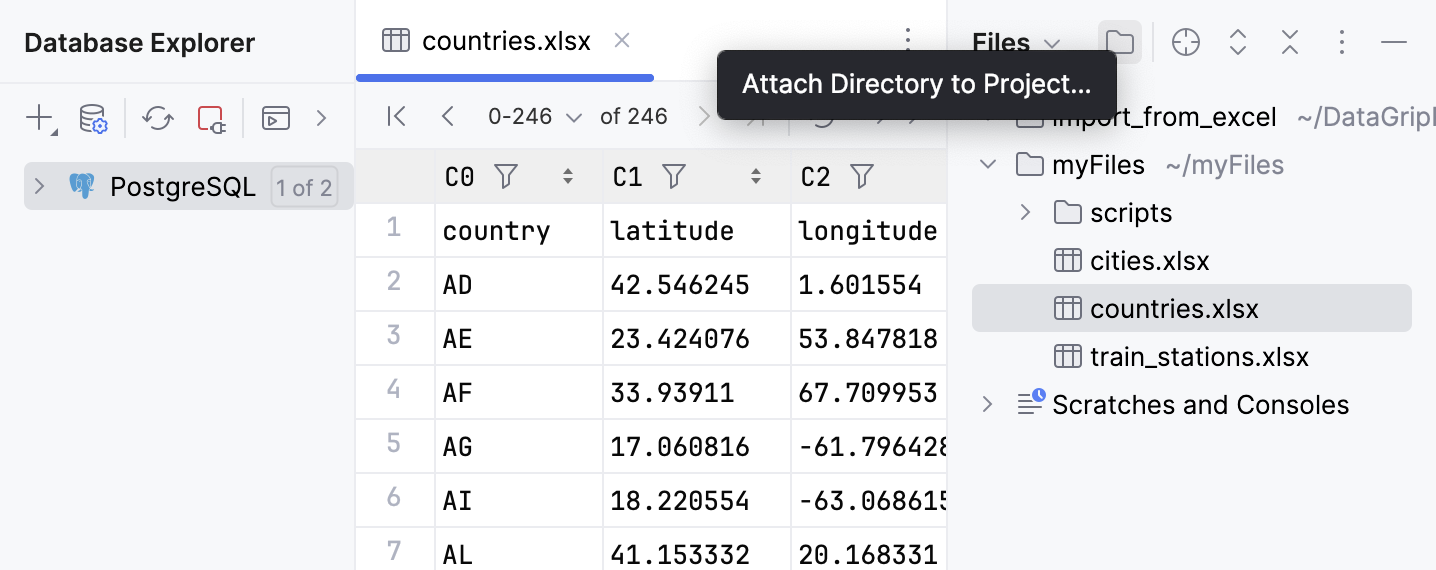
ファイル ツールウィンドウで、ツールバーの ディレクトリをプロジェクトに追加… ボタン (
 ) をクリックします。
または、 ファイル ツールウィンドウの領域を右クリックし、 ディレクトリをプロジェクトに追加… を選択します。
ファイルブラウザーで、添付するディレクトリに移動します。 この場合は、 myFiles ディレクトリです。
開く をクリックしてください。
ステップ 2. データのインポートを開始する
Excel ファイルからデータのインポートを開始するには、まずそのファイルに移動する必要があります。
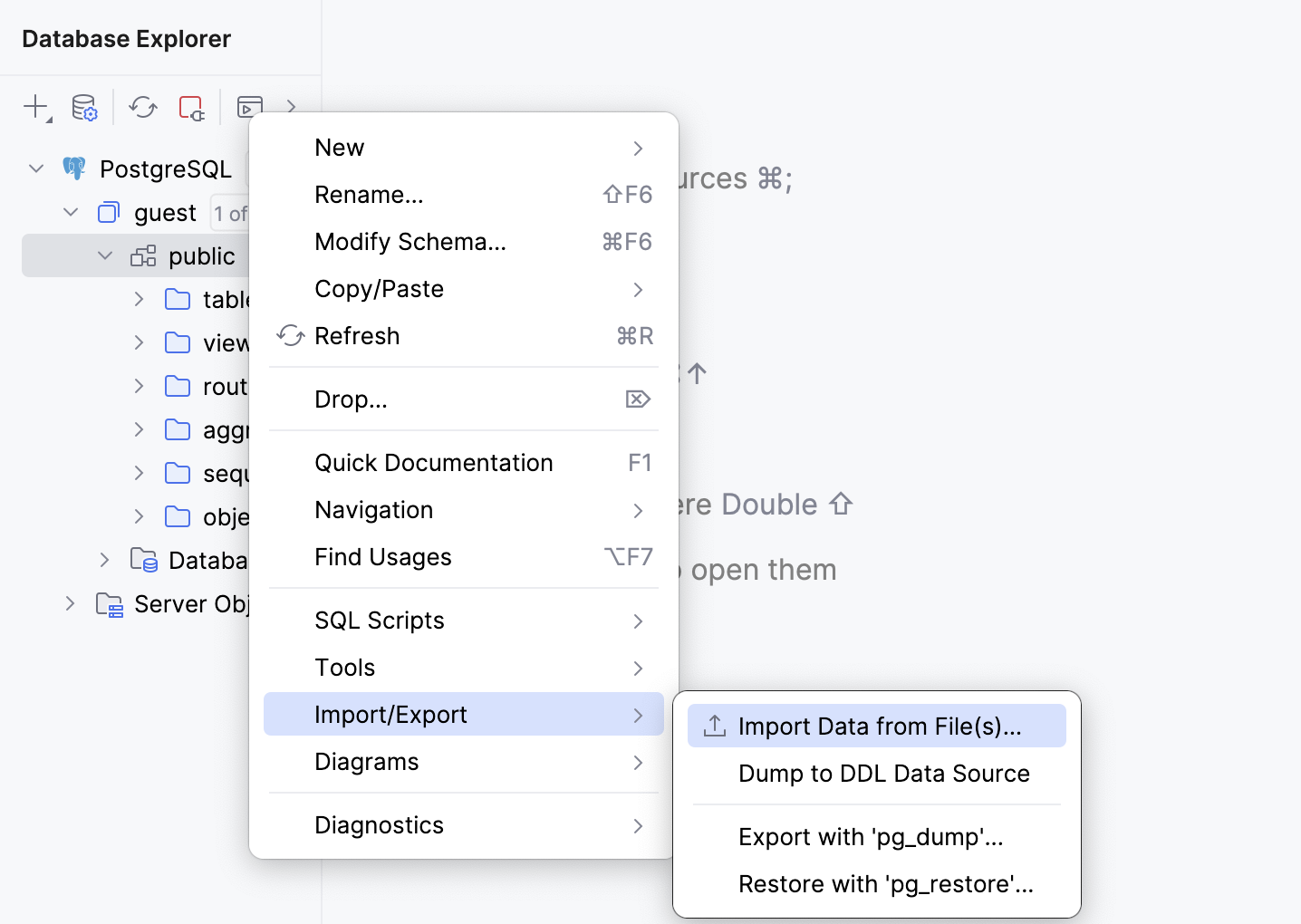
データベースエクスプローラー (⌘ 1) で、 パブリック スキーマを右クリックし、 を選択します。
開いたファイルブラウザーウィンドウで、 countries.xlsx ファイルに移動します。
開く をクリックしてください。
ファイル ツールウィンドウ (Alt+2) で、 countries.xlsx ファイルに移動します。
countries.xlsx ファイルを、データをインポートする データベースエクスプローラー (⌘ 1) のデータベーススキーマにドラッグします。
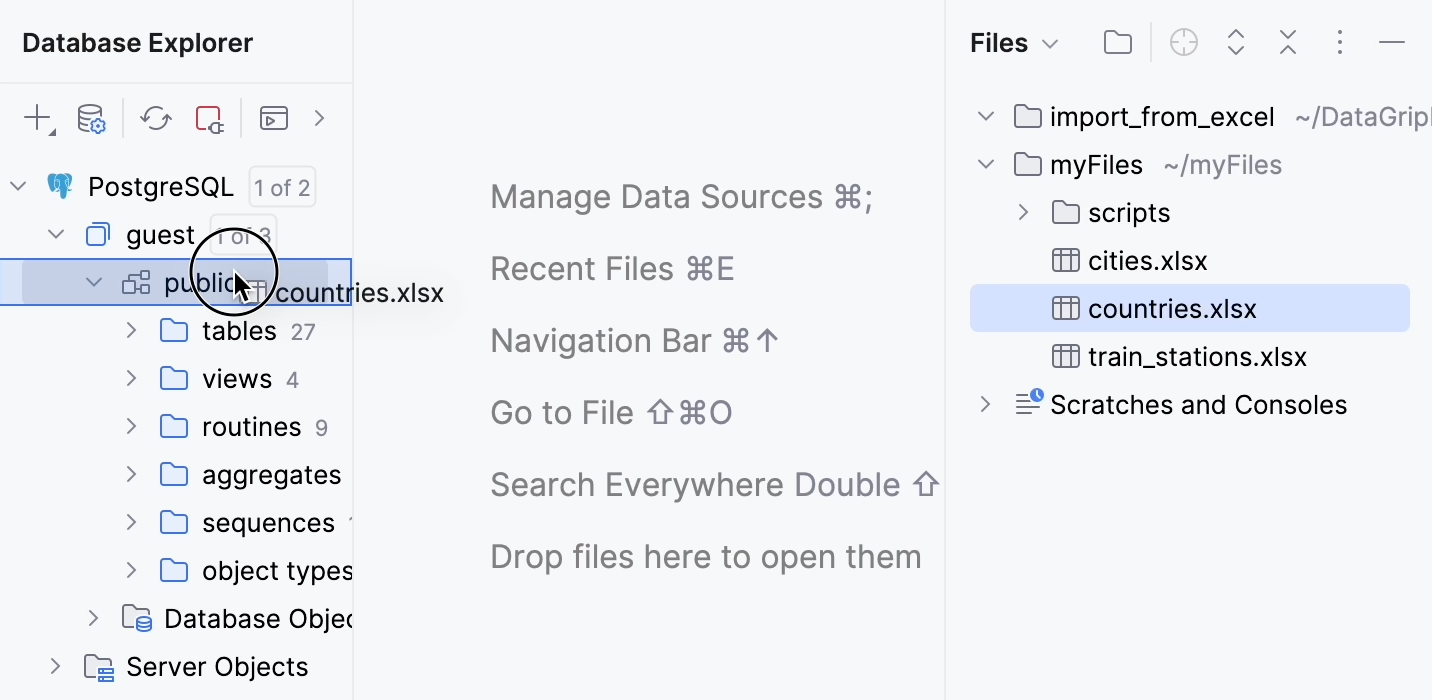
インポートが開始されると、 インポート ダイアログが開きます。
ステップ 3. インポート設定を構成する
Excel ファイルからデータをインポートするには、 インポート ダイアログで次の設定を構成する必要があります。
マッピング設定セクションでは、ターゲットスキーマとテーブルを構成したり、列マッピングを設定したりできます。
ソース設定セクションでは、Excel ファイルへのパスを設定し、適切な データローダーを選択し、Excel ファイルの最初の行をターゲットデータベーステーブルのヘッダー行に設定することもできます。
マッピング設定を構成します。
インポート ダイアログでは、左上のペインでマッピング設定 (
 ) がデフォルトで選択されています。
どのスキーマでテーブルを作成するか、またデータを新しいテーブルにインポートするか既存のテーブルにインポートするかを選択できます。
このチュートリアルでは、 パブリック スキーマの新しい 国 テーブルにデータをインポートします。 スキーマ および テーブル フィールドの対応するプリセット値を使用します。
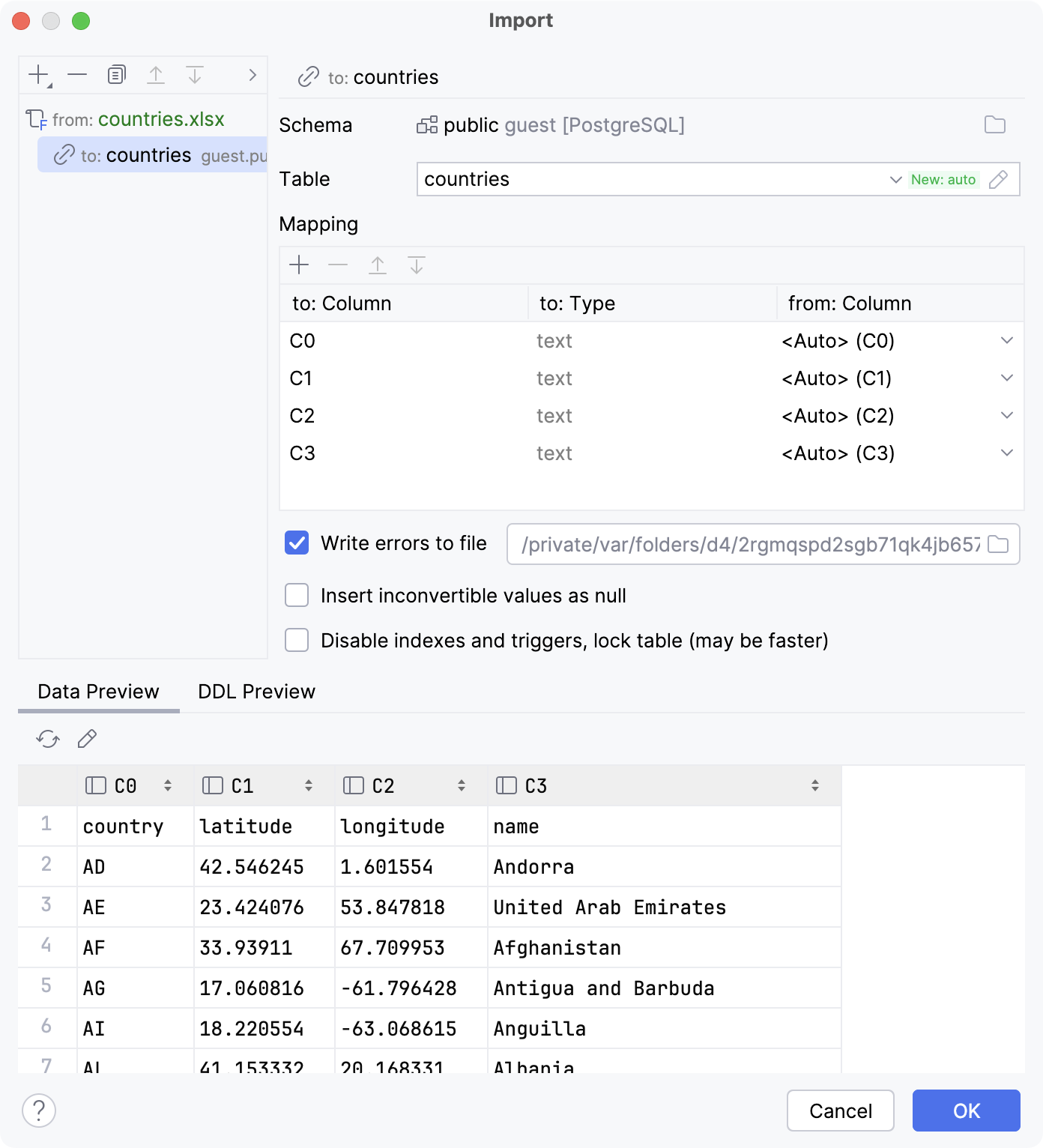
ソースファイルの設定を構成します。
インポート ダイアログの左上のペインで、ソースファイルを選択して設定を構成します。
最初の行をヘッダーとしてマークするには、 最初の行はヘッダー を選択します。
マッピング ペインで、 タイプ 列に次の値を設定します。
列
タイプ
countryvarchar(2)latitudenumericlongitudenumeric
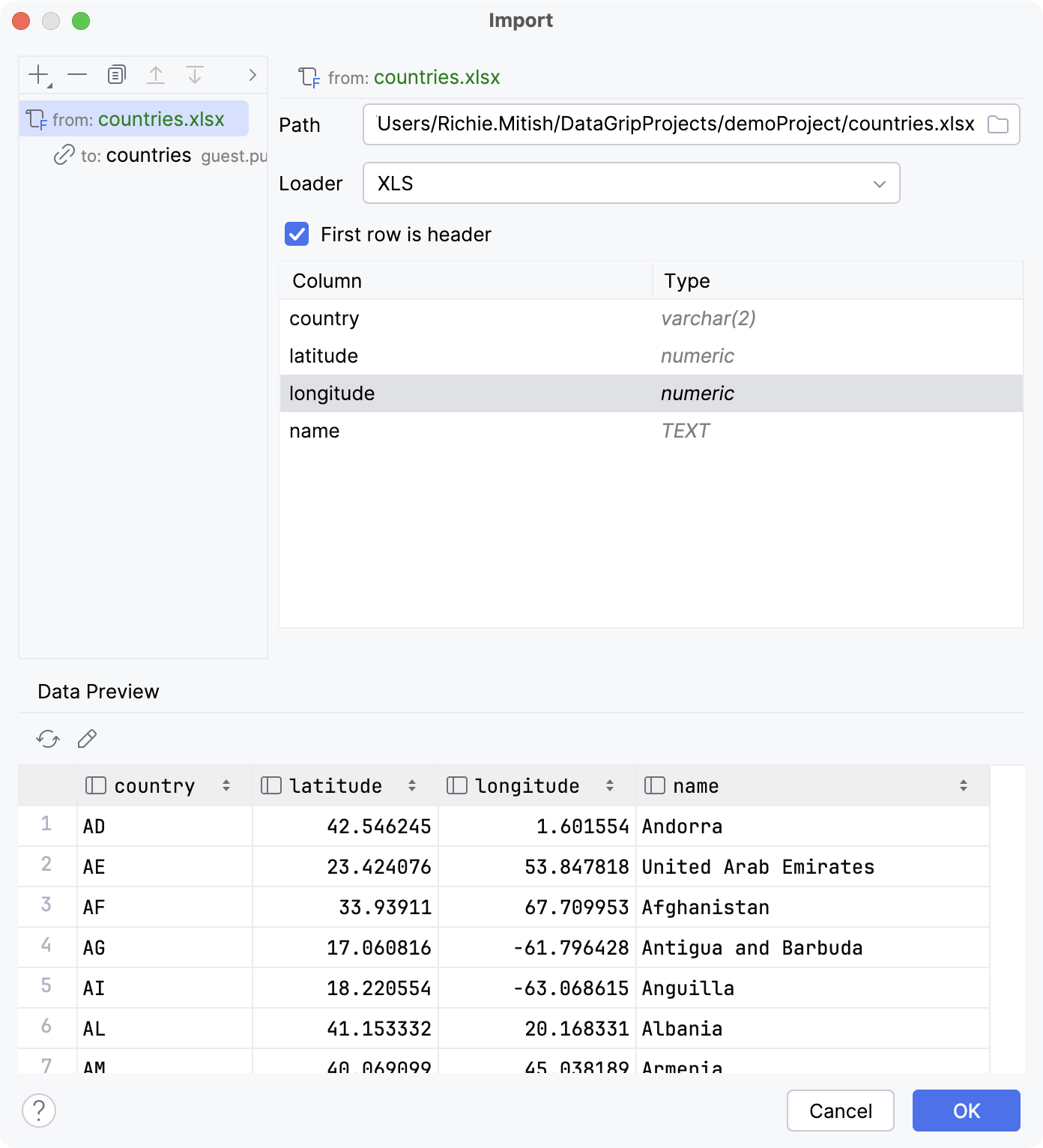
Excel ファイルからデータベースへのデータのインポートを開始するには、 OK をクリックします。
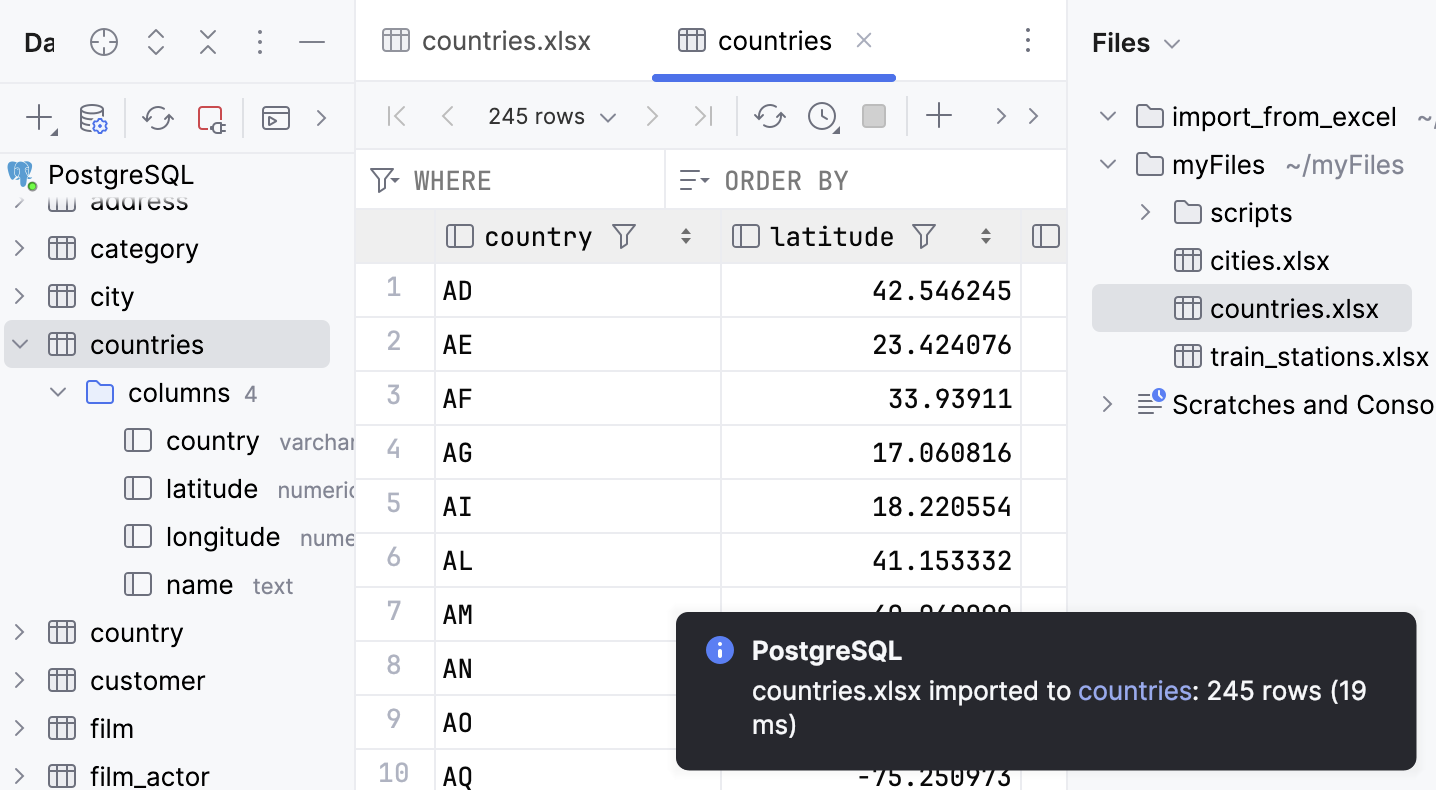
その結果、DataGrip は countries.xlsx Excel ファイルから新しい 国 データベーステーブルにデータをインポートします。