キーボードショートカットのトラブルシューティング
適切なキーマップを使用していますか?
まず第一に、期待するようショートカットが動作 するかどうかを確認してください。 Ctrl+C や Ctrl+V といったショートカットは明らかですが、 Alt+Up や Ctrl+W のようなショートカットは、アプリケーションやオペレーティングシステムによって異なるアクションを実行することがよくあります。
ショートカットに対するさまざまな期待を考慮して、DataGrip では キーマップ (あらかじめ定義されたショートカットのセット)の中から選択できます。
Ctrl+Alt+S を押して設定を開き、 を選択します。
正しいキーマップを使用していることを確認してください。
検索フィールドを使用して、ショートカットが期待どおりにマップされているかどうかを確認します。
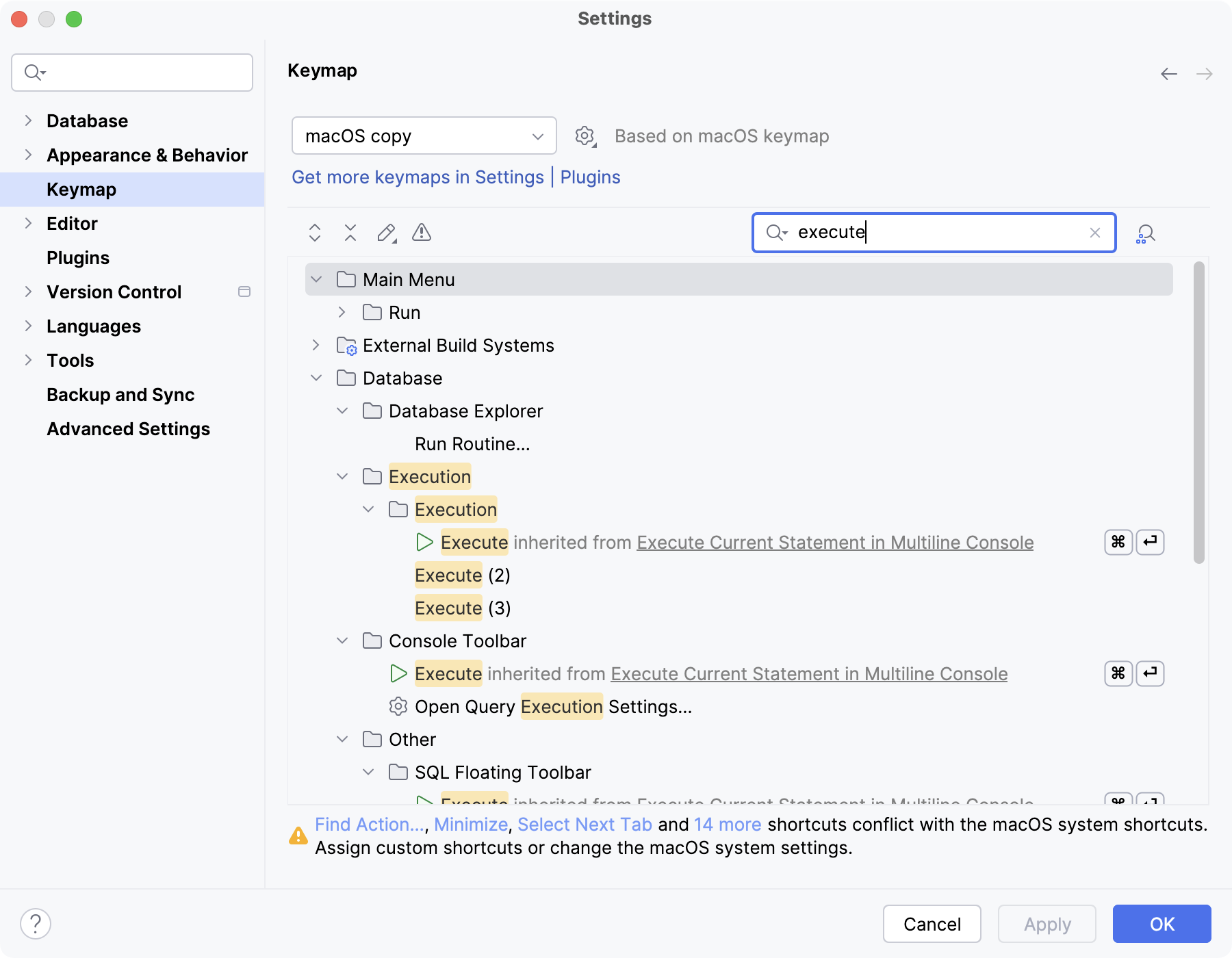
あるいは、このドキュメントページの上部にある必要なキーマップを選択し、 ショートカットのリストをチェックして、そのキーマップのキーボードマッピングを調べることもできます。
特定のショートカットのデフォルトのマッピングが特定のキーマップに対して正しくないと思われる場合は、 課題追跡システム(英語)に課題を提出してお知らせください。
英語以外のキーボードレイアウトはありますか?
DataGrip のすべてのキーマップは、 QWERTY US 英語キーボードレイアウト用に設計されています。 別のラテン文字のアルファベットにキーボードレイアウトを使用する場合、それらのショートカットで使用される文字に専用のキーボードキーがない可能性があるため、一部のショートカットが機能しない場合があります。
例: ドイツ語のキーボードレイアウトにはスラッシュ / 専用のキーボードキーがないため、 Ctrl+/ ショートカットを使用し て現在の行をコメント化することはできません。
この場合の推奨される回避策は、 インストールで Keymap Nationalizer プラグインをインストールし、キーボードレイアウト用の競合しないキーマップを生成することです。 あるいは、動作しないショートカットの代わりに 別のショートカットを割り当てることで特定のショートカットを修正できます。
回避策の有無に関わらず、どのキーボードレイアウトでもすぐに使える解決策を模索しています。 進捗状況は、 この課題(英語)で追跡しています。
キーストロークは IDE に到達していますか?
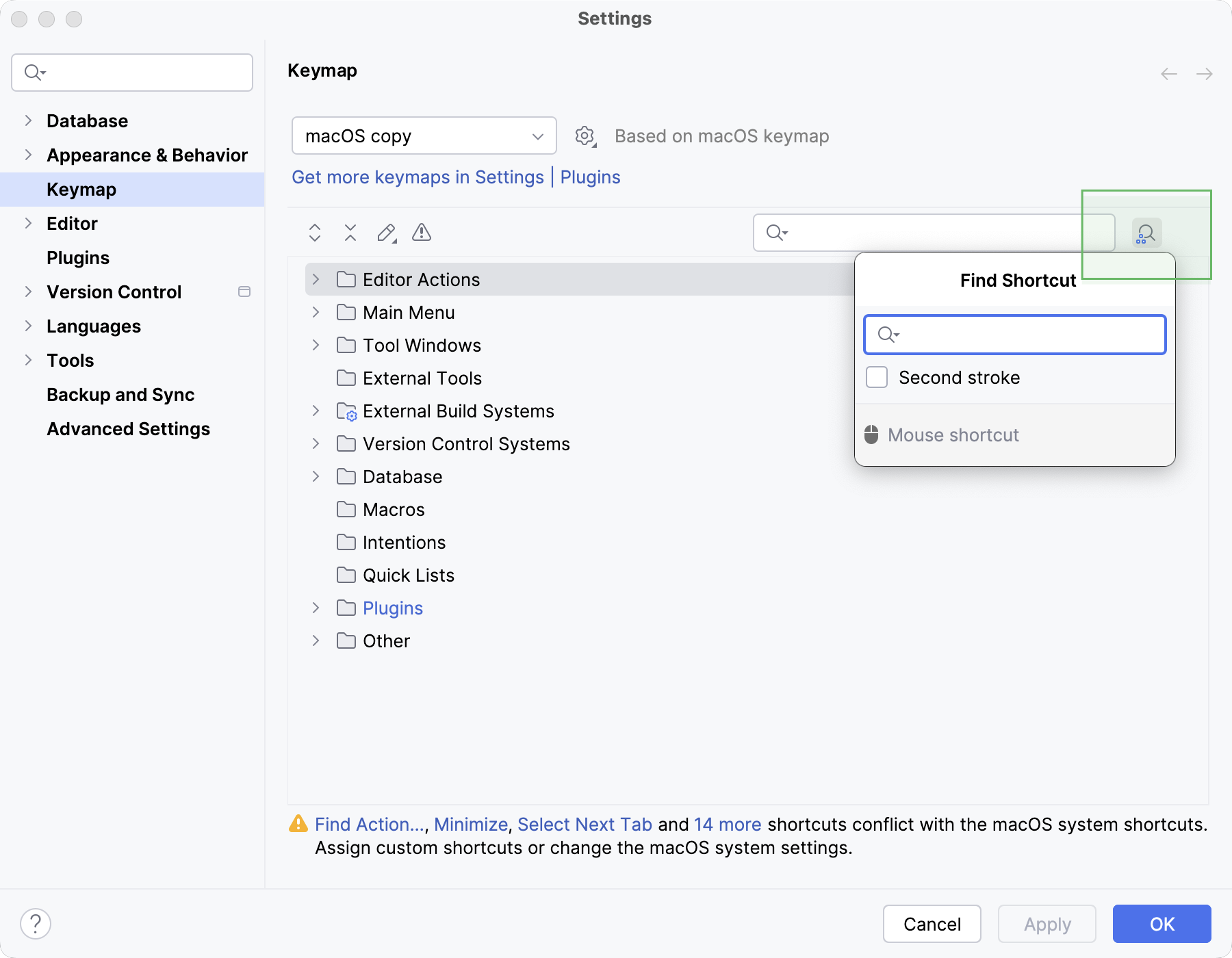
キーマップ settings ページで、  ショートカットでアクションを検索 をクリックし、キーの組み合わせを押します。
キーの組み合わせを押した後、 ショートカット検索 ポップアップのフィールドが空のままの場合。 これは、他のプログラムまたはオペレーティングシステムがショートカットを傍受したことを意味します。
競合するアプリケーションを確認する
他のアプリケーションにフォーカスがあるときでもショートカットに反応する必要があるアプリケーションを確認してください。 これには通常、画面録画ソフトウェアや Microsoft リモート Desktop などのトンネリングツールが含まれます。
競合するショートカットが見つかったら、どのアプリケーションがこのショートカットに反応すべきか決め、DataGrip で 別のショートカットを割り当てるか、競合アプリケーションでショートカットを変更します。
オペレーティングシステムとの競合を確認する
ほとんどの事前定義されたキーマップには、いくつか既知の競合があります。例:
ショートカット | システムアクション | DataGrip アクション |
|---|---|---|
⌃ Space | 前の入力ソースを選択する | 基本コード補完 |
⇧ ⌘ A | ターミナルで man ページのインデックスを検索 | アクションの検索 |
ネイティブの macOS ショートカットとの競合を回避するように設計され macOS システムショートカット キーマップを試してください。 このキーマップを使用しても競合が発生する場合は、 課題追跡(英語)システムで課題を提出してください。
このキーマップを使用したくない場合は、DataGrip で 競合しない別のショートカットを割り当ててください。
Ubuntu にはいくつかの既知の競合があります。例:
ショートカット | システムアクション | DataGrip アクション |
|---|---|---|
Ctrl+Alt+S | ウィンドウをシェードする | 設定を開くダイアログ |
Ctrl+Alt+L | 画面をロックする | コードの整形 |
Ctrl+Alt+T | ターミナルの起動 | 囲む |
Ctrl+Alt+F12 | tty12 仮想コンソールを開く | ファイルパス |
Ctrl+Alt+Left Ctrl+Alt+Right | ワークスペース間の切り替え | ナビゲーション操作の取り消し / やり直し |
Alt+F7 | ウィンドウを移動する | 使用箇所の検索 |
Alt+F8 | ウィンドウのサイズ変更 | 式の評価 |
残念ながら、Ubuntu やその他の Linux ディストリビューションで競合なく動作する定義済みのキーマップは存在しません。 このチケット(英語)でフィードバックを収集しています。
Ubuntu 対応のキーマップがリリースされるまでは、最も頻繁に使用することになる 競合しないショートカットを割り当てるです。
Windows のシステムショートカットとの競合は確認されていません。 競合が発生した場合は、 課題追跡システム(英語)からお知らせください。
IDE はショートカットを正しく処理していますか?
押したショートカットが ショートカット検索 ポップアップに表示された場合、これは IDE がこのショートカットを処理できることを意味します。 このショートカットにマップされているアクションのリストを確認してください。
期待されるアクションがリストに表示されない場合は、回避策として ショートカットを手動で割り当て、 課題追跡システム(英語)に問題を報告してください。
期待されるアクションが他のアクションと一緒に表示される場合、それらのアクションはさまざまなコンテキストで使用可能である必要があるため、ほとんどの場合、設計によるものです。 次の例では、 Ctrl+Shift+U ショートカットが、エディターで動作する 大 / 小文字切り替えと、 コミット ウィンドウで動作する アンシェルブの両方に割り当てられています。
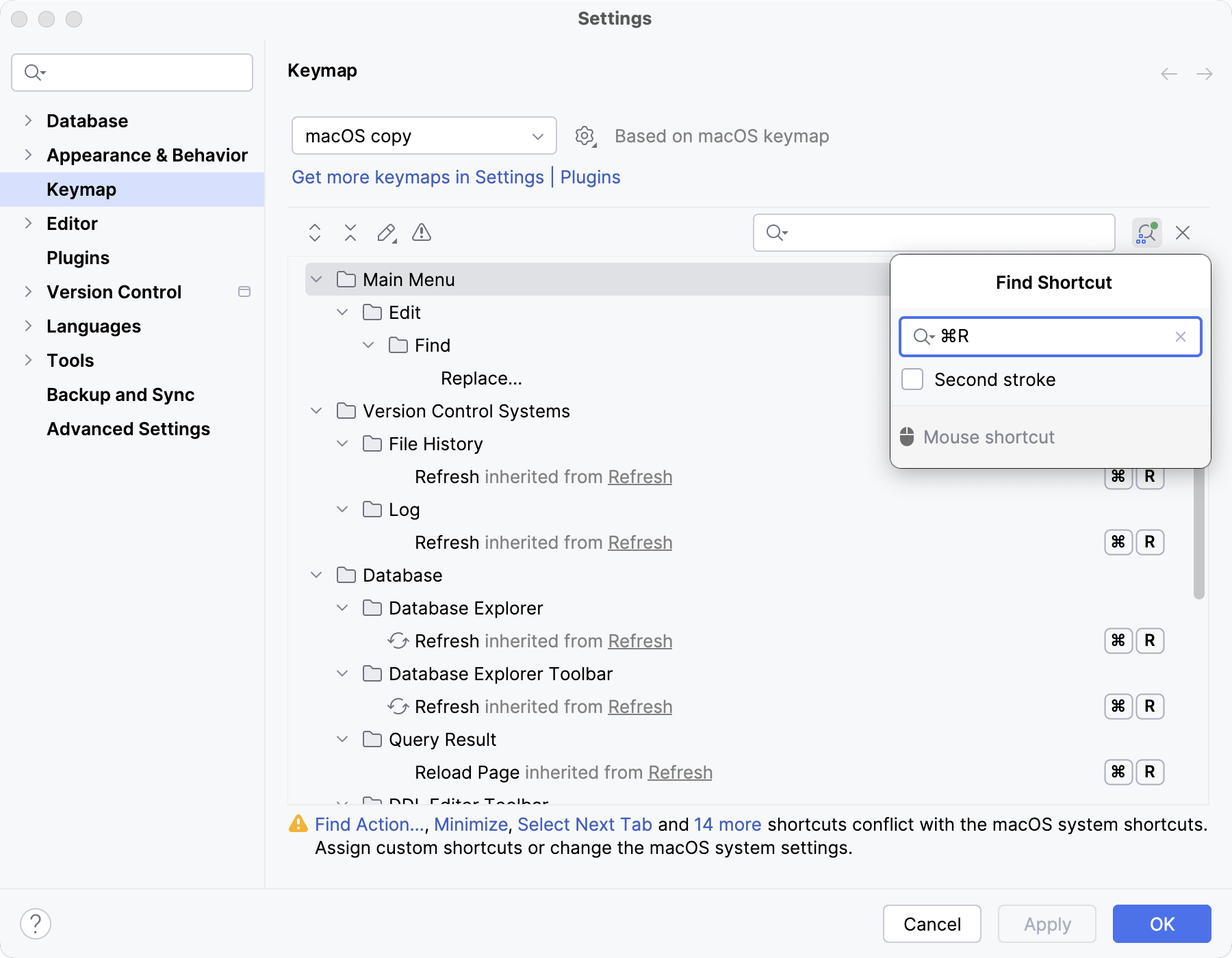
ショートカットが期待どおりに動作しない、または特定のコンテキストでまったく動作しない場合は、回避策として他のアクションからショートカットを削除し (右クリックして ショートカットの削除 を選択)、 課題追跡システム(英語)に問題を報告してください。
プラグイン ページにカスタムプラグインをインストールしている場合、そのうちの 1 つがショートカットをインターセプトする可能性があります。 カスタムプラグインを無効にしてみて、問題が解決するかどうかを確認してください。
予期されるアクションが他のアクションなしでリストに表示されているにもかかわらず、予期される IDE コンテキストで予期どおりに動作しない場合は、回避策として 他のショートカットを手動で割り当て、 課題追跡ツール(英語)に問題を報告してください。