GitHub でホストされているプロジェクトを管理する
プロジェクトをチェックアウトする (クローン)
DataGrip から直接、貢献したい リポジトリをクローンし、それをもとに新しい プロジェクト を作成できます。
メインメニューで へ移動します。 Git(ギット) メニューが使用できない場合は、 を選択します。
バージョン管理から取得 ダイアログで、左側の GitHub を選択します。
次のいずれかを実行して、GitHub にログインします:
トークンがある場合は、 トークンを使用する をクリックし、トークンを トークン フィールドに貼り付けて、 ログイン をクリックします。
それ以外の場合は、 GitHub でログイン をクリックします。
開いたブラウザーウィンドウに GitHub 資格情報を入力します。 二要素認証(英語)が有効になっている場合は、SMS またはモバイルアプリケーションを通じて送信されるコードを入力するよう求められます。
アカウントに関連付けられているすべての GitHub プロジェクトのリストと、アカウントが属している組織からリポジトリを選択します。
Directory フィールドに、ローカルの Git リポジトリを作成するフォルダーへのパスを入力します。
限定された履歴で 浅いクローン(英語)を実行する場合は、 履歴が制限された浅いクローン チェックボックスを選択し、クローンするコミットの数を指定します。
メインメニューで Git | 浅いリポジトリの解除 を選択すると、後で残りの履歴を取得できます。
クローン をクリックしてください。
これらのソースに基づいてプロジェクトを作成する場合は、確認ダイアログで はい をクリックします。 DataGrip は、Git ルートマッピングをプロジェクトルートディレクトリに自動的に設定します。
GitHub でプロジェクトを共有する
ローカルで開発している プロジェクト にリモート GitHub リポジトリを追加して、他のユーザーがそれを閲覧したり貢献できるようにできます。
共有する プロジェクト を開きます。
プロジェクトがすでに Git によって追跡されている場合は、メインメニューの に移動します。
バージョンコントロール統合をまだ有効にしていない場合は、メインメニューの に移動します。
DataGrip に GitHub アカウントをすでに登録している場合は、これらの資格情報で接続が確立されます。
DataGrip にアカウントを登録していない場合、 GitHub にログイン ダイアログが開きます。 アクセストークンを指定するか、ログインとパスワードで新しいトークンを要求してください。
GitHub への接続が確立されると、 GitHub でプロジェクトを共有 ダイアログが開きます。 新しいリポジトリ名、リモートの名前を指定し、プロジェクトの説明を入力します。
他の GitHub ユーザーにリポジトリへのパブリックアクセスを許可しない場合は、 非公開 オプションを選択できます。
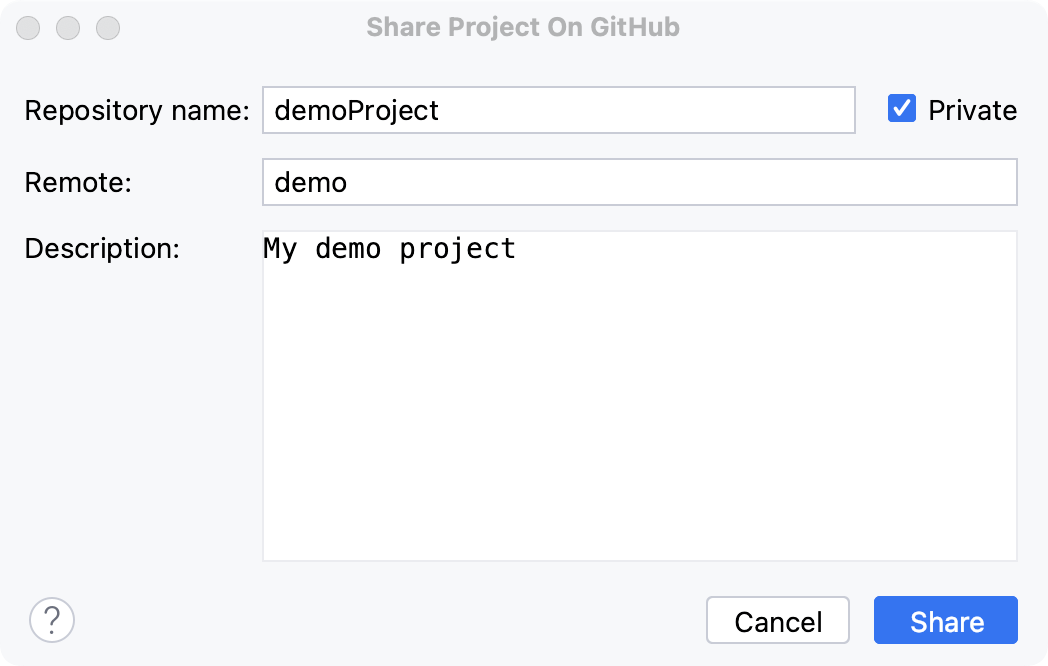
リモート フィールドに指定した名前は、 ダイアログにさらに表示されます。 詳細については、 リモートリポジトリを追加するを参照してください。
共有 をクリックして、新しいリポジトリを開始し、プロジェクト のソースをアップロードします。
GitHub バージョンのファイルに移動する
DataGrip からファイルの GitHub バージョンへジャンプできます。 DataGrip は現在アクティブなブランチおよびファイルの最新リビジョンを検出し、選択したファイルの該当コミットにおける GitHub コピーを Web ブラウザーで開きます。
次のいずれかを実行します:
メインメニューから を選択します。
エディターまたは プロジェクトビュー でファイルを選択し、コンテキストメニューから を選択します。
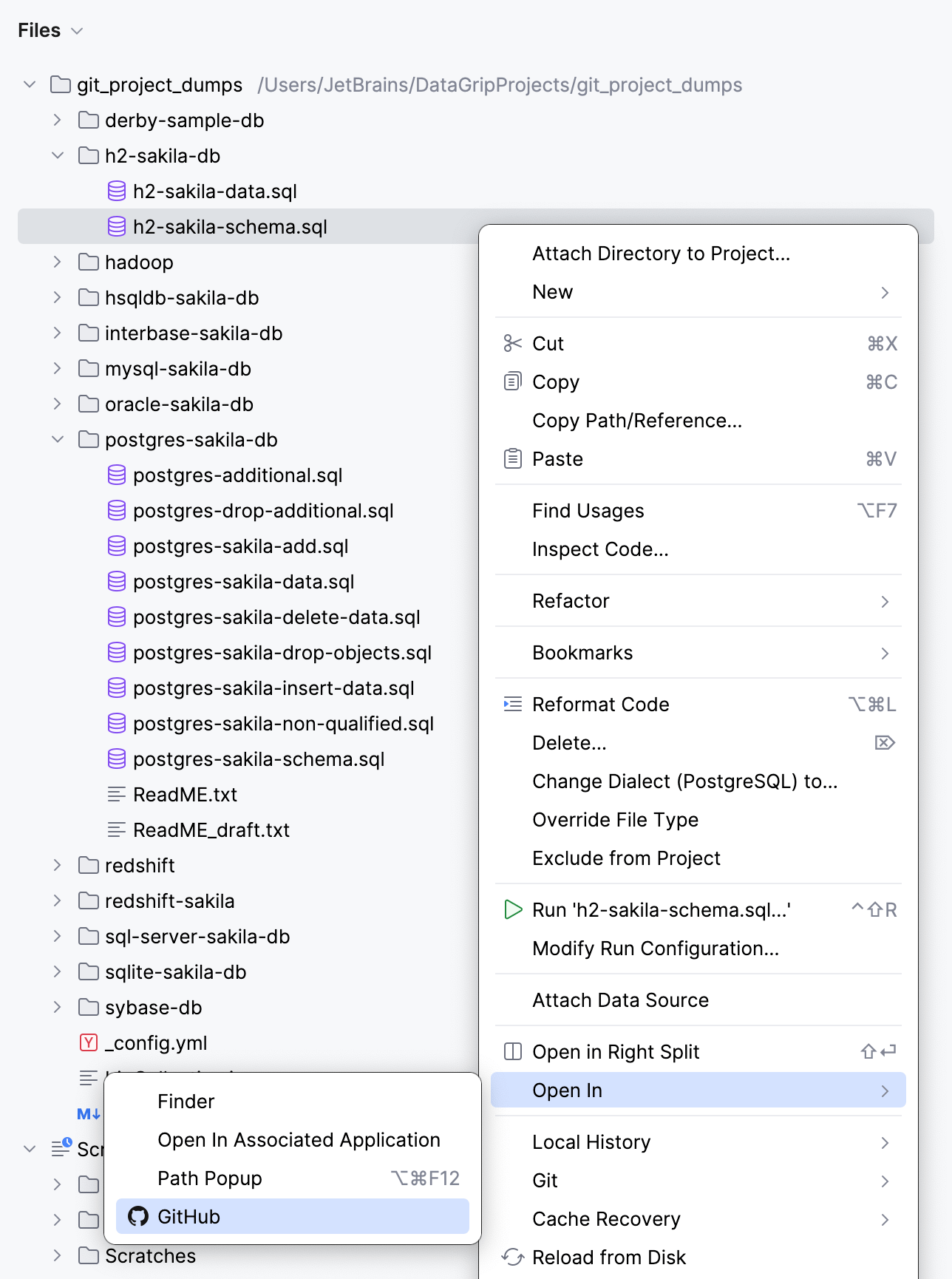
プロジェクトビュー でファイルを選択し、 Ctrl+Shift+A を押して、
Open on Githubと入力します。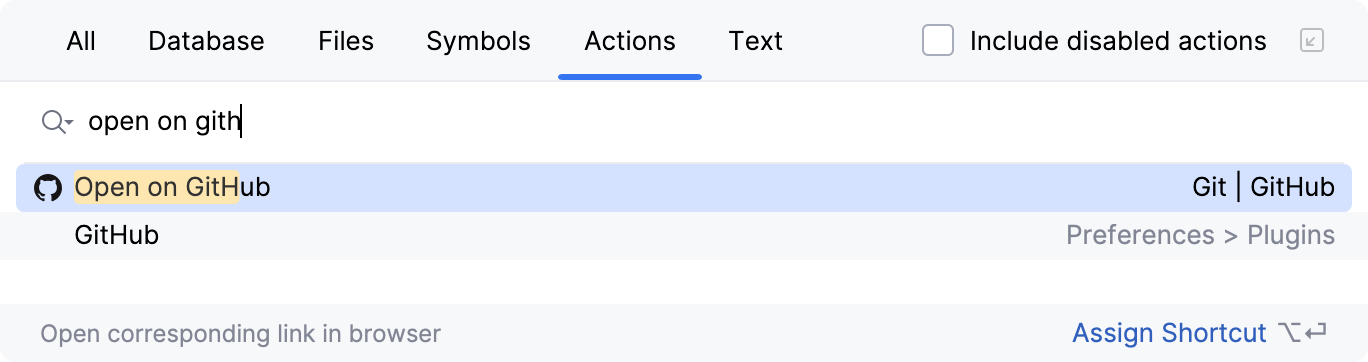
GitHub にサインインしている場合は、ファイルのリモートバージョンがブラウザーで開きます。
さもないと:
開いたブラウザーウィンドウに GitHub 資格情報を入力します。 二要素認証(英語)が有効になっている場合は、SMS またはモバイルアプリケーションを通じて送信されるコードを入力するよう求められます。
エディターから GitHub ファイルバージョンを開く場合、ファイルも自動的に現在の行までスクロールされます。
ファイルが複数のリモートを指している場合は、適切なリポジトリを選択するよう求められます。