最近のファイルと変更
プロジェクトで作業しているとき、最近表示または編集したファイルや場所を切り替える必要があることがよくあります。 DataGrip は、最近使用したファイルを検索して再度開いたり、編集したコード箇所を再確認したりできる、クイックナビゲーション機能を提供します。
最近使用したファイルを検索する
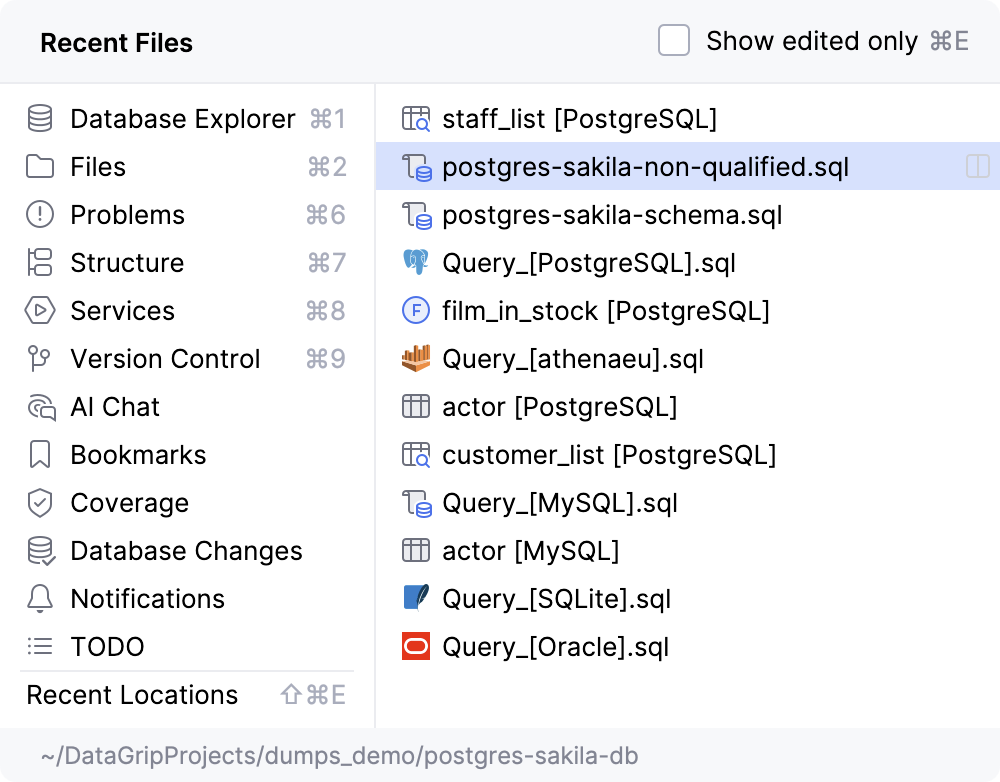
最近使用したファイル ポップアップを使用して、最近開いたファイルや編集したファイルを検索できます。
最近使用したファイル ポップアップを開くには、 Ctrl+E を押します。
最近編集したファイルのみを表示するには、もう一度 Ctrl+E を押すか、 編集済みのみを表示 オプションを選択します。
ポップアップ内でアイテムを検索するには、検索クエリを入力し始めます。 DataGrip は入力中に結果を動的にフィルターし、一致するアイテムのみを表示します。
最近使用した箇所を見つける
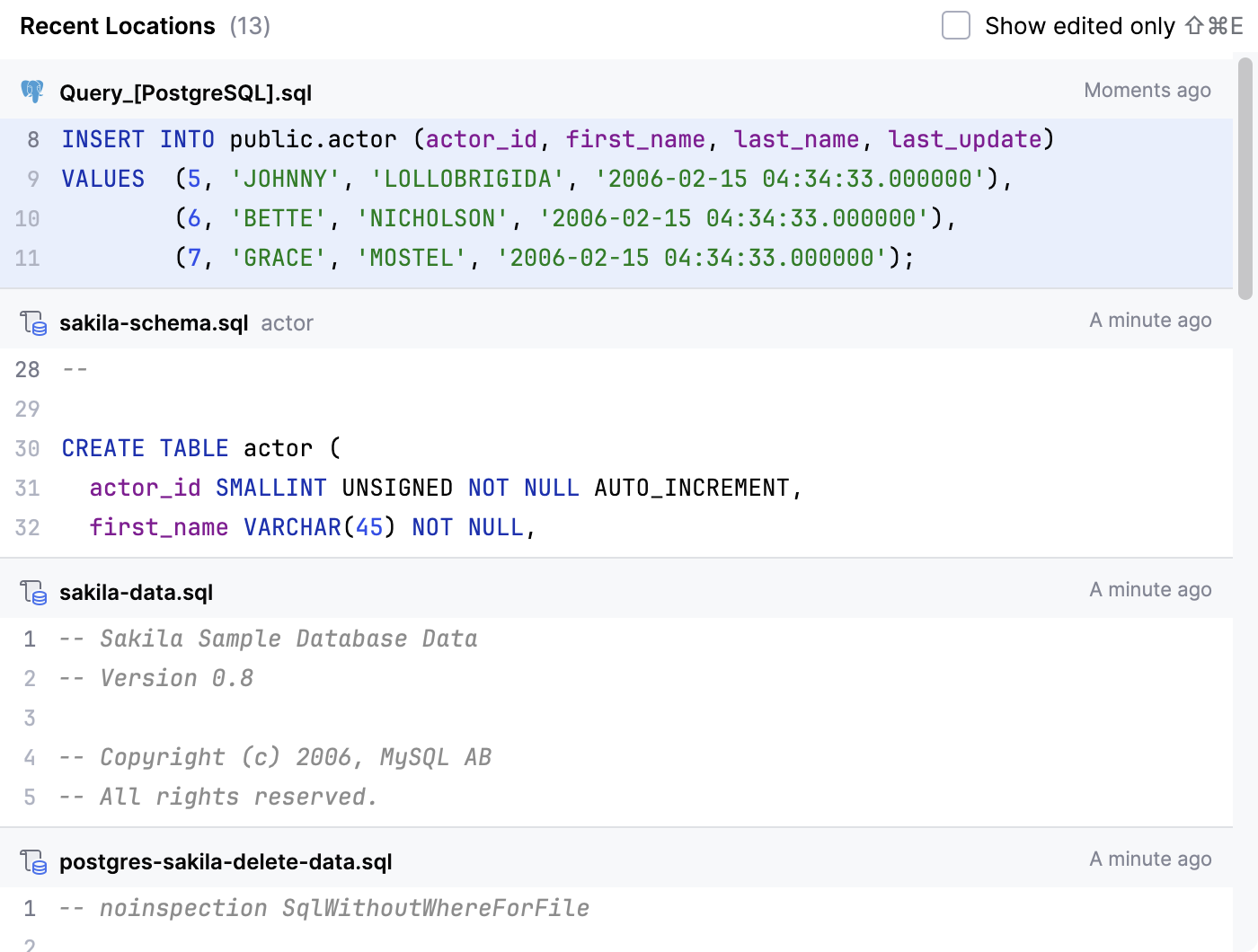
最近使用したロケーション ポップアップを使用して、最近表示または変更したコードを確認できます。
最近使用したロケーション ポップアップを開くには、 Ctrl+Shift+E を押します。 リストは一番上の最新の訪問場所から始まり、コードスニペットが含まれています。
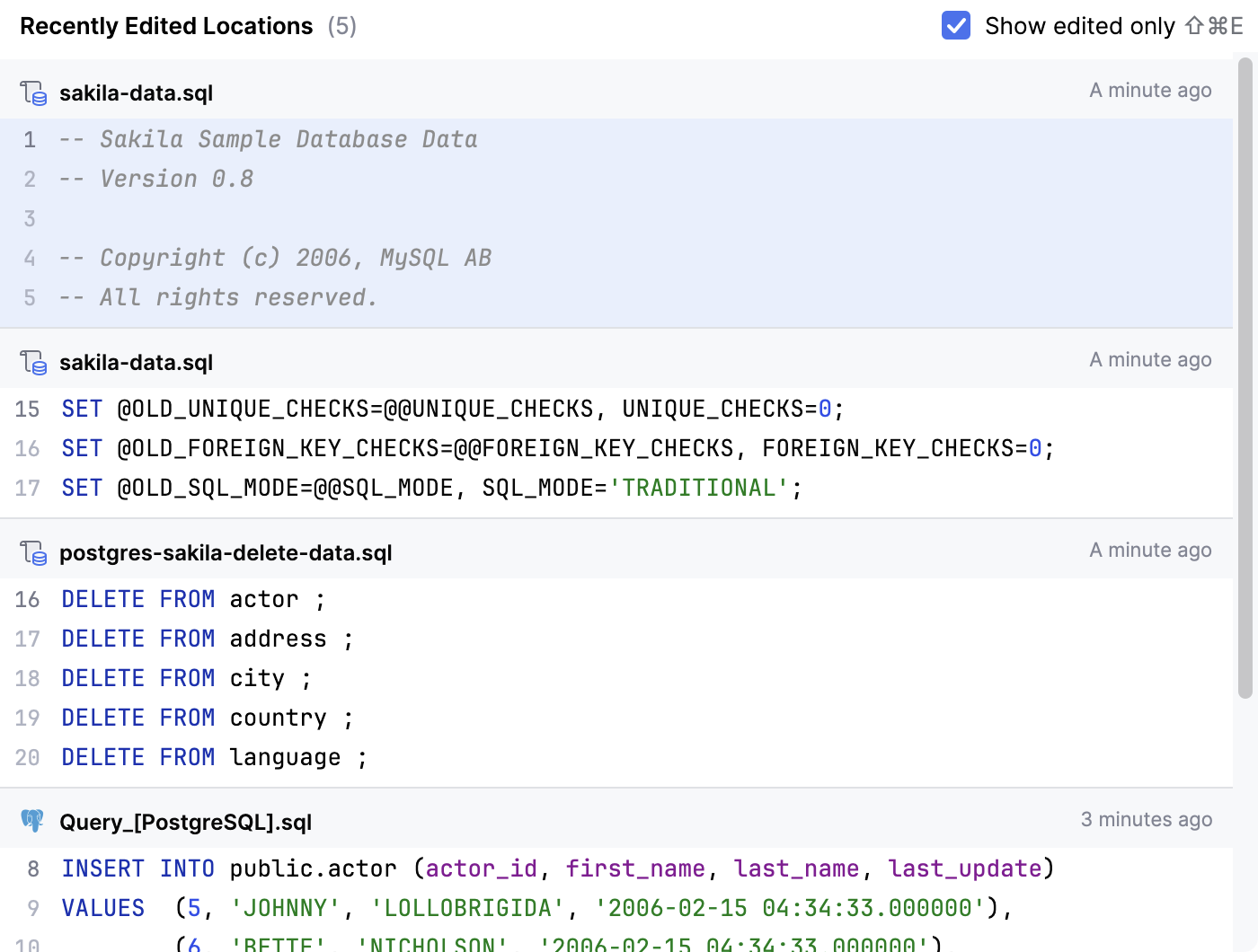
コードが変更された場所のみを表示するには、ポップアップでもう一度 Ctrl+Shift+E ショートカットを使用するか、 編集済みのみを表示 オプションを選択します。
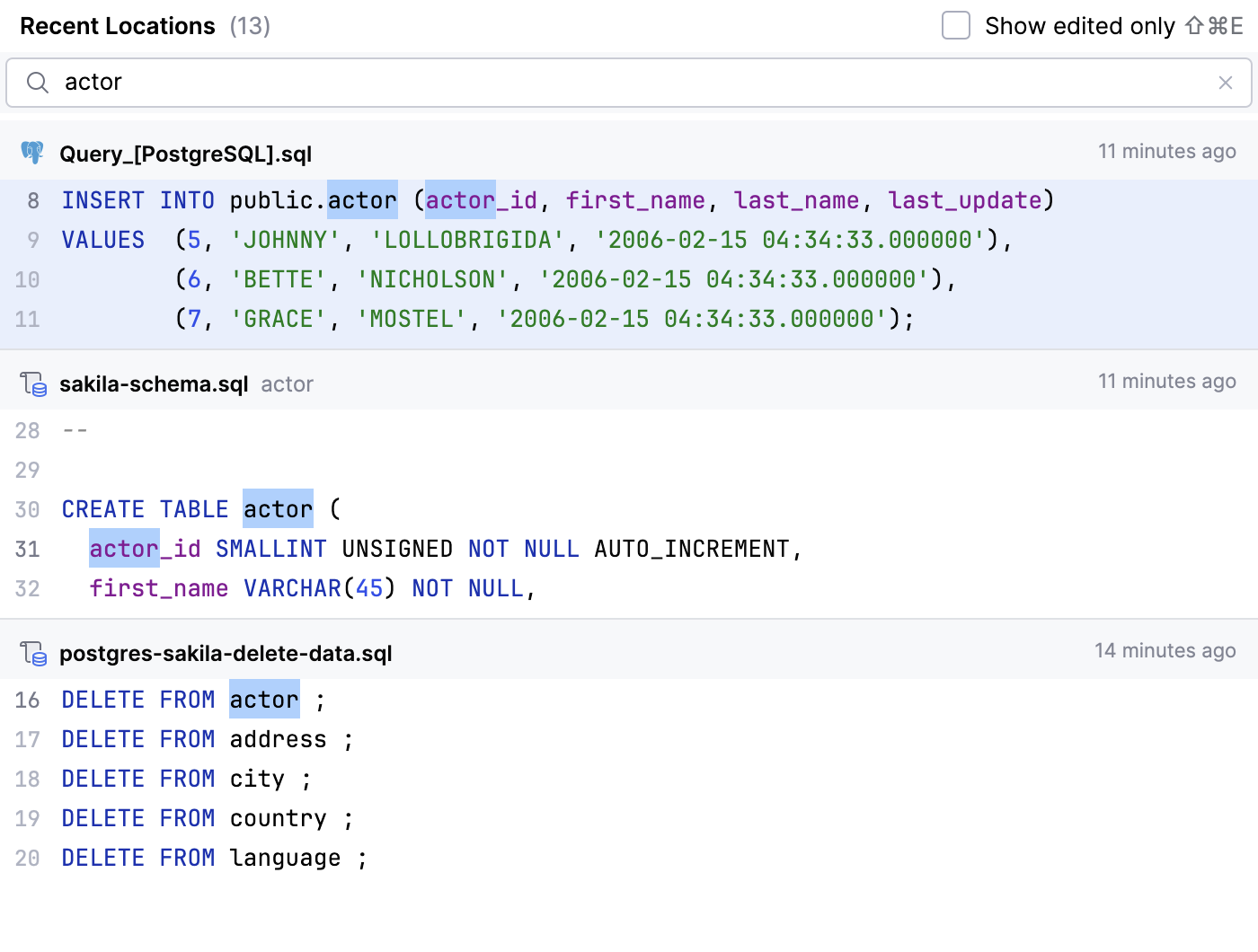
コードスニペットを検索するには、 最近使用したロケーション ポップアップで検索クエリを入力します。 コードテキスト、ファイル名、または パンくずリストで検索できます。
検索結果からロケーションエントリを削除するには、 削除 または Backspace を押してください。
最近の変更点を見つける
最近の変更 リストを使用すると、プロジェクト内でローカルまたは外部で行われた最近の変更のリストを取得できます。 必要に応じて、これらの変更を元に戻すことができます。
メインメニューで、 Alt+Shift+C に移動します。
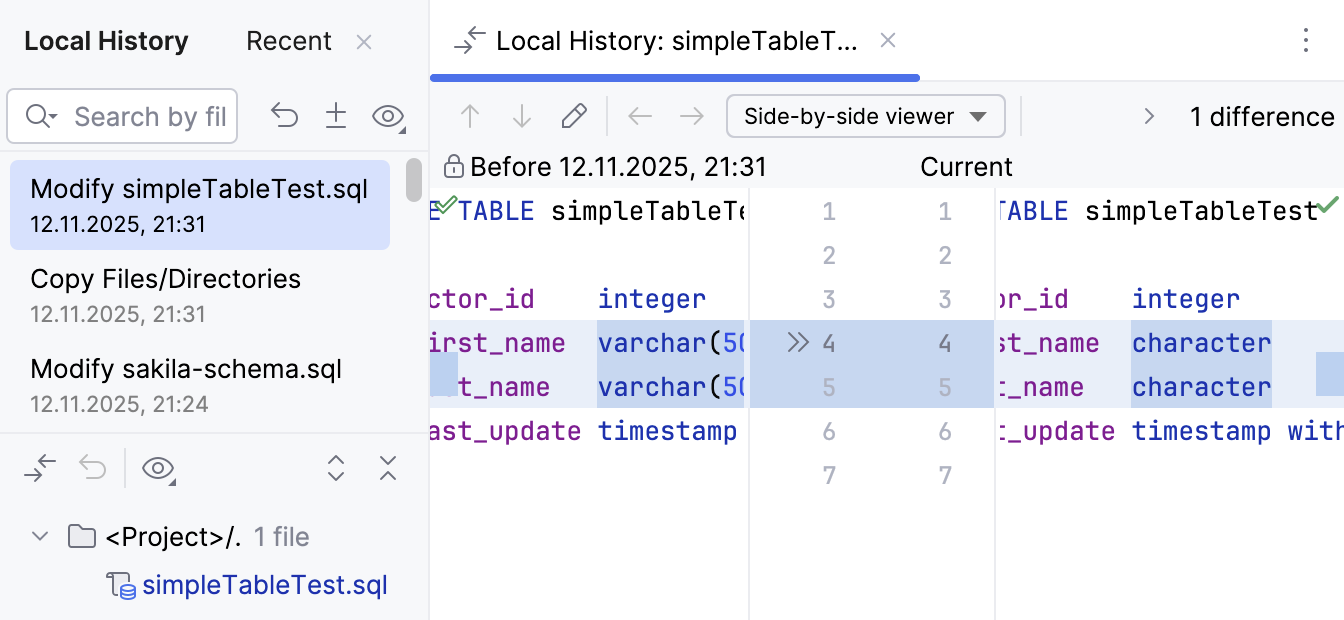
ローカル履歴ツールウィンドウの 最近の変更 タブで、変更を選択します。
IDE は、この変更で編集されたファイルの一覧を下のパネルに表示します。
Enter を押すか、ファイルをダブルクリックして差分ビューアーを開き、変更内容を確認して、必要に応じて変更を元に戻すことができます。