コードの再フォーマットと再配置
DataGrip を使用すると、現在の コードスタイルスキームまたは .editorconfigファイルで指定した要件に従ってコードを再フォーマットできます。 .editorconfig で定義されていないものがあれば、プロジェクト設定から取得されます。
コードの一部、ファイル全体、ファイルのグループ、ディレクトリ、モジュールを再フォーマットできます。 また、コードの一部または一部のファイルを再フォーマットから除外することもできます。
コードフラグメントを再フォーマットする
エディターで、再フォーマットしたいコードフラグメントを選択します。
再フォーマットする前に、選択したコードに適用されているコードスタイル設定を確認できます。 Alt+Enter を押して、 コードスタイルの設定を調整する をクリックします。
メインメニューで、 に移動するか、 Ctrl+Alt+L を押します。
ファイルを再フォーマットする
行のインデントを再フォーマットする
指定した設定に基づいて行のインデントを再フォーマットできます。
エディター内で、必要なコードの一部を選択して Ctrl+Alt+I を押します。
インデント設定を調整する必要がある場合は、 設定 ダイアログ (Ctrl+Alt+S) で に進みます。 インデントを変更する言語を選択します。
タブとインデント タブで、適切なインデントオプションを指定し、 OK をクリックします。
保存時にコードを自動的に再フォーマットする
保存時に、変更されたファイルのコードを自動的に再フォーマットするように IDE を構成できます。
Ctrl+Alt+S を押して設定を開き、 を選択します。
コードの整形 オプションを有効にします。
さらに、IDE がコードを再フォーマットする方法を構成できます:
スコープを構成する… をクリックして、 再フォーマットから除外するファイル名やディレクトリのパターンを指定します。
すべてのファイルタイプ リストから、コードを再フォーマットするファイルのタイプを選択します。
プロジェクトがバージョン管理下にある場合は、 ファイル全体 または 変更された行 を選択します。
変更された行 を選択した場合、再フォーマットはローカルで変更されたが、リポジトリにまだチェックインされていないコード行にのみ適用されます。
コミット時にコードを再フォーマットする
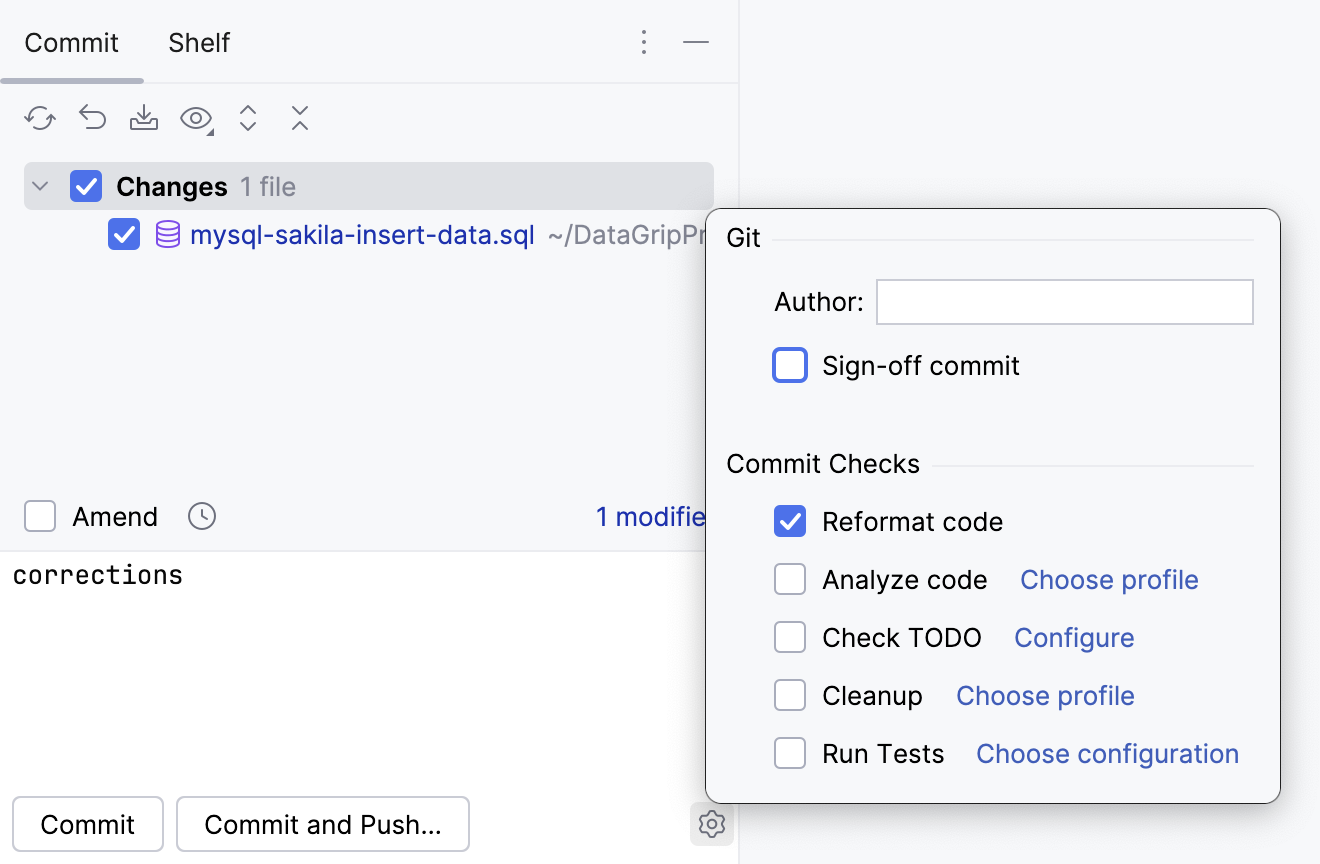
プロジェクトが バージョン管理されている場合は、リポジトリに変更をコミットするときに、コードを自動的に再フォーマットできます。 この場合、追加または変更されたコードのみが再フォーマットされます。
Alt+0 を押して コミット ツールウィンドウを開き、 コミットオプションを表示
 をクリックします。
コミットチェック メニューで、 コードの整形 オプションを有効にします。
オプションを有効にすると、コミットするたびに追加または変更されたコードが再フォーマットされます。
再フォーマットからファイルを除外する
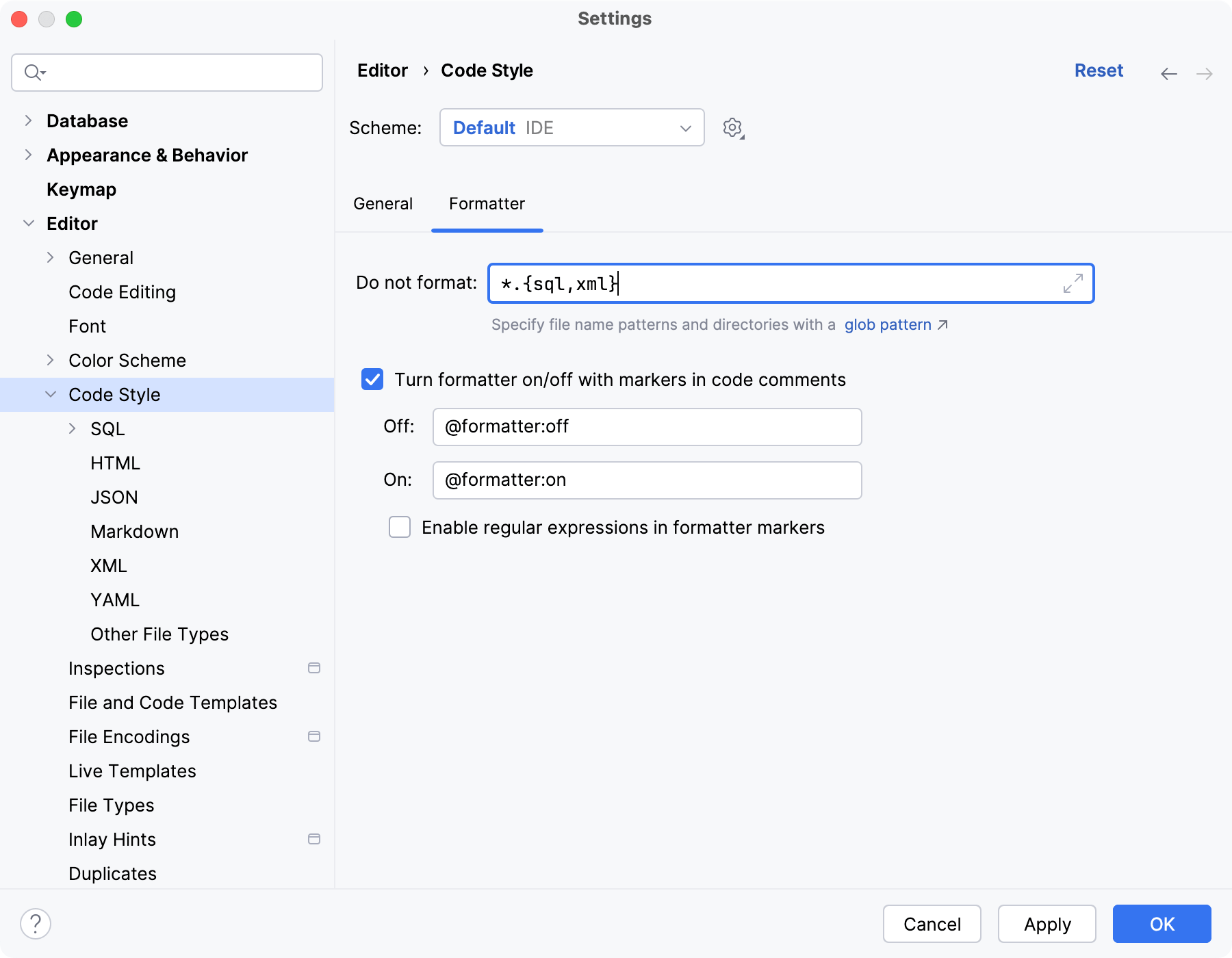
ファイルとディレクトリのグループを再フォーマットと インポートの最適化から除外できます。
設定 ダイアログ (Ctrl+Alt+S) で、 に進みます。
フォーマッター タブに切り替え、 フォーマットしない フィールドに、 グロブパターン(英語)を使用して除外するファイルとディレクトリを入力します。
セミコロン
;で区切って複数のグロブパターンを指定できます。 をクリックすると、フィールドが展開され、各パターンが別々の行に表示されます。
変更を適用して、ダイアログを閉じます。
エディターでのコードフラグメントの再フォーマットから除外
設定 ダイアログ (Ctrl+Alt+S) で、 に進みます。
フォーマッター タブに切り替えて、 コードコメント内のマーカーでフォーマッターのオン / オフを切り替える オプションを有効にします。
エディターで、除外する領域の先頭に、行コメント Ctrl+/ を作成し、
@formatter:offと入力します。 領域の最後に、別の行コメントを作成し、@formatter :onと入力します。マーカー間のコードは再フォーマットされません。
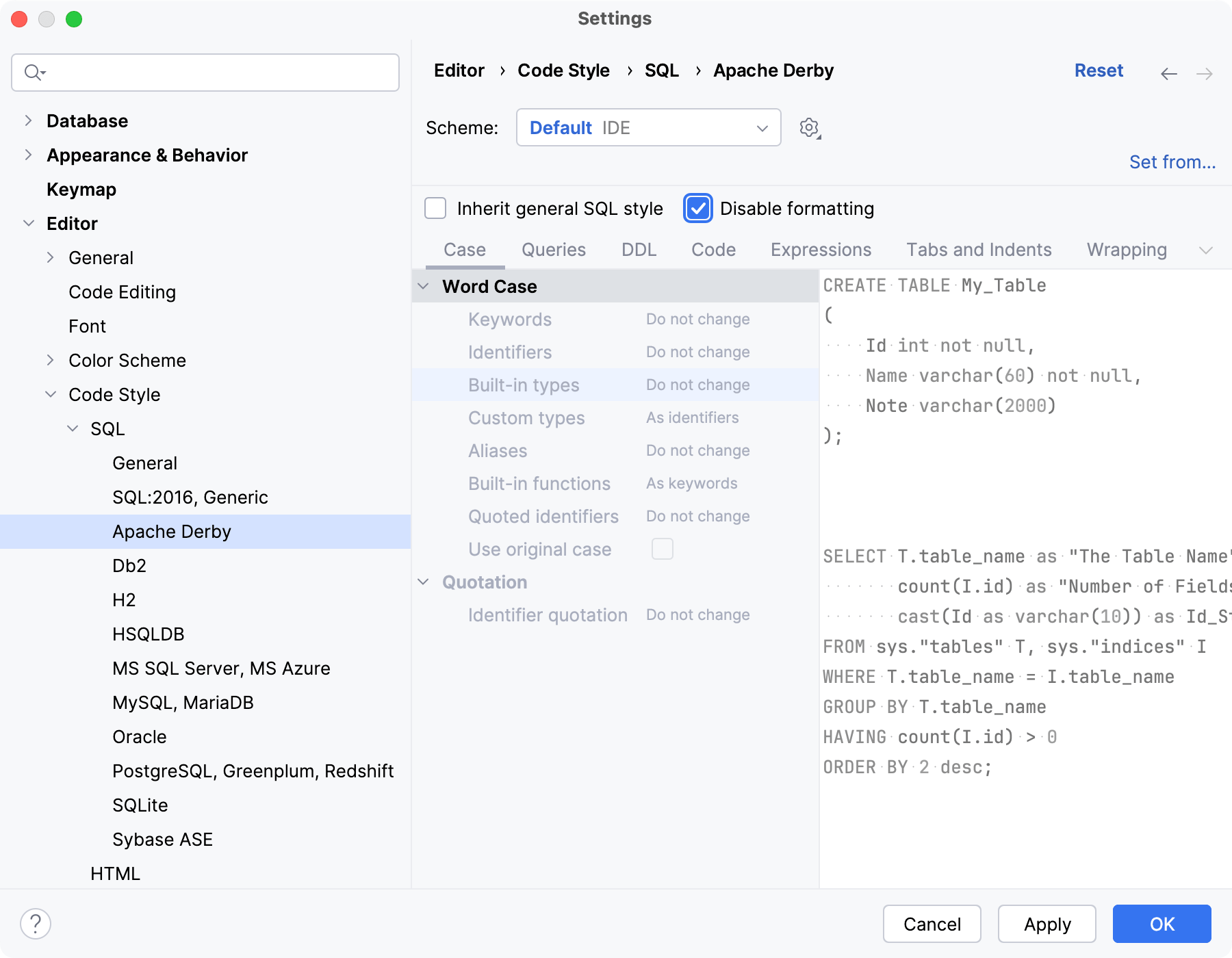
SQL コードの再フォーマットを無効にする
設定 ダイアログ (Ctrl+Alt+S) で、 に進みます。
フォーマットを無効にする チェックボックスを選択します。
フォーマットを無効にする チェックボックスが非アクティブの場合は、まず 一般的な SQL コードを継承する チェックボックスの選択を解除します。