実行 / デバッグ構成
DataGrip は、実行 / デバッグ構成を使ってコードを実行、デバッグ、テストします。 各構成は、実行する内容と使用するパラメーターおよび環境を定義する、名前付きの起動プロパティのセットです。
実行 構成には 2 種類あります:
一時的 — コンテキストメニューから を選択するたびに作成されます。 コンテキストメニューを呼び出すには、オブジェクトまたは領域を右クリックします。
永続的 — テンプレートから明示的に作成されるか、一時的な構成を保存することによって作成されます。 永続的な構成は、削除するまでプロジェクトの一部として残ります。
コードを実行、デバッグ、テストするたびに、DataGrip は既存の永続的な実行 / デバッグ構成を使用するか、新しい一時的なものを作成します。
永続的な構成のアイコンは不透明ですが、一時的な構成のアイコンは半透明です。 構成アイコン上の赤い十字は、構成設定にエラーがあることを示します。
一時構成の最大数は 5 です。 新しい構成が追加されると、古い構成は自動的に削除されます。 必要に応じて、 でこの制限を増やすことができます。
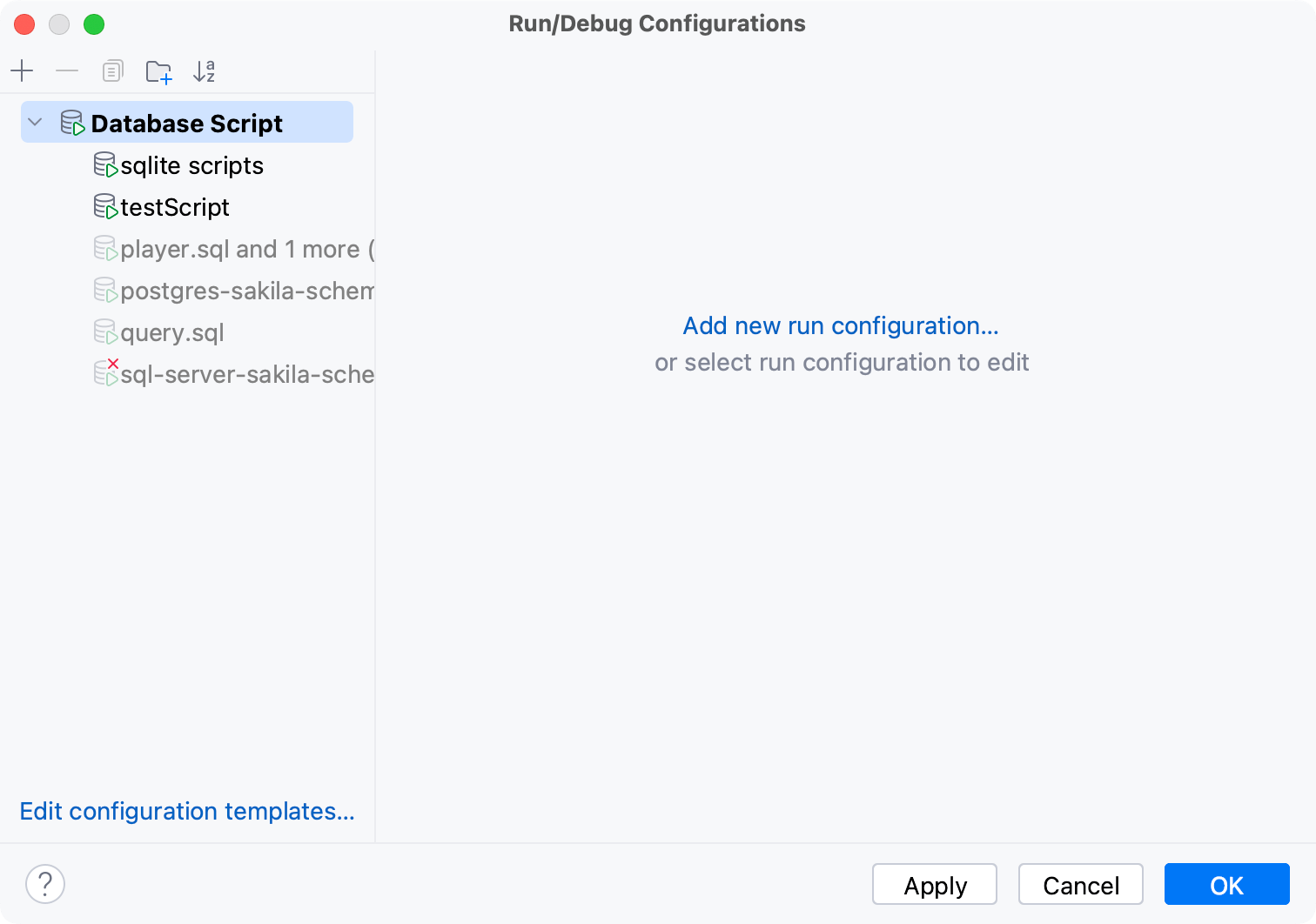
永続的な実行 / デバッグ構成を作成する
DataGrip は、永続的な実行 / デバッグ構成を作成する次の方法を提供します:
テンプレートから作成または既存の構成をコピーします。
一時的な構成を永続的なものとして保存する
実行 構成スイッチャーで一時的な構成を選択し、
 /
/ をクリックして、 構成の保存 を選択します。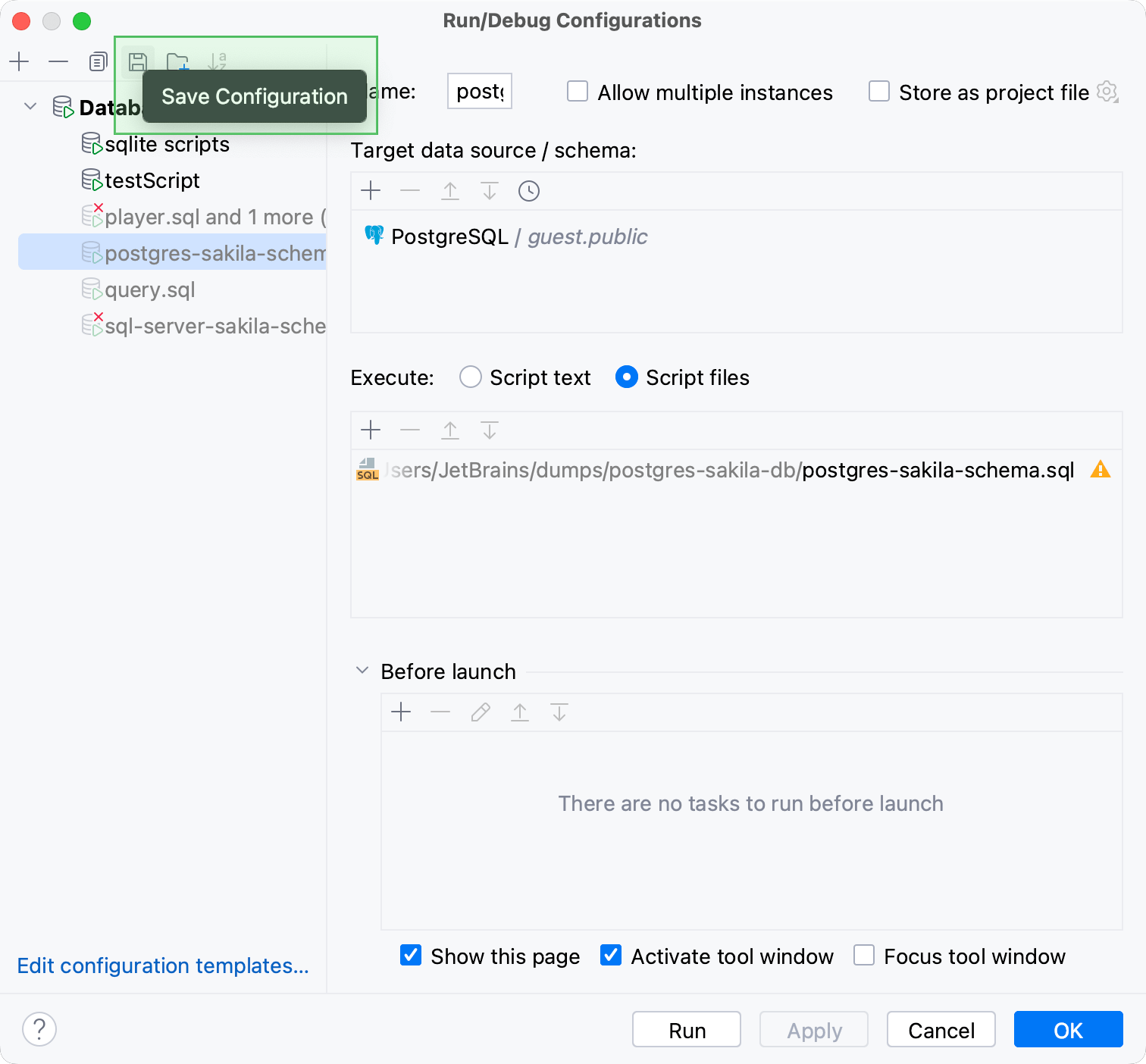
または、実行 / デバッグ構成ダイアログで一時構成を選択し、ツールバーの
 をクリックします。
DataGrip は、さまざまな言語、ツール、フレームワークに対応した実行 / デバッグ構成の テンプレートを提供します。 使用可能なテンプレートのリストは、インストールされている プラグインと有効になっているプラグインによって異なります。
テンプレートから実行 / デバッグ構成を作成する
に移動します。 または、 Alt+Shift+F10 を押してから 0 を押します。
をクリックしてください。
実行 / デバッグ構成 ダイアログで、 新しい構成の追加 アイコン(
 )をクリックし、 データベーススクリプト を選択します。
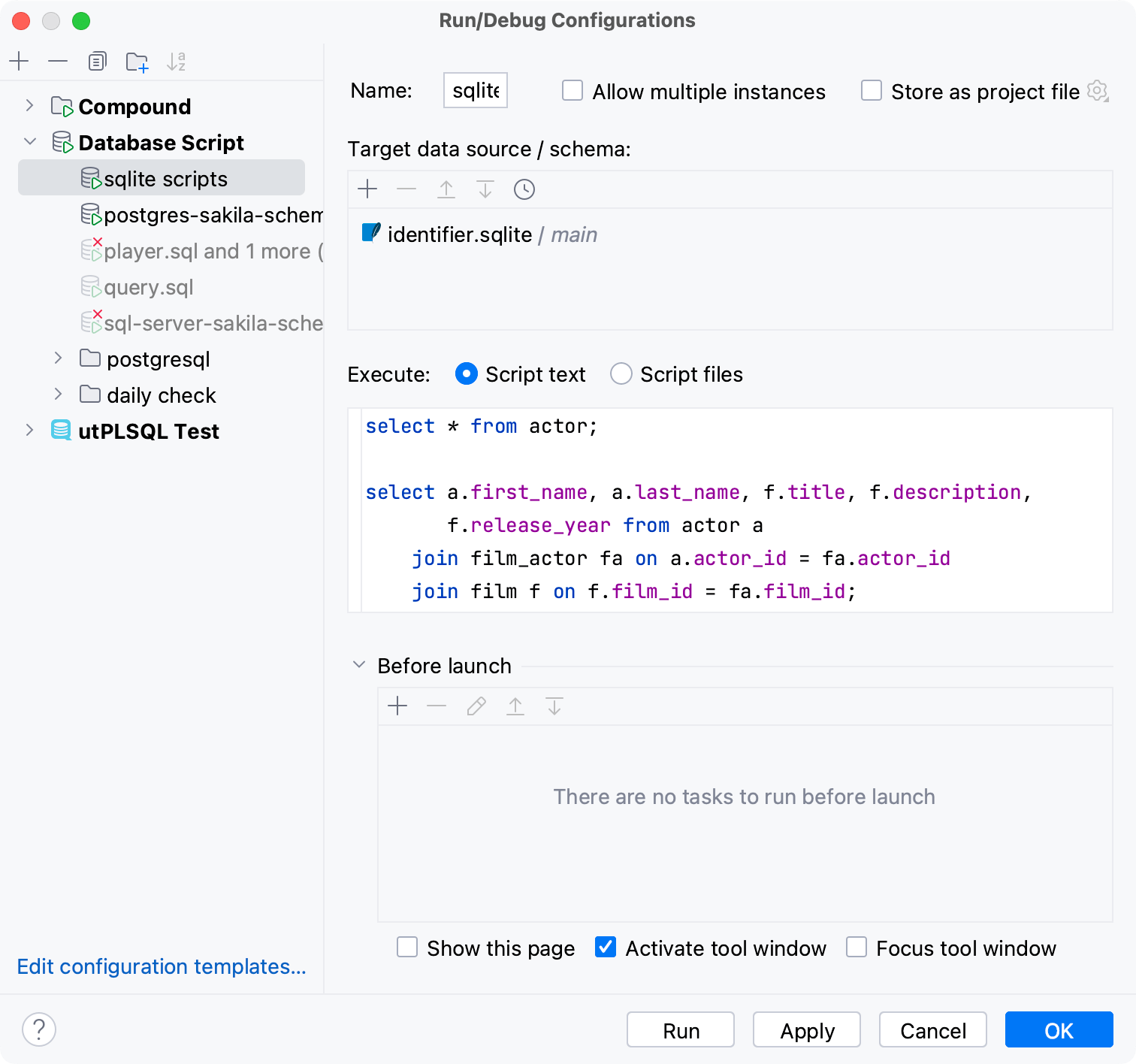
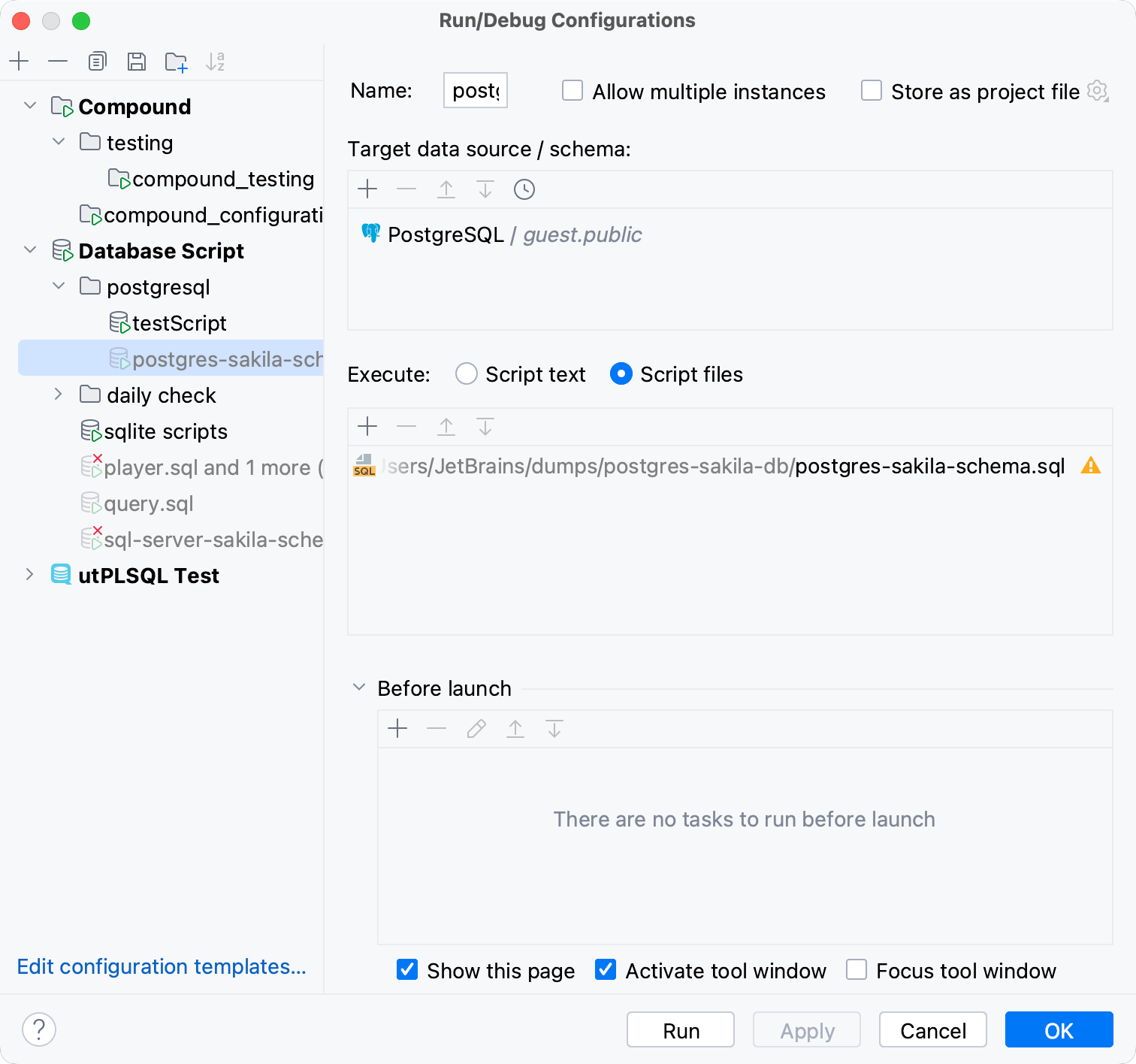
ターゲットデータソース / スキーマ: データベーススクリプトを実行するデータベースまたはスキーマ。 この設定はダイアレクトに依存します。
ターゲットとしてデータソースを選択すると、DataGrip はスクリプトが実行されるスキーマを表示します。 これはデフォルトのスキーマです。
スクリプトテキスト: 実行するスクリプト。
スクリプトファイル: 実行する SQL ファイル。 ファイルを追加するには、 追加 ボタン(
)をクリックして、実行するファイルに移動します。 スクリプトにスキーマの切り替えが含まれている場合は、警告( )が表示されます。
データベーススクリプト 構成タイプの設定の詳細については、「データベーススクリプト 」を参照してください。
構成の複数のインスタンスを同時に実行できるようにする場合は、 複数のインスタンスを許可する を選択します。
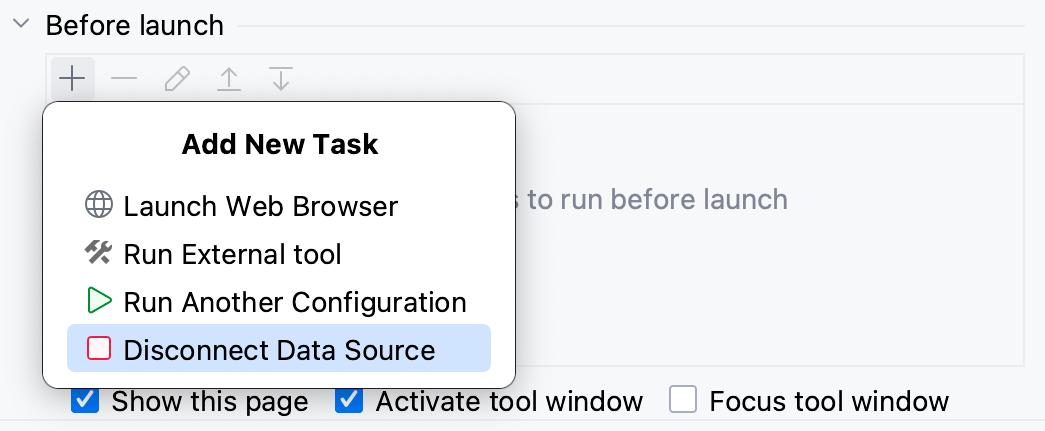
起動前 セクションでは、アプリケーションの起動前に特定のアクションを実行するかどうかを設定できます。例えば、 外部ツールの起動やデータソースからの切断などです。
構成をすぐに実行することも、構成を保存して後で実行することもできます。
実行構成を後で使用するために保存するには、 OK をクリックします。
構成をすぐに実行するには、「実行 」をクリックします。
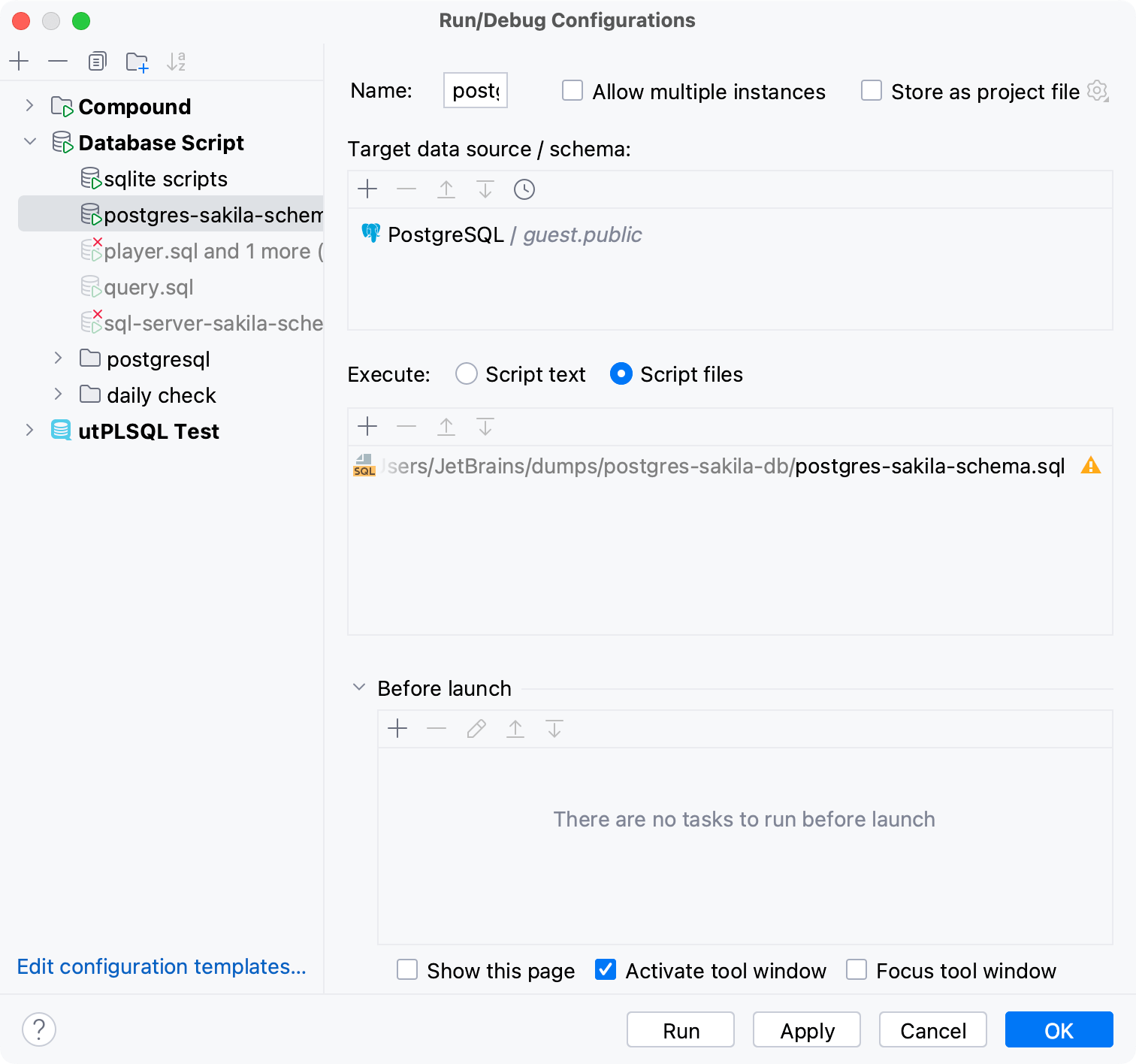
起動前
この領域では、選択した実行 / デバッグ構成を開始する前に実行するタスクを指定できます。 タスクは、リストに表示されている順序で実行されます。
項目 | ショートカット | 説明 |
|---|---|---|
| Alt+Insert | このアイコンをクリックして、以下の利用可能なタスクのいずれかを追加します:
|
| Alt+Delete | このアイコンをクリックして、選択したタスクをリストから削除します。 |
| Enter | 選択したタスクを編集するには、このアイコンをクリックします。 開いたダイアログで必要な変更を加えます。 |
| Alt+Up Alt+Down | これらのアイコンをクリックして、選択したタスクをリスト内で 1 行上または下に移動します。 タスクは、リストに表示されている順に実行されます。 |
このページを表示する | 実行 / デバッグ構成を実際に開始する前に、実行 / デバッグ構成設定を表示するには、このチェックボックスを選択します。 | |
ツールウィンドウをアクティブにする | デフォルトではこのチェックボックスは選択されており、実行 / デバッグ構成を開始すると 実行または デバッグツールウィンドウが開きます。 それ以外の場合、チェックボックスがオフの場合、ツールウィンドウは非表示になります。 ただし、構成が実行されている場合は、 Alt+4 または Alt+5 を押すことにより、構成に対応するツールウィンドウを自分で開くことができます。 | |
ツールウィンドウにフォーカス | 実行 / デバッグ構成を開始したときに、 実行または デバッグツールウィンドウに自動的にフォーカスを移動させるには、このチェックボックスを選択してください。 |


実行構成を起動する
ショートカットまたは実行ウィジェットを使用して、既存の実行構成を起動できます。
実行ウィジェットで実行構成がすでに選択されている場合は、その横にある
 をクリックするか、 Shift+F10 を押します。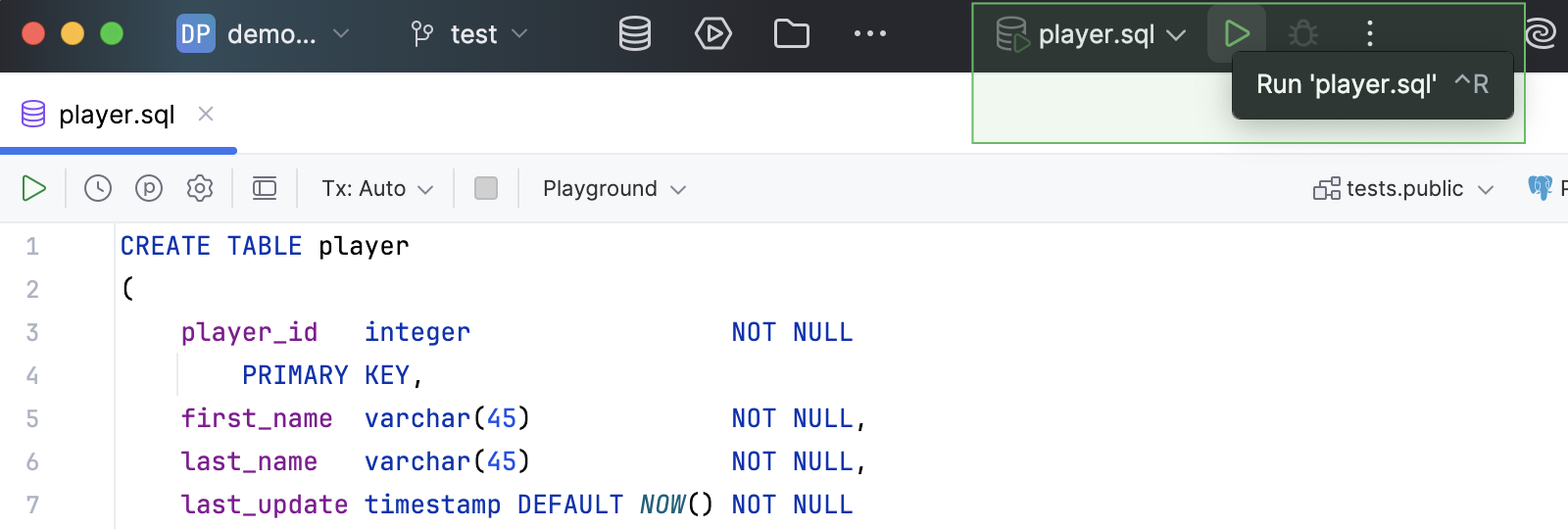
別の実行構成を選択する場合は、「実行ウィジェット 」をクリックします。 開いたメニューで、起動したい実行構成の横にある「
」をクリックします。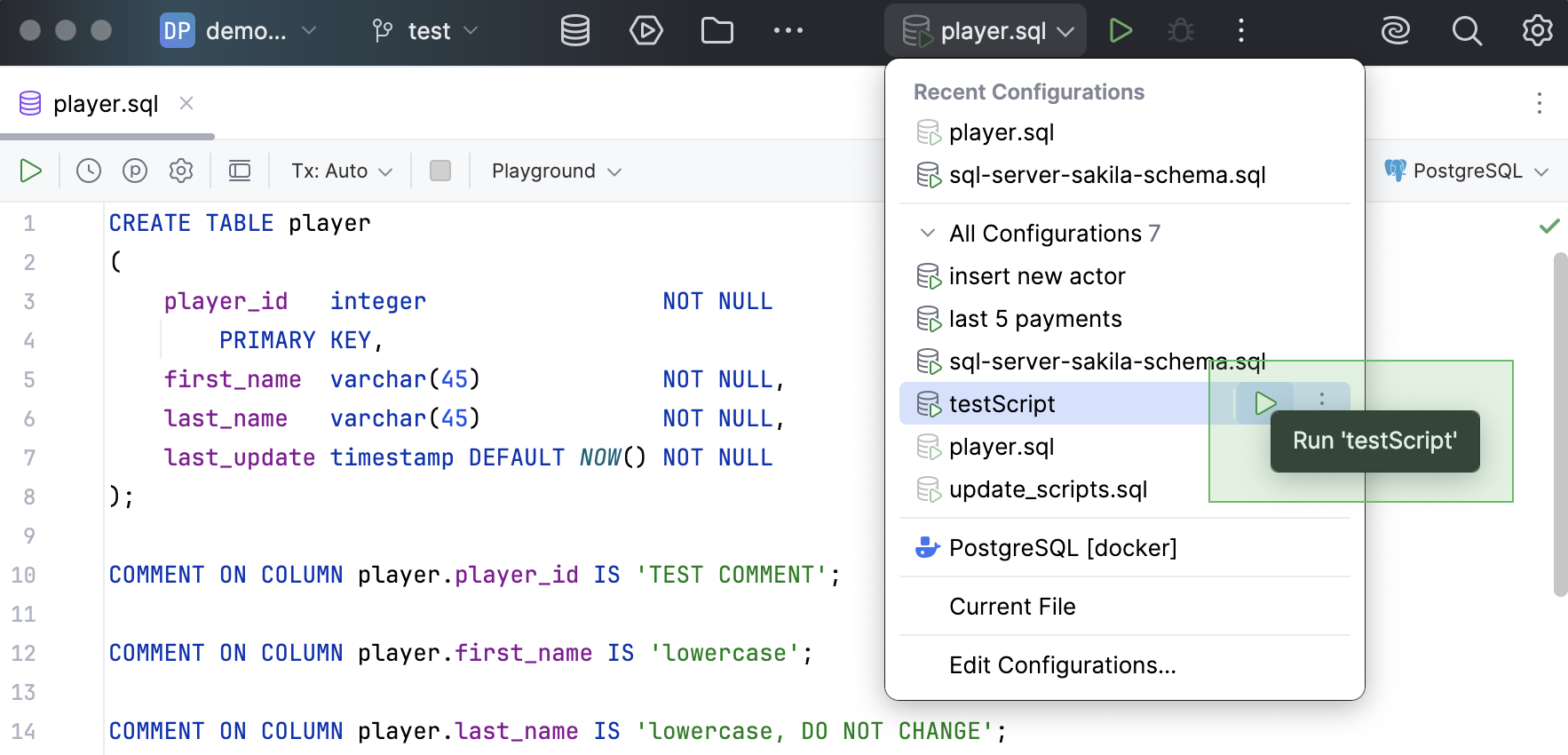
Alt+Shift+F10 を押す。 開いたメニューで、起動したい実行構成をクリックします。
実行 / デバッグ構成を共有する
実行 構成を共有すると、チームメイトが同じ構成でアプリケーションを実行できたり、実行中のプロセスにリモートで接続できるようになります。
DataGrip は、実行 構成をプロジェクトファイルとして保存し、VCS を通じて共有する仕組みを提供します。 同じメカニズムは、構成をファイルとして他のユーザーに送信したり、実行 / デバッグ構成のローカルバックアップを作成したり、ファイルからインポートしたりする場合にも使用できます。
従来の .ipr ベースのプロジェクトは、個別の 実行 構成をサポートしていません。 レガシープロジェクトでは、 .ipr ファイルを VCS に追加することによってのみ、一度にすべての構成を共有できます。
に移動します。 または、 Alt+Shift+F10 を押してから 0 を押します。
共有したい 実行 構成を選択し、 プロジェクトファイルとして保存する オプションを有効にして、構成ファイルの保存場所を指定します。
DataGrip 2019.3 以前との互換性が不要な場合は、任意の場所を設定できます。 これらのバージョンとの互換性を保つには、推奨される場所にファイルを保存してください。
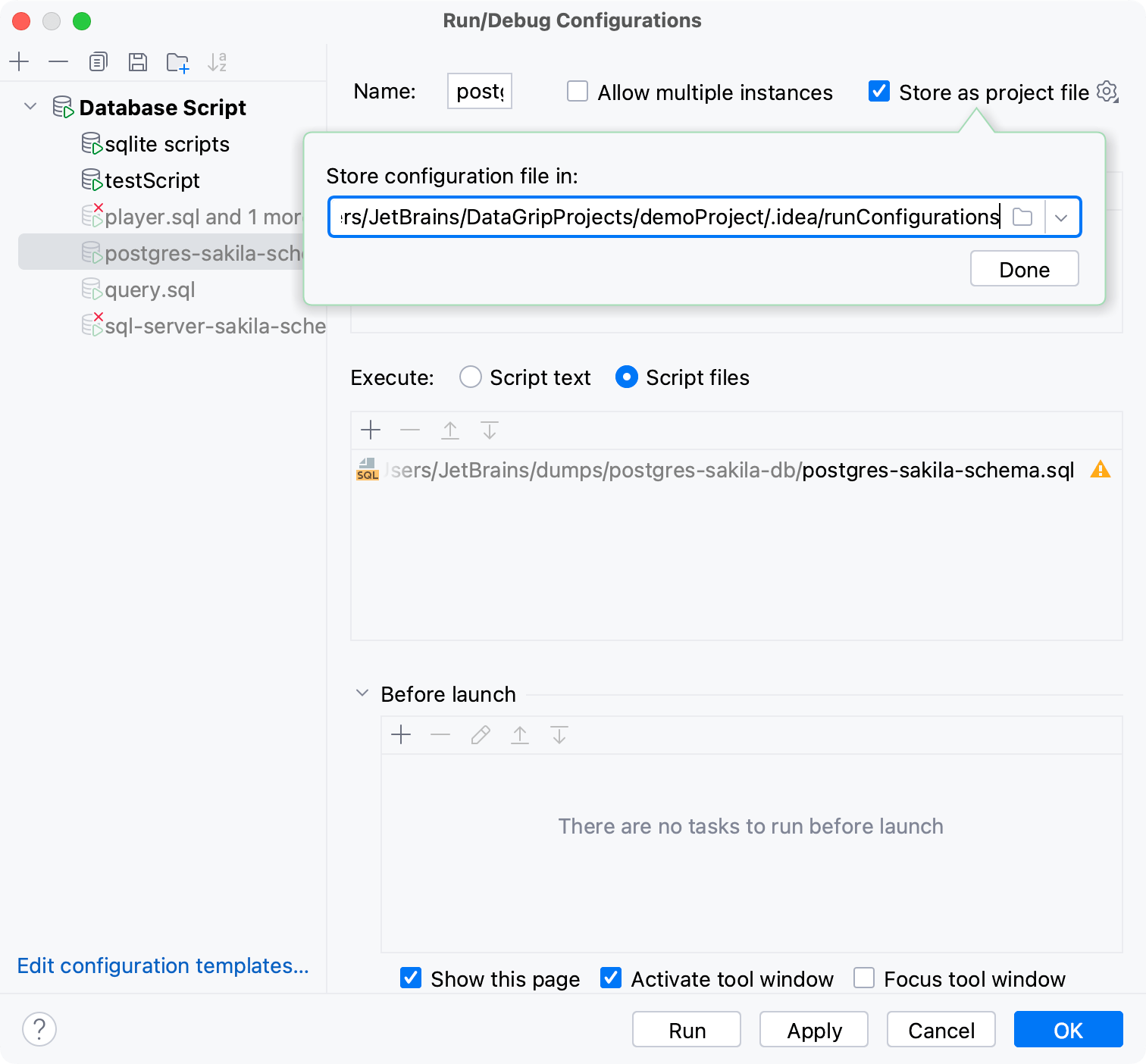
(オプション) .idea ディレクトリが VCS 無視ファイルに追加されると、 .idea/runConfigurations サブフォルダーも無視されます。 プロジェクトで Git を使用する場合は、次のように .gitignore を変更することで、 .idea/runConfigurations を共有し、 .idea を無視したままにすることができます。
/.idea/* !/.idea/runConfigurations
実行 / デバッグ構成テンプレート
すべての実行 / デバッグ構成はテンプレートに基づいており、テンプレートは起動ロジックを実装し、パラメーターのリストとそのデフォルト値を定義します。 使用可能なテンプレートのリストはインストール時に事前定義されており、 プラグインを介してのみ拡張できます。 ただし、各テンプレートのデフォルトのパラメーター値を編集して、新しい実行 / デバッグ構成のセットアップを容易にすることができます。
テンプレートのデフォルト値を構成する
に移動します。 または、 Alt+Shift+F10 を押してから 0 を押します。
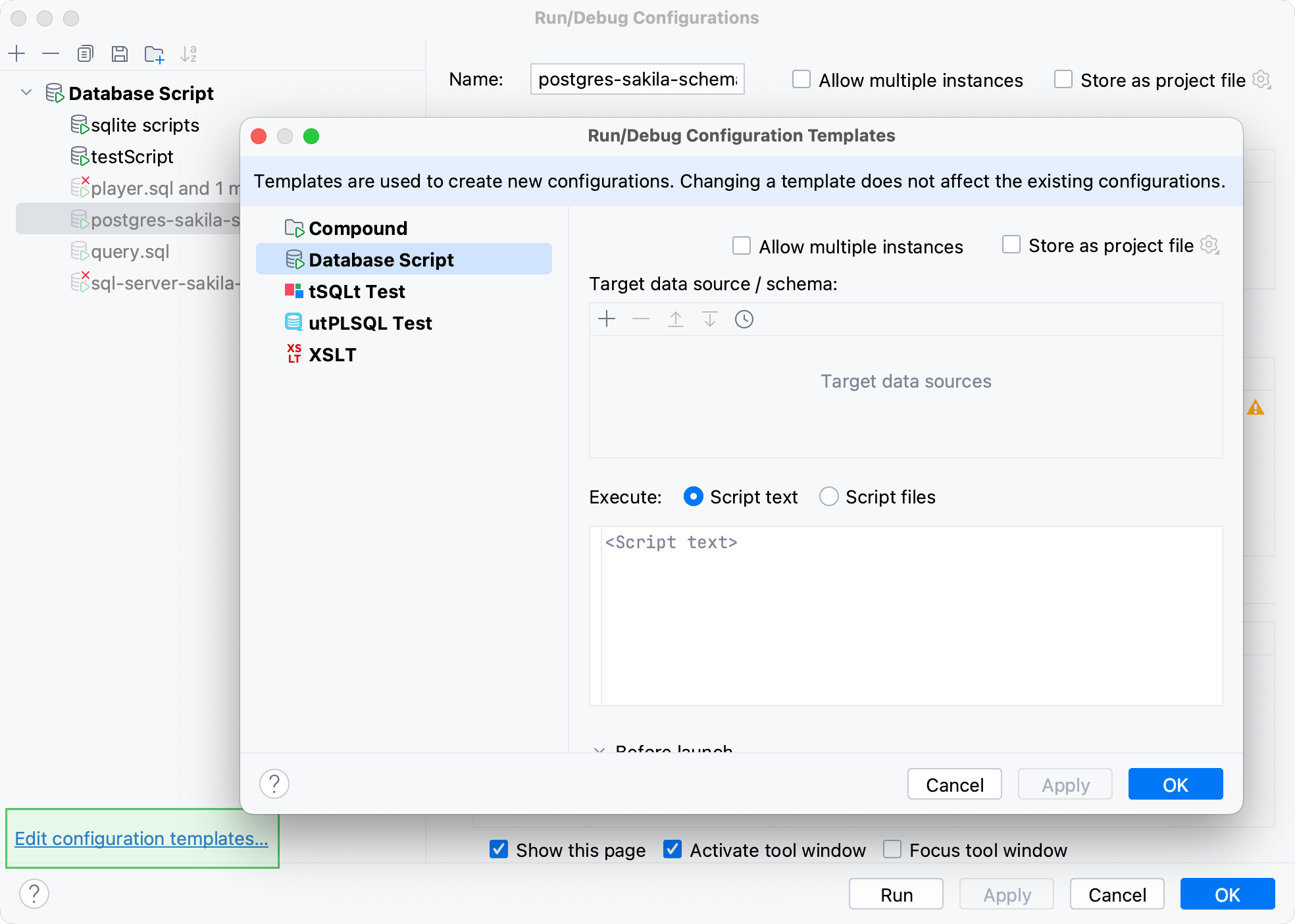
実行 構成ダイアログの左ペインで、 構成テンプレートの編集… をクリックします。
開いた 実行 / デバッグ構成テンプレート ダイアログで、構成タイプを選択します。
必要なデフォルトパラメーターを指定し、 OK をクリックしてテンプレートを保存します。
実行 / デバッグ構成フォルダー
同じタイプの 実行 構成が多数ある場合は、フォルダーでグループ化するとアクセスしやすくなります。
実行構成用のフォルダーを作成する
に移動します。 または、 Alt+Shift+F10 を押してから 0 を押します。
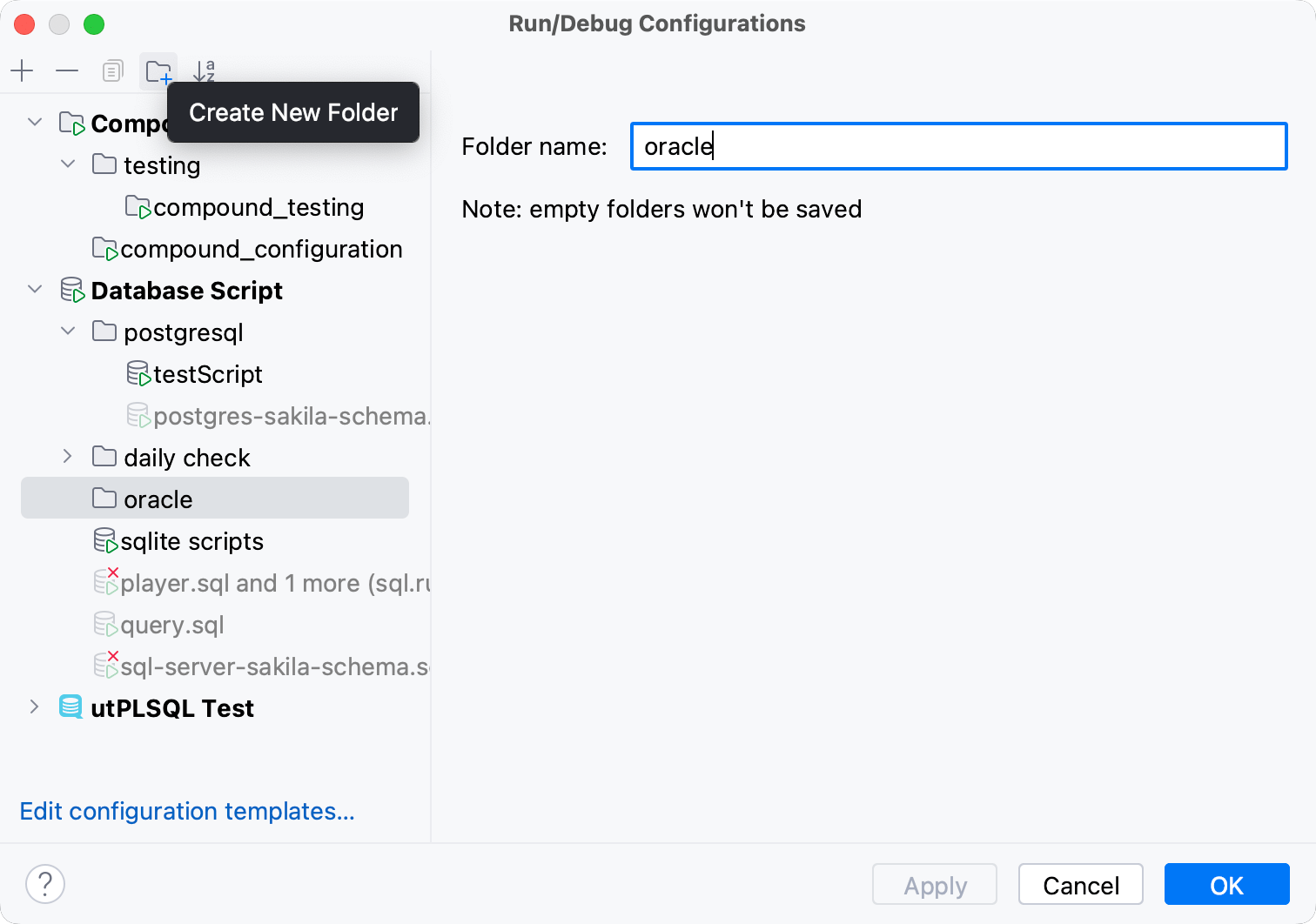
実行 / デバッグ構成 ダイアログで、構成タイプを選択し、ツールバーの
 をクリックします。 選択したタイプの新しい空のフォルダーが作成されます。
右側のテキストフィールドにフォルダー名を指定するか、デフォルトの名前を受け入れます。
希望する 実行 構成を選択し、ターゲットフォルダーに移動します。
変更を適用します。 フォルダーが空の場合、保存されません。
フォルダーが不要になったら、 Delete で削除できます。 このフォルダーにグループ化された 実行 構成は、対応する 実行 構成タイプのルートに移動されます。
複数の構成を実行
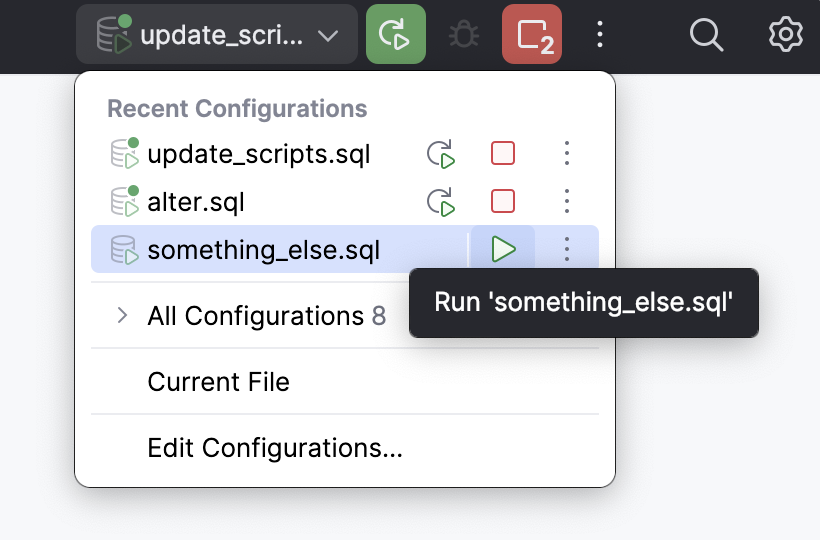
複数のタスクを同時に実行またはデバッグするには、ツールバーの実行ウィジェットメニューを開き、 Ctrl キーを押しながら対応する実行 / デバッグ構成を選択します。
1 つの実行 / デバッグ構成で複数のタスクを起動する場合は、 複数のターゲットを実行する を参照してください。