外観
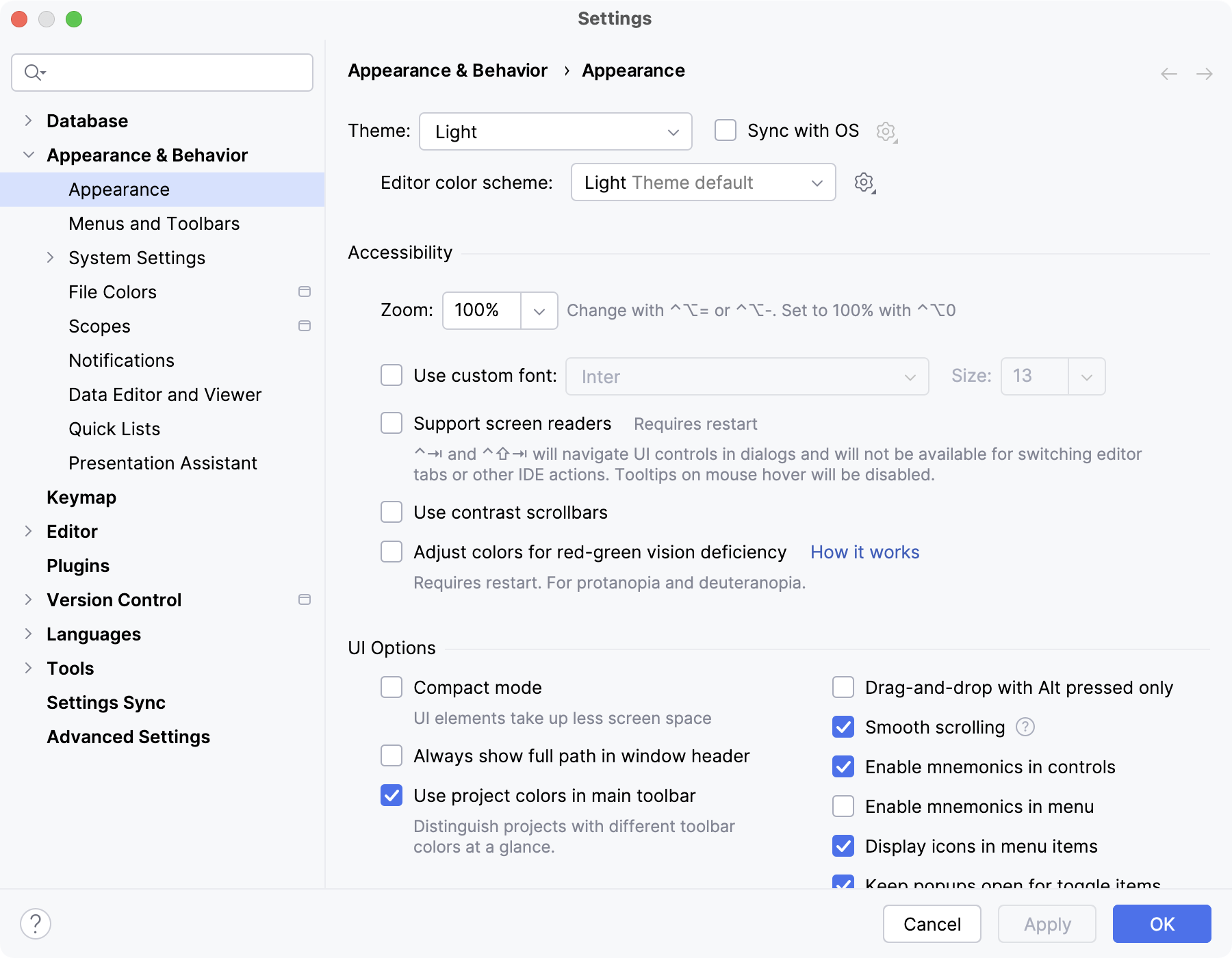
このページを使用して、IDE の全体的な外観と雰囲気を変更できます。
オプション | 説明 |
|---|---|
テーマ | リストから UI テーマを選択します。 デフォルトでは、明るいテーマ、暗いテーマ、ハイコントラストのテーマから選択できます。 他のテーマをプラグインとしてインストールできます。 詳細については、 ユーザーインターフェースのテーマ を参照してください。 |
異なるツールウィンドウの背景 (島々 テーマのみ対応) | 島々 テーマでエディターのフォーカスを向上させるには、 異なるツールウィンドウの背景 を選択してください。 これにより、ツールウィンドウの色調が、ダークテーマではより明るく、ライトテーマではより暗くなります。 |
OS と同期 | 現在のシステム設定を検出し、それに応じてダークテーマまたはライトテーマを使用します。
|
エディターのカラースキーム | さまざまなテキストリソースの色、フォント、構文のハイライトを定義する 配色を選択します。 現在のテーマのデフォルトのカラースキームがリストに表示されます。
|
 をクリックして、設定が OS と同期されるときに適用される
 アクセシビリティー
オプション | 説明 |
|---|---|
ズーム | IDE 全体を拡大または縮小して、すべての UI 要素のサイズを一度に増減できます。 メインメニューからこの設定にアクセスすることもできます: を選択します。 |
カスタムフォントの使用 | DataGrip UI で使用するカスタムフォントファミリとサイズを指定します。 |
スクリーンリーダーのサポート | DataGrip のスクリーンリーダーサポートを有効にします。 詳細については、 アクセシビリティー を参照してください。 |
コントラストスクロールバーを使用する | エディターの スクロールバーをより見やすくします。 |
赤緑色覚多様性の方のために色を調整する | UI の色を調整して、色覚多様性や重度の場合の色をよりよく知覚します。 |
簡素化されたスプラッシュスクリーンを使用する | 簡素化されたスプラッシュスクリーンは、標準の起動イメージの代わりを提供し、光過敏症や感覚嗜好を持つユーザーにとって明るい色や複雑なグラフィックなどの視覚的なトリガーを最小限に抑えます。 |
UI オプション
オプション | 説明 |
|---|---|
コンパクトモード | このモードでは、IDE のツールバーとツールウィンドウのヘッダーの高さが縮小され、間隔とパディングが縮小され、アイコンとボタンが小さくなります。 このモードは、小さい画面に適しています。 |
常にウィンドウのヘッダーにフルパスを表示する | プロジェクトと現在のファイルへのフルパスをメインウィンドウのヘッダーに表示します。 無効にすると、ヘッダーにはプロジェクトとファイルの名前のみが表示されます。 |
メインツールバーでプロジェクトカラーを使用する | 色付きのヘッダーを使用すると、開いている複数のプロジェクト間のナビゲーションが簡単になります。 詳細については、 ツールバーの色の設定 を参照してください。 |
Alt が押されたときのみドラッグアンドドロップを有効にする | ファイル、エディタータブ、ツールウィンドウボタン、その他の UI コンポーネントを誤って移動しないようにします。 有効になっている場合は、 Alt キーを押したまま移動します。 デフォルトではこのオプションは無効になっており、追加のキーなしですべてを移動できます。 |
スムーズスクロール | 行ごとではなく、ピクセルごとに UI をスムーズにスクロールします。 この設定は Windows および Linux でアニメーション付きのスムーズスクロールもデフォルトで有効になります。 より精密なスクロールを使用する場合は、この機能を無効にできます: Ctrl+Shift+A を押し、 スムーズスクロールオプション ダイアログを開き、 アニメーションスムーズスクロール チェックボックスを無効にします。 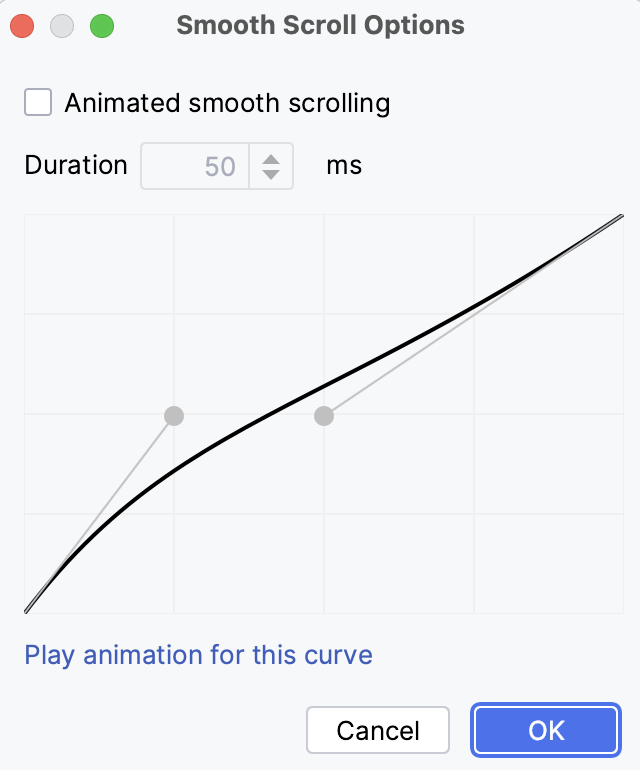 このダイアログでは、スクロールアニメーションの持続時間を設定したり、 https://cubic-bezier.com/#.17,.67,.83,.67 に基づいてアニメーションの外観を変更できます。 |
コントロールのニーモニックを有効にする | ダイアログでコントロールを使用するために押すことができるホットキーに下線を引きます。 |
メニューのニーモニックを有効にする | メニュー操作を実行するために押すことができるホットキーに下線を引きます。 |
メニュー項目にアイコンを表示する | メインメニューとコンテキストメニューの項目の左側にアイコンを表示します。 |
メインメニュー | (Windows および Linux) メインメニューは、 ファイル、 編集、 表示 、その他のメニューを備えたアプリケーションウィンドウの標準メニューバーです。 メインメニューの表示方法を選択します。
|
トグル項目のポップアップを開いたままにする | この機能を有効にすると、オプションを有効または無効にしている間、メニューは開いたままになります。 フォーカスを別の UI 要素に切り替えるか、 Escape を押すと、メニューは閉じます。 |
背景画像… | IDE の カスタム背景イメージを構成します。 |
ツリービュー
項目 | 説明 |
|---|---|
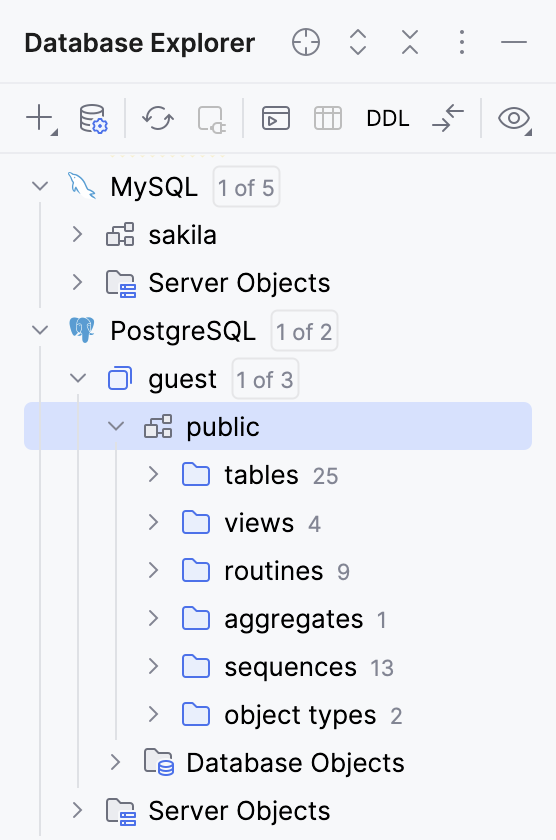
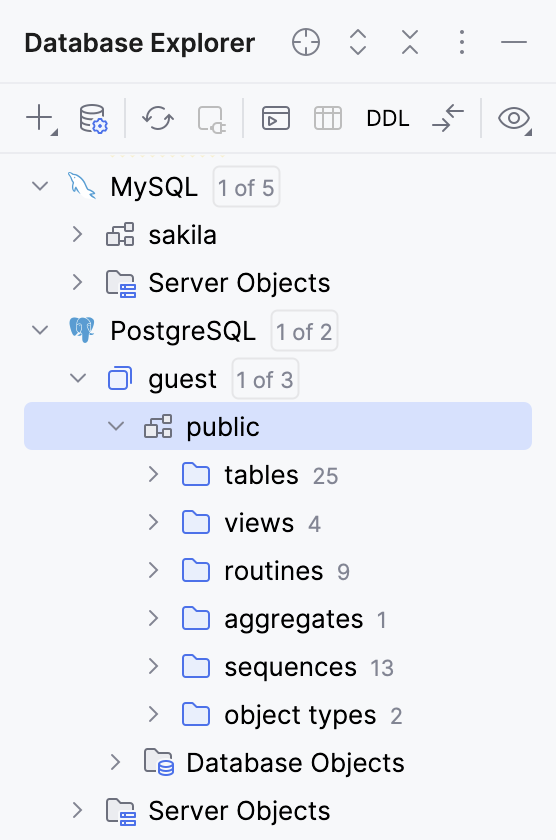
インデントガイドを表示する | ツリービュー(たとえば、 ファイル ツールウィンドウ(Alt+2 ))に、インデントレベルを示す垂直線を表示します。 これらの線は、プロジェクト 内のコンポーネントの階層をより分かりやすく理解するのに役立ちます。
|
小さいインデントを使用する | ツールウィンドウの境界とツリービュー内のテキストの間のスペースを減らします。例えば、 ファイル ツールウィンドウ (Alt+2) で適用されます。 |
ツールウィンドウ
項目 | 説明 |
|---|---|
ツールウィンドウバーを表示する | メインウィンドウの端の周囲にツールウィンドウバーを表示します。 詳細については、 ツールウィンドウバーとボタン を参照してください。 |
ツールウィンドウ名を表示する | ツールウィンドウバーにツールウィンドウ名を表示します。 |
ワイドスクリーンのツールウィンドウレイアウト | ワイドスクリーンディスプレイ向けにツールウィンドウのレイアウトを最適化します。縦方向のツールウィンドウの幅を制限することで横方向のツールウィンドウの高さを最大化します。 詳細については、 ワイドスクリーンモニター用に最適化 を参照してください。 |
左側で横並びレイアウトを有効にする | 左側の上端と下端に取り付けられたツールウィンドウを 2 列で表示します。 詳細については、 ワイドスクリーンモニター用に最適化 を参照してください。 |
右側で横並びレイアウトを有効にする | 右側の上下端に取り付けられたツールウィンドウを 2 列で表示します。 詳細については、 ワイドスクリーンモニター用に最適化 を参照してください。 |
各ツールウィンドウのサイズを記憶する | ツールウィンドウを再度開いたり切り替える際に、それぞれのツールウィンドウごとの幅を記憶します。 このオプションを無効にすると、ツールウィンドウは統一された既定の幅となり、ウィンドウを切り替えてもサイズは一定のままです。 |
プレゼンテーションモード
項目 | 説明 |
|---|---|
ズーム | プレゼンテーションモードで IDE 全体を拡大または縮小します。 |
アンチエイリアス
オプション | 説明 |
|---|---|
IDE | IDE(メニュー、ツールウィンドウなどを含む)に適用したいアンチエイリアシングモードを選択してください:
|
エディター | エディターに適用したいアンチエイリアシングモードを選択してください:
|