エディタータブ
このページを使用して、 エディタータブとタブヘッダーの外観を設定し、画面上の配置を指定し、開く・閉じるポリシーを定義できます。
外観
項目 | 説明 |
|---|---|
タブ配置 | リストを使用してエディタータブの位置を設定します。 なし を選択した場合、タブは表示されず、新しいファイルは現在のエディターで開きます。 |
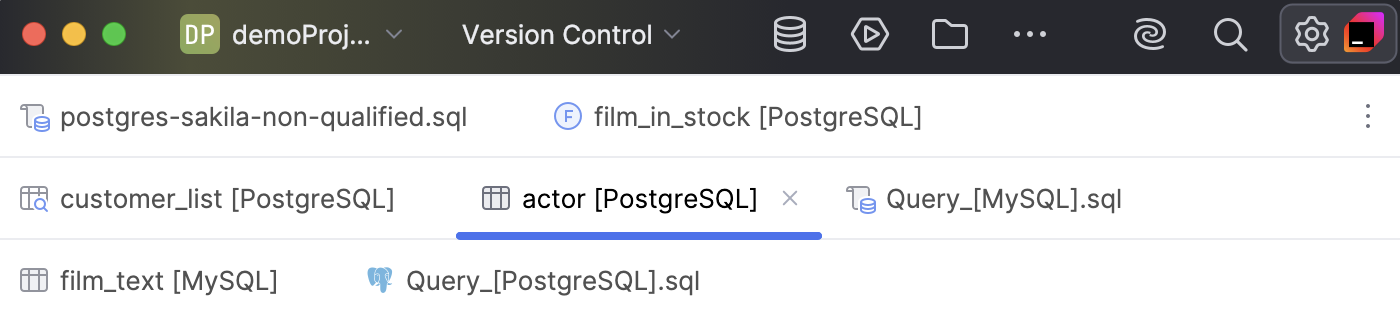
タブを表示 | 複数のタブを表示する方法を選択します。
   |
ピン留めしたタブを別の行に表示する | 固定されたタブを 1 つの行に、固定されていないタブを他の行に自動的に配置するには、このオプションを選択します。 |
ファイルアイコンを表示する | エディタータブにファイルタイプアイコンを表示します。 |
ファイル拡張子を表示する | エディタータブにファイル拡張子を表示するかどうかを選択します。 |
一意でないファイル名のディレクトリを表示する | このチェックボックスが選択されている場合、ファイル名が一意でない場合、エディタータブにファイル名と親ディレクトリ名が一緒に表示されます。 |
変更があればアスタリスク (*) でマークする | アスタリスク |
マウスホバーでフルパスを表示する | 選択すると、ツールチップに完全なファイルパスが表示されます。 ツールチップの表示時間を設定する必要がある場合は、 コード編集ページの下部にある ツールチップ遅延 オプションを使用してください。 |
閉じるボタンの位置 | タブの閉じるボタン |
 ) を使用して、ビューポートの外側にあるタブを開きます。
 で変更されたファイルをマークする場合に選択します。
 を表示する場所を選択します。
タブの順序
項目 | 説明 |
|---|---|
タブをアルファベット順で並べ替える | エディタータブの名前をアルファベット順に表示する場合は、このチェックボックスを選択します。 |
新しいタブを最後に追加する | すでに開いているタブの最後に新しいタブを開くには、このチェックボックスを選択します。 |
開くポリシー
項目 | 説明 |
|---|---|
プレビュータブを有効化 | プレビュータブでは、新しいタブで各ファイルを開かなくても、1 つのタブでファイルを 1 つずつ表示できます。 選択した他のファイルは、このタブの前のファイルを置き換えます。 |
閉じるポリシー
項目 | 説明 |
|---|---|
タブ数の制限 | 表示されるエディタータブの最大数を指定します。 |
タブ数が制限を超えたとき: | この領域で、制限に達しユーザーが新しいファイルを開こうとした際にどのエディタータブを閉じるか指定してください:
|
現在のタブが閉じられた場合 | 現在のタブを閉じるときに有効にするエディタータブを指定します。 |
データベース
項目 | 説明 |
|---|---|
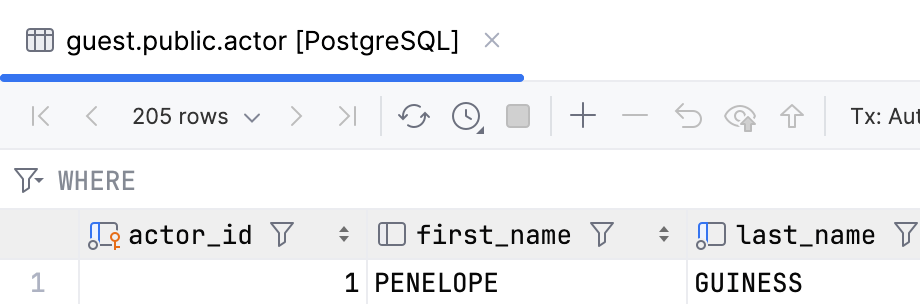
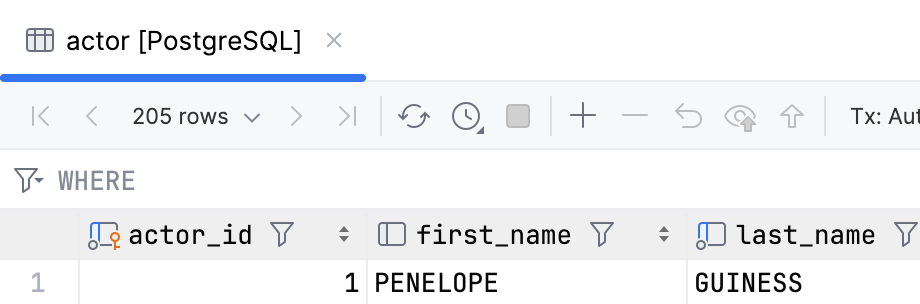
タブのタイトルにデータベースオブジェクトの修飾名を常に表示する | タブのテーブル名にスキーマ名を追加します。 チェックボックスが選択されている場合は、 データベースエクスプローラー のテーブルをダブルクリックして、修飾されたタブ名を表示します。
|
タブのタイトルでデータソースとオブジェクト名を短縮する | タブタイトルでデータソースやオブジェクト名を最大 20 シンボルまで省略します。
|